
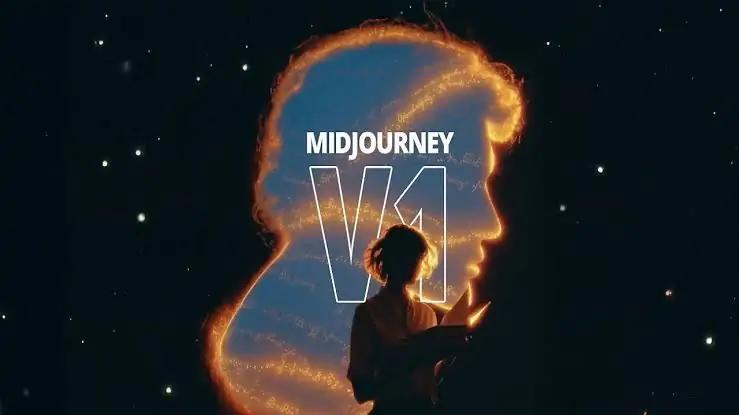
Midjourney สร้างความสั่นสะเทือนให้กับชุมชนศิลปะ AI ในช่วงกลางเดือนมิถุนายน 2025 ด้วยการเปิดตัว Video Model รุ่นแรก V1 ซึ่งถือเป็นการขยายขอบเขตที่สำคัญจากการสร้างภาพนิ่งไปสู่เนื้อหาแบบเคลื่อนไหว ฟีเจอร์ที่รอคอยมานานนี้ได้รับการประกาศอย่างเป็นทางการเมื่อวันที่ 18 มิถุนายน 2025 ผ่านบล็อกของ Midjourney และเปิดให้เข้าถึงได้ทั่วไปเมื่อวันที่ 19 มิถุนายน 2025 ในทางปฏิบัติ V1 ช่วยให้ผู้สร้างสามารถแปลงภาพเดี่ยวๆ ไม่ว่าจะเป็นภาพที่สร้างโดย AI หรืออัปโหลดโดยผู้ใช้ ให้เป็นคลิปสั้นแบบไดนามิก ซึ่งเป็นความสามารถที่สัญญาว่าจะกำหนดเวิร์กโฟลว์การเล่าเรื่องด้วยภาพใหม่สำหรับศิลปินดิจิทัล นักการตลาด และผู้สร้างภาพยนตร์
บทความนี้จะสรุปการพัฒนาล่าสุดที่เกี่ยวข้องกับ V1 อธิบายวิธีการใช้งานอย่างมีประสิทธิภาพ และสำรวจพื้นฐานทางเทคนิค ราคา กรณีการใช้งาน และข้อควรพิจารณาทางกฎหมาย
Midjourney's V1 Video Model คืออะไร และเหตุใดจึงสำคัญ?
V1 Video Model ของ Midjourney ถือเป็นการก้าวเข้าสู่แพลตฟอร์มวิดีโอที่ขับเคลื่อนด้วย AI ครั้งแรก โดยนำเสนอ รูปภาพเป็นวิดีโอ เวิร์กโฟลว์ที่เปลี่ยนเฟรมนิ่งเป็นคลิปวิดีโอความยาว 21 วินาทีตามค่าเริ่มต้น ขยายเวลาได้สูงสุด XNUMX วินาทีโดยเพิ่มครั้งละ XNUMX วินาที ช่วยให้ผู้ใช้เพิ่มความมีชีวิตชีวาให้กับภาพนิ่ง สร้างภาพเคลื่อนไหว GIF หรือวิดีโอสำหรับโซเชียลมีเดียโดยไม่ต้องใช้ซอฟต์แวร์ตัดต่อวิดีโอแบบเดิม
ความสำคัญของวิดีโอที่ขับเคลื่อนด้วย AI
- การประชาธิปไตยของแอนิเมชั่น:ก่อนหน้านี้ การสร้างแอนิเมชั่นต้องใช้เครื่องมือและทักษะเฉพาะทาง แต่ V1 ช่วยลดอุปสรรคในการเริ่มต้นสำหรับผู้สร้างทุกระดับ
- การสร้างต้นแบบอย่างรวดเร็ว:นักออกแบบกราฟิกและทีมงานด้านเนื้อหาสามารถทำซ้ำกับแนวคิดภาพได้เร็วขึ้น โดยฝังการเคลื่อนไหวเพื่อทดสอบการมีส่วนร่วมของผู้ชมโดยไม่ต้องมีขั้นตอนการผลิตที่มีราคาแพง
- การทดลองเชิงสร้างสรรค์:เครื่องมือนี้สนับสนุนให้ผู้ที่ไม่ใช่ผู้เชี่ยวชาญได้ทดลองใช้การเคลื่อนไหวแบบไดนามิก ซึ่งจะช่วยขยายขอบเขตของศิลปะ AI ให้กว้างไกลออกไปนอกเหนือจากการจัดองค์ประกอบแบบคงที่
ฉันจะเข้าถึงและเปิดใช้งาน V1 Video Model ได้อย่างไร?
หากต้องการใช้ V1 Video Model คุณต้องสมัครสมาชิก Midjourney และเข้าถึงฟีเจอร์ดังกล่าว โดยเฉพาะ ผ่านทางอินเทอร์เฟซเว็บ Midjourney—คำสั่ง Discord ยังไม่รองรับการสร้างวิดีโอ
ข้อกำหนดในการสมัครสมาชิก
- แผนทั้งหมด: สามารถสร้างวีดีโอได้ โหมดเร็วซึ่งใช้เครดิตเวลา GPU มากถึง 8 เท่าของอัตราของรูปภาพมาตรฐาน (เช่น 1 นาที GPU เทียบกับ XNUMX นาที GPU สำหรับรูปภาพ)
- แผน Pro และ Mega: เข้าถึงได้ โหมดผ่อนคลายซึ่งไม่สิ้นเปลืองเครดิตแต่จะทำงานด้วยลำดับความสำคัญที่ต่ำกว่าและใช้เวลาในการเรนเดอร์ที่ช้าลง
การเปิดใช้งานคุณสมบัติ
- เข้าสู่ระบบ บัญชีของคุณที่ midjourney.com และไปที่ สร้างบัญชีตัวแทน หน้า.
- สร้างหรืออัปโหลดภาพเป็น เฟรมเริ่มต้น ของวิดีโอของคุณ
- คลิกใหม่ “เชียร์ขึ้น” ปุ่มที่ปรากฎขึ้นใต้ภาพที่เรนเดอร์เสร็จสมบูรณ์ เพื่อเรียกใช้เวิร์กโฟลว์ภาพเป็นวิดีโอ
- เลือกระหว่าง อัตโนมัติ or ด้วยมือ โหมดแอนิเมชัน (รายละเอียดด้านล่าง)
ขั้นตอนง่ายๆ เหล่านี้จะช่วยปลดล็อกความสามารถในการเปลี่ยนภาพนิ่งให้เป็นลำดับภาพเคลื่อนไหว โดยใช้ประโยชน์จากอินเทอร์เฟซที่ใช้งานง่ายแบบเดียวกันที่ผู้สร้างใช้ในการสร้างภาพ
โหมดและพารามิเตอร์ต่างๆ ที่มีอยู่ในวิดีโอ V1 มีอะไรบ้าง?
Midjourney V1 มีโหมดแอนิเมชันหลักสองโหมดอัตโนมัติ และ ด้วยมือ—และการตั้งค่าความเข้มข้นของการเคลื่อนไหวสองแบบ—การเคลื่อนไหวต่ำ และ การเคลื่อนไหวสูง—ควบคู่ไปกับพารามิเตอร์เฉพาะทางเพื่อปรับแต่งเอาต์พุตให้เหมาะสม
โหมดแอนิเมชัน
- โหมดอัตโนมัติ:ระบบจะสร้าง “คำเตือนการเคลื่อนไหว” โดยอัตโนมัติตามเนื้อหาในภาพของคุณ โดยไม่ต้องใส่ข้อมูลเพิ่มเติมใด ๆ นอกจากเลือกโหมด
- โหมดแมนนวล:คุณเขียนคำสั่งข้อความที่อธิบายว่าองค์ประกอบต่างๆ ควรเคลื่อนที่อย่างไร คล้ายกับคำสั่ง Midjourney มาตรฐาน ซึ่งให้การควบคุมความคิดสร้างสรรค์ที่แม่นยำ
ความเข้มข้นของการเคลื่อนไหว
- การเคลื่อนไหวต่ำ:เหมาะอย่างยิ่งสำหรับการเคลื่อนไหวรอบข้างหรือการเคลื่อนไหวเล็กน้อย โดยที่กล้องส่วนใหญ่จะนิ่งและวัตถุเคลื่อนไหวช้า แต่บางครั้งอาจเกิดการเคลื่อนไหวเล็กน้อยได้
- การเคลื่อนไหวสูง:เหมาะสำหรับฉากที่มีไดนามิกซึ่งทั้งกล้องและตัวแบบเคลื่อนไหวอย่างรุนแรง อาจทำให้เกิดอาตีแฟกต์ทางภาพหรือเฟรมที่ "เอียง" ได้หากใช้มากเกินไป
พารามิเตอร์เฉพาะวิดีโอ
--motion lowor--motion highเพื่อระบุความเข้มข้น--rawเพื่อข้ามไปป์ไลน์การออกแบบสไตล์เริ่มต้น ทำให้คุณได้ผลลัพธ์ที่ไม่มีการกรองสำหรับการประมวลผลภายหลังเพิ่มเติม
ตัวเลือกเหล่านี้ทำให้ผู้ใช้สามารถปรับแต่งรูปแบบและความซับซ้อนของแอนิเมชันให้เหมาะกับความต้องการของโครงการได้ ตั้งแต่เอฟเฟกต์พารัลแลกซ์ที่ละเอียดอ่อนไปจนถึงการเคลื่อนไหวแบบภาพยนตร์เต็มรูปแบบ
วิธีเริ่มต้นใช้งาน Midjourney Video
1. คำสั่งบอท Discord
/imagine https://your.image.url --motion high --raw --v 1
- แนบภาพอินพุตเป็นเฟรมเริ่มต้นตั้งค่า ความเคลื่อนไหวสูงอิทธิพลของพรอมต์ดิบและการเลือก วิดีโอ V1.
2.ส่วนต่อประสานผู้ใช้บนเว็บ
คลิกที่ "มีชีวิต” ใต้ภาพใด ๆ ในแกลเลอรีของคุณ เลือก รถยนต์ or ด้วยมือชุด ระดับการเคลื่อนไหวและส่ง
1. /imagine <your prompt or image URL>
2. Click the “Animate” button in the web UI
3. Choose Automatic or Manual mode, set High/Low Motion
4. Extend by +4 seconds up to 4 times
ยังไม่มีการเผยแพร่จุดสิ้นสุดสไตล์ REST สาธารณะ การโต้ตอบทั้งหมดจะไหลผ่านคำสั่งเครื่องหมายทับของ Discord และอินเทอร์เฟซเว็บ
3. โคเมทเอพีไอ
CometAPI เป็นแพลตฟอร์ม API แบบรวมที่รวบรวมโมเดล AI มากกว่า 500 โมเดลจากผู้ให้บริการชั้นนำ เช่น ซีรีส์ GPT ของ OpenAI, Gemini ของ Google, Claude ของ Anthropic, Midjourney, Suno และอื่นๆ ไว้ในอินเทอร์เฟซเดียวที่เป็นมิตรกับนักพัฒนา ด้วยการนำเสนอการตรวจสอบสิทธิ์ การจัดรูปแบบคำขอ และการจัดการการตอบสนองที่สอดคล้องกัน CometAPI จึงทำให้การรวมความสามารถของ AI เข้ากับแอปพลิเคชันของคุณง่ายขึ้นอย่างมาก ไม่ว่าคุณจะกำลังสร้างแชทบ็อต เครื่องกำเนิดภาพ นักแต่งเพลง หรือไพพ์ไลน์การวิเคราะห์ที่ขับเคลื่อนด้วยข้อมูล CometAPI ช่วยให้คุณทำซ้ำได้เร็วขึ้น ควบคุมต้นทุน และไม่ขึ้นอยู่กับผู้จำหน่าย ทั้งหมดนี้ในขณะที่ใช้ประโยชน์จากความก้าวหน้าล่าสุดในระบบนิเวศ AI
นักพัฒนาสามารถเข้าถึงได้ API วิดีโอ Midjourney ตลอด โคเมทเอพีไอรุ่นล่าสุดที่แสดงไว้เป็นข้อมูล ณ วันที่เผยแพร่บทความ ในการเริ่มต้น ให้สำรวจความสามารถของรุ่นใน สนามเด็กเล่น และปรึกษา คู่มือ API สำหรับคำแนะนำโดยละเอียด ก่อนเข้าใช้งาน โปรดตรวจสอบให้แน่ใจว่าคุณได้เข้าสู่ระบบ CometAPI และได้รับรหัส API แล้ว โคเมทเอพีไอ เสนอราคาที่ต่ำกว่าราคาอย่างเป็นทางการมากเพื่อช่วยคุณบูรณาการ
นักพัฒนาสามารถบูรณาการการสร้างวิดีโอผ่าน RESTful API โครงสร้างคำขอทั่วไป (ตัวอย่าง):
curl --
location
--request POST 'https://api.cometapi.com/mj/submit/video' \
--header 'Authorization: Bearer {{api-key}}' \
--header 'Content-Type: application/json' \
--data-raw '{ "prompt": "https://cdn.midjourney.com/f9e3db60-f76c-48ca-a4e1-ce6545d9355d/0_0.png add a dog", "videoType": "vid_1.1_i2v_480", "mode": "fast", "animateMode": "manual" }'
ฉันจะสร้างวิดีโอทีละขั้นตอนโดยใช้ Midjourney V1 (Discord) ได้อย่างไร
การสร้างวิดีโอด้วย V1 ปฏิบัติตามเวิร์กโฟลว์ที่มีโครงสร้าง ซึ่งสะท้อนภาพคำเตือนแบบ Midjourney ดั้งเดิม แต่มีการเพิ่มคำแนะนำแอนิเมชันเข้าไปด้วย
ขั้นตอนที่ 1: เตรียมรูปภาพของคุณ
- ผลิต ภาพผ่าน
/imagineพร้อมท์หรือ แนบ รูปภาพที่กำหนดเองผ่านทางอินเทอร์เฟซเว็บ - ทางเลือก เสริม ภาพด้วยตัวอัปสเกลหรือใช้รูปแบบต่างๆ เพื่อปรับแต่งภาพก่อนการเคลื่อนไหว
ขั้นตอนที่ 2: เรียกใช้คุณสมบัติ Animate
- เมื่อทำการเรนเดอร์เสร็จแล้วให้คลิก “เชียร์ขึ้น”.
- Choose อัตโนมัติ สำหรับการเคลื่อนไหวอย่างรวดเร็วหรือ ด้วยมือ เพื่อป้อนคำสั่งที่เน้นการเคลื่อนไหว
- เลือก
--motion lowor--motion highตามผลลัพธ์ที่คุณต้องการ
ขั้นตอนที่ 3: กำหนดค่าระยะเวลาและส่วนขยาย
- โดยค่าเริ่มต้น วิดีโอจะเป็น วินาที 5 ยาว.
- หากต้องการขยาย ให้ใช้แถบเลื่อนเว็บหรือเพิ่มพารามิเตอร์
--video-extendโดยเพิ่มครั้งละ 4 วินาที สูงสุดได้ วินาที 21.
ขั้นตอนที่ 4: เรนเดอร์และดาวน์โหลด
- คลิก **“สร้างวิดีโอ”**ระยะเวลาการเรนเดอร์จะแตกต่างกันไปขึ้นอยู่กับโหมดและระดับการสมัครใช้งาน
- เมื่อเสร็จแล้วให้คลิก ดาวน์โหลด ไอคอนสำหรับบันทึก .mp4 ไฟล์ที่ ความละเอียด 480pที่ตรงกับอัตราส่วนภาพของภาพต้นฉบับของคุณ
กระบวนการที่คล่องตัวนี้ทำให้แม้แต่ผู้เริ่มต้นก็สามารถสร้างคลิปแอนิเมชั่นได้ภายในไม่กี่นาที ส่งเสริมให้เกิดการสร้างสรรค์แบบวนซ้ำที่รวดเร็ว
ฉันจะเพิ่มประสิทธิภาพเอาท์พุตวิดีโอในด้านคุณภาพและระยะเวลาได้อย่างไร
การสร้างวิดีโอระดับมืออาชีพด้วย V1 เกี่ยวข้องกับการปรับสมดุลการตั้งค่าการเคลื่อนไหว ความเฉพาะเจาะจง และเทคนิคหลังการประมวลผล
การสร้างสมดุลของการเคลื่อนไหวและความเสถียร
- สำหรับฉากที่มีรายละเอียด (เช่น ใบหน้าหรือภาพผลิตภัณฑ์) ให้เริ่มต้นด้วย การเคลื่อนไหวต่ำ เพื่อรักษาความชัดเจนจึงค่อยเพิ่มทีละน้อยเป็น การเคลื่อนไหวสูง หากต้องการการเคลื่อนไหวที่มีไดนามิกมากขึ้น
- ใช้ โหมดแมนนวล สำหรับลำดับที่สำคัญ เช่น การเคลื่อนไหวของตัวละครหรือการแพนกล้อง เพื่อหลีกเลี่ยงสิ่งแปลกปลอมที่ไม่สามารถคาดเดาได้จากเครื่องสร้างคำเตือนอัตโนมัติ
การจัดการระยะเวลา
- วางแผนลำดับของคุณ: คลิปสั้น (5–9 วินาที) เหมาะกับโซเชียลมีเดีย ในขณะที่คลิปยาว (10–21 วินาที) เหมาะกับเนื้อหาเชิงบรรยายหรือการนำเสนอมากกว่า
- ใช้ฟีเจอร์ส่วนขยายอย่างรอบคอบเพื่อป้องกันต้นทุนการเรนเดอร์ที่มากเกินไปและเพื่อรักษาความสม่ำเสมอของเอาต์พุต
เคล็ดลับหลังการประมวลผล
- ลดการสั่นไหว:รันคลิปที่คุณดาวน์โหลดผ่านซอฟต์แวร์ตัดต่อวิดีโอ (เช่น Warp Stabilizer ของ Adobe Premiere Pro) เพื่อลดอาการสั่นไหวเล็กน้อย
- เกรดสี:ปรับปรุงภาพด้วยการใช้ LUT หรือการปรับสีด้วยตนเอง เนื่องจากเอาต์พุต V1 เป็นกลางโดยตั้งใจเพื่อเพิ่มความเข้ากันได้กับชุดการแก้ไขให้สูงสุด
- การแก้ไขเฟรม:ใช้เครื่องมือ เช่น Flowframes หรือ Twixtor เพื่อเพิ่มอัตราเฟรมเพื่อการเล่นที่ราบรื่นเป็นพิเศษหากจำเป็น
ด้วยการรวมการตั้งค่าบนแพลตฟอร์มกับเวิร์กโฟลว์การแก้ไขภายนอก ผู้สร้างสามารถยกระดับคลิป V1 จากแอนิเมชั่นแปลกใหม่ให้กลายเป็นเนื้อหาที่ได้รับการขัดเกลาและเป็นมืออาชีพ
ค่าใช้จ่ายและรายละเอียดการสมัครใช้งาน V1 Video คืออะไร
การทำความเข้าใจถึงผลกระทบทางการเงินของ V1 ถือเป็นสิ่งสำคัญสำหรับทั้งผู้ใช้ทั่วไปและทีมองค์กรที่กำลังประเมิน ROI
ระดับการสมัครและราคา
- แผนพื้นฐาน ($10/เดือน): เปิดใช้งานการเข้าถึงวิดีโอในโหมดรวดเร็วเท่านั้น โดยใช้ GPU ตามมาตรฐานต่อนาที (ต้นทุนภาพ 8 เท่า)
- แผน Pro และ แผนเมกะ (ระดับสูงกว่า): รวมถึงการสร้างวิดีโอในโหมดผ่อนคลาย ซึ่งไม่ใช้เครดิต แต่จัดคิวงานไว้เบื้องหลังงานในโหมดรวดเร็ว ซึ่งเป็นประโยชน์สำหรับการเรนเดอร์จำนวนมากหรือไม่เร่งด่วน
การวิเคราะห์ต้นทุน
| แพ็กเกจ | โหมดวิดีโอ | ต้นทุนต่อนาทีของ GPU ต่อคลิป 5 วินาที | ค่าใช้จ่ายส่วนขยายต่อ 4 วินาที |
|---|---|---|---|
| ขั้นพื้นฐาน | เร็วเท่านั้น | 8 นาที | +8 นาที |
| โปร/เมกะ | รวดเร็วและผ่อนคลาย | 8 นาที (เร็ว) / 0 (ผ่อนคลาย) | +8 / 0 นาที |
- โดยเฉลี่ยก 21 วินาที คลิปในโหมดรวดเร็วจะกินเวลา 32 นาทีของ GPUเทียบเท่ากับการสร้างภาพนิ่ง 32 ภาพ
การพิจารณาองค์กร
- การสร้างข้อมูลจำนวนมากในระดับขนาดใหญ่สามารถรับประกันข้อตกลงขององค์กรที่กำหนดเองได้ โดยเฉพาะสำหรับทีมที่ต้องการเอาต์พุตวิดีโอแบบเรียลไทม์หรือปริมาณข้อมูลสูง
- ประเมินการใช้เครดิตเมื่อเทียบกับกำหนดเวลา: โหมดผ่อนคลายช่วยประหยัดต้นทุนแต่มีเวลาดำเนินการที่มากขึ้น
การจัดระดับการสมัครรับข้อมูลให้สอดคล้องกับความต้องการของโครงการ ทำให้ผู้ใช้สามารถปรับทั้งงบประมาณและระยะเวลาการผลิตให้เหมาะสมได้
สรุป
โมเดลวิดีโอ V1 ของ Midjourney เป็นจุดตัดระหว่างนวัตกรรมและความขัดแย้ง โดยมอบวิธีการที่ไม่เคยมีมาก่อนให้กับผู้สร้างในการสร้างแอนิเมชั่นภาพในขณะที่ต้องฝ่าฟันอุปสรรคด้านลิขสิทธิ์ที่ซับซ้อน ตั้งแต่เวิร์กโฟลว์ภาพเป็นวิดีโอโดยตรงไปจนถึงการควบคุมด้วยตนเองขั้นสูง V1 ช่วยให้ผู้ใช้สามารถสร้างแอนิเมชั่นรูปแบบสั้นที่น่าสนใจด้วยค่าใช้จ่ายทางเทคนิคที่น้อยที่สุด เมื่อต้องเผชิญกับความท้าทายทางกฎหมายและข้อควรพิจารณาทางจริยธรรม การใช้งานอย่างมีข้อมูลและการปฏิบัติตามแนวทางปฏิบัติที่ดีที่สุดจะเป็นสิ่งสำคัญที่สุด เมื่อมองไปข้างหน้า แผนงานของ Midjourney สัญญาว่าจะมอบประสบการณ์ 3D ที่สมบูรณ์แบบยิ่งขึ้น รูปแบบที่ยาวขึ้น และเอาต์พุตที่มีความเที่ยงตรงสูงขึ้น ซึ่งเน้นย้ำถึงความมุ่งมั่นของแพลตฟอร์มในการผลักดันขอบเขตของความคิดสร้างสรรค์ที่ขับเคลื่อนด้วย AI