
ในยุคที่การทำงานอัตโนมัติขับเคลื่อนด้วย AI การผสานแพลตฟอร์มการออร์เคสเทรตแบบภาพของ n8n เข้ากับโมเดลภาษาล้ำสมัยของ OpenAI เปิดโอกาสที่ไม่เคยมีมาก่อน CometAPI—แพลตฟอร์มรวบรวมโมเดล AI ที่เพิ่งเปิดตัว—ตอบโจทย์นี้ด้วยการรวมการเข้าถึงโมเดลมากกว่า 500 โมเดลไว้ผ่านอินเทอร์เฟซ API เดียวที่มีความสม่ำเสมอ CometAPI มอบความสามารถรองรับปริมาณงานพร้อมกันในระดับสูงมาก การตอบสนองหน่วงต่ำ และการคิดค่าบริการที่เรียบง่าย ผ่านสถาปัตยกรรมแบบไร้เซิร์ฟเวอร์ที่ออกแบบมาสำหรับงานระดับองค์กร ในขณะเดียวกัน n8n ยังคงตอกย้ำสถานะของตนในฐานะเครื่องมืออัตโนมัติเวิร์กโฟลว์แบบ fair‑code และ source‑available โดยมีโหนดสำเร็จรูปหลายร้อยรายการและโหนด HTTP Request ที่ยืดหยุ่น ช่วยให้ผู้ใช้เชื่อมต่อบริการ RESTful แทบทุกประเภท—รวมถึง CometAPI—เข้าในเวิร์กโฟลว์แบบภาพได้อย่างง่ายดาย
CometAPI คืออะไร และมีข่าวสารล่าสุดใดที่กำหนดศักยภาพของมัน?
การเปิดตัว CometAPI และคุณสมบัติหลัก
CometAPI เปิดให้ใช้งานอย่างเป็นทางการในปี 2024 โดยวางตำแหน่งเป็นเกตเวย์แบบครบวงจรสำหรับ Generative AI การสังเคราะห์ภาพ และตระกูลโมเดลเฉพาะทาง (เช่น Midjourney, Suno, Claude) แบ็กเอนด์แบบไร้เซิร์ฟเวอร์ของแพลตฟอร์มรองรับการสเกลแนวนอนเพื่อรับคำขอพร้อมกันนับล้านครั้ง ขณะยังคงค่าหน่วงต่ำกว่า 100 มิลลิวินาทีภายใต้ภาระงาน องค์กรสามารถสมัครใช้งานแบบฟรีเพื่อประเมินบริการ จากนั้นขยายการใช้งานด้วยการคิดค่าบริการแบบรวมที่คาดการณ์ได้—ขจัดความยุ่งยากจากการต้องจัดการใบแจ้งหนี้หลายผู้ให้บริการ .
ความเคลื่อนไหวล่าสุดด้านการรวมโมเดล
นับตั้งแต่เปิดตัว CometAPI ได้ขยายแคตตาล็อกอย่างรวดเร็วให้ครอบคลุม LLM แบบโอเพนซอร์สและเชิงพาณิชย์รุ่นล่าสุด โมเดลด้านภาพและเสียง และความสามารถแบบมัลติโหมด ไม่กี่สัปดาห์ก่อน แพลตฟอร์มได้ประกาศรองรับปลายทางแบบ reverse‑engineering ใหม่ ช่วยให้ผู้ใช้สามารถนำผลลัพธ์ของโมเดลไปใช้ซ้ำสำหรับการ fine‑tuning หรือการสร้าง embeddings ได้โดยไม่ต้องออกจากระบบนิเวศของ CometAPI การขยายตัวอย่างต่อเนื่องนี้สะท้อนถึงความมุ่งมั่นของ CometAPI ต่อการยอมรับ AI แบบไม่ยึดติดผู้ขาย
ทำไมจึงควรผสาน CometAPI เข้ากับ n8n?
การเข้าถึง AI แบบรวมศูนย์ในเวิร์กโฟลว์แบบภาพ
แคนวาสแบบลากแล้ววางและแนวทางที่ยึดตามโหนดของ n8n ทำให้การออร์เคสเทรตเวิร์กโฟลว์ที่ซับซ้อนหลายขั้นตอนเป็นเรื่องง่าย ด้วยการใช้ CometAPI ผ่านโหนด HTTP Request ของ n8n ทีมงานสามารถเรียกใช้โมเดลใดก็ได้—ไม่ว่าจะเป็นตัวสร้างข้อความ ตัวสังเคราะห์ภาพ หรือบริการฝังเวกเตอร์—โดยใช้การตั้งค่าโหนดเดียวกัน การรวมศูนย์นี้ช่วยเร่งการทำต้นแบบ ลดภาระการบำรุงรักษา และหลีกเลี่ยงความซ้ำซ้อนจากการต้องสร้างโหนดแยกสำหรับผู้ให้บริการ AI แต่ละราย .
ลดความซับซ้อนด้านต้นทุนและการดูแลรักษา
การเชื่อมต่อโดยตรงกับผู้ให้บริการ AI หลายรายมักเกี่ยวข้องกับรูปแบบการยืนยันตัวตนที่หลากหลาย ขีดจำกัดอัตรา API และโมเดลการคิดค่าบริการที่แตกต่างกัน CometAPI ช่วยซ่อนความแตกต่างเหล่านี้ไว้ภายใต้ API key เดียวและแดชบอร์ดการใช้งาน เมื่อจับคู่กับ n8n นั่นหมายความว่าคุณเพียงตั้งค่าข้อมูลประจำตัวชุดเดียวในแผง Credentials ของ n8n ก็เพียงพอ ช่วยลดความซับซ้อนในการปฏิบัติการและความเสี่ยงจากการตั้งค่าผิดพลาดลงอย่างมาก .
คุณเตรียมตัวเชื่อมต่อ n8n กับ CometAPI อย่างไร?
การขอรับ CometAPI API Key ของคุณ
- ไปที่แดชบอร์ด CometAPI ที่ cometapi.com/ และลงทะเบียนบัญชีแบบฟรี
- ไปที่ส่วน API Keys ในการตั้งค่าผู้ใช้ของคุณ
- คัดลอก secret key ที่สร้างขึ้น—คีย์นี้จะใช้ยืนยันตัวตนสำหรับการเรียก CometAPI ทั้งหมดภายใน n8n
ทำความเข้าใจกับ Endpoints ของ CometAPI
CometAPI มี RESTful endpoints ที่จัดตามประเภทโมเดลและโอเปอเรชัน ตัวอย่างเช่น:
POSThttps://api.cometapi.com/v1/chat/completionsสำหรับการเติมข้อความให้สมบูรณ์ในหลาย LLMPOSThttps://api.cometapi.com/v1/images/generationsสำหรับคำขอสร้างภาพสังเคราะห์POSThttps://api.comet.com/sora/v1/videosสำหรับการสร้างวิดีโอด้วย sora.
แต่ละ endpoint รับเพย์โหลด JSON ที่ระบุรหัสโมเดล prompt หรือพารามิเตอร์ และแฟล็กการกำหนดค่าทางเลือก ความคุ้นเคยกับ endpoints เหล่านี้จะช่วยให้คุณตั้งค่าโหนด n8n ได้อย่างราบรื่นยิ่งขึ้น .
มีขั้นตอนใดบ้างในการตั้งค่าข้อมูลประจำตัว CometAPI ใน n8n?
การสร้างและกำหนดค่า OpenAI credentials
- ติดตั้ง OpenAI credentials: ในส่วน Credentials ของ n8n คลิก New Credentials แล้วเลือก OpenAI API
- ระบุ API key: วาง CometAPI API key ของคุณในช่อง API Key
- ใส่
https://api.cometapi.com/v1ในช่อง base url แล้วคลิก “Save” - การตั้งค่า Scope: เลือกว่าจะอนุญาตการใช้งานในเวิร์กโฟลว์ AI Assistant หรือไม่ โดยกำหนดค่า
N8N_COMMUNITY_PACKAGES_ALLOW_TOOL_USAGE=trueสำหรับ community MCP nodes . - ทดสอบข้อมูลประจำตัว: ใช้ปุ่ม Test เพื่อตรวจสอบการเชื่อมต่อ

เมื่อตั้งค่าเสร็จแล้ว ข้อมูลประจำตัวนี้สามารถอ้างอิงโดยโหนด CometAPI ใดก็ได้—ไม่ว่าจะเป็น Chat Message, Completion, Embedding หรือ Image Generation—เพื่อมอบการเข้าถึงโมเดลของ CometAPI แบบรวมศูนย์สำหรับงานอัตโนมัติทั้งหมดของคุณ
CometAPI รองรับการดำเนินการใดบ้าง?
Chat Completion และ Text Completion
- Chat Completion: โต้ตอบกับโมเดลที่ปรับแต่งสำหรับแชต (เช่น
gpt-4o,gpt-4-1106-preview) โดยส่งอาร์เรย์ของข้อความตามบทบาท - Text Completion: ส่งสตริงพรอมป์ตเดียวไปยังโมเดลอย่าง
text-davinci-003เพื่อให้สร้างข้อความแบบอิสระ
Embeddings
สร้างเวกเตอร์ embeddings สำหรับข้อความ (หรือภาพ) เพื่อใช้กับการค้นหาเชิงความหมาย การจัดกลุ่ม และเวิร์กโฟลว์แบบ retrieval‑augmented generation (RAG) เพียงเลือก Embeddings และแมปข้อมูลอินพุตของคุณ
การสร้างภาพ
ใช้ Create Image เพื่อสร้างภาพจากพรอมป์ต ระบุขนาดและจำนวน จากนั้น n8n จะจัดการเอาต์พุตไฟล์ไบนารีสำหรับการใช้งานขั้นถัดไป
จะสร้างเวิร์กโฟลว์แรกที่ขับเคลื่อนด้วย CometAPI บน n8n ได้อย่างไร?
ข้อกำหนดเบื้องต้น
- บัญชี n8n: ตรวจสอบให้แน่ใจว่าคุณมีบัญชี n8n ที่ใช้งานอยู่
- OpenAI API Key: ขอรับ OpenAI API key ของคุณจากแดชบอร์ดบัญชี OpenAI
1. สร้างเวิร์กโฟลว์ใหม่:
- ลงชื่อเข้าใช้ n8n instance ของคุณ
- คลิก “Add Workflow” เพื่อสร้างเวิร์กโฟลว์ใหม่
2. เพิ่ม Trigger Node:
- เลือกทริกเกอร์เพื่อเริ่มเวิร์กโฟลว์ของคุณ ทริกเกอร์ที่พบบ่อย ได้แก่:
- Webhook: เริ่มต้นเวิร์กโฟลว์ผ่านคำขอ HTTP
- Schedule: รันเวิร์กโฟลว์ตามช่วงเวลาที่กำหนด
- Manual: อนุญาตให้รันด้วยตนเองเพื่อการทดสอบ
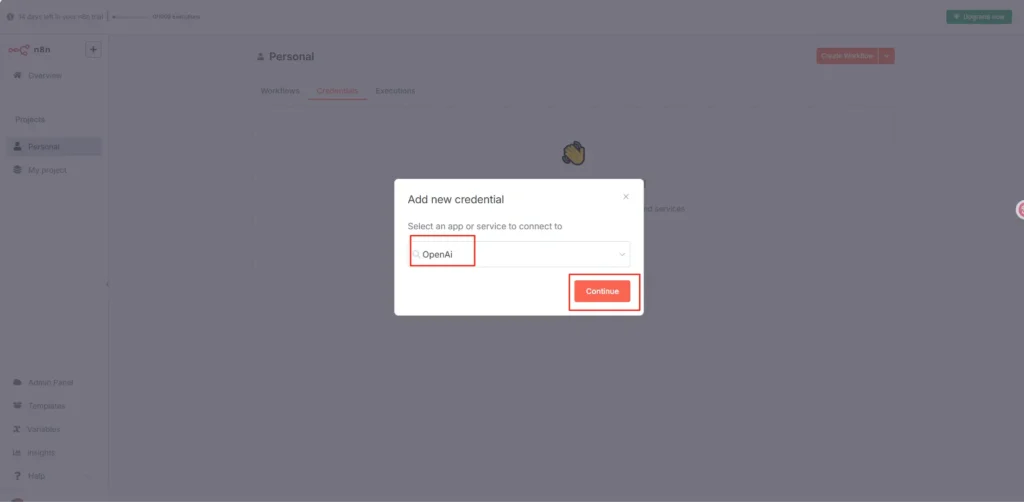
3. เพิ่ม OpenAI Node:
- คลิกปุ่ม “+” เพื่อเพิ่มโหนดใหม่
- ค้นหาและเลือกโหนด OpenAI
- ในการตั้งค่าโหนด:
- Action: เลือกการกระทำที่ต้องการ เช่น “Message a Model” สำหรับการเติมข้อความ
- Model: เลือกโมเดล OpenAI ที่ต้องการใช้ (เช่น
gpt-4,gpt-3.5-turbo) - Prompt: ใส่พรอมป์ตอินพุตที่คุณต้องการส่งให้โมเดล
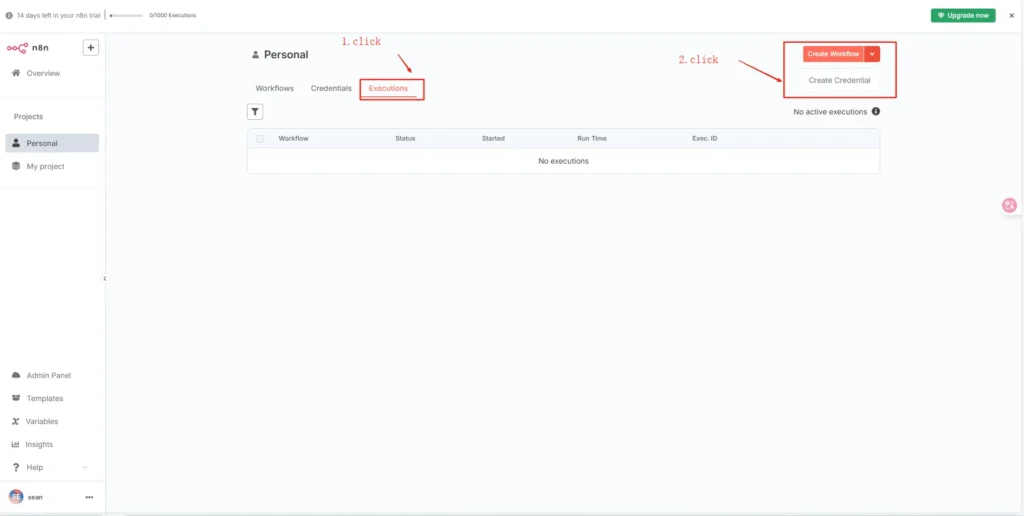
4. กำหนดค่า OpenAI Credentials:
- ในโหนด OpenAI คลิก “Add Credential”
- ระบุ CometAPI API key ของคุณเพื่อยืนยันตัวตนของโหนด
5. เพิ่มโหนดเพิ่มเติม (ไม่บังคับ):
- ขึ้นอยู่กับกรณีการใช้งาน คุณอาจต้องการเพิ่มโหนดเพื่อ:
- Process Input: ใช้โหนดอย่าง Set หรือ Function เพื่อจัดรูปแบบหรือปรับแต่งข้อมูลก่อนส่งไปยัง OpenAI
- Handle Output: ส่งคำตอบของ OpenAI ไปยังบริการอื่น เช่น อีเมล Slack หรือฐานข้อมูล
6. ทดสอบและเปิดใช้งานเวิร์กโฟลว์:
- ใช้ปุ่ม “Execute Workflow” เพื่อทดสอบการตั้งค่าของคุณ
- เมื่อพึงพอใจ ให้เปิดใช้งานเวิร์กโฟลว์เพื่อให้รันโดยอัตโนมัติตามทริกเกอร์ของคุณ
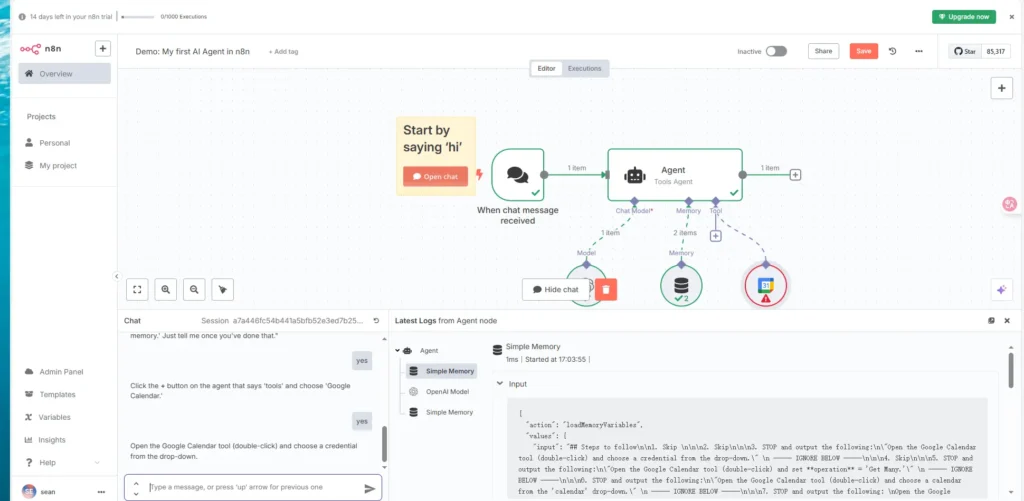
ตัวอย่าง: การสรุปอีเมลและอัปเดต CRM
กรณีใช้งานที่พบบ่อยอีกอย่างคือการสรุปอีเมลขาเข้าและอัปเดตโอกาสทางการขาย:
- IMAP Trigger: โพลกล่องจดหมายฝ่ายสนับสนุนหรือฝ่ายขาย
- CometAPI Model: สรุปเนื้อหาอีเมลให้เป็นบันทึกแบบย่อ
- Notion / Odoo: แนบโน้ตเข้ากับระเบียนที่เกี่ยวข้องใน CRM หรือแอปจดบันทึกของคุณ
- Slack Notification: แจ้งตัวแทนฝ่ายขายที่รับผิดชอบพร้อมลิงก์ไปยังสรุป ()
สถานการณ์เหล่านี้แสดงให้เห็นว่า n8n ทำให้การเชื่อมโยงการทำงานของ AI เข้ากับระบบองค์กรที่มีอยู่ง่ายเพียงใด
บทสรุป
ด้วยการผสานระบบอัตโนมัติแบบโค้ดน้อยที่ยืดหยุ่นของ n8n เข้ากับเกตเวย์โมเดล AI แบบรวมศูนย์ของ CometAPI ทีมงานสามารถเร่งนวัตกรรม ลดความซับซ้อนในการดูแลรักษา และคงการควบคุมเวิร์กโฟลว์ได้อย่างเต็มที่ ไม่ว่าคุณจะสร้างแชตบอต ทำให้งานด้านคอนเทนต์เป็นอัตโนมัติ หรือออร์เคสเทรตงาน AI แบบมัลติโหมด การผสานนี้มอบรากฐานที่แข็งแกร่งและสเกลได้สำหรับยุคถัดไปของระบบอัตโนมัติอัจฉริยะ
เราจัดเตรียมเอกสารการผสานการทำงาน เพื่อช่วยให้คุณเริ่มต้นได้อย่างรวดเร็วในการผสาน n8n เข้ากับ CometAPI