

Bạn có thể kết nối CometAPI — một cổng API duy nhất hiển thị hàng trăm mô hình — vào Continue (trình mã nguồn mở, tích hợp IDE với AI) để tiện ích mở rộng VS Code Continue của bạn tương tác với các mô hình CometAPI. Bài viết này giải thích từng sản phẩm là gì, lý do bạn nên kết hợp chúng, môi trường và điều kiện tiên quyết, hướng dẫn tích hợp từng bước chi tiết (bao gồm các bước UI chính xác mà bạn đã yêu cầu), các ví dụ cấu hình, các phương pháp hay nhất được đề xuất, mẹo khắc phục sự cố và các trường hợp sử dụng cụ thể.
Continue là gì?
Continue là một trợ lý mã "AI liên tục" mã nguồn mở chạy bên trong các công cụ phát triển (VS Code, JetBrains và CLI). Mục tiêu của Continue là biến các LLM thành các tác nhân mã có thể tái sử dụng, có khả năng chỉnh sửa tệp, trả lời các câu hỏi theo ngữ cảnh về kho lưu trữ của bạn, chạy "phím tắt" và tự động hóa các tác vụ phát triển lặp lại. Continue được phân phối dưới dạng tiện ích mở rộng và CLI, và hoàn toàn không phụ thuộc vào mô hình — bạn có thể cấu hình các nhà cung cấp LLM và mô hình khác nhau cho các tính năng như trò chuyện, chỉnh sửa mã, tự động hoàn thành và nhúng. Dự án, tài liệu và tiện ích mở rộng VS Code được duy trì công khai.
Những điểm thực tế:
- Continue chạy cục bộ trong IDE của bạn và gọi các nhà cung cấp mô hình bên ngoài qua HTTP.
- Vì là mã nguồn mở nên bạn có thể tùy chỉnh các mô hình, định nghĩa nhà cung cấp và cấu hình YAML mà nó sử dụng cho các khả năng của mô hình.
Continue phơi bày các mô hình AI như thế nào?
Continue cho phép bạn đăng ký các nhà cung cấp mô hình và chọn mô hình cụ thể để vận hành một tác nhân nhất định. Các tác nhân có thể được chạy bên trong IDE (thông qua tiện ích mở rộng VS Code), thông qua CLI hoặc như một phần của CI. Cấu hình có thể được thực hiện thông qua giao diện người dùng Continue bên trong VS Code hoặc bằng cách chỉnh sửa các tệp cấu hình của Continue (ví dụ: ~/.continue/config.json or ~/.continue/config.yaml) dành cho môi trường không có giao diện.
CometAPI là gì? (CometAPI là ai và họ cung cấp những gì?)
CometAPI là một API tổng hợp mô hình: một API thống nhất duy nhất cho phép các nhà phát triển truy cập vào hàng chục hoặc hàng trăm LLM, mô hình hình ảnh/video và các dịch vụ đa phương thức từ nhiều nhà cung cấp (OpenAI, Anthropic, mô hình kiểu Llama/GPT, v.v.) thông qua một tích hợp duy nhất. CometAPI quảng cáo một danh mục rộng (trang tiếp thị của họ đề cập đến "hơn 500 mô hình"), trải nghiệm dành cho nhà phát triển tương thích với OpenAI trong nhiều tình huống, và hướng dẫn nhanh để kết nối CometAPI vào các ứng dụng của bên thứ ba. CometAPI phát hành các khóa API ngắn thường xuất hiện kèm theo một sk- tiền tố để sử dụng trong ứng dụng.
Tại sao điều đó lại quan trọng:
- Thay vì tích hợp từng nhà cung cấp mô hình riêng biệt, CometAPI cho phép bạn chuyển đổi các mô hình phụ trợ và thử nghiệm nhanh chóng mà không cần thay đổi mã phía máy khách.
- CometAPI cung cấp tài liệu và tích hợp mẫu cho các công cụ khác (Flowise, LobeChat, v.v.), tập trung vào mục tiêu trở thành nhà cung cấp mục tiêu cho các tác nhân và giao diện người dùng của bên thứ ba.
Những khả năng điển hình của CometAPI là gì?
CometAPI hỗ trợ hoàn thiện văn bản, trò chuyện, tạo hình ảnh và video (tùy thuộc vào mô hình cơ sở) và các nguyên hàm suy luận khác. Nó phát hành các khóa API có dạng sk-xxxxx và phơi bày một tùy chọn baseurl cho các điểm cuối tùy chỉnh. Nền tảng này cung cấp tài liệu dành cho nhà phát triển, bảng điều khiển để quản lý mã thông báo và các ví dụ tích hợp.
Tại sao nên tích hợp Continue với CometAPI?
Việc tích hợp Continue với CometAPI mang lại cho bạn sự linh hoạt để:
- Truy cập nhiều mô hình từ một nơi (chuyển đổi mô hình nhanh để đánh giá hoặc thử nghiệm chi phí/hiệu suất).
- Tránh bị nhà cung cấp khóa chặt trong khi vẫn giữ được sự tiện lợi của một khóa API duy nhất trong môi trường phát triển cục bộ của bạn.
- Chạy các quy trình làm việc chuyên biệt: sử dụng một mô hình để trò chuyện, một mô hình khác để tự động hoàn thành mã và một mô hình thứ ba để nhúng — tất cả đều được cấu hình bên trong Tiếp tục.
- Đơn giản hóa việc thiết lập nhóm: tập trung quản lý thanh toán và hạn ngạch tại CometAPI đồng thời cho phép các nhà phát triển sử dụng UX của Continue trong VS Code.
Tóm lại: Continue cung cấp cho bạn tác nhân cục bộ/IDE UX; CometAPI cung cấp cho bạn nhiều mô hình khác nhau và một bề mặt tích hợp duy nhất.
Chính lợi thế:
- Mô hình đa dạng và linh hoạt. Sử dụng CometAPI để chuyển đổi giữa hàng chục hoặc hàng trăm mô hình (trên đám mây và lưu trữ) mà không cần thay đổi mã tác nhân. Điều này cho phép bạn tạo mô hình A/B dựa trên chi phí, độ trễ hoặc khả năng.
- Điểm tích hợp đơn. Continue có thể coi CometAPI như một nhà cung cấp khác; bạn chỉ cần cấu hình CometAPI một lần, sau đó chọn nhà cung cấp/mô hình bên trong Continue. Điều này giúp giảm độ phức tạp của cấu hình và cho phép các nhóm chuẩn hóa trên một giao diện quản lý duy nhất.
- Kiểm soát chi phí và quản trị. Thị trường đa mô hình của CometAPI có thể giúp tối ưu hóa chi phí bằng cách chuyển hướng các yêu cầu giá rẻ đến các mô hình hiệu quả hơn, đồng thời dành riêng các mô hình mạnh mẽ (và đắt tiền hơn) cho các tác vụ phức tạp. Các tính năng quản trị tác nhân của Continue cho phép bạn áp dụng các quy tắc về việc mô hình nào được phép trong bối cảnh nào.
- Thử nghiệm nhanh hơn. Hoán đổi mô hình ngay lập tức để so sánh kết quả cho các lệnh nhắc, lệnh tái cấu trúc hoặc kiểm tra CI mà không cần thay đổi định nghĩa tác nhân. Điều này đặc biệt hữu ích khi điều chỉnh tác nhân cho các tác vụ tạo mã, tạo thử nghiệm hoặc tái cấu trúc.
Bạn cần chuẩn bị môi trường và điều kiện nào?
Trước khi bắt đầu, hãy chuẩn bị những điều sau:
Phần mềm và tài khoản tối thiểu
- Mã VS (bản phát hành ổn định mới nhất). Continue cung cấp tiện ích mở rộng VS Code.
- Tiếp tục mở rộng được cài đặt trong VS Code (tìm kiếm “Tiếp tục” trong Tiện ích mở rộng hoặc sử dụng trang tiện ích mở rộng).
- Tài khoản CometAPI với khóa API (bạn sẽ nhận được
sk-xxxxxkhóa kiểu trong bảng điều khiển CometAPI).
An ninh mạng
- Truy cập HTTPS đi từ máy của bạn đến các điểm cuối của CometAPI (ví dụ:
https://api.cometapi.com/v1hoặc URL cơ sở khác do CometAPI chỉ định). Tường lửa và proxy của công ty có thể yêu cầu cấu hình. - Lưu trữ khóa an toàn — sử dụng móc khóa hệ điều hành hoặc biến môi trường thay vì cam kết khóa vào kho lưu trữ của bạn. Xử lý
sk-...chìa khóa giống như bí mật.
Phiên bản và khả năng tương thích
- Đảm bảo phiên bản tiện ích mở rộng Continue của bạn hỗ trợ các nhà cung cấp mô hình tùy chỉnh — các bản phát hành Continue hiện đại cung cấp Giao diện Nhà cung cấp Mô hình và tùy chỉnh dựa trên YAML cho các mô hình. Nếu bạn gặp phải tính năng bị thiếu, hãy nâng cấp Continue hoặc tham khảo kho lưu trữ để biết các cấu hình mẫu.
Tùy chọn nhưng được khuyến nghị
- Một kho lưu trữ thử nghiệm nhỏ để xác minh lời nhắc và chỉnh sửa mà không ảnh hưởng đến mã sản xuất.
- Hiểu về vai trò của mô hình (trò chuyện, nhúng, tự động hoàn thành) — Tiếp tục ánh xạ mô hình với các vai trò trong cấu hình.
Làm thế nào để tích hợp Continue với CometAPI?
Dưới đây là công thức từng bước tuân theo quy trình UI chính xác mà bạn đã chỉ định — cùng với YAML và các mẹo xác thực bổ sung.
Bước 1 — Cài đặt Continue trong VS Code
- Mở VS Code → Tiện ích mở rộng → tìm kiếm Tiếp tục và nhấp vào đặthoặc chạy lệnh Mở nhanh:
ext install Continue.continue. Tiện ích mở rộng này được áp dụng rộng rãi và có danh sách trên Marketplace.
Bước 2 — Tạo / lấy khóa CometAPI của bạn
Đăng ký / đăng nhập tại CometAPI (cometapi.com) và tạo khóa API (thường được hiển thị dưới dạng sk-xxxxx). Sao chép vào bảng tạm.
Bước 3 — Mở cài đặt Tiếp tục trong VS Code
- Trong VS Code, mở bảng lệnh (
Ctrl/Cmd+P) và loại Tiếp tục: Mở Cài đặt (hoặc tìm Tiếp tục → Cài đặt trong ngăn mở rộng). - Điều hướng đến mô hình khu vực bên trong bảng điều khiển cài đặt / cấu hình nhà cung cấp mô hình của Continue. Continue hỗ trợ thêm nhà cung cấp tùy chỉnh từ giao diện người dùng cài đặt.
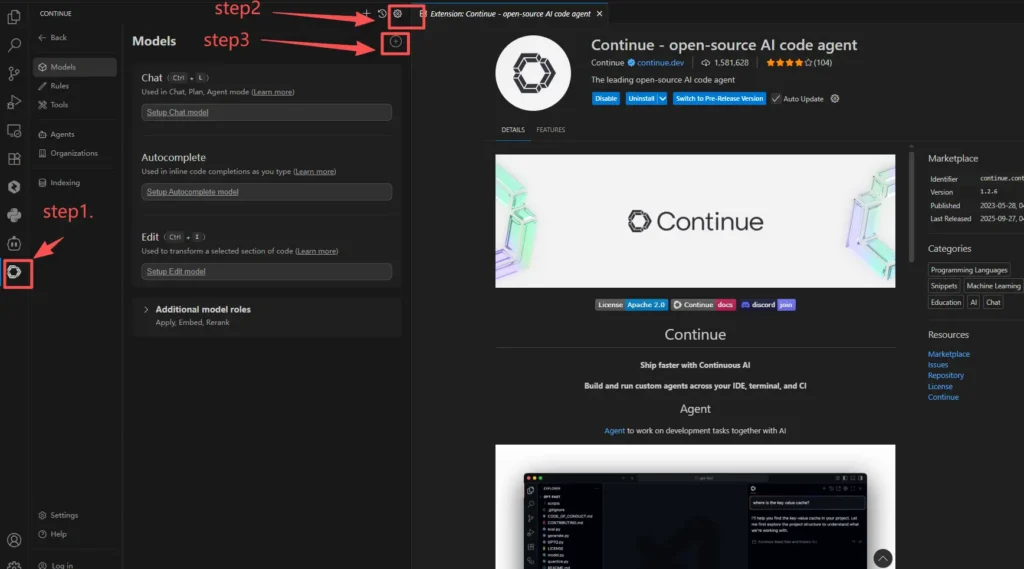
Bước 4 — Thêm CometAPI làm nhà cung cấp (luồng giao diện người dùng)
-
nhấp vào
+Nút (Thêm) trong phần Mô hình. -
bên trong Provider hộp tìm kiếm, nhập sao chổi (hoặc mã định danh nhà cung cấp mà bạn chọn). Nếu CometAPI chưa được điền sẵn, bạn có thể:
- Chọn một loại chung Tương thích với OpenAI tùy chọn nhà cung cấp (nếu Continue cung cấp tùy chọn này) và đặt URL cơ sở thành URL cơ sở của CometAPI; hoặc
- Thêm một nhà cung cấp tùy chỉnh mục nhập (nhiều người dùng Continue thực hiện việc này bằng cách sử dụng mục nhập nhà cung cấp JSON/YAML nhỏ).
- Khi được nhắc nhập khóa API, hãy dán khóa CometAPI của bạn (
sk-xxxxx) vào hộp nhập khóa API và nhấp vào Tiết kiệm. Điều này khớp chính xác với các bước giao diện người dùng mà bạn yêu cầu: "Vào menu tiếp tục cài đặt, chọn mô hình, nhấp vào + và tìm kiếm cometapi làm nhà cung cấp. Dán sk-xxxxx từ cometapi vào ô nhập khóa API và nhấp vào 'Lưu'."
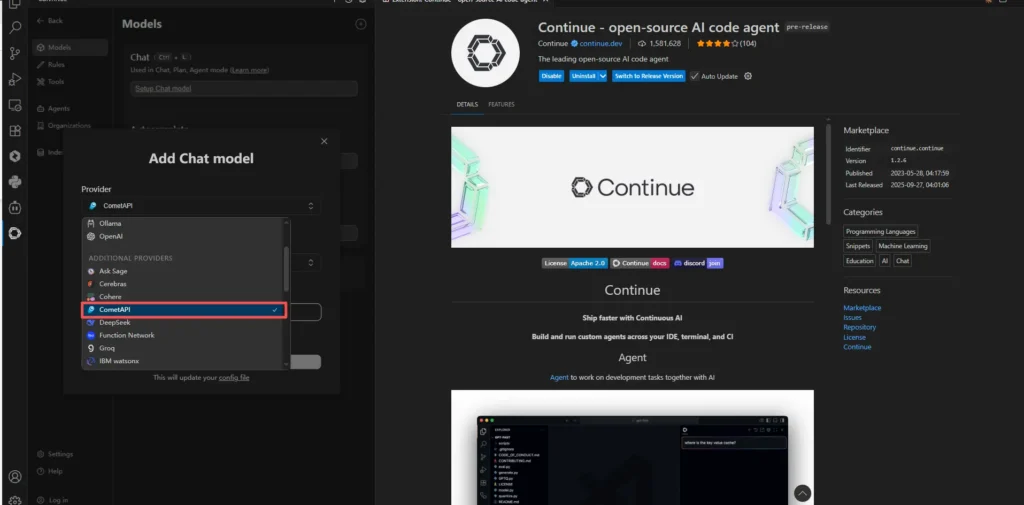
Bước 5 — Xác định mô hình theo cách thủ công (nếu cần)
- Sau khi lưu nhà cung cấp, Tiếp tục cho phép bạn chọn hoặc điền thủ công kiểu mẫu trường (ví dụ:
gpt-4o-mini,claude-2,gpt-5-xxxhoặc bất kỳ mã định danh nào mà CometAPI cung cấp). Điền vào đây theo mô hình bạn muốn sử dụng cho một vai trò nhất định (trò chuyện, chỉnh sửa, tự động hoàn thành, nhúng). Continue hỗ trợ các vai trò mô hình trong tham chiếu YAML của nó.
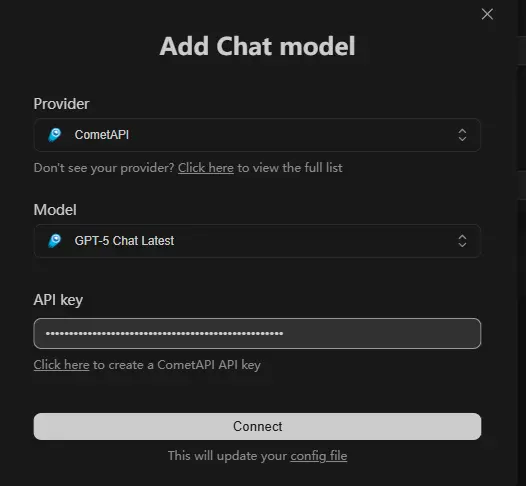
Ví dụ: cấu hình mô hình mẫu (YAML)
Nếu bạn muốn cấu hình Continue bằng tệp YAML thay vì UI, một đoạn mã tối thiểu phản ánh cấu trúc cấu hình của Continue sẽ như sau (tùy chỉnh theo phiên bản Continue của bạn):
# .continue/models.yml

models:
- id: comet-chat
    title: "CometAPI • Claude Sonnet"
    provider: "cometapi"        # provider identifier you created

    model: "claude-sonnet-4"    # model label as exposed by CometAPI

    role: "chat"
    systemMessage: "You are a helpful code assistant."
    apiKeyEnv: "CONTINUE_COMETAPI_KEY"
Lưu khóa API một cách an toàn vào môi trường hệ điều hành của bạn hoặc kho lưu trữ bí mật của Continue:
# mac / linux example

export CONTINUE_COMETAPI_KEY="sk-xxxxxxxx"
Bước 6 — Kiểm tra lời nhắc nhanh
- Mở một tập tin mã.
- Gọi lệnh trò chuyện/tự động hoàn thành của Continue và chọn lệnh mới Sao chổiAPI mô hình.
- Đặt một câu hỏi đơn giản (ví dụ: "Giải thích hàm này" hoặc "Tạo bài kiểm tra đơn vị cho tệp này"). Xác minh rằng yêu cầu thành công và mô hình phản hồi.
Nếu yêu cầu không thành công, hãy kiểm tra bảng điều khiển dành cho nhà phát triển trong VS Code và nhật ký mạng để xem cuộc gọi có đến được không api.cometapi.com hoặc nếu có lỗi xác thực (401/403) — nguyên nhân phổ biến là khóa API không hợp lệ hoặc URL cơ sở không chính xác.
Sử dụng Chế độ lập kế hoạch hoặc chế độ chỉ đọc khi bạn muốn các tác nhân phân tích mã nhưng không tự động sửa đổi tệp (Tiếp tục giới thiệu Chế độ lập kế hoạch để giảm rủi ro).
Những trường hợp sử dụng được khuyến nghị là gì?
- Chỉnh sửa mã theo dự án — Sử dụng mô hình trò chuyện chất lượng cao để giải thích mã và mô hình hoàn thiện mã rẻ hơn để đưa ra gợi ý theo thời gian thực. Các vai trò mô hình của Continue giúp việc này trở nên đơn giản.
- Tái cấu trúc và di chuyển tự động — Tạo các phím tắt Tiếp tục (tác vụ của tác nhân) để gọi các mô hình khác nhau cho việc lập kế hoạch, tạo bản vá và xác thực. Khả năng dễ dàng chuyển đổi mô hình thông qua CometAPI cho phép bạn kiểm tra A/B chất lượng so với chi phí.
- Nhúng + tìm kiếm ngữ nghĩa — Tạo nhúng bằng một mô hình và chạy tìm kiếm ngữ nghĩa cho các kho lưu trữ lớn để tìm ra các đoạn mã hoặc tài liệu có liên quan.
- Thử nghiệm đa mô hình nhanh chóng — Đánh giá các mô hình thử nghiệm từ danh mục của CometAPI (ví dụ: các dịch vụ nghiên cứu mới) bên trong Tiếp tục với những thay đổi cấu hình tối thiểu.
- tạo mẫu nhanh: Chuyển sang mô hình tạo hình ảnh thông qua CometAPI để tạo ảnh chụp màn hình README hoặc thiết kế bản nháp trong khi mã hóa.
Ví dụ cụ thể: Chế độ tự động PR
- Khi yêu cầu kéo được mở, Continue sẽ kích hoạt một tác nhân: (a) chạy kiểm tra tĩnh, (b) tạo và chạy thử nghiệm đơn vị, (c) đề xuất tóm tắt ngắn gọn cho mô tả PR.
- Tác nhân sử dụng mô hình giá rẻ cho bước (a), mô hình trung bình cho (b) và mô hình lớn hơn cho bản tóm tắt PR cuối cùng — tất cả đều được chọn động thông qua CometAPI.
Bắt đầu
CometAPI là một nền tảng API hợp nhất tổng hợp hơn 500 mô hình AI từ các nhà cung cấp hàng đầu—chẳng hạn như dòng GPT của OpenAI, Gemini của Google, Claude của Anthropic, Midjourney, Suno, v.v.—thành một giao diện duy nhất thân thiện với nhà phát triển. Bằng cách cung cấp xác thực nhất quán, định dạng yêu cầu và xử lý phản hồi, CometAPI đơn giản hóa đáng kể việc tích hợp các khả năng AI vào ứng dụng của bạn. Cho dù bạn đang xây dựng chatbot, trình tạo hình ảnh, nhà soạn nhạc hay đường ống phân tích dựa trên dữ liệu, CometAPI cho phép bạn lặp lại nhanh hơn, kiểm soát chi phí và không phụ thuộc vào nhà cung cấp—tất cả trong khi khai thác những đột phá mới nhất trên toàn bộ hệ sinh thái AI.
Để bắt đầu, hãy khám phá khả năng của mô hình trong Sân chơi và tham khảo Tiếp tục Hướng dẫn API để biết hướng dẫn chi tiết. Trước khi truy cập, vui lòng đảm bảo bạn đã đăng nhập vào CometAPI và lấy được khóa API. Sao chổiAPI cung cấp mức giá thấp hơn nhiều so với giá chính thức để giúp bạn tích hợp.
Sẵn sàng chưa?→ Đăng ký CometAPI ngay hôm nay !
Tóm tắt: tại sao sự tích hợp này là một lựa chọn mạnh mẽ ngày nay
Việc tích hợp Continue với CometAPI mang đến cho các nhóm kỹ thuật một phương thức linh hoạt, được quản lý và tiết kiệm chi phí để vận hành AI agentic trên IDE, CLI và CI. Continue cung cấp khả năng điều phối agent và tích hợp công cụ cục bộ; CometAPI cung cấp một cổng duy nhất, có thể chuyển đổi cho hàng trăm mô hình — giúp tăng tốc thử nghiệm, đơn giản hóa vận hành và giảm thiểu sự phụ thuộc vào nhà cung cấp. Việc tích hợp rất đơn giản: cài đặt Continue trong VS Code hoặc CLI, tạo mã thông báo CometAPI, thêm CometAPI làm nhà cung cấp trong các mô hình/cài đặt của Continue và thử nghiệm với một agent đơn giản. Sử dụng quản lý bí mật, ghim mô hình để đảm bảo khả năng tái tạo và định tuyến khối lượng công việc theo nhu cầu chi phí/độ trễ.