

Trí tuệ nhân tạo (AI) đang phát triển nhanh chóng: các mô hình đa phương thức mới và API thời gian thực được cải tiến giúp việc nhúng AI mạnh mẽ vào các nền tảng tự động hóa trở nên dễ dàng hơn, trong khi các cuộc tranh luận song song về tính an toàn và khả năng quan sát đang định hình lại cách các nhóm vận hành hệ thống sản xuất. Đối với những người xây dựng tự động hóa cục bộ, một mô hình thực tế đang nổi lên: sử dụng một cổng mô hình thống nhất (như Sao chổiAPI) để truy cập nhiều mô hình và ghép các cuộc gọi mô hình đó vào một trình chạy tự động hóa tự lưu trữ (như n8n) để bạn kiểm soát dữ liệu, độ trễ và chi phí. Hướng dẫn này sẽ chỉ cho bạn từng bước cách bắt đầu với CometAPI + n8n (cục bộ), những điều cần chú ý và cách khắc phục sự cố khi mọi việc không như mong đợi.
N8n là gì và tại sao nó lại quan trọng đối với tự động hóa AI?
n8n là một công cụ tự động hóa quy trình làm việc nguồn mở với trình soạn thảo trực quan và hệ sinh thái node (kết nối) đa dạng. Nó được thiết kế để cho phép bạn kết nối các trigger, transform và lệnh gọi API bên ngoài thành các quy trình làm việc lặp lại (webhooks, tác vụ theo lịch trình, xử lý tệp, chatbot, v.v.). Việc tự lưu trữ n8n cục bộ cho phép bạn kiểm soát hoàn toàn việc lưu trữ và thực thi dữ liệu, điều này đặc biệt hữu ích khi gọi các mô hình AI của bên thứ ba xử lý các đầu vào nhạy cảm.
Trong thực tế, n8n hoạt động như thế nào?
- Canvas trực quan với các trình kích hoạt (Webhook, Cron) và các nút hành động (Yêu cầu HTTP, nút cơ sở dữ liệu, email).
- Các nút cộng đồng mở rộng khả năng — bạn có thể cài đặt các gói cộng đồng và xử lý chúng như các nút gốc.
Tự lưu trữ n8n mang lại cho bạn:
- Kiểm soát dữ liệu đầy đủ — quy trình làm việc và dữ liệu chạy sẽ được lưu trên cơ sở hạ tầng mà bạn quản lý.
- Cá nhân hóa — thêm các nút riêng tư hoặc tích hợp cục bộ mà không cần chờ các tính năng đám mây.
- khả năng dự đoán chi phí — không có bất ngờ nào về hóa đơn đám mây theo từng nhiệm vụ cho quá trình tự động hóa nội bộ mạnh mẽ.
- Bảo mật và tuân thủ — dễ dàng đáp ứng nhu cầu về chính sách và quy định nội bộ hơn.
CometAPI là gì và tại sao nên sử dụng nó làm cổng mô hình của bạn?
Sao chổiAPI là một cổng API hợp nhất, hiển thị hàng trăm mô hình AI của bên thứ ba (văn bản, nhúng, tạo hình ảnh, v.v.) đằng sau một giao diện và mô hình thanh toán duy nhất tương thích với OpenAI. Điều này có nghĩa là thay vì thêm các tích hợp riêng cho từng LLM hoặc công cụ hình ảnh bạn muốn dùng thử, bạn chỉ cần gọi một API và chọn mô hình bạn muốn trong yêu cầu. Điều này giúp đơn giản hóa việc thử nghiệm, kiểm soát chi phí và tích hợp vận hành.
lợi ích:
- Lựa chọn mô hình: Hãy thử nhiều nhà cung cấp/mẫu mã có cùng đường dẫn mã.
- Nhóm mã thông báo / hạn ngạch miễn phí: Nhiều cổng thông tin hợp nhất cung cấp tín dụng/mức độ để thử nghiệm.
- Cơ sở hạ tầng đơn giản hơn: Một hệ thống xác thực và một URL cơ sở để quản lý.
Làm thế nào để tôi có được quyền truy cập và khóa CometAPI?
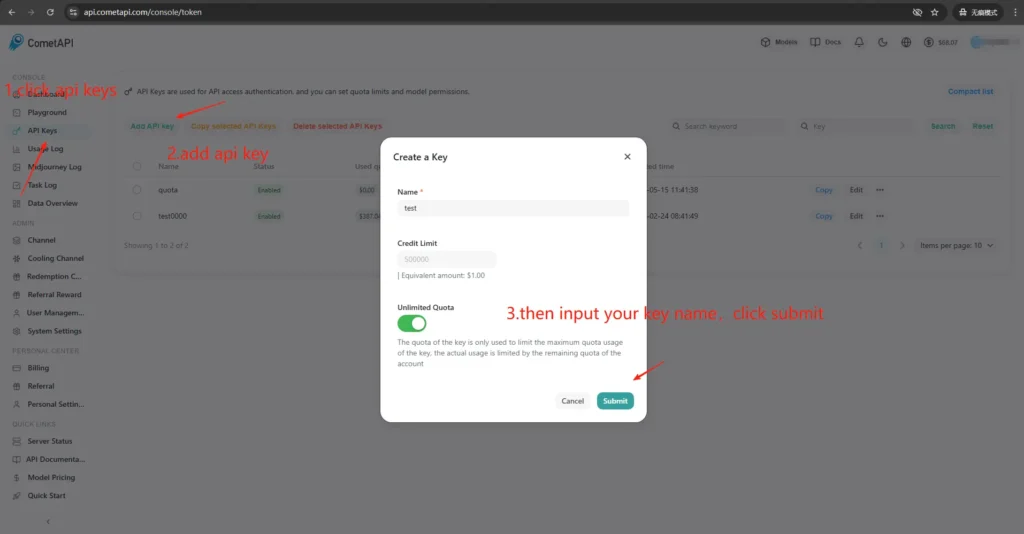
- Đăng ký tại trang web CometAPI (hoặc bảng điều khiển của nhà cung cấp). Hầu hết các cổng đều có gói miễn phí để kiểm tra.
- Nhận khóa API từ bảng điều khiển CometAPI của bạn — một chuỗi bí mật dài. Lưu ý nơi tài liệu hướng dẫn bạn đặt nó (CometAPI sử dụng ủy quyền Bearer đối với
https://api.cometapi.com/v1). - Đọc tài liệu API cho điểm cuối bạn dự định sử dụng (hoàn thành trò chuyện, hình ảnh, nhúng). CometAPI ghi lại các điểm cuối như
/v1/chat/completionsvà/v1/images/generations.
Tại sao việc liên kết (tích hợp) giữa n8n và CometAPI lại quan trọng?
“Liên kết” ở đây có nghĩa là một đường dẫn tích hợp đáng tin cậy và an toàn giữa trình chạy tự động hóa (n8n) và cổng mô hình của bạn. Liên kết phù hợp rất quan trọng vì:
- Nó bảo tồn bối cảnh qua các cuộc gọi (lịch sử hội thoại, nhúng).
- Nó tập trung hóa Credentials và bí mật ở một nơi để xoay vòng an toàn hơn.
- Nó làm giảm độ trễ và bề mặt lỗi bằng cách sử dụng các điểm cuối có thể dự đoán được và định dạng yêu cầu chuẩn.
- Nó cho phép khả năng quan sát và khắc phục sự cố—biết mô hình, lời nhắc và phản hồi nào dẫn đến kết quả.
Tóm lại: liên kết tốt sẽ giảm rủi ro vận hành và tăng tốc độ lặp lại.
Làm thế nào để triển khai n8n cục bộ (hướng dẫn thực hành nhanh)?
Bạn có thể chạy n8n cục bộ bằng npm hoặc với Docker; Docker Compose là giải pháp được khuyến nghị cho hầu hết các trường hợp tự lưu trữ (nó có thể tái tạo và cô lập các phụ thuộc). Dưới đây là một ví dụ Docker Compose tối giản và các lưu ý quan trọng.
Làm thế nào để tôi tự lưu trữ n8n bằng Docker?
Docker (và Docker Compose) là cách mạnh mẽ và dễ lặp lại nhất để chạy n8n trong môi trường production. Nó cô lập ứng dụng, giúp việc nâng cấp đơn giản hơn và kết hợp tốt với các proxy ngược và orchestrator (Docker Swarm, Kubernetes). Tài liệu chính thức của n8n có bao gồm tài liệu tham khảo Docker Compose mà tôi sẽ làm theo và điều chỉnh ở đây.
Đối với sản xuất, bạn thường sẽ chạy một ngăn xếp bao gồm:
- dịch vụ n8n (hình ảnh chính thức:
docker.n8n.io/n8nio/n8norn8nio/n8ntùy thuộc vào thẻ). - PostgreSQL (hoặc một DB được hỗ trợ khác).
- Redis (nếu bạn định sử dụng chế độ xếp hàng).
- Proxy ngược (Traefik, Caddy hoặc nginx) dành cho TLS, định tuyến máy chủ và quy tắc giới hạn tốc độ.
Kiến trúc này phân tách rõ ràng các vấn đề (lưu trữ dữ liệu, xếp hàng, proxy web) và giúp việc mở rộng quy mô và sao lưu trở nên đơn giản. Tài liệu chính thức của n8n cung cấp các mẫu Docker Compose và tham chiếu biến môi trường.
Đây là hướng dẫn từng bước:
- Tạo một thư mục và một
docker-compose.ymlvới dịch vụ n8n chuẩn. Dưới đây là một ví dụ thực tế về docker-compose đáp ứng các nhu cầu sản xuất thông thường: Postgres bên ngoài, Redis (cho chế độ hàng đợi/thực thi), khối lượng lưu trữ liên tục và proxy ngược Nginx xử lý TLS:
```yaml
version: "3.8"
services:
  n8n:
    image: n8nio/n8n:latest
    restart: unless-stopped
    environment:
- DB_TYPE=postgresdb
- DB_POSTGRESDB_HOST=postgres
- DB_POSTGRESDB_PORT=5432
- DB_POSTGRESDB_DATABASE=n8n
- DB_POSTGRESDB_USER=n8n
- DB_POSTGRESDB_PASSWORD=supersecretpassword
- N8N_BASIC_AUTH_ACTIVE=true
- N8N_BASIC_AUTH_USER=admin
- N8N_BASIC_AUTH_PASSWORD=anothersecret
- WEBHOOK_TUNNEL_URL=https://n8n.example.com
- EXECUTIONS_MODE=queue
- QUEUE_BULL_REDIS_HOST=redis
    ports:
- "5678:5678"
    volumes:
- n8n_data:/home/node/.n8n
    depends_on:
- postgres
- redis

  postgres:
    image: postgres:15
    environment:
      POSTGRES_DB: n8n
      POSTGRES_USER: n8n
      POSTGRES_PASSWORD: supersecretpassword
    volumes:
- pgdata:/var/lib/postgresql/data

  redis:
    image: redis:7
    volumes:
- redisdata:/data

volumes:
  n8n_data:
  pgdata:
  redisdata:
2. Bắt đầu:
docker compose up -d
3. Khám phá thêm tại `http://localhost:5678` và tạo người dùng quản trị của bạn. Đối với môi trường sản xuất, bạn sẽ cần Postgres, SSL và các biến môi trường phù hợp — xem tài liệu chính thức của Docker Compose.

**Ghi chú và làm cứng:**
- Do **không** lưu trữ bí mật ở dạng văn bản thuần túy `docker-compose.yml`; sử dụng các tệp môi trường, bí mật Docker hoặc trình quản lý bí mật bên ngoài trong quá trình sản xuất.
- Thay thế `WEBHOOK_URL` với URL công khai thực sự của bạn và cấu hình proxy ngược để định tuyến `n8n.example.com` vào thùng chứa n8n.
- Sử dụng `EXECUTIONS_MODE=queue` để xử lý nền mạnh mẽ; nó yêu cầu các công nhân xếp hàng và Redis.

## Làm thế nào để tôi tự lưu trữ n8n với npm / Node.js?

Cài đặt qua npm (hoặc pnpm) sẽ chạy n8n trực tiếp trên máy chủ. Cách này nhẹ nhàng hơn (không có lớp container) và có thể hữu ích cho các bản cài đặt đơn lẻ, ít phức tạp hoặc máy của nhà phát triển. Tuy nhiên, nó đặt trách nhiệm lớn hơn cho quản trị viên trong việc quản lý phụ thuộc, cô lập và giám sát dịch vụ. Tài liệu chính thức của n8n bao gồm hướng dẫn cài đặt npm và các lưu ý.

### Các gói hệ điều hành và phiên bản Node cần thiết:

- Sử dụng LTS Node.js ổn định (Node 18 hoặc Node 20+, đáp ứng yêu cầu phát hành n8n).
- đặt `build-essential`, `git`và trình quản lý quy trình (khuyến nghị sử dụng systemd).
- Đối với sản xuất, vẫn sử dụng PostgreSQL và Redis làm dịch vụ bên ngoài (lý do tương tự như Docker).

### Làm thế nào để cài đặt và chạy n8n thông qua npm (từng bước một)?

1. Cài đặt Node.js (khuyến nghị: nvm)
Install nvm
curl -o- https://raw.githubusercontent.com/nvm-sh/nvm/v0.39.7/install.sh | bash
Reload your shell (adjust to your shell startup file if needed)
source ~/.bashrc # or ~/.zshrc
Install and use the latest LTS (usually 18 or 20)
nvm install --lts
nvm use --lts
Verify
node -v
npm -v
Nếu sau đó bạn thấy lỗi "n8n: command not found", hãy khởi động lại thiết bị đầu cuối hoặc đảm bảo đường dẫn bin toàn cục npm do nvm quản lý nằm trên PATH của bạn.

---

2. Cài đặt và khởi động n8n (cục bộ)
npm install -g n8n
n8n -v # verify version
3. Bắt đầu ở phía trước:
n8n start
URL mặc định: <http://localhost:5678/> Nếu cổng đang được sử dụng:
export N8N_PORT=5679
n8n start
Tùy chọn: giữ nó chạy ở chế độ nền (vẫn cục bộ):
npm install -g pm2
pm2 start "n8n" --name n8n
pm2 save
pm2 status

4. Truy cập và đăng nhập lần đầu:
- Mở http://localhost:5678/ trên trình duyệt của bạn.
- Trong lần chạy đầu tiên, hãy làm theo hướng dẫn để tạo tài khoản Chủ sở hữu (email + mật khẩu) và đăng nhập.

## Làm thế nào để cài đặt hoặc cấu hình nút cộng đồng CometAPI trong n8n?
n8n hỗ trợ cả các nút cộng đồng đã được xác minh (cài đặt GUI) và cài đặt thủ công từ npm khi bạn tự host. Có hai cách để tích hợp CometAPI vào n8n:
### Tùy chọn A — Sử dụng nút cộng đồng CometAPI (nếu có trong bảng điều khiển Nút)
1. Trong n8n mở bảng nút (nhấn `+` or `Tab`).
2. CometAPI là một nút cộng đồng đã được xác minh, xuất hiện trong mục “Thêm thông tin từ cộng đồng”. Nhấp và cài đặt.
3. Sau khi cài đặt, hãy khởi động lại n8n nếu được nhắc. Tạo một **Chứng chỉ** trong Cài đặt → Thông tin xác thực (chọn loại thông tin xác thực CometAPI nếu nút cung cấp) và dán mã thông báo CometAPI của bạn.
### Tùy chọn B — Cài đặt thủ công (khi không thể cài đặt GUI)
1.SSH vào máy chủ/vùng chứa n8n của bạn.
2. Cài đặt gói trong n8n toàn cầu `node_modules` hoặc thư mục tùy chỉnh của bạn:
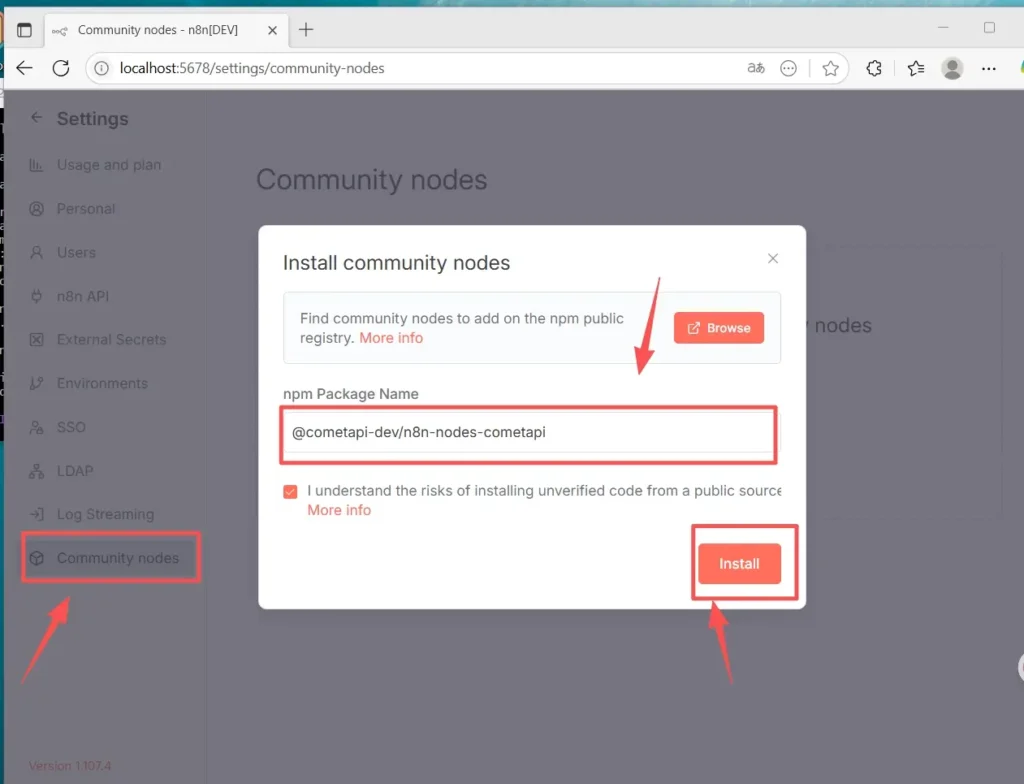
- Vào Cài đặt (dưới cùng bên trái) > Nút cộng đồngNhấp vào “
- Cài đặt một nút cộng đồng”
- Trong “npm Package Name”, hãy nhập: `@cometapi-dev/n8n-nodes-cometapi`Đánh dấu vào ô xác nhận rủi roNhấp vào “
- Cài đặt”Sau khi cài đặt, bạn có thể tìm kiếm “CometAPI” trong bảng điều khiển nút.
3. Khởi động lại n8n. Nếu phiên bản của bạn chạy ở chế độ hàng đợi, bạn phải làm theo hướng dẫn cài đặt thủ công được mô tả trong tài liệu.
### Làm thế nào để kiểm tra nút đã được cài đặt
- Sau khi khởi động lại, hãy mở bảng điều khiển nút và tìm kiếm “CometAPI” hoặc “Comet”. Nút sẽ được đánh dấu là gói cộng đồng.
- Nếu bạn không thấy nút: hãy xác minh rằng tài khoản chủ sở hữu phiên bản của bạn đang được sử dụng (chỉ chủ sở hữu phiên bản mới có thể cài đặt) hoặc gói nút đã được cài đặt mà không có lỗi trong nhật ký vùng chứa/hình ảnh.
## Cách tạo quy trình làm việc và cấu hình API
### 1. Tạo quy trình làm việc mới
- Đăng nhập vào phiên bản n8n của bạn (tự lưu trữ).
- Nhấp chuột **“Thêm quy trình làm việc”** để bắt đầu một bản vẽ tự động hóa mới.
### 2. Thêm nút
- Thêm nút kích hoạt: tìm kiếm “Kích hoạt thủ công” hoặc “Khi nhấp vào 'Thực thi quy trình làm việc'”.
- Nhấp vào dấu “+” ở bên phải của khung vẽ và tìm kiếm “CometAPI” để thêm nút.
- Bạn cũng có thể tìm kiếm “CometAPI” từ danh sách nút bên trái và kéo nó vào canvas.
### 3. Cấu hình thông tin xác thực (chỉ lần đầu):
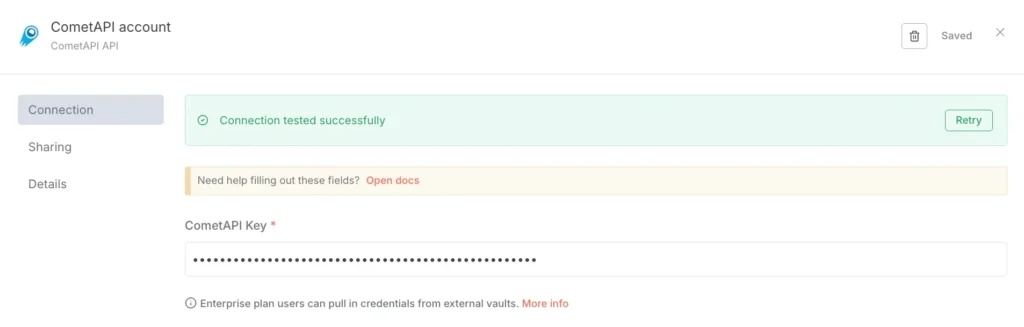
- Trong nút CometAPI, bên dưới “Thông tin xác thực để kết nối”, hãy chọn “Tạo mới”.
- Dán mã thông báo bạn đã tạo trong bảng điều khiển CometAPI vào “Khóa CometAPI”.
- Lưu. URL cơ sở mặc định là https://www.cometapi.com/console/ và thường không cần thay đổi.
### 4. Cấu hình mô hình và tin nhắn:
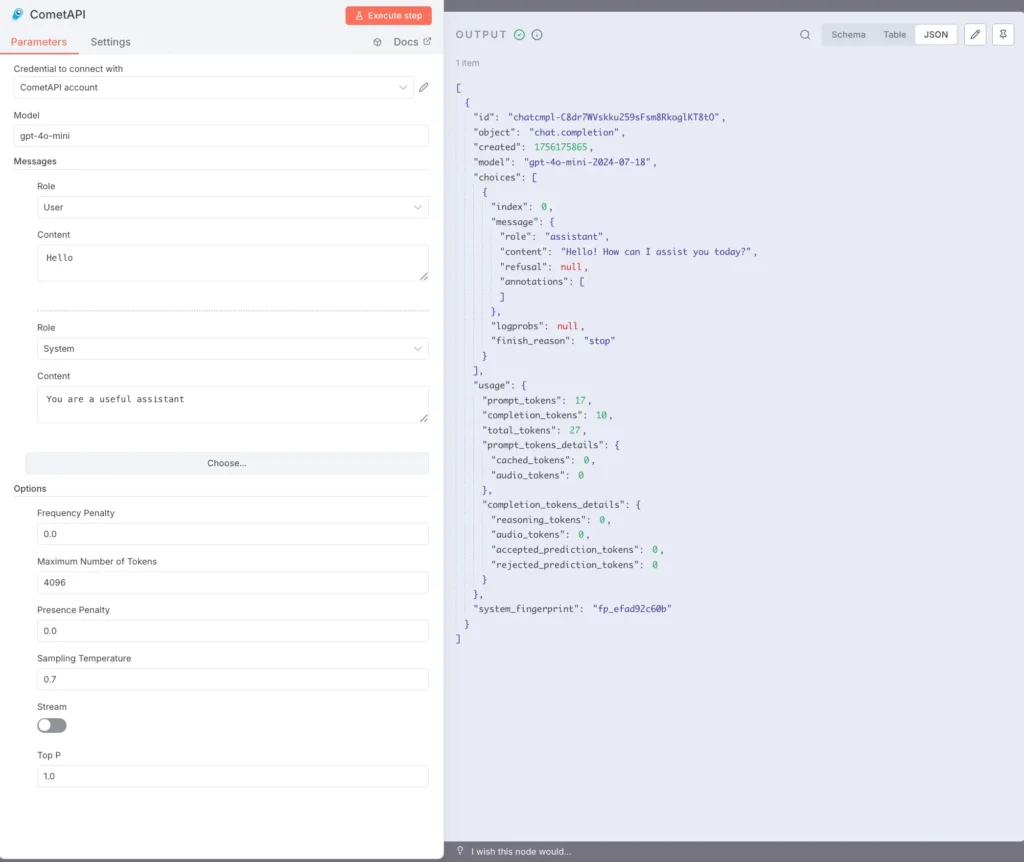
Mô hình: nhập một mô hình được hỗ trợ, ví dụ: `gpt-4o` or `gpt-4o-mini`.
Tin nhắn: Bạn cần điền vào vai trò và ngữ cảnh, và bạn có thể chọn người dùng hoặc hệ thống cho Vai trò
Các tham số tùy chọn (nếu cần) bao gồm: Số lượng mã thông báo tối đa (ví dụ: 4096); Nhiệt độ lấy mẫu (ví dụ: 0.7); PenaltyStream (bật/tắt phát trực tuyến). Để biết tài liệu và giải thích về các tham số cụ thể, vui lòng tham khảo [Tài liệu CometAPI](https://api.cometapi.com/doc).
### 5. Thực thi văn bản:
Chọn nút CometAPI và nhấp vào “Thực hiện bước” hoặc nhấp vào “Thực hiện quy trình làm việc” ở phía dưới.
Bảng OUTPUT ở bên phải sẽ hiển thị phản hồi JSON (bao gồm các lựa chọn, cách sử dụng, v.v.).
Bây giờ bạn đã cài đặt n8n(Recommend) cục bộ trên Linux thông qua npm, cài đặt và cấu hình nút cộng đồng CometAPI và có thể chạy các quy trình công việc gọi các mô hình như gpt-4o để nhận phản hồi.
## Những vấn đề thường gặp là gì và làm thế nào để khắc phục chúng?
### 1) “401 Không được phép” hoặc “Khóa API không hợp lệ”
- Xác nhận chuỗi mã thông báo chính xác trong bảng điều khiển CometAPI của bạn (có thể có các mã thông báo có tên tương tự). Sao chép → dán vào thông tin xác thực n8n và khởi động lại nút nếu cần.
- Đảm bảo định dạng tiêu đề Ủy quyền là `Bearer sk-xxxxx`.
### 2) Nút cộng đồng sẽ không cài đặt / “chế độ xếp hàng”
- Nếu n8n của bạn chạy trong **chế độ xếp hàng**, có thể tắt cài đặt GUI; làm theo hướng dẫn cài đặt để cài đặt các nút cộng đồng thông qua npm hoặc tạo một hình ảnh tùy chỉnh bao gồm nút. Khởi động lại n8n sau khi cài đặt.
### 3) Không tìm thấy nút trong bảng màu sau khi cài đặt
- Khởi động lại n8n.
- Hãy đảm bảo bạn đã cài đặt gói trong ngữ cảnh chính xác (bên trong hình ảnh chứa hoặc trong `.n8n/custom` đường dẫn nếu sử dụng mẫu đó).
- Kiểm tra nhật ký container để tìm lỗi giải quyết mô-đun.
### 4) Vấn đề giới hạn tỷ lệ hoặc hạn ngạch
- Kiểm tra bảng điều khiển CometAPI để biết mức sử dụng và hạn ngạch.
- Triển khai chế độ lùi theo cấp số nhân và chuyển sang các mô hình rẻ hơn khi bạn phát hiện cảnh báo giới hạn hoặc lỗi HTTP 429.
## Có giải pháp thay thế nào nếu nút cộng đồng không khả dụng hoặc bạn muốn linh hoạt hơn không?
Có — bạn luôn có thể sử dụng **Yêu cầu HTTP** nút trực tiếp (kiểm soát hoàn toàn) hoặc một [Nút OpenAI có URL cơ sở](https://apidoc.cometapi.com/n8n-965890m0) chuyển hướng (lối tắt thực tế). Sử dụng HTTP thô cũng giúp dễ dàng áp dụng các điểm cuối CometAPI mới khi chúng được phát hành (ví dụ: điểm cuối hình ảnh/video). Vui lòng tham khảo [Guide](https://apidoc.cometapi.com/n8n-965890m0).
**Xem thêm** [Cách sử dụng n8n với CometAPI](https://www.cometapi.com/vi/how-to-use-n8n-with-cometapi/?utm_source=chatgpt.com)
## Kết luận:
CometAPI mang đến cho bạn sự lựa chọn mô hình và tính đơn giản trong vận hành; n8n mang đến khả năng điều phối trực quan và mở rộng. Sử dụng thủ thuật xác thực OpenAI để tích hợp trò chuyện/hoàn thành nhanh chóng, cũng như các nút cộng đồng nếu chúng tồn tại và đáng tin cậy. Thiết lập mọi quy trình làm việc dựa trên chi phí, độ trễ và bảo mật; ưu tiên các phương án dự phòng của con người cho các quyết định quan trọng; và duy trì tính linh hoạt trong lựa chọn mô hình để bạn có thể thích ứng với những thay đổi nhanh chóng trong bối cảnh nhà cung cấp AI. Sự kết hợp giữa n8n và CometAPI rất mạnh mẽ, nhưng giống như tất cả các công cụ mạnh mẽ khác, nó cần có các rào cản — quan sát, thử nghiệm và lặp lại.