
Trong bối cảnh tự động hóa đang phát triển nhanh chóng ngày nay, việc kết hợp sức mạnh của trình xây dựng quy trình làm việc không cần mã của Zapier với điểm cuối AI hợp nhất của CometAPI có thể mở ra hiệu quả chưa từng có. Dưới đây, chúng tôi trình bày một cách toàn diện, phác thảo cách xây dựng quy trình làm việc Zapier mạnh mẽ tận dụng các khả năng của CometAPI.
Zapier là gì và tại sao nên kết hợp với CometAPI?
Zapier là một nền tảng tự động hóa phổ biến kết nối hàng nghìn ứng dụng web thông qua “Zaps”, bao gồm kích hoạt (một sự kiện trong một ứng dụng) và một hoặc nhiều hành động (các tác vụ được thực hiện trong các ứng dụng khác). Ví dụ, một hàng mới được thêm vào Google Sheets có thể kích hoạt tin nhắn Slack hoặc email Gmail đến có thể kích hoạt tải tệp lên Dropbox. Mặc dù Zapier cung cấp các tích hợp được xây dựng sẵn cho nhiều dịch vụ, nhưng nó cũng cung cấp Webhooks của Zapier hành động, cho phép bất kỳ API RESTful nào được gọi từ bên trong Zap. Điều này mở ra cánh cửa để tích hợp các dịch vụ chưa có ứng dụng Zapier chính thức—chẳng hạn như CometAPI—mà không cần chờ trình kết nối gốc.
Mặt khác, CometAPI tổng hợp các API cho hơn 500 mô hình AI—từ GPT-4o, Claude 3.x, Midjourney đến các trình tạo nhạc của Suno—và cung cấp một hệ thống thanh toán và xác thực thống nhất. Kiến trúc không có máy chủ của nó đảm bảo đồng thời cực cao và độ trễ thấp phản hồi, làm cho nó phù hợp với tự động hóa thời gian thực hoặc gần thời gian thực. Bằng cách kết hợp các khả năng quy trình làm việc mã thấp của Zapier với các dịch vụ mô hình mở rộng của CometAPI, các tổ chức có thể:
- Tự động tạo nội dung (ví dụ: bản nháp trả lời email, bài đăng trên mạng xã hội hoặc phản hồi hỗ trợ khách hàng) bằng cách sử dụng điểm cuối GPT-4o hoặc Claude của CometAPI.
- Thực hiện tạo hình ảnh tức thời (ví dụ: tạo hình ảnh tiếp thị thông qua điểm cuối Midjourney) bất cứ khi nào một điều kiện cụ thể được đáp ứng, chẳng hạn như thẻ Trello chuyển đến "Cần thiết kế".
- Tạo nhúng cho các hàng dữ liệu mới trong cơ sở dữ liệu để hỗ trợ tìm kiếm ngữ nghĩa hoặc quy trình phân cụ tài liệu.
- Tận dụng các điểm cuối của kỹ thuật đảo ngược (mới ra mắt) để trích xuất các nội dung nhúng hoặc tinh chỉnh đầu ra của mô hình, tất cả đều được sắp xếp trong Zap.
Vì các điểm cuối của CometAPI tuân theo định dạng tương thích với OpenAI nên các nhà phát triển quen thuộc với việc gọi các điểm cuối “Hoàn thành” hoặc “Hoàn thành trò chuyện” có thể điều chỉnh mã của họ cho Webhooks của Zapier mà không cần phải trải qua quá trình học tập khó khăn.
Bạn có thể lấy và quản lý thông tin xác thực CometAPI của mình như thế nào?
Trước khi xây dựng bất kỳ Zap nào gọi CometAPI, trước tiên bạn phải tạo khóa API trên bảng điều khiển CometAPI. Quy trình này giống hệt nhau đối với cả tích hợp gốc và quy trình làm việc của Zapier.
Bước 1: Tạo tài khoản CometAPI
- Hướng đến https://cometapi.com và nhấp vào Đăng ký.
- Hoàn thành mẫu đăng ký; email xác nhận sẽ được gửi đến địa chỉ của bạn.
- Nhấp vào liên kết trong email để xác minh và đăng nhập.
Bước 2: Tạo Khóa API
- Sau khi đăng nhập nhấn vào phím API trong menu thanh bên.
- Nhấp chuột Tạo khóa mới (thường được gắn nhãn là “Thêm mã thông báo”).
- Sao chép khóa mới tạo, trông giống như sau
sk-XXXXXXXXXXXXX. - Lưu trữ khóa này một cách an toàn; bạn sẽ cần nó cho hành động Webhooks của Zap.
Bước 3: Xem lại Quyền và Thanh toán
- Trong tạp chí phím API phần này, bạn có thể xem số liệu sử dụng—yêu cầu mỗi phút, mã thông báo đã sử dụng và phân tích chi phí.
- Theo mặc định, gói miễn phí cung cấp một lượng token lớn; bạn có thể nâng cấp để có thêm dung lượng.
- Ghi chú lại giới hạn hạn ngạch và thiết lập cảnh báo sử dụng để tránh chi phí vượt mức ngoài dự kiến.
Để bắt đầu, hãy khám phá khả năng của mô hình trong Sân chơi và tham khảo ý kiến Hướng dẫn API để biết hướng dẫn chi tiết. Khi khóa API của bạn đã sẵn sàng, bạn đã sẵn sàng cấu hình Zapier.
Xem thêm Cách sử dụng Zapier ChatGPT Plugin: Hướng dẫn từng bước
Làm thế nào để thiết lập quy trình làm việc Zapier để gọi CometAPI?
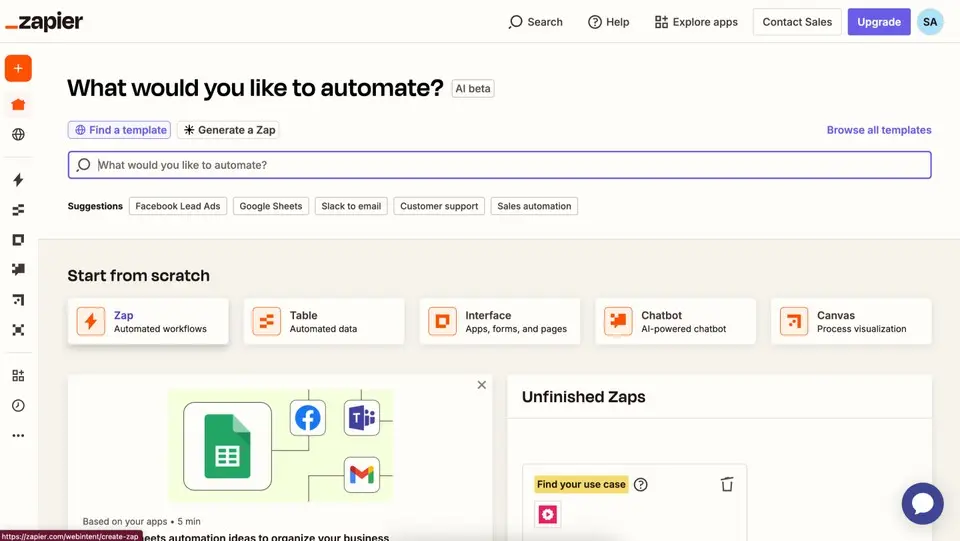
Trình tạo trực quan của Zapier cho phép bạn chọn một trình kích hoạt, sau đó xác định một hoặc nhiều hành động. Dưới đây là hướng dẫn chi tiết để tạo Zap gửi dữ liệu đầu vào của người dùng từ một hàng Google Trang tính đến CometAPI Hoàn tất trò chuyện điểm cuối và sau đó gửi email đầu ra đến một địa chỉ đã chỉ định.
Kích hoạt: Hàng mới trong Google Trang tính
- Tạo một Zap mới trong bảng điều khiển Zapier của bạn.
- Đối với Ứng dụng kích hoạt, lựa chọn Google Sheets.
- Chọn sự kiện Hàng bảng tính mới.
- Kết nối tài khoản Google của bạn và chọn bảng tính và trang tính nơi dữ liệu đầu vào sẽ xuất hiện.
- Nhấp chuột Tiếp tục và kiểm tra trình kích hoạt để đảm bảo Zapier có thể lấy các hàng mẫu.
Hành động #1: Webhooks của Zapier – Yêu cầu tùy chỉnh (Gọi CometAPI)
Nhấp chuột + Thêm một bước Và chọn Webhooks của Zapier.
Chọn Yêu cầu tùy chỉnh (điều này cho phép bạn xác định phương thức, URL, tiêu đề và nội dung).
Cấu hình Yêu cầu tùy chỉnh:
Phương pháp: POST
URL: https://api.cometapi.com/v1/chat/completions
Headers:
{ "Authorization": "Bearer sk-XXXXXXXXXXXXX", "Content-Type": "application/json" }
Ngày (tải trọng JSON thô). Sử dụng danh sách thả xuống của Zapier để ánh xạ dữ liệu từ trình kích hoạt Google Trang tính. Ví dụ: nếu cột A là “UserQuery”:
{ "model": "gpt-4o",
"messages": [ {
"role": "system",
"content": "You are a helpful assistant." },
{ "role": "user",
"content": "{{Trigger.Column_A}}" } ],
 "temperature": 0.7,
"max_tokens": 150 }
làm phẳng: Yes (đảm bảo JSON được lồng nhau đúng cách).
Xóa giá trị Null: No.
Nhấp chuột Tiếp tục và sau đó Kiểm tra & Tiếp tục. Zapier sẽ gửi yêu cầu đến CometAPI và lấy phản hồi mẫu, bạn có thể xem trước trong giao diện của Zapier.
Ví dụ mã: Tương đương với cURL
Nếu bạn thực hiện cùng một yêu cầu trong một thiết bị đầu cuối, nó sẽ giống như sau:
curl -X POST https://api.cometapi.com/v1/chat/completions \
  -H "Authorization: Bearer sk-XXXXXXXXXXXXX" \
  -H "Content-Type: application/json" \
  -d '{
    "model": "gpt-4o",
    "messages": [
      {"role": "system", "content": "You are a helpful assistant."},
      {"role": "user",   "content": "Hello, how can I automate tasks?"}
    ],
    "temperature": 0.7,
    "max_tokens": 150
  }'
Hành động #2: Email của Zapier – Gửi phản hồi AI
- Nhấp chuột + Thêm một bước Và chọn Email của Zapier.
- Chọn Gửi Email Đi.
- Cấu hình các trường email:
- Đến: Nhập trường email từ hàng Google Trang tính của bạn hoặc một email tĩnh.
- Tiêu Đề:
AI Response: {{Trigger.Column_A}} - Cơ thể: Bản đồ
choices.message.contenttrường từ phản hồi CometAPI. Trong Zapier, điều này xuất hiện dưới dạng danh sách thả xuống bên dưới dữ liệu của bước Webhooks. Bạn có thể viết:Here is the AI’s response to your query: {{Webhooks.Step.choices_0_message_content}}
- Nhấp chuột Tiếp tục và Kiểm tra & Tiếp tục để xác minh rằng email được gửi chính xác với đầu ra CometAPI.
Xuất bản Zap của bạn
- Xem lại từng bước để đảm bảo các ánh xạ là chính xác.
- Bật Zap của bạn On.
- Từ thời điểm này trở đi, mỗi hàng mới trong bảng tính Google Trang tính được chỉ định sẽ kích hoạt lệnh gọi CometAPI và chuyển tiếp phản hồi của AI qua email.
Các bước thăm dò bậc ba để xử lý tải trọng phức tạp là gì?
Trong khi ví dụ trên minh họa trường hợp sử dụng Hoàn thành trò chuyện cơ bản, bạn có thể muốn triển khai nhúng, thế hệ hình ảnhhoặc các điểm cuối chuyên biệt khác. Dưới đây là một số mẹo về việc xây dựng các tải trọng phức tạp hơn:
Xây dựng một yêu cầu nhúng
Để tạo nhúng vector cho một đoạn văn bản—hữu ích cho tìm kiếm ngữ nghĩa hoặc phân cụm—bước Webhooks của bạn có thể trông như sau:
{
  "model": "text-embedding-3-small",
  "input": "{{Trigger.Column_B}}"
}
Sau khi thiết lập URL đến https://api.cometapi.com/v1/embeddings và phương pháp đến POST, bạn có thể ánh xạ vectơ nhúng trong các bước Zap tiếp theo.
Xây dựng yêu cầu tạo hình ảnh
Nếu bạn muốn tạo hình ảnh (ví dụ: hình ảnh tiếp thị) dựa trên lời nhắc văn bản trong Zapier:
Thiết lập URL đến https://api.cometapi.com/v1/images/generations.
Sử dụng tải trọng JSON như sau:
{ "model": "mj_fast_imagine", "prompt": "{{Trigger.Column_C}}", "n": 1, "size": "1024x1024" }
Bản đồ trả về data.url trường (trỏ đến hình ảnh được tạo) vào bước tiếp theo—có thể là hành động đăng URL hình ảnh lên Slack hoặc lưu vào Google Drive.
Bạn nên tuân theo những phương pháp hay nhất nào khi tích hợp Zapier với CometAPI?
Dưới đây là một số thực hành tốt nhất để đảm bảo độ tin cậy, bảo mật và khả năng bảo trì:
Xử lý lỗi và thử lại
Trong bước Webhooks của bạn, hãy bật “Thử lại khi không thành công” nếu có. Zapier có thể tự động thử lại các lỗi mạng tạm thời (HTTP 5xx).
Phân tích phản hồi của CometAPI error trường—các trường như rate_limit_exceeded or invalid_api_key có thể kích hoạt các đường dẫn có điều kiện trong Zap của bạn (ví dụ: gửi email cảnh báo).
Giới hạn tỷ lệ & Đồng thời
CometAPI hỗ trợ đồng thời cao theo mặc định, nhưng các tầng miễn phí có thể có giới hạn tốc độ thấp hơn. Theo dõi bảng điều khiển sử dụng của bạn và thiết lập cảnh báo khi đạt đến giới hạn mã thông báo.
Sử dụng tính năng lập lịch tích hợp hoặc các bước “Trì hoãn” của Zapier để điều chỉnh yêu cầu nếu cần.
Bảo mật khóa API
Không bao giờ mã hóa cứng khóa CometAPI của bạn trong mã có thể truy cập công khai. Luôn lưu trữ khóa trong "Secrets" hoặc "Hidden Fields" tích hợp của Zapier.
Xoay vòng khóa định kỳ bằng cách tạo khóa mới trong bảng điều khiển CometAPI và cập nhật tiêu đề Webhooks của Zap cho phù hợp.
Ghi nhật ký & Giám sát
Sử dụng nhật ký công khai của CometAPI (có sẵn trên bảng điều khiển) để theo dõi độ trễ yêu cầu, mã trạng thái và mô hình sử dụng.
Trong Zapier, hãy bật Zap History để gỡ lỗi. Nếu lệnh gọi đến CometAPI không thành công, Zapier sẽ cung cấp thông báo lỗi chi tiết.
Lựa chọn mô hình phiên bản
Khi tham chiếu đến các mô hình, hãy chỉ định tên phiên bản chính xác (ví dụ: gpt-4o or claude-3-5-opus-20240229) thay vì tên chung. Điều này ngăn chặn những thay đổi đột ngột nếu CometAPI cập nhật phiên bản mặc định.
Tối ưu hóa kích thước tải trọng
Để hoàn tất trò chuyện, hãy giữ max_tokens và temperature các thông số được điều chỉnh theo trường hợp sử dụng của bạn: thấp hơn max_tokens giảm chi phí, trong khi nhiệt độ vừa phải (ví dụ: 0.7) cân bằng giữa tính sáng tạo và tính quyết định.
Nếu bạn chỉ cần nhúng, hãy gọi trực tiếp điểm cuối nhúng—đừng gói chúng bên trong lệnh gọi Hoàn tất trò chuyện vì sẽ tốn kém hơn.
Làm thế nào bạn có thể mở rộng quy mô tích hợp cho các hoạt động tự động hóa phức tạp?
Khi hoạt động tự động hóa của bạn ngày càng phức tạp hơn—có thể là sắp xếp nhiều tác vụ AI, logic phân nhánh hoặc hành động có điều kiện—hãy cân nhắc các chiến lược sau:
Zaps nhiều bước với đường dẫn có điều kiện
- logic phân nhánh: Sử dụng tính năng "Đường dẫn" của Zapier để chạy các hành động khác nhau dựa trên phản hồi của CometAPI. Ví dụ, nếu phân tích tình cảm (sử dụng
text-sentiment-1) trả về kết quả “tiêu cực”, bạn có thể gửi cảnh báo nội bộ; nếu trả về kết quả “tích cực”, bạn sẽ lên lịch gửi email chào mừng. - Các nhánh song song: Bạn có thể phân tán ra nhiều điểm cuối AI song song. Ví dụ:
- Đường dẫn A: Gửi thông tin đầu vào của người dùng tới Hoàn tất trò chuyện để có một bản tóm tắt.
- Đường dẫn B: Gửi cùng một đầu vào đến Nhúng để phân cụm.
- Đường dẫn C: Gửi đầu vào đến Tạo hình ảnh để có hình ảnh minh họa trực quan.
Mỗi đường dẫn có thể được hợp nhất sau đó trong Zapier để hợp nhất kết quả vào bảng điều khiển hoặc cơ sở dữ liệu.
Mẫu Zap có thể tái sử dụng
Khi bạn có quy trình làm việc đáng tin cậy—ví dụ, “Phiếu hỗ trợ mới → Tạo bản nháp trả lời AI → Đại lý email”—bạn có thể chia sẻ Zap này dưới dạng mẫu trong tổ chức của bạn hoặc công khai. Các thành viên khác trong nhóm chỉ cần điền khóa CometAPI và email đích, tiết kiệm thời gian thiết lập.
Kích hoạt theo lịch trình để xử lý hàng loạt
Thay vì phản ứng với các sự kiện đơn lẻ, bạn có thể lên lịch cho Zaps chạy theo các khoảng thời gian đều đặn. Ví dụ:
- Mỗi giờ, chạy một Truy vấn Google Trang tính để lấy các hàng được đánh dấu là “Đang chờ phân tích AI”.
- Lặp qua từng hàng bằng cách sử dụng Lặp lại bởi Zapier (một tính năng trả phí), gọi CometAPI để nhúng hàng loạt hoặc tóm tắt, sau đó cập nhật hàng bằng đầu ra AI.
Phương pháp này tối ưu hóa việc sử dụng giới hạn tốc độ và ngăn chặn lưu lượng truy cập “bùng nổ” trên CometAPI vào giờ cao điểm.
Tích hợp với các công cụ No-Code/Low-Code khác
Các công cụ như n8n (nền tảng tự động hóa quy trình làm việc nguồn mở) có thể bổ sung cho Zapier. Đối với khối lượng cực lớn hoặc chuyển đổi phức tạp, bạn có thể định tuyến các kích hoạt ban đầu thông qua n8n—sử dụng cùng thông tin xác thực CometAPI—và sau đó đẩy các kết quả được tóm tắt vào Zapier để phân phối thêm (ví dụ: thông báo Slack). Phương pháp kết hợp này tận dụng thế mạnh của từng nền tảng: n8n để phân nhánh phức tạp, Zapier để chia sẻ thân thiện với người dùng và kết nối ứng dụng nhanh.
Kết luận
Bằng cách kết hợp trình xây dựng quy trình làm việc trực quan của Zapier với các dịch vụ mô hình AI thống nhất, mở rộng của CometAPI, các nhà phát triển và người dùng doanh nghiệp có thể nhanh chóng tự động hóa các tác vụ trước đây đòi hỏi nhiều nỗ lực kỹ thuật. Cho dù mục tiêu của bạn là tạo phản hồi hỗ trợ khách hàng theo yêu cầu, tạo hình ảnh tiếp thị hay cung cấp năng lượng cho các đường ống tìm kiếm ngữ nghĩa, Webhooks của Zapier action giúp gọi các điểm cuối của CometAPI một cách dễ dàng. Các cải tiến gần đây—chẳng hạn như hỗ trợ hơn 500 mô hình, các điểm cuối kỹ thuật đảo ngược mới và hiệu quả chi phí được cải thiện—mở rộng hơn nữa những gì có thể có trong Zap. Tính đến tháng 2025 năm XNUMX, những phát triển này định vị CometAPI là xương sống mạnh mẽ, hiệu suất cao cho bất kỳ hoạt động tự động hóa nào do AI điều khiển, trong khi Zapier vẫn là lựa chọn hàng đầu cho việc phối hợp không cần mã, liên ứng dụng. Việc áp dụng tích hợp này cho phép các tổ chức đổi mới nhanh hơn, giảm công việc thủ công và mở rộng quy trình làm việc do AI hỗ trợ mà không cần duy trì cơ sở hạ tầng phức tạp.