
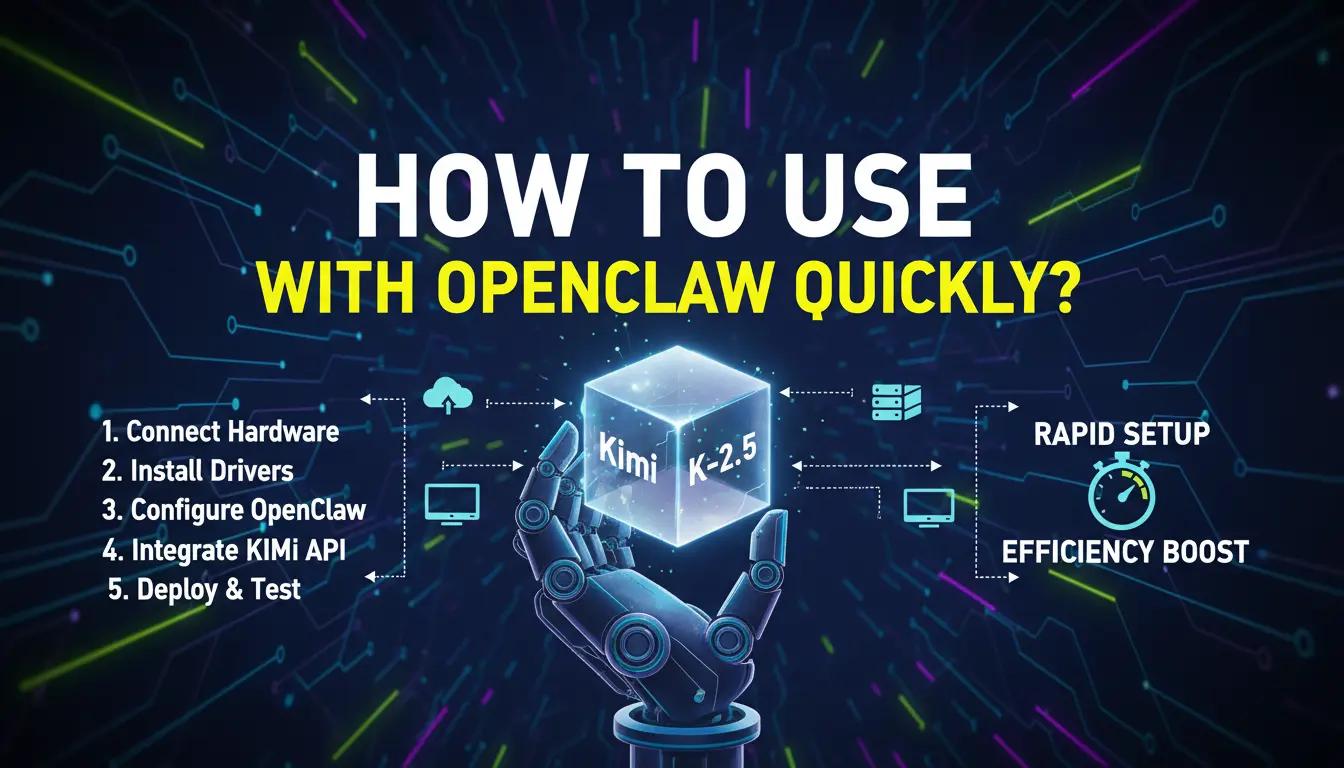
Kimi K-2.5 是 MoonshotAI 最新的原生多模态、具备 Agent 能力的模型系列(Kimi K2 系列的演进)。它专为视觉 + 语言推理、强大的代码能力,以及高级 “agent” 特性而设计,包括 Agent-Swarm 范式(面向复杂工作流的并行子代理)。Kimi K-2.5 既提供开源权重,也可通过托管 API 使用(CometAPI 发布了对应的 API 端点)。如果你在构建需要视觉 + 分步工具调用的自动化(例如:截图 → 代码变更 → 系统调用),Kimi K-2.5 正是为这类任务而生。
OpenClaw 是一个开源的个人 AI 助手/网关,可在本地或服务器上运行。它在聊天渠道(WhatsApp、Telegram、Slack、Discord、Web UI 等)与模型后端之间充当桥梁,并提供工作流、技能插件、工具执行与连接器。OpenClaw 对模型保持中立:既可指向云端模型 API(OpenAI、Anthropic、CometAPI),也可指向本地推理端点。该项目在 2026 年初持续发布版本并有活跃的社区文档。
为什么要将 Kimi K-2.5 连接到 OpenClaw?
将 Kimi K-2.5 与 OpenClaw 连接,能将两者互补的优势结合起来:
- 多模态执行:Kimi K-2.5 原生支持文本、图像和代码——非常适合将文档分析、UI/原型生成与自动报告相结合的任务。OpenClaw 提供 agent 运行时与渠道,使其能够对这些输出采取行动(发布到 Slack、更新文档、运行脚本)。
- 扩展与编排:Kimi 的 “agent swarm” 设计(多个协作代理或特化推理模式)与 OpenClaw 的编排钩子配合,可协调多步骤作业(数据收集 → 分析 → 发布)。这对研究、批量内容生成与自动化运维尤为有用。
- 灵活性:你可以本地运行 Kimi K-2.5(自托管推理)或通过 API 聚合器(CometAPI、Moonshot 官方平台)使用。OpenClaw 同时支持模型即服务与本地提供者,因此你可以按需在延迟、成本、控制力或数据隐私之间做取舍。
意义在于:Kimi K-2.5 带来多模态、Agent 能力(视觉理解、代码生成、长上下文推理),而 OpenClaw 提供 agent 编排、连接器与运行时,将这些能力部署到实际工作流中。简言之,Kimi 是“大脑”;OpenClaw 则是让这颗大脑能够作用于聊天渠道、本地文件与其他服务的“身体与神经系统”。
如何快速将 Kimi K-2.5 与 OpenClaw 配合使用?
下面是一条简洁、面向生产的快速路径。按顺序完成以下步骤:准备环境、获取 API 密钥(CometAPI 示例)、安装 OpenClaw(2026 年 2 月说明)、设置 Kimi(云端或本地),并将两者连接。步骤结束后,总结 API 与本地的权衡及最佳实践。
说明:本指南展示了 2026 年最快且稳定的路线:使用 Moonshot 官方 API 或路由提供商(OpenRouter / CometAPI),并在 OpenClaw 中配置该提供商。如果你更倾向纯本地方案,可跳过 API Key 步骤,直接参考下文本地部署说明。
先决条件:2026 年在 Windows / WSL2 上的正确设置
如果你使用 Windows(Windows 10/11),WSL2 是运行 Linux 原生工具、容器与 GPU 加速工作流的推荐开发环境。
- 以提升权限的 PowerShell 执行单行安装 WSL:
wsl --install—— 这会安装 WSL 框架并默认安装 Ubuntu。你可以将 WSL2 设为默认,并在适当时使用wsl --set-default-version 2。Microsoft 文档提供了wsl --install、发行版选择与故障排查的说明。 - 硬件:使用 API —— 任何现代笔记本/台式机 + 网络即可。若选择本地推理 Kimi K-2.5,需准备多 GPU 服务器(A100/H100 级别或专门的推理基础设施)或优化运行时(vLLM/vCUDA + 多 GPU 分布)。Kimi K-2.5 体量大且具备 Agent 能力,本地运行并非易事。
- Node.js / npm:OpenClaw 安装器与脚本需要 Node.js 22+(或以 OpenClaw 文档为准)。在 WSL 或 Windows 中安装 Node 22+。
- 一个 CometAPI 账户(或其他受支持的聚合器):本指南选用 CometAPI,因为它提供 Kimi K-2.5 且暴露 OpenAI 兼容端点,使 OpenClaw 几乎无需更改即可使用。请在 CometAPI 控制台创建 API 密钥。
WSL2 快速安装(一行命令)
以管理员身份打开 PowerShell 并运行:
wsl --install
# Restart when prompted
# After restart, open a WSL terminal and optionally:
wsl --update
wsl -l -v
(若需安装特定发行版:wsl --install -d ubuntu。)Microsoft 的 WSL 文档在 2026 年仍推荐并支持使用 wsl --install。
步骤 1 — 通过 CometAPI 创建 API 密钥(快速示例)
如果你想通过第三方 API 网关(如 CometAPI)调用 Kimi(在不直接接入官方提供商时很方便),CometAPI 的快速上手流程如下:
- 在 CometAPI 上充值/创建账户。
- 在控制台创建一个 Token —— 这就是你的 API 密钥。CometAPI 快速上手说明:创建新 Token 获取你的 API Key。
- 将你的客户端基础 URL 从 OpenAI 替换为 CometAPI,并在 Authorization 头中替换为你的密钥。\
示例:在 WSL 中将密钥设置为环境变量:
export COMETAPI_KEY="sk-xxxxxxxxxxxxxxxx"
# optionally add to ~/.bashrc or ~/.zshrc
echo 'export COMETAPI_KEY="sk-xxxxxxxxxxxxxxxx"' >> ~/.bashrc
为什么用 CometAPI?当你不想管理 Moonshot 平台配额,或你的工具已适配 CometAPI 的 base URL 时,它是一个快捷桥接方式。始终确认该提供商已提供正确的 Kimi 模型 slug 与定价。
步骤 2 — 安装 OpenClaw(2026 年 2 月推荐方式)
OpenClaw 提供快速安装器与 npm 包。两种常见方法:
方法 A — 一行安装(推荐在 macOS/Linux;WSL 同样适用):
curl -fsSL https://openclaw.ai/install.sh | bash
# or clone the repo and run setup per the repo README
方法 B — npm 安装(如果你已使用 Node 管理环境):
npm install -g openclaw@latest
openclaw --version
使用引导向导:
# example quoted from OpenRouter docs (OpenClaw onboarding)$ openclaw onboard
该向导将引导你完成提供商选择、API Key 输入和示例渠道配置。
手动配置(如你更喜欢):编辑 ~/.openclaw/openclaw.json 并注入环境密钥(或使用 OpenClaw auth profiles 将密钥保存在系统钥匙串中)。CometAPI 文档展示了如何设置 OPENROUTER_API_KEY 或创建 auth profile;对其他提供商同理(在受支持时)。
重要的安全步骤:以受限环境运行 OpenClaw。使用专用用户,并启用 auth profiles,而不是在配置中明文存储密钥。OpenClaw 支持 openclaw auth set openrouter:default --key "$KEY" 将密钥写入系统钥匙串。
步骤 3 — 配置 OpenClaw 使用 CometAPI(Kimi K-2.5)
OpenClaw 将配置存储在 ~/.openclaw/openclaw.json(或 UI 配置)。你需要为 API Key 定义环境变量,并将默认 primary 模型设为 CometAPI 上 Kimi 的模型 slug。
最小 ~/.openclaw/openclaw.json 片段(示例):
{
  "env": {
    "COMETAPI_KEY": "${COMETAPI_KEY}"
  },
  "agents": {
    "defaults": {
      "model": {
        "primary": "cometapi/moonshotai/kimi-k2-5"
      },
      "models": {
        "cometapi/moonshotai/kimi-k2-5": {}
      }
    }
  },
  "models": {
    "providers": {
      "cometapi": {
        "type": "openai-completions",
        "base_url": "https://api.cometapi.com",
        "auth_env": "COMETAPI_KEY"
      }
    }
  }
}
注意与提示:
providers区块允许你添加自定义 OpenAI 兼容端点(CometAPI 为 OpenAI 兼容)。OpenClaw 文档显示内置提供商已存在,但你可以在models.providers中添加自定义后端。编辑文件后请重启 OpenClaw。- 将模型 slug 替换为 CometAPI 模型页上展示的 kimi-k2.5(CometAPI 目录中的 Kimi K-2.5 页面)。
步骤 4 — 连通性测试:从你的机器上用 curl 测试 CometAPI
在启动 OpenClaw 前,先测试你的密钥与模型是否可用:
curl -s -X POST "https://api.cometapi.com/v1/chat/completions" \
  -H "Authorization: Bearer $COMETAPI_KEY" \
  -H "Content-Type: application/json" \
  -d '{
    "model": "kimi-k2-5",
    "messages": [
      {"role":"system","content":"You are a concise assistant."},
      {"role":"user","content":"Say hello and give your model name and mode."}
    ],
    "max_tokens": 200,
    "temperature": 0.2
  }' | jq
如果成功,你会看到包含模型输出的 JSON 响应。CometAPI 支持 OpenAI 风格的 /v1/chat/completions 端点,因此大多数现有的 OpenAI 风格客户端只需替换 base URL 与密钥即可使用。
步骤 5 — 启动 OpenClaw 并选择模型
- 启动 OpenClaw(CLI 或 Docker 均可)。
- 在 OpenClaw Web UI:Settings → Config → Agents(或直接编辑原始
openclaw.json)。将默认代理模型设为cometapi/moonshotai/kimi-k2-5。保存并重启网关。OpenClaw 随后会将 agent 调用路由到 CometAPI,后者调用 Kimi K-2.5 后端。OpenClaw 文档与社区指南展示了如何添加 API Key 并选择提供商模型 slug。
openclaw.json —— 更完整示例(放入 ~/.openclaw/openclaw.json)
{
  "env": {
    "COMETAPI_KEY": "sk-REPLACE_WITH_YOURS"
  },
  "models": {
    "providers": {
      "cometapi": {
        "type": "openai-completions",
        "base_url": "https://api.cometapi.com",
        "auth_env": "COMETAPI_KEY"
      }
    }
  },
  "agents": {
    "defaults": {
      "model": {
        "primary": "cometapi/moonshotai/kimi-k2-5"
      },
      "models": {
        "cometapi/moonshotai/kimi-k2-5": {
          "context_size": 131072,
          "max_tokens": 4096
        }
      }
    }
  }
}
编辑后请重启 OpenClaw。如果 OpenClaw 无法启动,请检查日志中的 JSON 语法错误或缺失的环境变量。
步骤 6 — 试一个 Agent 式任务:截图 → 代码建议(示例)
OpenClaw 支持工具调用与文件附件。一个简单的 Agent 式测试:
- 在你的 UI 中对助手说:
Analyze this screenshot and produce a minimal React component that reproduces the UI. - 附加一张截图(OpenClaw 在聊天流程中支持附件);OpenClaw 会通过 CometAPI → Kimi K-2.5 转发多模态输入,Kimi K-2.5 原生支持图像 + 文本输入。若需要优化成本或延迟,先减小图像尺寸或用较小负载测试。
API 与本地 Kimi K-2.5:有哪些权衡?
在决定通过 API 提供商(CometAPI、Moonshot 托管服务)使用 Kimi K-2.5,还是在本地自托管时,请考虑以下维度。
延迟与性能
- 本地(自托管):如果在本地 GPU(NVIDIA/AMD,受支持的运行时)上运行推理,交互式任务的延迟可更低,且你可完全控制 batch、量化与内存使用。但你需要足够的显存(大型变体通常需要 24 GB+,或为更小硬件做谨慎量化)。自托管还需要维护:更新权重、模型封装与推理栈。
- API:托管提供商抽象了推理硬件。你按计算付费,并受益于可扩展端点、托管更新与较低的运维负担。延迟取决于网络往返与提供商负载。对多数团队而言,API 是最快的生产集成路径。
成本与运维负担
- 本地:资本性与运维成本(GPU 硬件、电力、散热)较高,但一旦购入硬件,成本可预测;单次调用成本接近于零(不含基础设施摊销)。你也要负责模型更新与修复。
- API:按用量付费减少前期投入与维护工作,但成本会随使用量增长。CometAPI 相较官方托管端点通常更具价格竞争力。
隐私与数据控制
- 本地:最适合敏感数据与合规场景,因为数据不离开你的环境(假设无外部连接器)。适合上云受限或需上机房部署的场景。
- API:更易上手,但必须评估提供商的数据保留、日志与合规策略。使用端到端加密(TLS)、最小化负载,并在发送前对提示中的敏感信息做脱敏。
功能迭代与更新
- API:提供商会推送模型更新与优化(更好的性能、修复)。方便但也可能导致模型行为在无感中变化。
- 本地:你可控制何时、如何更新权重;当可复现性优先时更有利。
结论:如果优先考虑集成速度与低运维负担,CometAPI 是最快路径。若必须确保数据完全私有,或需要在专用硬件上实现极低延迟的多模态工作负载,则优先选择自托管。
API 与本地 Kimi K-2.5 —— 优势与劣势
| 维度 | 通过 API 使用 Kimi K-2.5(如 CometAPI) | 本地部署 Kimi K-2.5 |
|---|---|---|
| 上手速度 | ✅ 快——几分钟即可可用 | ❌ 慢——需要硬件与配置 |
| 成本 | ✅ 低——无需购置基础设施,按用量计费(tokens/请求);可预测但会累积 | ✅ 很高——GPU 服务器与基础设施,固定硬件成本;在持续高量使用时可能更便宜 |
| 硬件要求 | ✅ 无(除客户端机器外) | ❌ 需要多 GPU 服务器 |
| 可扩展性 | ✅ 弹性,由提供商托管 | ⚠️ 需要手工扩容 |
| 维护 | ✅ 极少——由提供商处理 | ❌ 高——更新、基础设施、监控 |
| 模型更新 | ✅ 提供商自动更新 | ❌ 需要手动更新 |
| 性能一致性 | ⚠️ 可能随流量波动 | ✅ 一致(受限于本地硬件) |
| 与 OpenClaw 的集成 | ✅ 简单,OpenAI 兼容 | ⚠️ 需要自定义端点 |
| 适用场景 | 快速原型、初创团队、低运维团队 | 企业、严格数据控制、高并发/高体量 |
故障排查——常见问题快速修复
- 401 / 403 错误:检查你的 API Key 是否已设置、有效且有额度。
- 模型无响应 / 模型 slug 错误:确认提供商的模型列表。
- OpenClaw 无法启动:从主目录配置启动
openclaw gateway run并查看~/.openclaw/logs日志。若手动配置失败,使用上手向导。 - 响应缓慢:确认网络连通;对于重多模态任务,考虑使用 Moonshot 直接端点以减少额外跳转(CometAPI → Moonshot 会增加一跳,但通常延迟不大)。对延迟敏感的闭环可考虑本地部署。
最后说明——务实且谨慎
Kimi K-2.5 为工作流带来真正的多模态与 Agent 力量;OpenClaw 则将其变为常驻、跨渠道的自动化。两者结合可显著提速——从生成精美幻灯片与结构化表格,到运行多 Agent 的研究流程。但同样,这些能力也扩大了攻击面:在 2026 年 2 月上旬,安全研究者与政府部门针对 OpenClaw 技能注册表的错误配置与恶意软件风险发出警示,各家提供商正在积极打补丁并引入防护。请在保证安全卫生的前提下快速试错:先在云上(Moonshot/CometAPI)原型,之后再在无人值守、生产级 Agent 自动化前做好加固。
开发者现在即可通过 CometAPI 访问 kimi k-2.5。要开始,请在 Playground 中探索该模型能力,并查阅 API guide 获取详细说明。访问前请确保已登录 CometAPI 并获取 API Key。CometAPI 提供远低于官方的价格,帮助你快速集成。
Ready to Go?→ Sign up for OpenClaw today !