

在當今快速發展的自動化領域,將 Zapier 的無程式碼工作流程建構器與 CometAPI 的統一 AI 端點結合,可以實現前所未有的效率。下文將全面概述如何建立充分利用 CometAPI 功能的強大 Zapier 工作流程。
什麼是 Zapier 以及為什麼將它與 CometAPI 結合使用?
Zapier 是一個流行的自動化平台,它透過「Zaps」連接數千個 Web 應用程序,Zaps 由 觸發 (一個應用程式中的事件)以及一個或多個 行動 (在其他應用中執行的任務)。例如,在 Google 試算表中新增一行可以觸發 Slack 訊息,或收到 Gmail 郵件可以觸發文件上傳到 Dropbox。雖然 Zapier 為許多服務提供了預先建置的集成,但它也提供了 Zapier 的 Webhooks 操作,允許在 Zap 內部呼叫任何 RESTful API。這為整合尚未提供官方 Zapier 應用的服務(例如 CometAPI)打開了大門,無需等待原生連接器。
另一方面,CometAPI 聚合了 500 多個 AI 模型的 API(涵蓋 GPT-4o、Claude 3.x、Midjourney 以及 Suno 的音樂產生器),並提供統一的計費和身分驗證系統。其無伺服器架構確保 超高並行 低延遲 響應,使其適用於即時或近實時自動化。透過將 Zapier 的低程式碼工作流程功能與 CometAPI 的擴展模型產品結合,組織可以:
- 自動化內容生成 (例如,使用 CometAPI 的 GPT-4o 或 Claude 端點草稿電子郵件回覆、社群媒體貼文或客戶支援回覆)。
- 執行即時影像創建 (例如,透過 Midjourney 端點產生行銷視覺效果)每當滿足特定條件時,例如 Trello 卡移至「需要設計」。
- 產生嵌入 為資料庫中的新資料行提供語意搜尋或文件聚類工作流程。
- 利用逆向工程端點 (最近推出)用於提取嵌入或微調模型輸出,所有這些都在 Zap 中進行協調。
由於 CometAPI 的端點遵循與 OpenAI 相容的格式,熟悉呼叫「完成」或「聊天完成」端點的開發人員可以透過 Zapier 將他們的程式碼適配到 Webhooks,而無需陡峭的學習曲線。
如何取得和管理您的 CometAPI 憑證?
在建立任何呼叫 CometAPI 的 Zap 之前,您必須先在 CometAPI 儀表板上建立 API 金鑰。此流程對於原生整合和 Zapier 工作流程均相同。
步驟1:建立CometAPI帳戶
- 前往 https://cometapi.com 並點擊 注册账号.
- 填寫註冊表;確認電子郵件將發送到您的地址。
- 按照電子郵件中的連結進行驗證並登入。
第 2 步:產生 API 金鑰
- 登入後,點擊 API密鑰 在側邊欄選單中。
- 每填寫完資料或做任何更動請務必點擊 產生新密鑰 (通常標記為“添加令牌”)。
- 複製新建立的密鑰,如下所示
sk-XXXXXXXXXXXXX. - 安全地儲存此金鑰;您將需要它來執行 Zap 的 Webhooks 操作。
步驟 3:審核權限和帳單
- 在 API密鑰 部分,您可以查看使用情況指標—每分鐘的請求數、消耗的令牌以及成本明細。
- 預設情況下,免費套餐提供大量令牌;您可以升級以獲得更多容量。
- 記筆記 配額限制 並設定使用警報以避免意外的超額費用。
首先,探索該模型的功能 游乐场 並諮詢 API指南 了解詳細說明。 API 金鑰準備好後,即可設定 Zapier。
參見 如何使用 Zapier ChatGPT 插件:逐步指南
如何設定 Zapier 工作流程來呼叫 CometAPI?
Zapier 的視覺化建構器可讓您選擇一個觸發器,然後定義一個或多個操作。以下是建立 Zap 的詳細步驟,該 Zap 將使用者在 Google 試算表中的一行輸入傳送到 CometAPI 的 聊天完成 端點,然後將輸出透過電子郵件傳送到指定位址。
觸發器:Google 表格中的新行
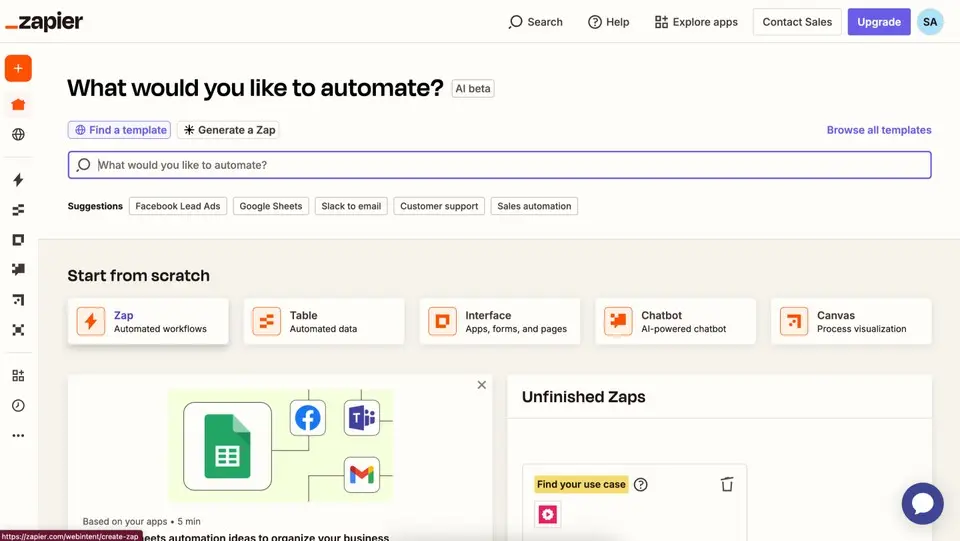
- 建立新的 Zap 在您的 Zapier 儀表板中。
- 對於 觸發應用程式, 選擇 Google表格.
- 選擇活動 新電子表格行.
- 連接您的 Google 帳戶並選擇將出現輸入的電子表格和工作表。
- 每填寫完資料或做任何更動請務必點擊 繼續 並測試觸發器以確保 Zapier 可以獲得樣本行。
操作 #1:Zapier 的 Webhook – 自訂請求(呼叫 CometAPI)
每填寫完資料或做任何更動請務必點擊 + 新增步驟 並選擇 Zapier 的 Webhooks.
選擇 客製化請求 (這允許您定義方法、URL、標題和正文)。
配置自訂請求:
選項: POST
網址: https://api.cometapi.com/v1/chat/completions
頭:
{ "Authorization": "Bearer sk-XXXXXXXXXXXXX", "Content-Type": "application/json" }
數據 (原始 JSON 負載)。使用 Zapier 的下拉式選單來對應 Google 試算表觸發器中的資料。例如,假設 A 列為“UserQuery”:
{ "model": "gpt-4o",
"messages": [ {
"role": "system",
"content": "You are a helpful assistant." },
{ "role": "user",
"content": "{{Trigger.Column_A}}" } ],
 "temperature": 0.7,
"max_tokens": 150 }
反平整: Yes (確保 JSON 保持正確巢狀)。
刪除空值: No.
每填寫完資料或做任何更動請務必點擊 繼續 進而 測試並繼續。 Zapier 將向 CometAPI 發送請求並檢索範例回應,您可以在 Zapier 的介面中預覽該回應。
程式碼範例:cURL 等效程式碼
如果您要在終端機中執行相同的請求,它將類似於:
curl -X POST https://api.cometapi.com/v1/chat/completions \
  -H "Authorization: Bearer sk-XXXXXXXXXXXXX" \
  -H "Content-Type: application/json" \
  -d '{
    "model": "gpt-4o",
    "messages": [
      {"role": "system", "content": "You are a helpful assistant."},
      {"role": "user",   "content": "Hello, how can I automate tasks?"}
    ],
    "temperature": 0.7,
    "max_tokens": 150
  }'
行動#2:Zapier 電子郵件 – 發送 AI 回复
- 每填寫完資料或做任何更動請務必點擊 + 新增步驟 並選擇 Zapier 的電子郵件.
- 選擇 傳送出站電子郵件.
- 配置電子郵件欄位:
- 至:從 Google 試算表行或靜態電子郵件輸入電子郵件欄位。
- 主題:
AI Response: {{Trigger.Column_A}} - 美體:地圖
choices.message.contentCometAPI 回應中的欄位。在 Zapier 中,它會顯示為 Webhooks 步驟資料下的下拉清單。您可以這樣寫:Here is the AI’s response to your query: {{Webhooks.Step.choices_0_message_content}}
- 每填寫完資料或做任何更動請務必點擊 繼續 測試並繼續 使用 CometAPI 輸出驗證電子郵件是否已正確傳送。
發布你的 Zap
- 檢查每個步驟以確保映射正確。
- 轉動你的 Zap On.
- 從此時起,指定的 Google Sheets 工作表中的每個新行都會觸發 CometAPI 呼叫並透過電子郵件轉送 AI 的回應。
處理複雜有效載荷的第三次勘探步驟是什麼?
雖然上面的範例演示了基本的聊天完成用例,但您可能希望實現 嵌入, 圖像生成或其他專用端點。以下是一些建立更複雜有效載荷的技巧:
建構嵌入請求
要為一段文字產生向量嵌入(對於語意搜尋或聚類很有用),您的 Webhooks 步驟可能如下所示:
{
  "model": "text-embedding-3-small",
  "input": "{{Trigger.Column_B}}"
}
設定後 網址 至 https://api.cometapi.com/v1/embeddings 方法 至 POST,您可以在後續的 Zap 步驟中對應嵌入向量。
建構圖像生成請求
如果您想根據 Zapier 中的文字提示建立圖像(例如,行銷視覺效果):
套裝 網址 至 https://api.cometapi.com/v1/images/generations.
使用 JSON 有效負載,例如:
{ "model": "mj_fast_imagine", "prompt": "{{Trigger.Column_C}}", "n": 1, "size": "1024x1024" }
映射回 data.url 欄位(指向生成的圖像)進入後續步驟 - 可能是將圖像 URL 發佈到 Slack 或將其儲存到 Google Drive 的操作。
將 Zapier 與 CometAPI 整合時應遵循哪些最佳實踐?
以下是幾個 最佳實踐 確保可靠性、安全性和可維護性:
錯誤處理和重試
在 Webhooks 步驟中,啟用「失敗時重試」(如果可用)。 Zapier 可以自動重試瞬時網路錯誤 (HTTP 5xx)。
解析 CometAPI 回應 error 字段——例如 rate_limit_exceeded or invalid_api_key 可以觸發 Zap 中的條件路徑(例如,發送警報電子郵件)。
速率限制和並發
CometAPI 預設支援高並發,但免費套餐的速率限制可能較低。請監控您的使用儀表板,並在接近令牌限制時設定警報。
如有必要,請使用 Zapier 的內建調度或「延遲」步驟來限制請求。
保護 API 金鑰
切勿將 CometAPI 密鑰硬編碼到可公開存取的代碼中。請始終將密鑰儲存在 Zapier 的內建「Secrets」或「Hidden Fields」中。
透過在 CometAPI 的儀表板中產生新金鑰並相應地更新 Zap 的 Webhooks 標頭來定期輪換密鑰。
記錄與監控
使用 CometAPI 的公共日誌(可在儀表板上找到)來追蹤請求延遲、狀態代碼和模型使用模式。
在 Zapier 中,啟用 Zap History 進行偵錯。如果 CometAPI 呼叫失敗,Zapier 會提供詳細的錯誤訊息。
版本控制模型選擇
引用模型時,請指定確切的版本名稱(例如, gpt-4o or claude-3-5-opus-20240229) 而不是通用名稱。這可以防止 CometAPI 更新預設版本時發生突然變更。
優化有效載荷大小
為了完成聊天,請保留 max_tokens temperature 根據您的使用情況調整參數:較低的 max_tokens 降低成本,而適中的溫度(例如 0.7)可以平衡創造力和確定性。
如果您只需要嵌入,請直接呼叫嵌入端點 - 不要將它們包裝在聊天完成呼叫中,因為這樣做成本更高。
如何擴展整合以實現複雜的自動化?
隨著自動化系統的複雜性不斷增加(可能需要協調多個 AI 任務、分支邏輯或條件操作),請考慮以下策略:
帶有條件路徑的多步驟 Zap
- 分支邏輯:使用 Zapier 的「路徑」功能,根據 CometAPI 的回應來執行不同的操作。例如,如果情緒分析(使用
text-sentiment-1) 返回“負面”,您可能會發送內部警報;如果返回“正面”,您可以安排一封入職電子郵件。 - 平行分支:您可以並行扇出到多個 AI 端點。例如:
- 路徑A.:將使用者輸入發送至 聊天完成 以作總結。
- 路徑B.:將相同的輸入傳送到 嵌入 用於聚類。
- 路徑C.:將輸入傳送到 影像產生 以獲得視覺呈現。
每個路徑稍後可以在 Zapier 中合併,以將結果整合到儀表板或資料庫中。
可重複使用的 Zap 模板
一旦你有了可靠的工作流程 - 例如「新支援票→產生 AI 草稿回覆→電子郵件代理」 - 你可以將此 Zap 分享為 模板 在您的組織內或公開。其他團隊成員只需填寫他們的 CometAPI 金鑰和目標電子郵件,即可節省設定時間。
批次的預定觸發器
除了對單一事件做出反應外,您還可以安排 Zap 定期運行。例如:
- 每小時運行一次 Google 試算表查詢 取得標記為「待處理 AI 分析」的行。
- 使用循環遍歷每一行 Zapier 循環播放 (付費功能),呼叫 CometAPI 進行批次嵌入或摘要,然後使用 AI 輸出更新行。
這種方法優化了速率限制的使用,並防止了高峰時段 CometAPI 上的「突發」流量。
與其他無程式碼/低程式碼工具集成
像 n8n(一個開源工作流程自動化平台)這樣的工具可以作為 Zapier 的補充。對於極高的資料量或複雜的轉換,您可以使用相同的 CometAPI 憑證將初始觸發器路由到 n8n,然後將匯總的結果推送到 Zapier 進行進一步分發(例如,Slack 通知)。這種混合方法充分利用了每個平台的優勢:n8n 適用於複雜的分支,Zapier 適用於用戶友好的共享和快速的應用連接器。
結論
透過將 Zapier 的視覺化工作流程建構器與 CometAPI 廣泛且統一的 AI 模型產品結合,開發者和業務使用者可以快速自動化曾經需要大量工程工作才能完成的任務。無論您的目標是產生按需客戶支援回應、創建行銷視覺效果,還是支援語義搜尋管道,Zapier 的 Zapier 的 Webhooks 操作使呼叫 CometAPI 的端點變得簡單易行。近期的增強功能(例如對 500 多種模型的支援、新的逆向工程端點以及更高的成本效率)進一步擴展了 Zap 的功能。截至 2025 年 XNUMX 月,這些發展將 CometAPI 定位為任何 AI 驅動自動化的強大高性能骨幹,而 Zapier 仍然是無程式碼跨應用程式編排的首選。採用這種集成,組織可以更快地創新,減少手動工作,並擴展 AI 驅動的工作流程,而無需維護複雜的基礎架構。