

منذ أن قامت شركة Anthropic بتقديم بروتوكول السياق النموذجي (MCP) on 25 تشرين الثاني، 2024لقد انتقل MCP بسرعة من المفهوم إلى النظام البيئي العملي: تتوفر مواصفات مفتوحة وخوادم مرجعية متعددة، وتوجد تنفيذات مجتمعية (خوادم الذاكرة، ووصول نظام الملفات، وجلب الويب) على GitHub وNPM، كما يتم دعم MCP بالفعل في العملاء مثل كلود لسطح المكتب وأدوات الجهات الخارجية. لقد تطور البروتوكول (تم تحديث المواصفات وأمثلة الخادم حتى عام ٢٠٢٥)، وينشر البائعون والمهندسون أنماطًا لتكاملات أكثر أمانًا وكفاءةً في استخدام الرموز.
يرشدك هذا المقال خلال عملية إنشاء خادم MCP وتوصيله بـ كلود ديسكتوب، ونصائح عملية / أمنية / متعلقة بالذاكرة ستحتاجها في الإنتاج.
ما هو بروتوكول سياق النموذج (MCP)؟
تعريف بسيط باللغة الإنجليزية
بروتوكول سياق النموذج (MCP) هو بروتوكول مفتوح وموحد وهذا يجعل من السهل على مضيفات LLM (التطبيقات التي تقوم بتشغيل النموذج، على سبيل المثال، Claude Desktop) الاتصال بالخدمات الخارجية التي تعرض موارد (الملفات، صفوف قاعدة البيانات)، أدوات (الوظائف التي يمكن للنموذج استدعاؤها)، و مطالبات (القوالب التي يمكن للنموذج استخدامها). بدلاً من تطبيق تكاملات N×M (كل نموذج لكل أداة)، يوفر MCP مخططًا متسقًا للعميل والخادم وعقد تشغيل، بحيث يمكن لأي مضيف نموذج متوافق مع MCP استخدام أي خادم متوافق معه، ما يسمح للمطورين ببناء الخدمات مرة واحدة والسماح لأي نموذج أو واجهة مستخدم متوافقة مع MCP (مثل Claude Desktop) باستخدامها.
لماذا MCP مهم الآن
منذ أن أطلقت Anthropic بروتوكول MCP مفتوح المصدر في أواخر عام ٢٠٢٤، أصبح البروتوكول سريعًا طبقة توافقية فعلية لتكامل الأدوات (Claude، وإضافات VS Code، وبيئات الوكلاء الأخرى). يُقلل بروتوكول MCP العمل المكرر، ويُسرّع تطوير الموصلات (Google Drive، وGitHub، وSlack، وغيرها)، ويُسهّل ربط مخازن الذاكرة الدائمة بالمساعد.
ما هي بنية MCP وكيف تعمل؟
على مستوى عالٍ، يحدد MCP ثلاث مجموعات أدوار وأنماط تفاعل متعددة.
المكونات الأساسية: العملاء والخوادم والسجل
- عميل MCP (المضيف): مُضيف أو تطبيق LLM الذي يحتاج إلى بيانات سياقية - Claude Desktop، أو وكيل VS Code، أو تطبيق ويب. يكتشف العميل خادم MCP واحدًا أو أكثر ويتصل به.
- خادم MCP (مزود الموارد): خدمة شبكة تعرض الموارد (ملفات، ذاكرات، قواعد بيانات، إجراءات) عبر مخطط MCP. تُعلن الخوادم عن قدراتها وتوفر نقاط نهاية يمكن للعميل الاتصال بها.
- السجل / الاكتشاف: المكونات الاختيارية أو ملفات التكوين التي تساعد العميل على اكتشاف خوادم MCP المتوفرة، وإمكانيات القائمة، وإدارة الأذونات أو التثبيت (تعتبر "ملحقات" سطح المكتب إحدى طبقات تجربة المستخدم لهذا).
تدفقات الرسائل والتفاوض على القدرات
تتبع تفاعلات MCP عادةً النمط التالي:
- الاكتشاف / التسجيل: يتعرف العميل على الخوادم المتاحة (الخوادم المحلية أو الشبكية أو السجلات المنظمة).
- إعلان القدرة: يشارك الخادم بيانًا يصف الموارد والطرق ومتطلبات الترخيص.
- الطلب / الاستجابة: يصدر العميل طلبات منظمة (على سبيل المثال، "قراءة الملف X"، أو "البحث في الذكريات عن Y"، أو "إنشاء طلب سحب باستخدام هذه الملفات") ويستجيب الخادم ببيانات سياقية مكتوبة.
- نتائج العمل والبث المباشر: قد تُبث الخوادم النتائج أو تُوفر نقاط نهاية تشغيل طويلة الأمد. تُحدد المواصفات مخططات لواصفات الموارد المكتوبة والاستجابات.
نموذج الأمان وحدود الثقة
يُوحّد MCP عمدًا أسطح التحكم لتمكين برامج إدارة التعلم (LLM) من التعامل مع بيانات المستخدم وتنفيذ الإجراءات. تتطلب هذه القدرة ضوابط أمنية دقيقة:
- موافقة المستخدم الصريحة / المطالبات يوصى باستخدامها عندما تتمكن الخوادم من الوصول إلى البيانات الخاصة أو تنفيذ إجراءات مميزة (على سبيل المثال، الكتابة إلى المستودعات).
- أقل الامتيازات تظهر: يجب على الخوادم إعلان النطاقات الدنيا ويجب على العملاء طلب القدرات المطلوبة فقط.
- النقل والمصادقة: استخدم بروتوكول TLS، وبيانات الاعتماد المميزة، ونقاط النهاية المحلية فقط للتكاملات الحساسة. يُجري مجتمع المطورين وموردو المنصات (مثل مايكروسوفت في نظام ويندوز) تجارب على السجلات وميزات واجهة المستخدم لتقليل المخاطر.
لماذا دمج Claude مع خوادم MCP؟
يؤدي دمج Claude مع خوادم MCP إلى فتح ثلاث فئات عملية من القدرات:
سياق العمل في الوقت الفعلي
بدلاً من نسخ اللقطات القديمة وتضمينها في المطالبات، يستطيع كلود طلب سياق مُحدّث (ملفات، سجلّ محادثات، صفوف قاعدة بيانات) أثناء الاستعلام. هذا يعني استرجاعًا تقريبيًا أقلّ ومخرجات أحدث. تُظهر عروض Anthropic التجريبية كلود وهو يقوم بأشياء مثل إنشاء طلبات سحب على GitHub أو قراءة ملفات محلية عبر MCP.
أدوات صغيرة قابلة للتكوين بدلاً من محول عملاق واحد
يمكنك كتابة خوادم MCP مُركّزة - واحد للتقويم، وآخر لنظام الملفات، وثالث لمخزن ذاكرة متجه - وإعادة استخدامها عبر مختلف إصدارات Claude أو عملاءه (سطح المكتب، بيئة التطوير المتكاملة، الويب). هذه الوحدات النمطية قابلة للتوسع بشكل أفضل من التكاملات المُخصصة.
الذاكرة الدائمة والموحدة
يُمكّن MCP خدمات الذاكرة: مخازن دائمة تُشفّر سجلّ المحادثات، والتفضيلات الشخصية، وحالة المستخدم المُهيكلة. ولأن MCP يُوحّد نموذج الموارد، يُمكن لعدة عملاء إعادة استخدام خادم الذاكرة نفسه والحفاظ على سياق مستخدم مُتّسق عبر التطبيقات. توجد بالفعل العديد من خدمات ذاكرة المُجتمع وأنماط التمديد.
تجربة مستخدم أفضل وتحكم محلي (Claude Desktop)
على أجهزة سطح المكتب، يُمكّن بروتوكول MCP الخوادم المحلية من الوصول المباشر إلى نظام ملفات المستخدم (بموافقة)، مما يجعل التكاملات التي تُراعي الخصوصية ممكنة دون الحاجة إلى واجهات برمجة تطبيقات سحابية. تُعد ملحقات سطح المكتب من Anthropic مثالاً على تبسيط تثبيت واكتشاف خوادم MCP على الأجهزة المحلية.
كيفية إنشاء خادم MCP
ما تحتاجه قبل البدء
- كلود ديسكتوبثبّت أحدث إصدار من Claude Desktop لنظام التشغيل لديك، وتأكد من تفعيل دعم MCP/Extensions في الإعدادات. قد تتطلب بعض الميزات اشتراكًا مدفوعًا (Claude Pro أو ما يعادله).
- آلة المطورNode.js (يُنصح به للإصدارات 16/18 فما فوق)، أو Python 3.10 وما فوق، بالإضافة إلى ngrok أو حل نفق محلي إذا كنت ترغب في عرض خادم محلي على الإنترنت للاختبار. استخدم TLS في بيئة الإنتاج.
- يوفر مشروع MCP مجموعات SDK وقوالب على المستندات الرئيسية ومستودع GitHub؛ قم بتثبيت Python أو Node SDK عبر الإرشادات الرسمية الموجودة في docs/repo.
الخيار أ - تثبيت خادم MCP موجود (مثال)
توفر Anthropic خوادم نموذجية، بما في ذلك الذاكرة ونظام الملفات والأدوات.
استنساخ خوادم المرجع:
git clone https://github.com/modelcontextprotocol/servers.git
cd servers
ستجد بالداخل مجلدات مثل:
filesystem/
fetch/
memory/
weather/
لتثبيت خادم مثال:
cd memory
npm install
npm run dev
يؤدي هذا إلى بدء تشغيل خادم MCP، عادةً في:
http://localhost:3000
تأكد من أن نقطة نهاية البيان تعمل وأن استدعاء الأداة يعيد تنسيق JSON بشكل صحيح.
الخيار ب - إنشاء خادم MCP الخاص بك (موصى به للتعلم)
1) إنشاء مجلد المشروع
mkdir my-mcp-server
cd my-mcp-server
npm init -y
2) تثبيت SDK لخادم MCP
npm install @modelcontextprotocol/server
3) إنشاء ملف خادم أساسي
إنشاء server.js:
touch server.js
لصق تنفيذ خادم MCP الأدنى:
import { createServer } from "@modelcontextprotocol/server";

const server = createServer({
  name: "my-custom-server",
  version: "0.1.0",

  tools: [
    {
      name: "hello_world",
      description: "Returns a simple greeting",
      input_schema: {
        type: "object",
        properties: {
          name: { type: "string" }
        },
        required:
      },
      output_schema: {
        type: "object",
        properties: {
          message: { type: "string" }
        }
      },
      handler: async ({ name }) => {
        return { message: `Hello, ${name}!` };
      }
    }
  ]
});

server.listen(3000);
console.log("MCP server running on http://localhost:3000");
هذا هو خادم MCP الكامل عرض أداة واحدة: hello_world.
كيفية ربط Claude Desktop بخادم MCP؟
فيما يلي شرح عملي لإنشاء خادم MCP بسيط وتسجيله في Claude Desktop. هذا القسم عملي: يغطي إعداد البيئة، وإنشاء بيان الخادم، وعرض نقاط النهاية التي يتوقعها العميل، وتكوين Claude Desktop لاستخدام الخادم.
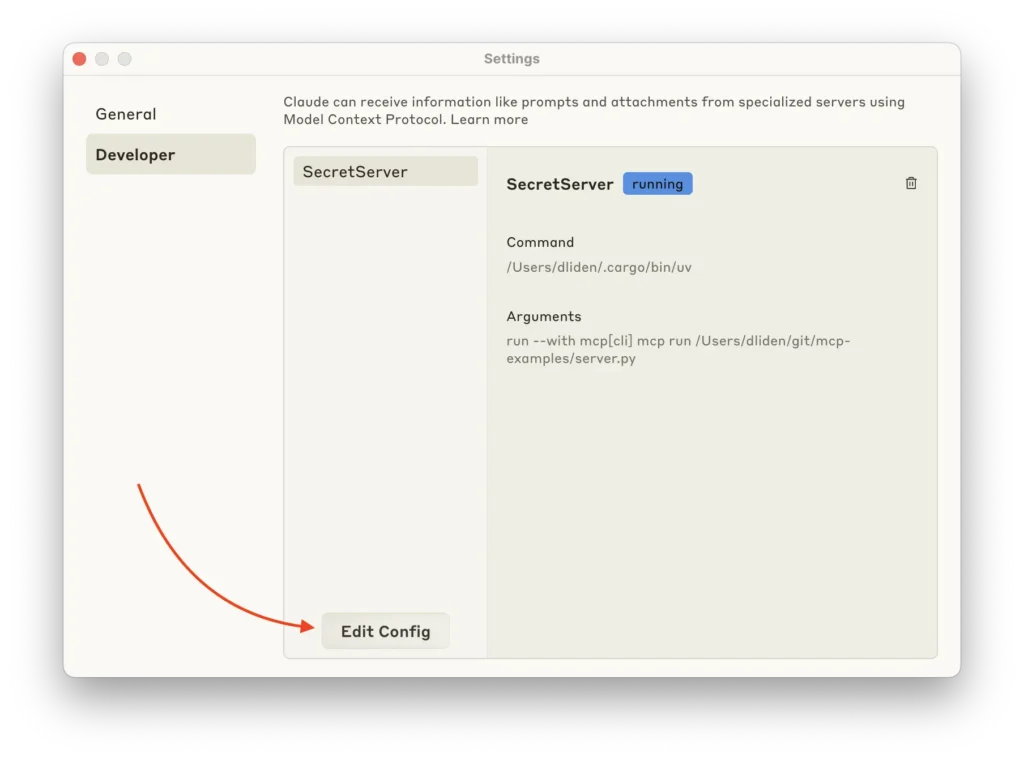
1) افتح منطقة اتصال المطور Claude Desktop
في سطح مكتب كلود: الإعدادات → المطور (أو الإعدادات → الموصلات اعتمادًا على بنية العميل). يتوفر خيار لإضافة خادم MCP محلي/بعيد أو "إضافة موصل". قد تتغير واجهة المستخدم بين الإصدارات - إذا لم تظهر، فتحقق من قائمة "المطور" في سطح المكتب أو أحدث ملاحظات الإصدار.
2) إذا كنت تقوم بتكوين خادم محلي: قم بإنشاء ملف التكوين أو تحديد موقعه
بعد تشغيل تطبيق Claude لسطح المكتب، يُهيئ تلقائيًا جميع خوادم MCP المُكتشفة في ملف باسم ClaudeDesktopConfig.json. الخطوة الأولى هي تحديد موقع هذا الملف وفتحه، أو إنشائه إذا لم يكن موجودًا بالفعل:
بالنسبة لمستخدمي Windows، يوجد الملف ضمن "%APPDATA%\Claude\claude_desktop_config.json".
بالنسبة لمستخدمي Mac، يوجد الملف ضمن "~/Library/Application Support/Claude/claude_desktop_config.json".
3) أضف الخادم إلى Claude Desktop
هناك نمطان لتجربة المستخدم لإعلام Claude Desktop بخادم MCP الخاص بك:
ملحقات سطح المكتب / المثبتات بنقرة واحدةوثّقت أنثروبيك "ملحقات سطح المكتب" التي تُجمّع البيانات والمثبّتات، مما يُمكّن المستخدمين من إضافة خوادم بنقرة واحدة (موصى به للتوزيع على نطاق أوسع). يمكنك تجميع البيانات وبيانات الخادم الوصفية لسهولة التثبيت.
تسجيل الخادم المحلي (وضع المطور):للاختبار المحلي:
- ضع البيان في مسار محلي معروف أو قم بتقديمه في
https://localhost:PORT/.well-known/mcp-manifest.json. - في إعدادات Claude Desktop، افتح لوحة MCP/Extensions واختر "إضافة خادم محلي" أو "إضافة خادم بواسطة عنوان URL"، ثم الصق عنوان URL للبيان أو الرمز المميز.
- امنح الأذونات المطلوبة عند مطالبة العميل بذلك. سيقوم كلود بإحصاء موارد الخادم وعرضها كأدوات/ذاكرات متاحة.
الآن نختار تثبيت MCP المحلي:إضافة mcpServers قسم يُدرج اسم خادمك ومسارًا/أمرًا مطلقًا لتشغيله. احفظ وأعد تشغيل Claude Desktop.
بعد إعادة التشغيل، ستعرض واجهة مستخدم كلود أدوات MCP (أيقونة البحث والأدوات) وتتيح لك اختبار العمليات المكشوفة (مثل: "ما حالة الطقس في ساكرامنتو؟"). إذا لم يكتشف المضيف خادمك، فاستشر mcp.log الملفات و mcp-server-<name>.log لمخرجات STDERR.
4) اختبار التكامل
في دردشة كلود، اكتب:
Call the hello_world tool with name="Alice"
سيقوم Claude باستدعاء خادم MCP الخاص بك والرد باستخدام إخراج الأداة.
كيف أقوم بتنفيذ خدمة الذاكرة عبر MCP (نصائح متقدمة)؟
تُعد خدمات الذاكرة من أقوى خوادم MCP، إذ إنها تُحافظ على سياق المستخدم وتُظهره عبر الجلسات. تعكس أفضل الممارسات ونصائح التنفيذ التالية المواصفات ووثائق Claude وأنماط المجتمع.
نموذج وتصميم بيانات الذاكرة
- منظم مقابل غير منظم: خزّن الحقائق المنظمة (مثل الاسم وعلامات التفضيلات) ومقاطع المحادثة غير المنظمة. استخدم البيانات الوصفية المكتوبة لتسريع عملية التصفية.
- التقطيع والتضمينات: قسّم المستندات أو المحادثات الطويلة إلى أجزاء مترابطة دلاليًا، وخزّن تضمينات المتجهات لدعم البحث عن التشابه. يُحسّن هذا من استرجاع البيانات ويقلل من استخدام الرموز أثناء الاسترجاع.
- إشارات الحداثة والأهمية: تسجيل الطوابع الزمنية ودرجات الأهمية؛ والسماح بالاستعلامات التي تفضل الذكريات الأخيرة أو ذات الأهمية العالية.
- علامات الخصوصية: قم بوضع علامات حساسية على العناصر (خاصة، مشتركة، مؤقتة) حتى يتمكن العميل من المطالبة بالموافقة.
أنماط واجهة برمجة التطبيقات لعمليات الذاكرة
تنفيذ ثلاث عمليات على الأقل:
write:يقبل عنصر الذاكرة مع البيانات الوصفية، ويعيد الإقرار ومعرف التخزين.query:يقبل استعلامًا باللغة الطبيعية أو مرشحًا منظمًا ويعيد ذكريات مطابقة أعلى k (اختياريًا مع بيانات تعريفية قابلة للتفسير).delete/update:يدعم عمليات دورة الحياة وطلبات المستخدم الصريحة للنسيان.
يجب أن تتضمن استجابات التصميم المصدر (من أين جاءت الذاكرة) ودرجة الثقة/التشابه حتى يتمكن العميل والنموذج من تحديد مدى قوة استخدام الذاكرة.
استراتيجيات تعزيز الاسترجاع لكلود
- نوافذ السياق القصيرة: إرجاع مقتطفات موجزة من الذاكرة بدلاً من المستندات الكاملة؛ اسمح لـ Claude بطلب السياق الكامل إذا لزم الأمر.
- طبقة التلخيص: اختياريًا، يمكنك تخزين ملخص قصير لكل ذاكرة لتقليل الرموز. استخدم التلخيص التدريجي عند الكتابة.
- الحقن المتحكم به: توفير الذاكرة كـ "حزمة سياق" قابلة للربط يمكن للعميل حقنها بشكل انتقائي في المطالبات بدلاً من إغراق النموذج بكل شيء.
السلامة والحوكمة لـ MCPs الذاكرة
- الموافقة ومسار التدقيق: سجل وقت إنشاء الذاكرة وما إذا كان المستخدم قد وافق على مشاركتها مع النموذج. قدّم إمكانيات واضحة لواجهة المستخدم في Claude Desktop لمراجعة الذكريات وإلغائها.
- تحديد المعدل والتحقق منه: الدفاع ضد الحقن الفوري أو الاستخراج عن طريق التحقق من صحة الأنواع ومنع طلبات تنفيذ التعليمات البرمجية غير المتوقعة من الخوادم.
- التشفير في حالة السكون وأثناء النقل: استخدم تشفيرًا قويًا للعناصر المخزنة، واستخدم بروتوكول TLS لجميع نقاط نهاية MCP. بالنسبة للمتاجر السحابية، استخدم تشفير المغلف أو مفاتيح إدارة العميل، إن وجدت.
الاستنتاج: كيفية بناء خادم MCP في Claude Desktop
المقالة عبارة عن وصفة مضغوطة وعملية للانتقال من الصفر → تشغيل Claude + خادم الذاكرة على الكمبيوتر المحمول الخاص بك:
- اختبار سير العمل: اطلب من كلود أن يتذكر معلومة قصيرة، وتحقق من أن الخادم خزّنها؛ ثم اطلب منه تذكرها في طلب لاحق. راقب السجلات وضبط ترتيب الاسترجاع.
- متطلبات التثبيت: Node.js >= 18، Git، Claude Desktop (الأحدث).
- استنساخ خادم مرجعي: شوكة
modelcontextprotocol/serversأمثلة أو خادم ذاكرة مجتمعي على GitHub. - التثبيت والتشغيل:
npm install→npm run dev(أو اتبع ملف README الخاص بالمستودع). تأكد من نقطة نهاية البيان (على سبيل المثال،http://localhost:3000/manifest) يعيد JSON. () - تسجيل الموصل في Claude Desktop: الإعدادات → المطور / الموصلات → إضافة موصل → أشر إلى
http://localhost:3000والموافقة على النطاقات.
يتيح لك دمج Claude (أو أي مضيف) مع خوادم MCP إنشاء موصل مرة واحدة وإتاحته عبر عملاء MCP - Claude Desktop أو IDEs أو أطر عمل الوكيل الأخرى - مما يقلل بشكل كبير من الصيانة ويسرع تكافؤ الميزات عبر الأدوات.
يمكن للمطورين الوصول إلى أحدث واجهة برمجة تطبيقات claude AI (اعتبارًا من تاريخ نشر هذه المقالة) مثل كلود سونيت 4.5 API و كلود أوبس 4.1 API من خلال CometAPI، أحدث إصدار للنموذج يتم تحديثه دائمًا بالموقع الرسمي. للبدء، استكشف إمكانيات النموذج في ملعب واستشر دليل واجهة برمجة التطبيقات للحصول على تعليمات مفصلة. قبل الدخول، يُرجى التأكد من تسجيل الدخول إلى CometAPI والحصول على مفتاح API. كوميت ايه بي اي عرض سعر أقل بكثير من السعر الرسمي لمساعدتك على التكامل.
هل أنت مستعد للذهاب؟→ سجل في CometAPI اليوم !
إذا كنت تريد معرفة المزيد من النصائح والإرشادات والأخبار حول الذكاء الاصطناعي، فتابعنا على VK, X و ديسكورد!