
En 2026, la IA ya no es una herramienta independiente: es el motor que impulsa procesos empresariales automatizados. Plataformas como Make.com (antes Integromat) permiten a los usuarios crear flujos visuales complejos que conectan miles de apps, mientras que los modelos de IA se encargan de la toma de decisiones inteligente, generación de contenido, análisis de datos y más.
Sin embargo, integrar docenas de proveedores de IA (OpenAI, Anthropic, Google, xAI, etc.) implica gestionar múltiples claves de API, cuentas de facturación, límites de velocidad y SDKs inconsistentes. Esto crea fricción, bloqueo con proveedores y mayores costos.
CometAPI resuelve esto al ofrecer acceso unificado a 500+ modelos de IA de vanguardia a través de un único endpoint de API compatible con OpenAI. Los usuarios obtienen una sola clave, un solo panel para facturación y analítica, acceso a modelos en tiempo real y ahorros típicos del 20-40% comparado con los precios directos de los proveedores.
Combinar Make con CometAPI crea una potente solución no-code/low-code para automatizaciones impulsadas por IA. Ya sea que estés generando contenido, clasificando tickets de soporte, construyendo agentes de IA o creando flujos multimodales (texto, imagen, video), esta integración ofrece velocidad, flexibilidad y escalabilidad.
La integración de CometAPI en Make incluye módulos dedicados: Create a Chat (con modelos de respaldo), Create an API Call (solicitudes autorizadas arbitrarias) y List Models.
¿Qué es Make? Por qué es ideal para automatizaciones con IA
Make.com es una plataforma de automatización de flujos visuales que admite más de 3.000 integraciones de aplicaciones preconstruidas. Se destaca por:
- Diseñador de escenarios de arrastrar y soltar con enrutadores, iteradores, filtros y manejadores de errores.
- Soporte nativo para webhooks, programación, análisis de datos y mapeo JSON.
- Herramientas y agentes de IA integrados (agentes de nueva generación con soporte multimodal anunciados en 2026).
- Funciones empresariales: SSO, registros de auditoría, colaboración en equipo.
Por qué usar CometAPI con Make
Los usuarios consolidan el tráfico (LLM + imágenes) para ahorrar. Los desarrolladores elogian el soporte y la transparencia de precios. La integración está verificada y mantenida por CometAPI en Make.
Para desarrolladores no-code, el método tradicional de construir flujos de IA implica instalar módulos separados para OpenAI, Anthropic y Google. Esto crea una “proliferación de proveedores”, donde debes monitorear múltiples paneles de facturación y gestionar créditos de API separados. Usar CometAPI con Make simplifica esta arquitectura proporcionando una única conexión que da acceso a más de 500 modelos. En lugar de cambiar de módulo cuando quieres pasar de GPT a Claude, simplemente cambias un campo de texto en tu configuración.
La eficiencia de costos es otro impulsor principal de esta integración. CometAPI aprovecha su poder de compra institucional al por mayor para fijar precios permanentemente entre un 20% y un 40% por debajo de las tarifas oficiales de los proveedores. En entornos de producción de alto volumen—como un escenario de Make que procesa miles de correos de clientes al día—estos ahorros pueden traducirse en cientos de dólares de margen recuperado cada mes. Además, CometAPI ofrece un SLA de disponibilidad del servicio del 99,9%, asegurando que, si un proveedor específico como OpenAI sufre una caída regional, tu escenario de Make permanezca operativo gracias al enrutamiento multirregional inteligente.
Requisitos previos
Para seguir esta guía, necesitarás lo siguiente:
- Una cuenta de Make (funciona en todos los planes, incluidos Free y Pro).
- Una cuenta de CometAPI (el registro incluye créditos de prueba gratuitos sin necesidad de tarjeta).
- Una API Key de CometAPI activa de tu panel personal.
Guía de configuración paso a paso
Paso 1: Obtén tu API Key de CometAPI
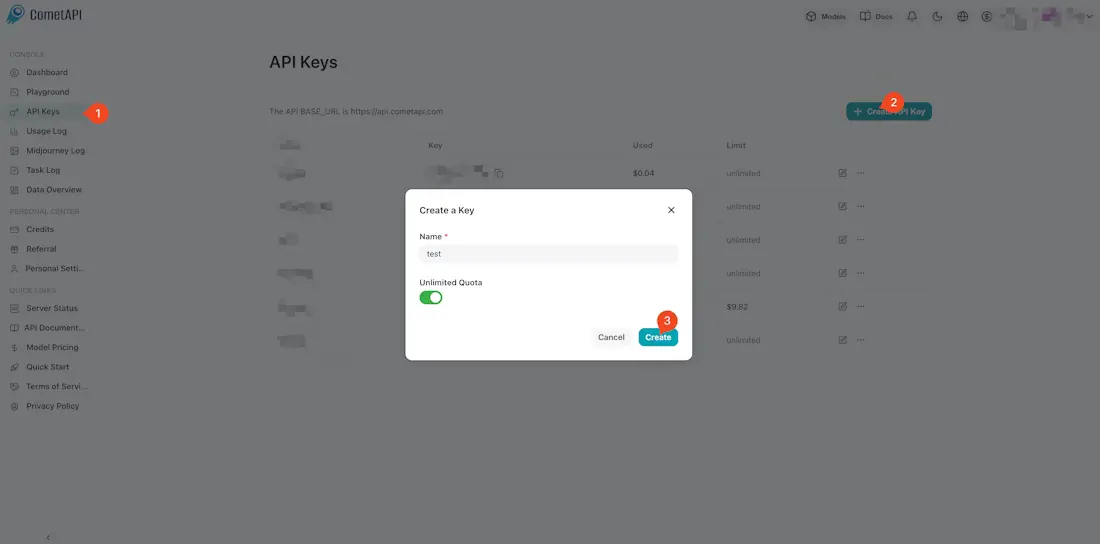
Primero, inicia sesión en tu panel de CometAPI. Navega a la sección API Token y haz clic en el botón Add API Key. Esto generará una clave única (formato sk-xxxx) que actúa como tu “clave maestra” para los 500+ modelos. Copia esta clave y mantenla segura. Toma nota de la URL base unificada proporcionada en la documentación: https://api.cometapi.com/v1.
Paso 2: Crea un nuevo escenario en Make
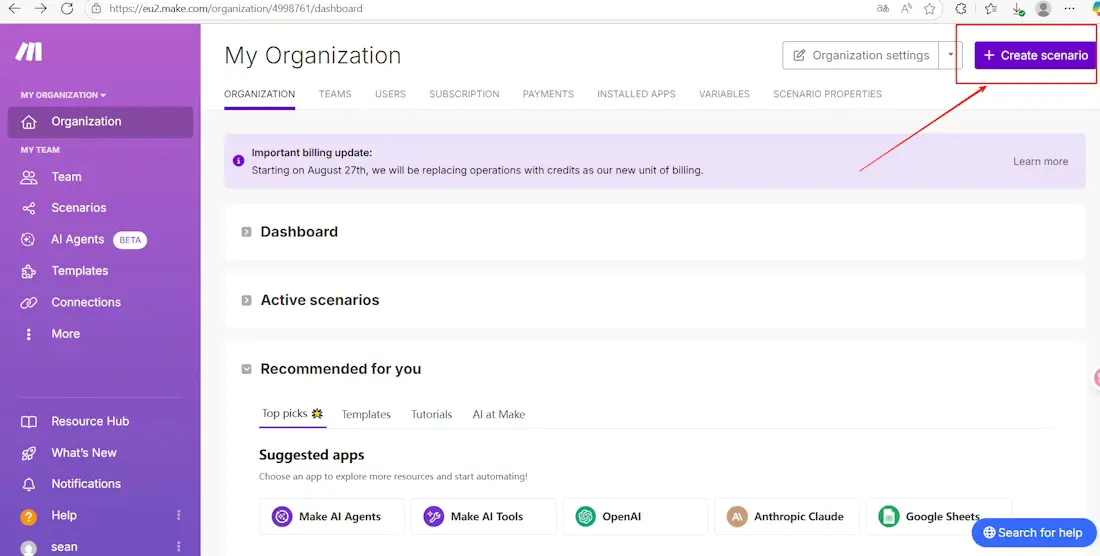
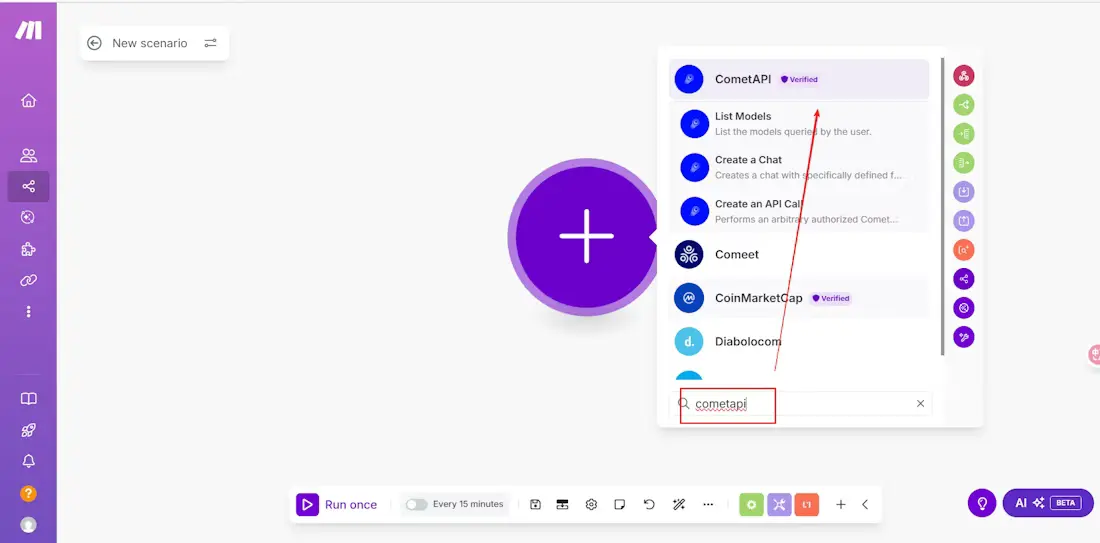
Inicia sesión en tu cuenta de Make y haz clic en Create a new scenario. En el editor de escenarios, haz clic en el gran ícono de suma para agregar tu primer módulo. Busca CometAPI en la barra de búsqueda. Verás el módulo oficial de CometAPI; selecciónalo para ver las acciones disponibles. Para la mayoría de los flujos, usarás la acción Make an API Call.
Paso 3: Conecta tu cuenta de CometAPI
Tras seleccionar la acción, aparecerá una ventana de configuración. Haz clic en el botón Add junto al campo Connection. En el campo "API Key", pega la clave secreta que copiaste del panel de CometAPI en el Paso 1. Asigna un nombre descriptivo a tu conexión, como "My Production CometAPI", y haz clic en Save. Esta conexión ahora está autorizada para llamar a cualquier modelo del catálogo.
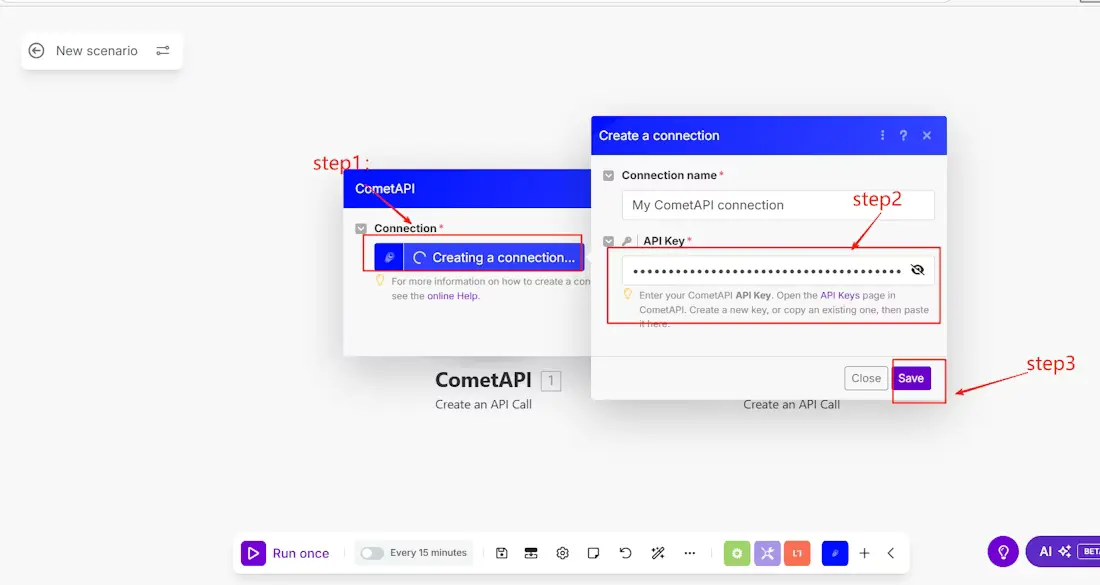
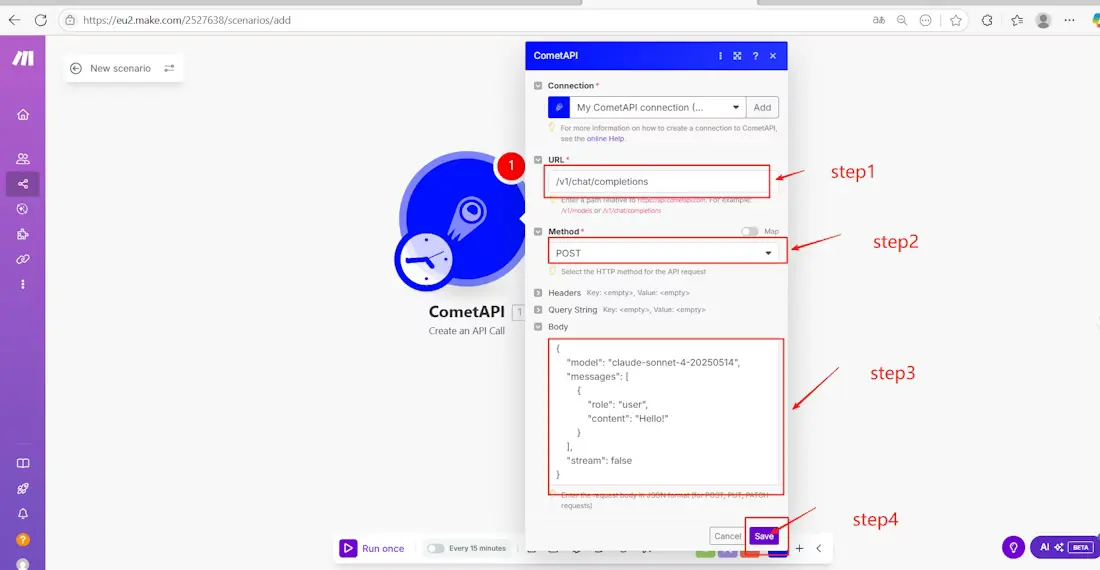
Paso 4: Configura la llamada a la API
Ejemplo usando Create a Chat:
- Elige el modelo (p. ej.,
claude-opus-4-7ogpt-5-4-pro). - Configura messages, temperature, max_tokens, etc.
- Agrega modelos de respaldo para resiliencia.
Ahora debes definir qué modelo quieres usar y qué datos quieres enviar.
Para tareas de texto, establece la URL en /v1/chat/completions y el Method en POST. En el campo Body, usa la siguiente estructura JSON:
{ "model": "gpt-5.5", "messages": [ { "role": "user", "content": "{{1.text}}" } ], "stream": false}
La sintaxis {{1.text}} es el mapeo estándar de Make. Puedes reemplazarla haciendo clic en el campo y seleccionando una variable de un módulo anterior (como un mensaje de Gmail o una celda de Google Sheets). Si deseas generar imágenes, cambia la URL a /v1/images/generations y usa el formato de cuerpo específico para imágenes.
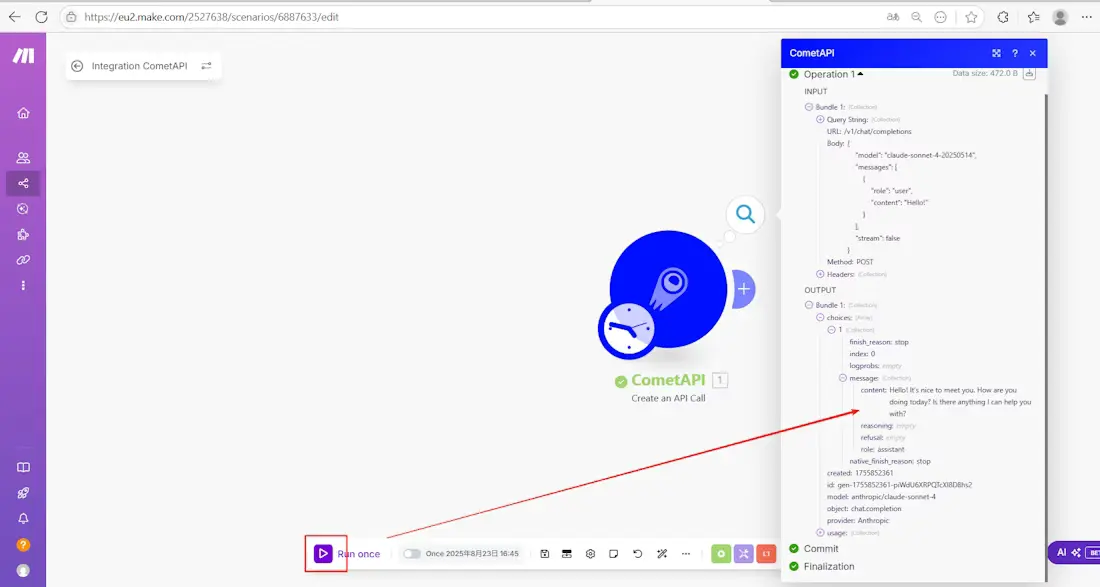
Paso 5: Prueba y publica
Haz clic en el botón Run once en la parte inferior del editor de escenarios. Make ejecutará el escenario y enviará tu solicitud a CometAPI. Una vez finalizado, haz clic en la burbuja sobre el módulo de CometAPI para inspeccionar la salida. Deberías ver una respuesta 200 OK con el texto generado por IA o la URL de la imagen. Si todo se ve correcto, activa el interruptor Scheduling en "On" para activar tu automatización.
Qué modelos puedes usar
La versatilidad de una API unificada significa que puedes usar la mejor herramienta para cada tarea específica en tu flujo no-code de IA en Make.
| Categoría de modelo | ID de modelo de ejemplo | Mejor caso de uso en escenarios de Make |
|---|---|---|
| Lógica y razonamiento | claude-opus-4-7 | Analizar contratos legales complejos o tickets de soporte con múltiples pasos. |
| Programación y datos | deepseek-v4-pro | Escribir consultas SQL o refactorizar fragmentos de código desde Airtable. |
| Chat eficiente | gpt-5.5 | Asistentes conversacionales diarios y redacción de correos electrónicos. |
| Creación de imágenes | flux-2-max | Crear banners de marketing y maquetas de productos de alta fidelidad. |
| Automatización de video | sora-2 | Convertir publicaciones de redes sociales en clips cinematográficos cortos con audio. |
Plantillas de escenarios de Make listas para usar
Plantilla 1: Respuesta automática de soporte al cliente
Este flujo reduce el tiempo de respuesta humana para consultas comunes mientras escala los casos complejos.
- Disparador: Un módulo de Gmail o Typeform detecta un nuevo mensaje de cliente.
- Procesamiento: Usa Claude Opus 4.7 a través del módulo de CometAPI para analizar el mensaje. Este modelo se elige por su ventana de contexto superior y baja tasa de alucinaciones.
- Router: Usa un módulo Router para verificar la salida de "Sentiment" o "Urgency" del modelo.
- Rama A: Si el problema es simple, el escenario envía una respuesta automatizada vía Gmail.
- Rama B: Si el problema es un bug de alta prioridad, el escenario envía una notificación de Slack al equipo de ingeniería.
- Parámetros: Configura el cuerpo para solicitar una respuesta JSON que contenga
{"category": "bug", "urgency": 10}para facilitar el filtrado.
Plantilla 2: Canal de reutilización de contenido
Esta plantilla te permite escalar tu presencia en redes sociales en múltiples idiomas con una eficiencia de costos extrema.
- Disparador: Se agrega una nueva fila en Google Sheets con la URL de una entrada de blog.
- Acción 1: Un módulo HTTP extrae el texto desde la URL.
- Procesamiento 1: Usa GPT 5.5 para generar un resumen de alta calidad de 200 palabras en inglés.
- Procesamiento 2: Envía ese resumen a DeepSeek V3 para traducirlo al chino y generar palabras clave SEO.
- ¿Por qué dos modelos?: Se usa DeepSeek para la traducción porque es significativamente más barato ($0.216/M tokens frente a $4/M para GPT 5.5), lo que te permite optimizar tus costos por ejecución.
- Salida: Publica los resultados en un módulo de Buffer o Notion.
Plantilla 3: Automatización de generación de imágenes
Automatiza tu proceso de diseño de e-commerce convirtiendo descripciones de productos en recursos visuales.
- Disparador: Se crea un nuevo registro en Airtable con un nombre de producto y un "Design Brief".
- Acción: Usa el módulo de CometAPI con el endpoint
/v1/images/generationsy el modelo Flux 2 Max. - Cuerpo JSON:
{ "model": "flux-2-max", "prompt": "E-commerce product shot of {{1.Product_Name}}, {{1.Brief}}, photorealistic, 4k", "n": 1, "size": "1024x1024"}
- Almacenamiento: Usa un módulo Airtable Update Record para guardar la URL de la imagen resultante nuevamente en un campo de casilla de verificación para revisión.
Tabla comparativa: CometAPI + Make vs. alternativas
| Aspecto | CometAPI + Make | Proveedor directo + Make | Otros agregadores (p. ej., OpenRouter) | Zapier + Proveedor único |
|---|---|---|---|---|
| # Modelos | 500+ unificados | Limitado por proveedor | Muchos, pero variables | Menos |
| Complejidad de setup | Baja (módulos preconstruidos) | Media (múltiples conexiones) | Media | Media |
| Ahorro de costos | 20-40% + facturación unificada | Ninguno | Variable | Ninguno |
| Backups y enrutamiento | Nativo en los módulos | Manual | Algunos | Limitado |
| Observabilidad | Excelente (panel unificado) | Fragmentada | Buena | Básica |
| Multimodal | Soporte completo | Por proveedor | Bueno | Variable |
| Facilidad no-code | Máxima | Media | Media | Alta |
| Bloqueo de proveedor | Ninguno | Alto | Bajo | Alto |
Consejos de optimización de costos para Make + CometAPI
Para sacar el máximo partido de tu presupuesto de automatización, aplica estas tres estrategias:
- Enrutamiento con DeepSeek: Para tareas de clasificación o extracción simple de datos, enruta tu tráfico a DeepSeek V4 Flash. Este modelo ofrece una ventana de contexto de 1 M de tokens pero cuesta un 90% menos que los modelos insignia. Usando DeepSeek para el “trabajo sucio” del escenario y reservando GPT o Claude para el resultado final “pulido”, puedes reducir el costo total del escenario en más de un 60%.
- Módulos Make Filter: Usa siempre un módulo Filter antes de tu llamada a CometAPI. Si un campo está vacío o no cumple criterios específicos, el filtro detendrá el escenario, evitando llamadas innecesarias a la API y ahorrando "Operations" en Make, así como tokens en CometAPI.
- Batching con Aggregator: Si tu escenario procesa muchos registros a la vez, usa el módulo Array Aggregator para combinarlos en una sola lista y luego envíalos a CometAPI en un único prompt grande. Esto reduce el número de solicitudes de API separadas, ayuda a mantenerte dentro de los límites de velocidad y simplifica tus registros de uso en el panel.
Información de precios y cálculo de ROI
CometAPI: Pago por uso, los créditos se acumulan, descuentos por volumen. Los ejemplos muestran ahorros significativos frente a las tarifas oficiales.
Make: Comienza bajo (p. ej., ~$9/mes por operaciones). Combinados, son ideales para automatizaciones con alto ROI (tiempo ahorrado >> suscripción).
Ejemplo de ROI: Automatiza contenido para lograr 10x producción a una fracción del costo manual; el triaje de soporte reduce tickets en 50%+.
Solución de problemas comunes
Error 401 No autorizado
Este error casi siempre apunta a un problema con tu API Key. Verifica que no hayas agregado un espacio adicional al inicio o al final de la clave al pegarla en Make. Además, asegúrate de que tu cuenta de CometAPI tenga saldo positivo; aunque el registro es gratuito, debes tener créditos activos para realizar llamadas más allá de la prueba.
422 Entidad no procesable
Si recibes un error 422, revisa el formato JSON en el campo del cuerpo. Asegúrate de que cada llave de apertura { tenga su llave de cierre correspondiente } y que estés usando comillas rectas " en lugar de comillas “curly”. Adicionalmente, verifica que el nombre del model que ingresaste coincida exactamente con el identificador oficial en el catálogo de modelos de CometAPI (p. ej., gpt-5.5 en lugar de GPT 5.5).
Tiempos de espera del escenario
Algunos modelos de razonamiento avanzado tardan más en generar una respuesta. Si tu escenario de Make excede el tiempo de espera, primero asegúrate de que "stream": false esté configurado en tu cuerpo JSON, ya que Make no admite procesamiento de streaming puro en su módulo estándar de llamadas a la API. Si el error persiste, considera cambiar a un modelo de la categoría “Flash” como Gemini 3.1 Flash-Lite o DeepSeek V4 Flash, optimizados para respuestas por debajo del segundo.
Prepárate para el futuro de tu stack de IA con CometAPI en Make
A medida que la IA evoluciona (nuevos modelos semanalmente en 2026), esta integración te permite adoptarlos al instante sin refactorizar. Combínala con Make Grid, AI Agents y las actualizaciones continuas de CometAPI para un sistema robusto y escalable.
Recomendación de CometAPI: Comienza con créditos gratuitos en CometAPI. Usa el playground para probar modelos, luego consulta la guía y crea tu primer escenario en Make. Para altos volúmenes, explora opciones empresariales para SLAs personalizados y soporte dedicado.
Conclusión
Integrar Make con CometAPI desbloquea todo el potencial de las automatizaciones no-code con IA, con una elección de modelos sin igual, eficiencia en costos y simplicidad. Una integración da acceso a todo el ecosistema de IA: ahorra tiempo, dinero y esfuerzo de ingeniería, a la vez que ofrece confiabilidad de nivel de producción.
¿Listo para empezar?
- Regístrate en CometAPI (créditos gratuitos) → CometAPI
- Crea tu primer escenario en Make.com
- Explora más plantillas y guías en ambas plataformas.
Esta potente combinación posiciona tus flujos para 2026 y más allá. Experimenta, itera y escala con confianza.
Preguntas frecuentes (FAQ)
P: ¿Existe un módulo oficial de CometAPI en Make?
R: Sí. Puedes encontrarlo buscando "CometAPI" en el selector de módulos. Proporciona una forma estandarizada de llamar a cualquier modelo del catálogo sin escribir código personalizado.
P: ¿Puedo usar varios modelos diferentes en un mismo escenario de Make?
R: Absolutamente. Puedes agregar tantos módulos de CometAPI como necesites a un solo flujo. Por ejemplo, puedes usar un módulo para análisis de texto y otro para generación de imágenes dentro de la misma ruta de automatización.
P: ¿La integración de CometAPI es compatible con el plan Free de Make?
R: Sí. Mientras tengas tu API Key y utilices la acción "Make an API Call", funcionará perfectamente en el nivel Free.
P: ¿Cómo se compara esta integración con el módulo nativo de OpenAI en Make?
R: Mientras el módulo nativo de OpenAI está restringido a modelos de OpenAI, CometAPI te brinda acceso a 500+ modelos de todos los proveedores (OpenAI, Google, Anthropic, etc.) usando exactamente la misma conexión, además de un ahorro del 20-40% en costos.
P: ¿La integración admite generación de imágenes?
R: Sí. Puedes llamar al endpoint /v1/images/generations para acceder a modelos como GPT Image 2, Flux 2 Max y Nano Banana 2 directamente desde Make.