
Raycast ahora te permite conectar cualquier proveedor compatible con OpenAI mediante un proveedor personalizado en providers.yaml. CometAPI es una API gateway que expone cientos de modelos detrás de una interfaz REST de estilo OpenAI, por lo que puedes apuntar Raycast a https://api.cometapi.com/v1, añadir tu clave de CometAPI y usar modelos de CometAPI dentro de Raycast AI (chat, comandos, extensiones).
¿Qué es Raycast?
Raycast es un lanzador de productividad para macOS que integra comandos, scripts y, cada vez más, IA directamente en tu sistema operativo. Su subsistema de IA ofrece chat, comandos de IA, selección de modelos, extensiones (herramientas que permiten a los LLM realizar acciones) y la posibilidad de usar modelos locales (mediante Ollama) o Bring Your Own Key / Custom Providers para conectar proveedores de modelos remotos. Raycast expone un selector de modelos, ajustes para IA y una plantilla providers.yaml que los usuarios avanzados pueden personalizar para añadir backends compatibles con OpenAI.
Raycast ha estado desplegando BYOK (Bring Your Own Key) y Custom Providers en 2025, lo que permite a los usuarios ejecutar Raycast AI con sus propias claves API y endpoints personalizados (permitiendo una gestión de costes más flexible y opciones de proveedores privados). Este cambio es la base técnica que hace viable integrar CometAPI desde las preferencias de Raycast del usuario final.
¿Cómo presenta Raycast la IA a los usuarios?
- Quick AI: prompts instantáneos desde el lanzador.
- AI Chat: sesiones conversacionales con adjuntos/contexto.
- AI Commands/Extensions: comandos o herramientas creados por desarrolladores que usan LLM.
(Puedes gestionar modelos, claves BYOK y proveedores personalizados desde Settings → AI.)
¿Qué es CometAPI?
CometAPI es una plataforma de agregación de API que expone cientos de modelos de IA diferentes (texto, imagen, audio, vídeo, embeddings) a través de una única interfaz REST de estilo OpenAI. En lugar de escribir y mantener código cliente específico para OpenAI, Anthropic, Google, Midjourney, Runway, etc., llamas al endpoint de CometAPI y eliges el modelo que quieres mediante una cadena de modelo. Esa simplificación es poderosa para la experimentación, el enrutamiento por coste/failover y la centralización de la facturación y la observabilidad.
Capacidades clave
- Completions de texto/chat y asistentes (API de chat tipo OpenAI).
- Endpoints de generación y edición de imágenes.
- Embeddings para búsqueda semántica/RAG (generación aumentada por recuperación).
- Audio (TTS y STT cuando lo proporcionan los modelos subyacentes).
- Generación de vídeo para backends especializados (Sora, Veo, etc.).
CometAPI también proporciona fragmentos de SDK y formatos de solicitud de estilo OpenAI, por lo que portar código existente es sencillo.
Por qué esto es importante ahora mismo: el mercado se está moviendo hacia las API gateway (endpoints únicos convenientes, opciones más baratas y elección de modelos). CometAPI es uno de los actores comerciales en este espacio, así que combinarlo con el soporte de proveedores personalizados de Raycast te da acceso inmediato a un amplio catálogo de modelos desde tu flujo de trabajo en macOS.
¿Por qué integrar CometAPI con Raycast?
Respuesta corta: para ejecutar cualquier modelo expuesto por CometAPI directamente desde tu flujo de Raycast AI — Quick AI, AI Chat o comandos de IA personalizados — sin cambiar de herramienta.
Beneficios:
- Usar modelos más baratos/rápidos o especializados para distintas tareas (resúmenes, código, embeddings, generación de imágenes) mientras sigues dentro de Raycast.
- Facturación y limitación centralizadas mediante CometAPI mientras controlas la selección de modelos desde Raycast.
- Cambios mínimos de código: Raycast admite proveedores personalizados compatibles con OpenAI y BYOK, así que CometAPI a menudo se conecta simplemente cambiando
base_urly la clave API.
(Estas capacidades son posibles porque Raycast admite proveedores personalizados y BYOK, y CometAPI expone endpoints compatibles con OpenAI en https://api.cometapi.com/v1. )
¿Cuáles son buenos casos de uso para esta integración?
- Asistente para desarrolladores: explicación de código, sugerencias de refactorización, generación de pruebas unitarias y resúmenes de PR: invócalo desde Raycast y obtén respuestas en línea.
- Notas y resúmenes: selecciona texto, ejecuta un comando de Raycast para resumir o extraer acciones usando un modelo de resumen de CometAPI.
- Redacción de documentación: genera documentación de funciones o fragmentos de README mediante comandos de Raycast AI y mantén las iteraciones en local.
- Generación de imágenes / multimedia: si CometAPI expone endpoints de imágenes, puedes usar extensiones de Raycast que llamen a esos endpoints (por ejemplo, una extensión “Generate Image from Prompt”): útil para maquetas rápidas.
- Embeddings + búsqueda semántica: usa embeddings de CometAPI para potenciar flujos de búsqueda local: Raycast puede ser la interfaz que consulta tu índice de embeddings mediante un pequeño script local o una función en la nube.
¿Qué entorno y condiciones deben prepararse?
Antes de comenzar, asegúrate de tener listo lo siguiente:
Sistema y Raycast
- macOS (Raycast es nativo de macOS).
- Raycast instalado. Es preferible una versión reciente que admita Custom Providers / BYOK (Raycast añadió BYOK en la v1.100.0 y sigue desplegando Custom Providers). Si tu Raycast es más antiguo, actualízalo.
Cuentas y claves
- Cuenta de CometAPI y una clave API válida de CometAPI (la usarás en los ajustes de Raycast o en variables de entorno). Consulta el panel/documentación de CometAPI.
Herramientas de desarrollo opcionales (para pruebas o desarrollo local)
- Terminal (para cURL).
- Python / Node / SDK de OpenAI si quieres probar el acceso a CometAPI directamente antes de conectarlo a Raycast. CometAPI admite uso directo mediante SDK estándar sobrescribiendo
base_url.
Permisos y red
- Asegúrate de que Raycast y las políticas de red de macOS permitan llamadas HTTPS a
api.cometapi.com. - Si estás en un entorno corporativo con proxy/firewall, verifica que
api.cometapi.comsea accesible.
Archivos y ubicaciones locales
La configuración de proveedores de IA de Raycast se encuentra en un providers.yaml dentro del directorio de configuración de Raycast (la app puede mostrar una plantilla de proveedores que puedes copiar). Editarás o crearás providers.yaml para definir proveedores personalizados.
¿Cómo integro Raycast con CometAPI?
La idea central: registrar CometAPI como un proveedor personalizado compatible con OpenAI en Raycast, apuntar Raycast a https://api.cometapi.com/v1 y añadir tu token de Comet a las claves API personalizadas de Raycast.
Paso 1: Obtén tu clave de CometAPI
- Regístrate en CometAPI y abre la consola / panel.
- Crea un token de API . Copia este token en un lugar seguro (o guárdalo para el siguiente paso).
Paso 2: Abre los ajustes de IA de Raycast y habilita los proveedores personalizados
- En Raycast:
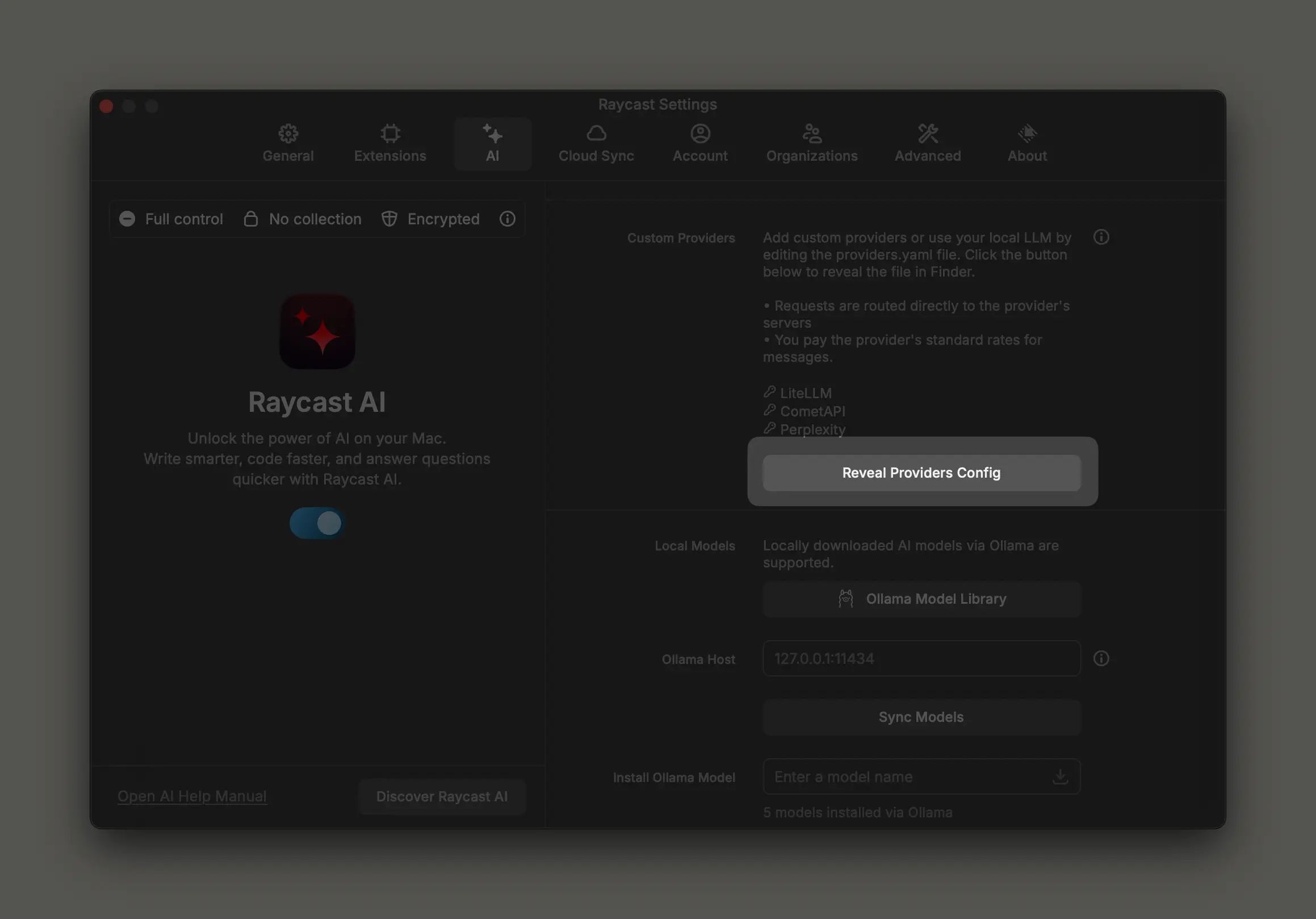
Preferences→AI. - Busca “Custom Providers” (o “Custom OpenAI-compatible APIs”) y haz clic en Reveal Providers Config. Raycast abrirá Finder en el directorio de configuración y proporcionará un archivo de plantilla (normalmente
providers.template.yaml) para copiar y renombrar comoproviders.yaml.

Paso 3: Añade un proveedor de CometAPI a providers.yaml
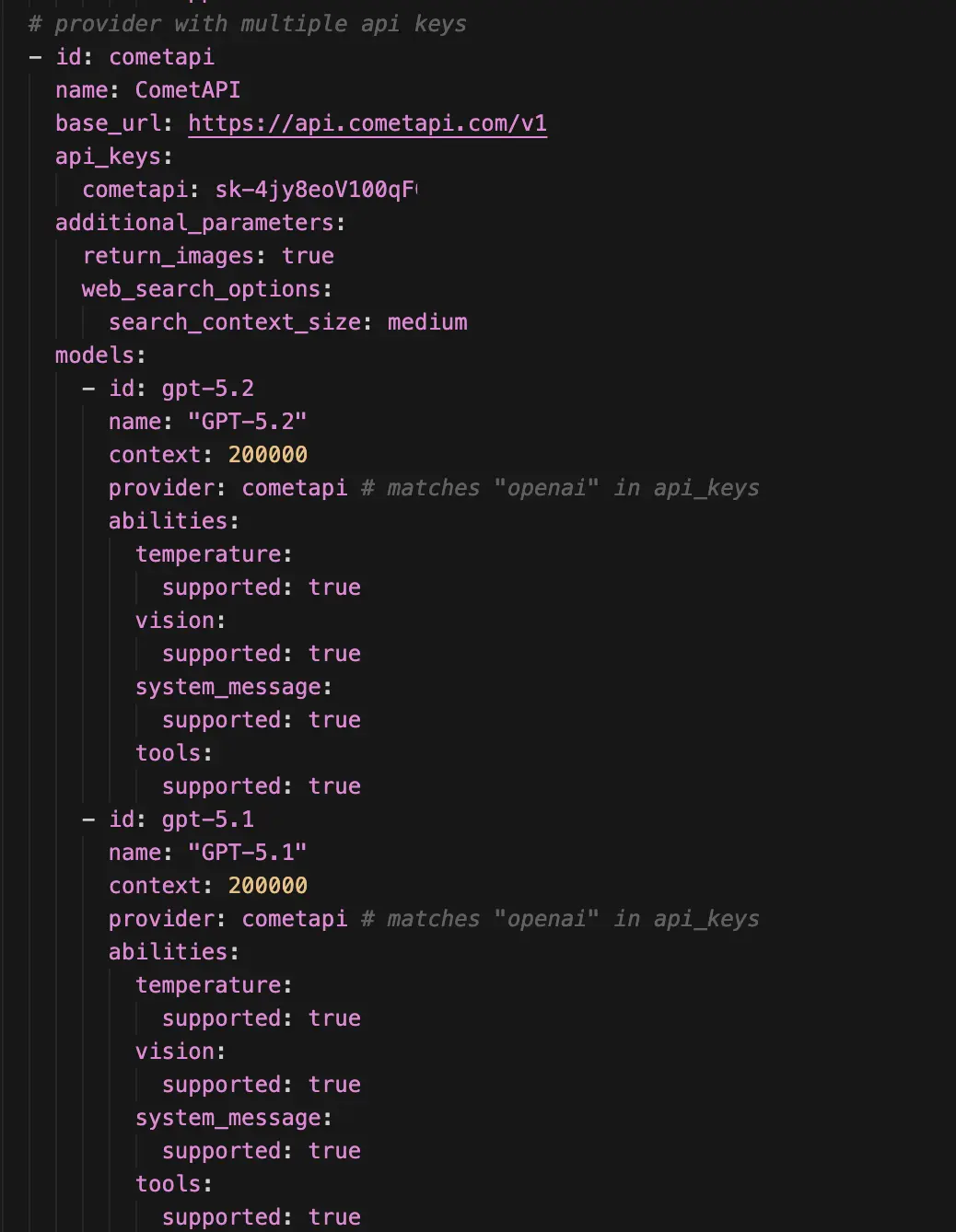
Crea o edita el archivo providers.yaml. El esquema exacto que espera Raycast puede variar según la versión, pero las plantillas de la comunidad y el manual de Raycast muestran la estructura común: una lista de entradas de proveedor con id, name, base_url y un bloque models opcional. A continuación se muestra un ejemplo seguro y funcional para registrar CometAPI como un proveedor OpenAI personalizado
Notas importantes
- Sustituye
YOUR_COMETAPI_KEYpor una referencia segura: o bien pega el token (para uso personal) o, mejor aún, guárdalo en el llavero de macOS / en los campos seguros de Raycast si están disponibles. base_urles la línea importante: apúntalo ahttps://api.cometapi.com/v1.Raycast usará esa URL base para las llamadas compatibles con OpenAI.- No necesitas necesariamente listar previamente todos los modelos: Raycast puede obtener listas de modelos desde un endpoint
GET /v1/modelsde estilo OpenAI correctamente implementado si tu proveedor lo expone. Si CometAPI expone una lista de modelos, Raycast puede actualizarla y mostrar los modelos disponibles.
Paso 4: Actualiza los modelos y prueba
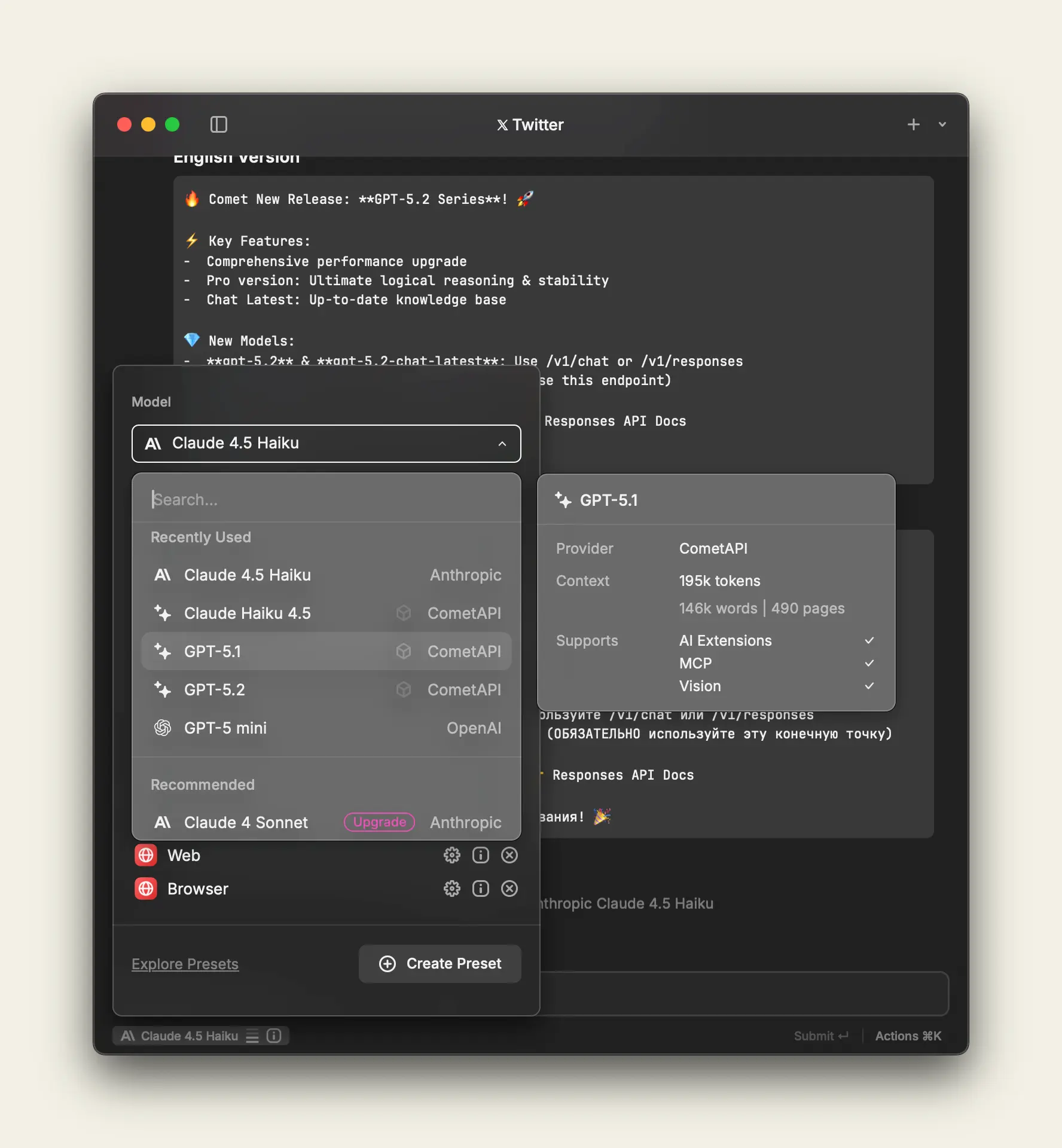
- De vuelta en Raycast, puede que necesites reiniciar la app o usar un comando “Refresh Models” (según la versión) para que Raycast obtenga los modelos del nuevo proveedor y rellene el selector de modelos. Recomiendo actualizar o reiniciar si los modelos no aparecen.
- Usa un prompt sencillo de Quick AI para elegir el modelo de CometAPI desde el selector de modelos y ejecutar una prueba.
Mejores prácticas al usar CometAPI dentro de Raycast
Mejores prácticas de seguridad: nunca codifiques tokens de forma rígida en un providers.yaml compartido. Prefiere los campos seguros de Raycast o el llavero de macOS, o inyecta las claves localmente mediante variables de entorno si estás usando un proxy local. Lee la documentación de privacidad tanto de CometAPI como de Raycast si manejas datos sensibles.
Fiabilidad y rendimiento: prueba la latencia de los modelos que pretendes usar: las API gateway pueden tener enrutamiento variable. Para flujos interactivos (autoresúmenes, búsquedas rápidas) prefiere modelos más pequeños y rápidos. Para tareas de razonamiento más profundo, elige modelos con mayor contexto.
Control de costes: usa la selección de modelos de forma agresiva: elige modelos ligeros para tareas cortas y modelos de alta capacidad para razonamiento complejo. Haz seguimiento del uso en el panel de CometAPI y configura alertas de presupuesto. Considera prompts programáticos para reducir el uso de tokens (por ejemplo, mensajes de sistema más cortos, gestión eficiente del contexto).
Ingeniería de prompts y UX: al crear comandos de Raycast AI (duplicar un comando integrado y ajustar el prompt), mantén prompts deterministas para comandos utilitarios (resumen, triaje, búsqueda) y más abiertos para flujos de ideación. Copiar comandos integrados y personalizar prompts es la forma recomendada.
¿Cómo solucionar problemas comunes?
Los modelos no aparecen en Raycast: asegúrate de que providers.yaml de Raycast esté en la carpeta exacta mostrada por Reveal Providers Config. Usa la plantilla como base y reinicia Raycast. Un reinicio o “Refresh Models” ayuda.
401 / token no válido: confirma que tu token de CometAPI sea válido y no haya expirado. Prueba la llamada curl anterior. Verifica que usaste un token Bearer y que la cabecera Authorization sea correcta.
Errores de modelo o formatos de respuesta incompatibles: CometAPI busca ser compatible con OpenAI, pero existen algunos casos límite (IDs de modelos, comportamientos de streaming). Si Raycast espera un formato de streaming concreto y CometAPI emite una forma ligeramente distinta, prueba primero una llamada sin streaming y contacta con el soporte de CometAPI si es necesario.
Conclusión
CometAPI te ofrece acceso unificado y multivendedor a muchos modelos (texto, imagen, audio, vídeo) y permite a los equipos centralizar la facturación y el enrutamiento. Raycast te ofrece un lugar instantáneo, centrado en el teclado, para llamar a esos modelos en el contexto de los flujos de trabajo de tu escritorio. Juntos hacen que la experimentación con modelos y la automatización de escritorio no tengan fricción: puedes cambiar de modelo por coste o calidad, mantener tus claves en local y usar los mismos patrones familiares de estilo OpenAI que ya tienes en scripts y apps.
Si quieres probarlo ahora mismo, explora las capacidades de modelos como Gemini 3 Pro Preview API etc. de CometAPI en el Playground y consulta la guía de la API para obtener instrucciones detalladas. Antes de acceder, asegúrate de haber iniciado sesión en CometAPI y de haber obtenido la clave API. CometAPI ofrece un precio muy inferior al precio oficial para ayudarte a integrarte.
¿Listo para empezar?→ usa CometAPI en Raycast hoy !
Si quieres conocer más consejos, guías y noticias sobre IA, síguenos en VK, X y Discord.