
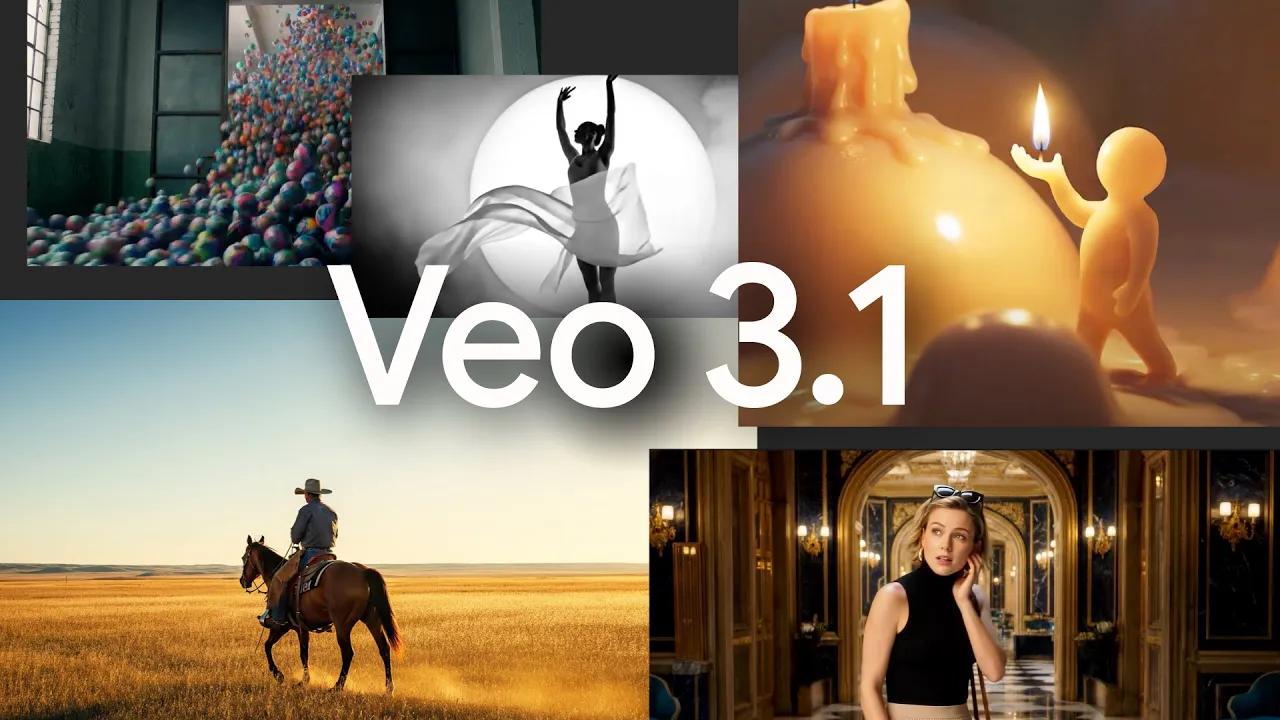
Google ha presentato pubblicamente Versione 3.1 (e un file Veo 3.1 Fast variante) a metà ottobre 2025 come un modello migliorato di conversione da testo a video che produce brevi clip ad alta fedeltà con audio nativo, una migliore tempestività di aderenza e nuove funzionalità di modifica come estensione scena/clip, interpolazione frame-to-framee guidato dalle immagini generazione (utilizzare fino a tre immagini di riferimento). Veo 3.1 è disponibile tramite API, appare nel Gemini app e Flow strumento creativo, ed è esposto agli sviluppatori aziendali attraverso Vertice AI e Google AI Studio (la disponibilità varia in base alla piattaforma e al piano). L'integrazione di Flow offre più controlli di modifica dell'interfaccia utente (illuminazione/ombre, inserimento/rimozione di oggetti in arrivo), mentre le API mettono a disposizione degli sviluppatori funzionalità di generazione ed estensione programmatica.
Fornirò una guida su come modificare i video tramite Veo 3.1 (Flow, CometAPI/Gemini API — passo dopo passo).
Cosa fa Veo 3.1 e da dove nasce?
Veo 3.1 è l'ultima versione della famiglia di modelli video generativi (Veo) di Google, progettata per trasformare prompt di testo (e facoltativamente immagini o fotogrammi video esistenti) in brevi videoclip coerenti, fotorealistici o stilizzati con audio sintetizzato (dialoghi, suoni ambientali, effetti speciali). L'aggiornamento 3.1 enfatizza miglior realismo, audio nativo più riccoe strumenti per la continuità (estensione della scena e interpolazione dei fotogrammi), posizionando Veo come controparte video-centrica dei modelli di testo e immagine di Google.
Gli aggiornamenti principali della versione 3.1 includono:
- Sintesi nativa di audio e dialoghi per le clip generate (non è necessaria alcuna pipeline vocale separata).
- Interpolazione frame-to-frame (primo e ultimo frame che guidano una clip generata).
- Generazione guidata dalle immagini (utilizzare fino a tre immagini di riferimento per mantenere la coerenza dei caratteri/stili).
- Estensione della scena (mantiene la continuità generando clip di collegamento ricavate dall'ultimo secondo delle clip precedenti).
- Maggiore aderenza immediata e controlli cinematografici migliorati.
Dove funziona Veo 3.1?
Veo 3.1 è disponibile su Google API (anteprima a pagamento), Vertex AI / Giardino modello, Applicazioni mobili/web Geminie integrato nelle demo di Flow e Veo Studio. CometaAPI ha iniziato a integrare anche Veo.
Come posso modificare i video tramite Veo 3.1 in Flow? passo dopo passo
Di seguito illustrerò i flussi di lavoro programmatici e dell'interfaccia utente più comuni: modifica in Flow (interfaccia utente del creatore), utilizzo dell'app Gemini (generazione rapida) e utilizzo dell'API Gemini/Vertex AI a livello di programmazione (per produzione e automazione).
Come faccio a modificare i video utilizzando Flow (l'interfaccia utente del creatore)?
Flow è l'interfaccia utente creativa di Google per registi/creatori che integra i modelli Veo per la generazione e al un set di controlli di editing (illuminazione, ombreggiatura, composizione della scena, strumenti di inserimento/rimozione degli oggetti). Con Veo 3.1 in Flow puoi:
- Genera o rigenera riprese con audio più ricco.
- Utilizza "Ingredienti per video" (carica immagini di riferimento per personaggi/stili coerenti).
- Estendi le scene o concatena più riprese con Estensione scena (collega le nuove clip alle terminazioni delle clip precedenti).
- Applicare l'inserimento di oggetti di base e (presto) la rimozione all'interno dell'interfaccia utente.
Come si esegue una modifica di base in Flow (passaggi pratici)?
- Crea/genera la tua clip seed (richiesta di testo o richiesta di immagine).
- Utilizzare la timeline per selezionare la fine della clip e scegliere estendere (Estensione scena) con un nuovo prompt per continuare l'azione o aggiungere movimento. Ogni estensione aggiunge un piccolo salto che il sistema fonde per preservare la continuità.
- Per modificare gli oggetti, utilizzare lo strumento Inserisci (descrivere l'elemento da aggiungere e dove). Per la rimozione, utilizzare lo strumento Rimuovi di Flow quando disponibile e verificare gli artefatti di compositing.
- Esportare e, se necessario, rifinire in un NLE tradizionale (Premiere, DaVinci Resolve) per la correzione del colore, i sottotitoli o i tagli precisi.
Flow è progettato per velocizzare le modifiche creative iterative; trattalo come un ibrido tra la modifica della timeline e le sostituzioni generative.
Come posso modificare o generare video in modo programmatico tramite l'API Veo 3.1?
Esistono due percorsi programmatici principali:
- API Gemini (linguaggio generativo / SDK Gemini) — utilizzato per chiamare direttamente i modelli Veo per la generazione e l'estensione (esempi forniti nella documentazione dell'API Gemini di Google).
- CometAPI (formato OpenAI/chat) — CometAPI offre l'accesso a Immagine Gemini 3 Pro (Nano Banana Pro),Gemelli 3 Pro e oltre 100 modelli di intelligenza artificiale per la generazione di chat, immagini, musica e video, a cui puoi accedere Versione 3.1 tramite chat point in stile OpenAI.
L'editing con Veo 3.1 può essere concepito come un insieme di flussi distinti. Ogni flusso combina gli input del modello (testo/immagini/video) e una fase di post-elaborazione per ottenere risultati pronti per la produzione.
Veo 3.1 è esposto tramite le API. Il modello tipico è un'esecuzione prolungata generateVideos operazione: pubblichi il lavoro, interroghi l'operazione e scarichi il file di output una volta completato.
Di seguito sono riportati esempi semplificati ed eseguibili: adattali alle tue chiavi API e al tuo ambiente; consulta l'SDK del tuo ambiente e le istruzioni di autenticazione.
Esempio JavaScript (Node): generazione e polling
L'esempio si basa sull'utilizzo dello stile API Gemini.
import { GoogleGenAI } from "@google/genai";
const ai = new GoogleGenAI({});

const prompt = "A cinematic shot of a majestic lion in the savannah. Add ambient wind and distant bird calls.";
let operation = await ai.models.generateVideos({
  model: "veo-3.1-generate-preview",
  prompt,
});

// Poll
while (!operation.done) {
  console.log("Waiting...");
  await new Promise(r => setTimeout(r, 10000));
  operation = await ai.operations.getVideosOperation({ operation: operation });
}
// Download and save the generated video from operation.response.generated_videos
Questo schema (invia → sondaggio → scarica) è il metodo canonico nella documentazione Gemini.
Posso usare curl/REST al posto dell'SDK Python?
Sì, il sito web ufficiale mostra l'SDK, ma la versione veo 3.1 sottostante può essere utilizzata tramite REST. Le implementazioni variano a seconda dell'ambiente (Gemini API vs CometAPI REST). Se preferisci curl, assicurati di seguire l'autenticazione corretta (token Bearer da Google Cloud o chiave cometAPI) e di utilizzare l'endpoint per la generazione video specifico per il tuo prodotto. Esempio di pseudo-curl di CometAPI (adatta alla tua autenticazione e al tuo endpoint):
curl "https://api.cometapi.com/v1/chat/completions" \
  -H "Authorization: Bearer YOUR_API_KEY" \
  -H "Content-Type: application/json" \
  -d '{
    "model": "veo-3.1",
    "prompt": "A simple prompt describing the action",
    "config": {"aspect_ratio":"16:9","length_seconds":8}
  }' --output generated_response.json
Consigli : l'URL REST esatto e la struttura del payload dipendono dall'utilizzo o meno di API Gemelli or CometaAPI endpoint: consulta la documentazione del prodotto prima di inviare richieste. Gli SDK gestiscono molti dettagli di autenticazione e polling per te.
Come utilizzare Veo 3.1: quali flussi di lavoro sono supportati?
Di seguito illustrerò i flussi pratici che utilizzerai durante l'editing con Veo 3.1: i flussi UX (Flow/Gemini Studio) e i flussi programmatici (API Gemini/API Vertex). Per ogni flusso mostrerò esempi, avvertenze e piccoli frammenti di codice che puoi copiare.
L'editing con Veo 3.1 può essere concepito come un insieme di flussi distinti. Ogni flusso combina gli input del modello (testo/immagini/video) e una fase di post-elaborazione per ottenere risultati pronti per la produzione.
Flussi di lavoro di editing principali
Esistono tre flussi di editing pratici che utilizzerai frequentemente:
- Modifiche e rigenerazioni basate sul testo — modificare un'inquadratura riscrivendo il prompt o applicando nuove istruzioni alla stessa scena.
- Modifica guidata dell'immagine di riferimento ("Ingredienti per video"): fornisci fino a 3 immagini per preservare un personaggio o un oggetto nei fotogrammi generati.
- Interpolazione dei fotogrammi (primo e ultimo fotogramma) — fornisci un'immagine iniziale e finale e Veo genera la sequenza di transizione tra di esse (con audio se richiesto).
- Estensione della scena — estendere una clip generata da Veo (o altro) esistente generando una clip di collegamento che continua dall'ultimo secondo della clip precedente.
- Inserimento/rimozione di oggetti e altri strumenti di modifica del flusso — alcune funzionalità dell'interfaccia utente Flow (inserimento/rimozione di oggetti, richiesta di doodle, riprese dell'angolazione della telecamera) vengono aggiunte alle funzionalità di Veo e possono aiutare con il ritocco a livello di fotogramma in una GUI.
Note e suggerimenti: utilizzare l'autenticazione appropriata (chiave API Gemini / chiave API CometAPI). L'esempio utilizza veo-3.1-generate-preview: gli ID modello e i nomi dei parametri potrebbero variare leggermente a seconda delle versioni e delle regioni dell'SDK; gli ID modello veo 3.1 di CometAPI sono veo3.1-pro e veo3.1.
1) Testo → Video (nuova generazione)
Caso d'uso: Crea una nuova breve clip partendo da uno script o da uno spunto creativo.
Flusso:
- Preparare un testo chiaro che includa la descrizione della scena, la direzione della telecamera e i segnali audio (dialoghi o effetti sonori).
- Chiama i Gemelli generareVideo endpoint utilizzando il modello Veo 3.1.
- Eseguire il polling dell'operazione di lunga durata fino al termine della generazione, scaricare l'MP4 risultante, quindi rivedere e ripetere.
Semplice esempio in Python (testo → video):
Utilizza il Google ufficiale genio client per Python. Questo frammento mostra come generare un breve video da un prompt con Veo 3.1.
# Requires google-genai Python client configured with credentials

import time
from google import genai

client = genai.Client()

prompt = """A cinematic close-up of a detective in a rainy alley, neon reflections on puddles.
He whispers, 'This is the clue we've been missing.' Add distant thunder and footsteps."""
operation = client.models.generate_videos(
    model="veo-3.1-generate-preview",
    prompt=prompt,
)

# Poll until done

while not operation.done:
    print("Waiting for generation...")
    time.sleep(8)
    operation = client.operations.get(operation)

# Save video

generated = operation.response.generated_videos
client.files.download(file=generated.video)
generated.video.save("text_to_video.mp4")
print("Saved text_to_video.mp4")
2) Immagine → Video (anima un'immagine sorgente)
Caso d'uso: Trasforma l'immagine di un prodotto, il ritratto di un personaggio o una singola foto in una breve clip.
Flusso:
- Produrre o selezionare un'immagine iniziale (può essere generata da un modello di immagine come Nano Banana).
- Carica l'immagine come
imageparametro e chiamatagenerate_videos, fornendo facoltativamentereferenceImagesolastFrameper interpolazione. - Recupera e rivedi; ripeti prompt o risorse di immagini.
Frammento immagine→video Python (immagine generata separatamente):
Una delle caratteristiche più pratiche di Veo 3.1 è immagini di riferimento: fornisci fino a 3 immagini (una persona, un prodotto, un oggetto) in modo che il video generato mantenga tale aspetto in tutti i fotogrammi.
# Python: use reference images with Veo 3.1

from google import genai
from google.genai import types
client = genai.Client()

prompt = "A product demo shot: the smartwatch rotates, displaying the UI and a glowing notification tone."

# reference_image_* can be binary content or file references depending on the SDK

operation = client.models.generate_videos(
    model="veo-3.1-generate-preview",
    prompt=prompt,
    config=types.GenerateVideosConfig(
        reference_images=,  # up to 3

        aspect_ratio="16:9",
        length_seconds=8
    ),
)

# handle operation result and download as earlier example
Consigli pratici:
- Preferire immagini di riferimento chiare e ben illuminate che catturino il soggetto da angolazioni utili.
- Utilizzare riferimenti per mantenere l'identità del prodotto, l'abbigliamento o il volto di un personaggio in sequenze costituite da più riprese.
- Evitate immagini protette da copyright o di privati senza autorizzazione.
3) Video-to-Video / Estensione (continua o rigira)
Caso d'uso: Estendi una clip generata esistente o continua un'azione oltre la sua fine, oppure usa un video generato in precedenza come base per una nuova modifica.
Flusso:
- Fornire il video generato come
videoInserisci e crea un prompt che descriva come dovrebbe continuare il video (ad esempio, "Estendi: il protagonista apre la porta ed entra nella luce"). - Usa la modalità estensione: Veo 3.1 finalizza l'ultimo secondo e continua il movimento. Nota: l'estensione vocale è meno affidabile a meno che non ci sia audio nell'ultimo secondo.
Esempio Python (estende il video esistente):
operation = client.models.generate_videos(
    model="veo-3.1-generate-preview",
    video=previous_generated_video,  # a Video object from previous generation

    prompt="Extend: The paraglider slowly descends and lands by a meadow.",
    config=types.GenerateVideosConfig(number_of_videos=1, resolution="720p")
)
# Poll and download...
Nota sul flusso di lavoro: estendere ripetutamente le clip (cucendo ogni nuova clip generata alla fine della precedente) per creare sequenze più lunghe. Tenere presente l'accumulo di artefatti: riagganciare periodicamente a frame di riferimento di alta qualità o rigenerare le sezioni per preservare la fedeltà.
4) Modifica specifica del fotogramma (primo e ultimo fotogramma, immagini di riferimento)
È possibile produrre un video che passa da un fotogramma iniziale a uno finale. Innanzitutto, generando un'immagine (ad esempio, con un modello di immagine Gemini), quindi passando tale immagine come immagine e impostando last_frame nella configurazione per guidare l'interpolazione.
Caso d'uso: Si desidera una continuità visiva rigorosa o un'animazione tra due fotogrammi specifici.
Flusso:
- Genera o carica un primo e un ultimo fotogramma.
- Chiama Veo 3.1 con
image=first_framee alconfig.last_frame=last_frame. - Il modello interpola tra questi fotogrammi, producendo un movimento e un audio plausibili che corrispondono al prompt.
Perché questo importa: Per un controllo creativo, il primo/ultimo fotogramma consente di definire con precisione l'inquadratura e la composizione della telecamera per l'inizio/la fine, il che è essenziale per gli effetti visivi, la continuità o i ritmi narrativi.
Python (immagine → video)
# Step 1: make an image (using a Gemini image model)

image_resp = client.models.generate_content(
    model="gemini-2.5-flash-image",
    contents="A stylized watercolor painting of a fox in a moonlit forest",
    config={"response_modalities": }
)
first_image = image_resp.parts.as_image()
# Step 2: use the image as the first_frame and specify a last_frame image (optional)

operation = client.models.generate_videos(
    model="veo-3.1-generate-preview",
    prompt="Transition to a fox bounding across snow toward the camera.",
    image=first_image,
    config={"last_frame": some_last_image, "number_of_videos": 1}
)
# Poll and download as before...
Ciò consente un'interpolazione fluida tra due ancore visive definite.
Quali strategie di prompt e input funzionano meglio con Veo 3.1?
Veo 3.1 risponde meglio a prompt strutturati che descrivono chiaramente la composizione visiva, il movimento, il suono e il tono emotivo. La "guida ai prompt" di Google per Veo 3.1 consiglia ingredienti specifici; ecco una checklist sintetica:
Anatomia rapida (consigliata)
- Scena primaria — frase concisa: chi/cosa, azione primaria.
- Descrizione della fotocamera — primo piano / ampio / dolly / fisso / a mano libera, movimento della telecamera e inquadratura.
- Tempistica e ritmo — brevi suggerimenti come "lentamente", "sensazione cinematografica a 24 fps" o conteggi dei fotogrammi se hai bisogno di precisione.
- Segnali audio — specificare l'ambiente di sottofondo, effetti sonori specifici o dialoghi (tra virgolette). Veo 3.1 può sintetizzare l'audio nativo.
- Stile e riferimenti — includere
referenceImageso menzionare stili fotografici/cinematografici: "film noir, contrasto elevato, sensazione Kodak 500". - Richieste negative — specifica cosa vuoi non desiderare (ad esempio, "niente loghi, niente testo, niente stile cartoon") per ridurre i risultati indesiderati.
Utilizzo di immagini di riferimento
La guida delle immagini e l'interpolazione primo/ultimo fotogramma sono funzionalità di Veo 3.1. Una pipeline comune e di alta qualità è:
- Genera o perfeziona risorse statiche con 1-3 immagini di riferimento tramite modelli di immagine (modelli di immagine Nano Banana o Gemini) che definiscono l'aspetto/lo stile dei soggetti persistenti (persone, prodotti). Veo preserva bene l'aspetto dei soggetti quando è guidato da risorse di riferimento.
- Componi tali risorse in immagini di riferimento (o nei primi/ultimi fotogrammi).
- Chiama Veo 3.1 per la generazione/interpolazione/estensione video.
- Facoltativamente post-processo (color grading, compressione, modifiche manuali) con strumenti video standard (Premiere, DaVinci Resolve).
Considerazioni su token, lunghezza e risoluzione
- Gli input di testo di Veo 3.1 hanno limiti di token (ad esempio, circa 1,024 token per alcune varianti di anteprima) e l'output è in genere un breve video (gli esempi mostrano spesso 8 secondi); sii conciso e iterativo. Pianifica di unire più clip generate per contenuti più lunghi.
Conclusione: cosa cambia Veo 3.1 per creatori ed editori
Veo 3.1 rappresenta un salto di qualità concreto nella generazione di video AI audio-nativi di breve durata. Non è solo un generatore: sta diventando un assistente di montaggio all'interno di strumenti come Flow e Gemini Studio, che consentono ai creatori di apportare modifiche mirate (inserimento/rimozione di oggetti, riprese di ripresa) riutilizzando le stesse primitive generative. Per sviluppatori e team di post-produzione, l'approccio consigliato è iterativo: utilizzare l'API per generare ed estendere brevi riprese, utilizzare frame di riferimento per la continuità ed eseguire il compositing finale e il mixaggio audio con strumenti tradizionali.
Gli sviluppatori possono accedere API di Veo 3.1 e al Immagine Gemini 3 Pro (Nano Banana Pro) tramite CometAPI. Per iniziare, esplora le capacità del modello di CometAPI in Parco giochi e consultare Guida API per istruzioni dettagliate. Prima di accedere, assicurati di aver effettuato l'accesso a CometAPI e di aver ottenuto la chiave API. ConeAPI t offrire un prezzo molto più basso rispetto al prezzo ufficiale per aiutarti a integrarti.
Pronti a partire? → Iscriviti oggi a CometAPI !
Se vuoi conoscere altri suggerimenti, guide e novità sull'IA seguici su VK, X e al Discordia!