

ในภูมิทัศน์ของระบบอัตโนมัติที่เปลี่ยนแปลงอย่างรวดเร็วในปัจจุบัน การรวมพลังของตัวสร้างเวิร์กโฟลว์แบบไม่ต้องเขียนโค้ดของ Zapier เข้ากับเอนด์พอยต์ AI แบบรวมของ CometAPI จะช่วยปลดล็อกประสิทธิภาพที่ไม่เคยมีมาก่อน ด้านล่างนี้ เราจะนำเสนอแนวทางโดยละเอียดในการสร้างเวิร์กโฟลว์ Zapier ที่แข็งแกร่งซึ่งใช้ประโยชน์จากความสามารถของ CometAPI
Zapier คืออะไร และทำไมจึงควรใช้ร่วมกับ CometAPI?
Zapier เป็นแพลตฟอร์มอัตโนมัติที่ได้รับความนิยมซึ่งเชื่อมต่อแอพบนเว็บนับพันผ่าน "Zaps" ซึ่งประกอบด้วย เรียก (กิจกรรมในแอปหนึ่ง) และหนึ่งรายการขึ้นไป การปฏิบัติ (งานที่ดำเนินการในแอปอื่น) ตัวอย่างเช่น แถวใหม่ที่เพิ่มใน Google Sheets สามารถทริกเกอร์ข้อความ Slack หรืออีเมล Gmail ขาเข้าสามารถทริกเกอร์การอัปโหลดไฟล์ไปยัง Dropbox แม้ว่า Zapier จะจัดเตรียมการผสานรวมที่สร้างไว้ล่วงหน้าสำหรับบริการต่างๆ มากมาย แต่ยังมี เว็บฮุคโดย Zapier การดำเนินการดังกล่าวช่วยให้สามารถเรียกใช้ RESTful API ใดๆ จากภายใน Zap ได้ ซึ่งจะเปิดโอกาสให้สามารถผสานรวมบริการที่ยังไม่มีแอป Zapier อย่างเป็นทางการ เช่น CometAPI ได้โดยไม่ต้องรอตัวเชื่อมต่อดั้งเดิม
ในทางกลับกัน CometAPI รวบรวม API สำหรับโมเดล AI มากกว่า 500 โมเดล ตั้งแต่ GPT-4o, Claude 3.x, Midjourney ไปจนถึงเครื่องสร้างเพลงของ Suno และจัดทำระบบการเรียกเก็บเงินและการตรวจสอบสิทธิ์แบบรวม สถาปัตยกรรมไร้เซิร์ฟเวอร์ช่วยให้มั่นใจได้ถึง การทำงานพร้อมกันในระดับสูงมาก และ เวลาแฝงต่ำ การตอบสนอง ทำให้เหมาะสำหรับการทำงานอัตโนมัติแบบเรียลไทม์หรือแบบเกือบเรียลไทม์ ด้วยการจับคู่ความสามารถเวิร์กโฟลว์แบบโลว์โค้ดของ Zapier เข้ากับข้อเสนอโมเดลที่ครอบคลุมของ CometAPI องค์กรต่างๆ จะสามารถ:
- สร้างเนื้อหาอัตโนมัติ (เช่น ร่างคำตอบอีเมล โพสต์บนโซเชียลมีเดีย หรือการตอบกลับการสนับสนุนลูกค้า) โดยใช้ GPT-4o หรือจุดสิ้นสุด Claude ของ CometAPI
- ดำเนินการสร้างภาพแบบ on-the-fly (เช่น สร้างภาพการตลาดผ่านจุดสิ้นสุด Midjourney) ทุกครั้งที่มีการบรรลุเงื่อนไขเฉพาะ เช่น การ์ด Trello ย้ายไปที่ "ต้องการการออกแบบ"
- สร้างการฝัง สำหรับแถวข้อมูลใหม่ในฐานข้อมูลเพื่อขับเคลื่อนการค้นหาเชิงความหมายหรือเวิร์กโฟลว์การจัดคลัสเตอร์เอกสาร
- ใช้ประโยชน์จากจุดสิ้นสุดการวิศวกรรมย้อนกลับ (เปิดตัวเมื่อไม่นานมานี้) สำหรับการแยกข้อมูลฝังตัวหรือปรับแต่งเอาท์พุตของโมเดลทั้งหมดโดยประสานงานกันภายใน Zap
เนื่องจากจุดสิ้นสุดของ CometAPI ปฏิบัติตามรูปแบบที่เข้ากันได้กับ OpenAI นักพัฒนาที่คุ้นเคยกับการเรียกจุดสิ้นสุด "การเสร็จสิ้น" หรือ "การแชทเสร็จสมบูรณ์" จึงสามารถปรับแต่งโค้ดของตนให้ใช้กับ Webhooks โดย Zapier ได้โดยไม่ต้องเรียนรู้อะไรมากมาย
คุณสามารถรับและจัดการข้อมูลประจำตัว CometAPI ของคุณได้อย่างไร?
ก่อนที่จะสร้าง Zap ที่เรียกใช้ CometAPI คุณต้องสร้างคีย์ API บนแดชบอร์ด CometAPI ก่อน กระบวนการนี้จะเหมือนกันทั้งสำหรับการรวมระบบดั้งเดิมและเวิร์กโฟลว์ Zapier
ขั้นตอนที่ 1: สร้างบัญชี CometAPI
- นำทางไปยัง https://cometapi.com และคลิก สมัครสมาชิก.
- กรอกแบบฟอร์มลงทะเบียนให้ครบถ้วน ระบบจะส่งอีเมลยืนยันไปยังที่อยู่อีเมลของคุณ
- ติดตามลิงก์ในอีเมลเพื่อยืนยันและเข้าสู่ระบบ
ขั้นตอนที่ 2: สร้างรหัส API
- หลังจากเข้าสู่ระบบแล้วให้คลิกที่ คีย์ API ในเมนูแถบด้านข้าง
- คลิก สร้างคีย์ใหม่ (มักจะระบุว่า “เพิ่มโทเค็น”)
- คัดลอกคีย์ที่เพิ่งสร้างใหม่ ซึ่งจะมีลักษณะดังนี้
sk-XXXXXXXXXXXXX. - เก็บคีย์นี้ไว้อย่างปลอดภัย คุณจะต้องใช้มันสำหรับการดำเนินการ Webhooks ของ Zap
ขั้นตอนที่ 3: ตรวจสอบสิทธิ์และการเรียกเก็บเงิน
- ตัว Vortex Indicator ได้ถูกนำเสนอลงในนิตยสาร คีย์ API ส่วนนี้ คุณสามารถดูเมตริกการใช้งานได้ เช่น คำขอต่อนาที โทเค็นที่ใช้ และการแยกรายละเอียดต้นทุน
- โดยค่าเริ่มต้น ระดับฟรีจะให้โทเค็นจำนวนมากมาย คุณสามารถอัปเกรดเพื่อให้มีความจุมากขึ้นได้
- จดบันทึก ขีด จำกัด โควต้า และตั้งค่าการแจ้งเตือนการใช้งานเพื่อหลีกเลี่ยงค่าใช้จ่ายเกินที่ไม่คาดคิด
ในการเริ่มต้น ให้สำรวจความสามารถของโมเดลใน สนามเด็กเล่น และปรึกษา คู่มือ API สำหรับคำแนะนำโดยละเอียด เมื่อคีย์ API ของคุณพร้อมแล้ว คุณก็พร้อมที่จะกำหนดค่า Zapier แล้ว
ดูเพิ่มเติม วิธีใช้ปลั๊กอิน Zapier ChatGPT: คำแนะนำทีละขั้นตอน
คุณตั้งค่าเวิร์กโฟลว์ Zapier เพื่อเรียก CometAPI ได้อย่างไร?
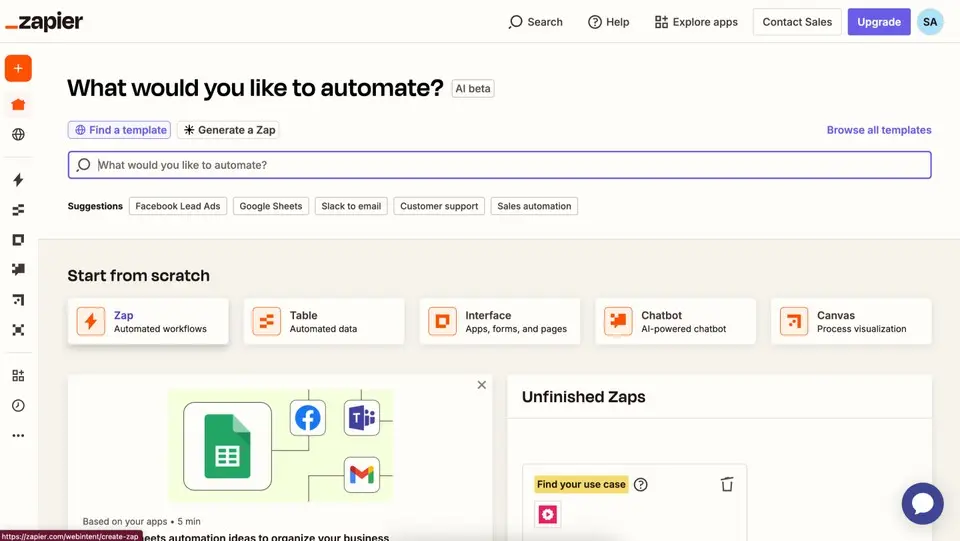
ตัวสร้างภาพของ Zapier ช่วยให้คุณสามารถเลือกทริกเกอร์ จากนั้นกำหนดการดำเนินการหนึ่งรายการหรือมากกว่านั้น ด้านล่างนี้เป็นคำแนะนำโดยละเอียดสำหรับการสร้าง Zap ที่ส่งอินพุตของผู้ใช้จากแถว Google Sheets ไปยัง CometAPI การแชทเสร็จสมบูรณ์ จุดสิ้นสุดแล้วส่งอีเมลเอาต์พุตไปยังที่อยู่ที่ระบุ
ทริกเกอร์: แถวใหม่ใน Google Sheets
- สร้าง Zap ใหม่ ในแดชบอร์ด Zapier ของคุณ
- สำหรับ แอปทริกเกอร์ให้เลือก Google เอกสาร.
- เลือกกิจกรรม แถวสเปรดชีตใหม่.
- เชื่อมต่อบัญชี Google ของคุณและเลือกสเปรดชีตและเวิร์กชีตที่อินพุตจะปรากฏขึ้น
- คลิก ต่อ และทดสอบทริกเกอร์เพื่อให้แน่ใจว่า Zapier สามารถดึงแถวตัวอย่างได้
การดำเนินการ #1: Webhooks โดย Zapier – คำขอแบบกำหนดเอง (เรียก CometAPI)
คลิก + เพิ่มขั้นตอน และเลือก เว็บฮุคโดย Zapier.
เลือก คำขอที่กำหนดเอง (ซึ่งช่วยให้คุณกำหนดวิธีการ, URL, ส่วนหัว และเนื้อหาได้)
กำหนดค่าคำขอแบบกำหนดเอง:
วิธี: POST
URL: https://api.cometapi.com/v1/chat/completions
ส่วนหัว:
{ "Authorization": "Bearer sk-XXXXXXXXXXXXX", "Content-Type": "application/json" }
ข้อมูล (ข้อมูล JSON แบบดิบ) ใช้ดร็อปดาวน์ของ Zapier เพื่อแมปข้อมูลจากทริกเกอร์ Google Sheets ตัวอย่างเช่น หากคอลัมน์ A คือ “UserQuery”:
{ "model": "gpt-4o",
"messages": [ {
"role": "system",
"content": "You are a helpful assistant." },
{ "role": "user",
"content": "{{Trigger.Column_A}}" } ],
 "temperature": 0.7,
"max_tokens": 150 }
ไม่แบน: Yes (ทำให้แน่ใจว่า JSON ยังคงซ้อนกันอย่างถูกต้อง)
ลบค่าว่าง: No.
คลิก ต่อ แล้วก็ ทดสอบและดำเนินการต่อZapier จะส่งคำขอไปยัง CometAPI และดึงตัวอย่างการตอบกลับ ซึ่งคุณสามารถดูตัวอย่างได้ในอินเทอร์เฟซของ Zapier
ตัวอย่างโค้ด: cURL Equivalent
หากคุณดำเนินการคำขอเดียวกันในเทอร์มินัล จะมีลักษณะดังนี้:
curl -X POST https://api.cometapi.com/v1/chat/completions \
  -H "Authorization: Bearer sk-XXXXXXXXXXXXX" \
  -H "Content-Type: application/json" \
  -d '{
    "model": "gpt-4o",
    "messages": [
      {"role": "system", "content": "You are a helpful assistant."},
      {"role": "user",   "content": "Hello, how can I automate tasks?"}
    ],
    "temperature": 0.7,
    "max_tokens": 150
  }'
การดำเนินการ #2: ส่งอีเมลโดย Zapier – ส่งการตอบกลับ AI
- คลิก + เพิ่มขั้นตอน และเลือก อีเมล์โดย Zapier.
- เลือก ส่งอีเมลขาออก.
- กำหนดค่าฟิลด์อีเมล์:
- ไปยัง:ป้อนช่องอีเมลจากแถว Google Sheets ของคุณหรืออีเมลคงที่
- หัวข้อ:
AI Response: {{Trigger.Column_A}} - ร่างกาย: แผนที่
choices.message.contentฟิลด์จากการตอบสนองของ CometAPI ใน Zapier ฟิลด์นี้จะปรากฏเป็นรายการแบบดรอปดาวน์ภายใต้ข้อมูลของขั้นตอน Webhooks คุณอาจเขียนดังนี้:Here is the AI’s response to your query: {{Webhooks.Step.choices_0_message_content}}
- คลิก ต่อ และ ทดสอบและดำเนินการต่อ เพื่อตรวจสอบว่าอีเมลถูกส่งอย่างถูกต้องด้วยเอาท์พุต CometAPI
เผยแพร่ Zap ของคุณ
- ตรวจสอบแต่ละขั้นตอนเพื่อให้แน่ใจว่าการแมปถูกต้อง
- เปลี่ยน Zap ของคุณ On.
- นับจากนี้เป็นต้นไป แต่ละแถวใหม่ในเวิร์กชีต Google Sheets ที่ระบุจะทริกเกอร์การเรียก CometAPI และส่งต่อการตอบกลับของ AI ผ่านอีเมล
ขั้นตอนการสำรวจระดับอุดมศึกษาสำหรับการจัดการกับเพย์โหลดที่ซับซ้อนมีอะไรบ้าง
แม้ว่าตัวอย่างข้างต้นจะสาธิตกรณีการใช้งานการแชทขั้นพื้นฐาน แต่คุณอาจต้องการนำไปใช้ ฝัง, การสร้างภาพหรือจุดสิ้นสุดเฉพาะทางอื่นๆ ด้านล่างนี้เป็นเคล็ดลับบางประการในการสร้างเพย์โหลดที่ซับซ้อนมากขึ้น:
การสร้างคำขอการฝัง
ในการสร้างการฝังเวกเตอร์สำหรับข้อความชิ้นหนึ่งซึ่งมีประโยชน์สำหรับการค้นหาเชิงความหมายหรือการจัดกลุ่ม ขั้นตอน Webhooks ของคุณอาจมีลักษณะดังนี้:
{
  "model": "text-embedding-3-small",
  "input": "{{Trigger.Column_B}}"
}
หลังจากตั้งค่า URL ไปยัง https://api.cometapi.com/v1/embeddings และ วิธี ไปยัง POSTคุณสามารถแมปเวกเตอร์ฝังตัวในขั้นตอน Zap ต่อไปได้
การสร้างคำขอสร้างภาพ
หากคุณต้องการสร้างภาพ (เช่น ภาพการตลาด) โดยอิงตามข้อความแจ้งเตือนใน Zapier:
ชุด URL ไปยัง https://api.cometapi.com/v1/images/generations.
ใช้เพย์โหลด JSON เช่น:
{ "model": "mj_fast_imagine", "prompt": "{{Trigger.Column_C}}", "n": 1, "size": "1024x1024" }
แผนที่ที่ส่งกลับมา data.url ฟิลด์ (ชี้ไปยังรูปภาพที่สร้างขึ้น) เข้าสู่ขั้นตอนถัดไป ซึ่งอาจเป็นการดำเนินการที่โพสต์ URL ของรูปภาพไปยัง Slack หรือบันทึกไปที่ Google Drive
คุณควรปฏิบัติตามแนวทางปฏิบัติที่ดีที่สุดใดบ้างเมื่อทำการบูรณาการ Zapier กับ CometAPI
ด้านล่างนี้มีหลาย ปฏิบัติที่ดีที่สุด เพื่อให้มั่นใจถึงความน่าเชื่อถือ ความปลอดภัย และความสามารถในการบำรุงรักษา:
การจัดการข้อผิดพลาดและการลองใหม่อีกครั้ง
ในขั้นตอน Webhooks ของคุณ ให้เปิดใช้งาน "ลองใหม่เมื่อล้มเหลว" หากมี Zapier สามารถลองใหม่เมื่อเกิดข้อผิดพลาดเครือข่ายชั่วคราวโดยอัตโนมัติ (HTTP 5xx)
วิเคราะห์การตอบสนองของ CometAPI error ฟิลด์—ฟิลด์ต่างๆ เช่น rate_limit_exceeded or invalid_api_key สามารถทริกเกอร์เส้นทางเงื่อนไขใน Zap ของคุณได้ (เช่น การส่งอีเมลแจ้งเตือน)
ขีดจำกัดอัตราและความพร้อมกัน
CometAPI รองรับการใช้งานพร้อมกันจำนวนมากตามค่าเริ่มต้น แต่ระดับฟรีอาจมีขีดจำกัดอัตราที่ต่ำกว่า ตรวจสอบแดชบอร์ดการใช้งานของคุณและตั้งค่าการแจ้งเตือนเมื่อใกล้ถึงขีดจำกัดโทเค็น
ใช้ขั้นตอนการกำหนดตารางเวลาหรือ "การหน่วงเวลา" ในตัวของ Zapier เพื่อควบคุมคำขอหากจำเป็น
การรักษาความปลอดภัยคีย์ API
อย่าเขียนโค้ดคีย์ CometAPI ของคุณแบบฮาร์ดโค้ดในโค้ดที่สามารถเข้าถึงได้สาธารณะ ควรเก็บคีย์ไว้ใน "ความลับ" หรือ "ฟิลด์ที่ซ่อนอยู่" ในตัวของ Zapier เสมอ
หมุนเวียนคีย์เป็นระยะๆ โดยสร้างคีย์ใหม่ในแดชบอร์ดของ CometAPI และอัปเดตส่วนหัว Webhooks ของ Zap ตามนั้น
การบันทึกและการตรวจสอบ
ใช้บันทึกสาธารณะของ CometAPI (พร้อมใช้งานบนแดชบอร์ด) เพื่อติดตามความล่าช้าของคำขอ รหัสสถานะ และรูปแบบการใช้งานโมเดล
ใน Zapier ให้เปิดใช้งานประวัติ Zap เพื่อแก้ไขข้อบกพร่อง หากการเรียกใช้ CometAPI ล้มเหลว Zapier จะแสดงข้อความแสดงข้อผิดพลาดโดยละเอียด
การเลือกรุ่นของโมเดล
เมื่ออ้างอิงถึงโมเดล ให้ระบุชื่อเวอร์ชันที่แน่นอน (เช่น gpt-4o or claude-3-5-opus-20240229) แทนชื่อทั่วไป ซึ่งจะช่วยป้องกันการเปลี่ยนแปลงกะทันหันหาก CometAPI อัปเดตเวอร์ชันเริ่มต้น
การปรับขนาดบรรทุกให้เหมาะสม
สำหรับการแชทให้เสร็จสมบูรณ์ ให้เก็บ max_tokens และ temperature พารามิเตอร์ที่ปรับให้เหมาะกับกรณีการใช้งานของคุณ: ต่ำกว่า max_tokens ช่วยลดต้นทุน ในขณะที่อุณหภูมิที่พอเหมาะ (เช่น 0.7) จะช่วยสร้างสมดุลระหว่างความคิดสร้างสรรค์และความแน่นอน
ถ้าหากคุณต้องการการฝังเท่านั้น ให้โทรหาจุดสิ้นสุดการฝังโดยตรง อย่ารวมไว้ภายในการโทร Chat Completion ซึ่งจะมีค่าใช้จ่ายสูงกว่า
คุณสามารถปรับขนาดการบูรณาการของคุณสำหรับระบบอัตโนมัติที่ซับซ้อนได้อย่างไร
เมื่อระบบอัตโนมัติของคุณมีความซับซ้อนมากขึ้นเรื่อยๆ เช่น การจัดการงาน AI หลายงาน การแยกตรรกะ หรือการดำเนินการตามเงื่อนไข โปรดพิจารณาใช้กลยุทธ์ต่อไปนี้:
Zap หลายขั้นตอนพร้อมเส้นทางตามเงื่อนไข
- ตรรกะการแยกสาขา:ใช้ฟีเจอร์ “เส้นทาง” ของ Zapier เพื่อเรียกใช้การดำเนินการต่างๆ ตามการตอบสนองของ CometAPI ตัวอย่างเช่น หากวิเคราะห์ความรู้สึก (โดยใช้
text-sentiment-1) ส่งคืน "เชิงลบ" คุณอาจส่งการแจ้งเตือนภายใน หากเป็น "เชิงบวก" คุณสามารถกำหนดเวลาการส่งอีเมลต้อนรับได้ - สาขาคู่ขนาน:คุณสามารถขยายออกไปยังจุดสิ้นสุด AI หลายจุดพร้อมกันได้ ตัวอย่างเช่น:
- เส้นทาง A: ส่งอินพุตของผู้ใช้ไปที่ การแชทเสร็จสมบูรณ์ สำหรับบทสรุป
- เส้นทาง B:ส่งอินพุตเดียวกันไปที่ ฝัง สำหรับการทำคลัสเตอร์
- เส้นทางค: ส่งอินพุตไปที่ การสร้างภาพ เพื่อการแสดงภาพ
สามารถรวมแต่ละเส้นทางใน Zapier ในภายหลังเพื่อรวมผลลัพธ์ลงในแดชบอร์ดหรือฐานข้อมูล
แม่แบบ Zap ที่สามารถนำกลับมาใช้ใหม่ได้
เมื่อคุณมีเวิร์กโฟลว์ที่เชื่อถือได้ เช่น “ตั๋วสนับสนุนใหม่ → สร้างร่างคำตอบ AI → ตัวแทนอีเมล” คุณสามารถแชร์ Zap นี้เป็น เทมเพลต ภายในองค์กรของคุณหรือสาธารณะ สมาชิกทีมคนอื่น ๆ เพียงกรอกรหัส CometAPI และอีเมลปลายทาง ช่วยประหยัดเวลาในการตั้งค่า
ทริกเกอร์ตามกำหนดเวลาสำหรับการประมวลผลแบบแบตช์
แทนที่จะตอบสนองต่อเหตุการณ์เดียว คุณสามารถกำหนดเวลาให้ Zaps ทำงานเป็นระยะๆ ได้ ตัวอย่างเช่น:
- ทุก ๆ ชั่วโมงให้วิ่ง การค้นหา Google Sheets เพื่อดึงแถวที่ถูกทำเครื่องหมายว่า “รอการวิเคราะห์ AI”
- วนซ้ำผ่านแต่ละแถวโดยใช้ การวนซ้ำโดย Zapier (ฟีเจอร์แบบชำระเงิน) เรียก CometAPI เพื่อฝังจำนวนมากหรือสรุป จากนั้นอัปเดตแถวด้วยเอาท์พุต AI
แนวทางนี้ช่วยเพิ่มประสิทธิภาพการใช้ขีดจำกัดอัตราและป้องกันปริมาณการรับส่งข้อมูลมหาศาลบน CometAPI ในช่วงชั่วโมงเร่งด่วน
การบูรณาการกับเครื่องมือ No-Code/Low-Code อื่นๆ
เครื่องมือเช่น n8n (แพลตฟอร์มอัตโนมัติเวิร์กโฟลว์โอเพนซอร์ส) สามารถเสริม Zapier ได้ สำหรับปริมาณข้อมูลมหาศาลหรือการแปลงที่ซับซ้อน คุณอาจกำหนดเส้นทางทริกเกอร์เริ่มต้นผ่าน n8n โดยใช้ข้อมูลประจำตัว CometAPI เดียวกัน จากนั้นจึงส่งผลลัพธ์ที่สรุปแล้วไปยัง Zapier เพื่อเผยแพร่เพิ่มเติม (เช่น การแจ้งเตือน Slack) แนวทางไฮบริดนี้ใช้ประโยชน์จากจุดแข็งของแต่ละแพลตฟอร์ม: n8n สำหรับการแยกสาขาที่ซับซ้อน Zapier สำหรับการแชร์ที่เป็นมิตรกับผู้ใช้ และตัวเชื่อมต่อแอปที่รวดเร็ว
สรุป
ด้วยการรวมตัวสร้างเวิร์กโฟลว์แบบภาพของ Zapier เข้ากับข้อเสนอโมเดล AI แบบรวมที่ครอบคลุมของ CometAPI นักพัฒนาและผู้ใช้ทางธุรกิจสามารถทำให้กระบวนการทำงานที่เคยต้องใช้ความพยายามทางวิศวกรรมอย่างมากเป็นแบบอัตโนมัติได้อย่างรวดเร็ว ไม่ว่าเป้าหมายของคุณจะเป็นการสร้างการตอบสนองการสนับสนุนลูกค้าตามความต้องการ สร้างภาพการตลาด หรือขับเคลื่อนไปป์ไลน์การค้นหาเชิงความหมาย เว็บฮุคโดย Zapier การดำเนินการดังกล่าวทำให้การเรียกใช้จุดสิ้นสุดของ CometAPI เป็นเรื่องง่าย การปรับปรุงล่าสุด เช่น การรองรับโมเดลมากกว่า 500 แบบ จุดสิ้นสุดการวิศวกรรมย้อนกลับใหม่ และประสิทธิภาพด้านต้นทุนที่ได้รับการปรับปรุง ขยายขอบเขตของสิ่งที่เป็นไปได้ภายใน Zap มากขึ้น ณ เดือนมิถุนายน 2025 การพัฒนาเหล่านี้ทำให้ CometAPI เป็นกระดูกสันหลังที่แข็งแกร่งและมีประสิทธิภาพสูงสำหรับการทำงานอัตโนมัติที่ขับเคลื่อนด้วย AI ในขณะที่ Zapier ยังคงเป็นตัวเลือกสำหรับการประสานงานข้ามแอปแบบไม่ต้องเขียนโค้ด การนำการผสานรวมนี้มาใช้ทำให้องค์กรสามารถสร้างสรรค์นวัตกรรมได้เร็วขึ้น ลดงานด้วยตนเอง และปรับขนาดเวิร์กโฟลว์ที่ขับเคลื่อนด้วย AI โดยไม่ต้องบำรุงรักษาโครงสร้างพื้นฐานที่ซับซ้อน