
Năm 2026, AI không còn là một công cụ độc lập — đó là động cơ vận hành các quy trình kinh doanh tự động. Những nền tảng như Make.com (trước đây là Integromat) cho phép người dùng xây dựng các quy trình làm việc trực quan phức tạp kết nối hàng nghìn ứng dụng, trong khi các mô hình AI đảm nhiệm việc ra quyết định thông minh, tạo nội dung, phân tích dữ liệu và nhiều hơn nữa.
Tuy nhiên, tích hợp hàng chục nhà cung cấp AI (OpenAI, Anthropic, Google, xAI, v.v.) đồng nghĩa với việc phải quản lý nhiều khóa API, tài khoản thanh toán, giới hạn tốc độ và SDK không thống nhất. Điều này tạo ra ma sát, khóa chặt nhà cung cấp và chi phí cao hơn.
CometAPI giải quyết vấn đề này bằng cách cung cấp quyền truy cập hợp nhất tới 500+ mô hình AI tiên tiến thông qua một endpoint API tương thích OpenAI duy nhất. Người dùng chỉ cần một khóa, một bảng điều khiển cho thanh toán và phân tích, truy cập mô hình theo thời gian thực và tiết kiệm điển hình 20–40% so với giá trực tiếp của nhà cung cấp.
Kết hợp Make với CometAPI tạo ra một giải pháp no-code/low-code mạnh mẽ cho các tự động hóa hỗ trợ AI. Dù bạn đang tạo nội dung, phân loại ticket hỗ trợ, xây dựng agent AI, hay tạo quy trình đa phương thức (văn bản, hình ảnh, video), tích hợp này mang lại tốc độ, linh hoạt và khả năng mở rộng.
Tích hợp CometAPI của Make bao gồm các module chuyên dụng: Create a Chat (kèm mô hình dự phòng), Create an API Call (yêu cầu được ủy quyền tùy ý) và List Models.
Make là gì? Vì sao phù hợp cho tự động hóa AI
Make.com là nền tảng tự động hóa quy trình trực quan hỗ trợ 3.000+ tích hợp ứng dụng dựng sẵn. Nền tảng nổi trội ở:
- Trình dựng kịch bản kéo‑thả với routers, iterators, filters và error handlers.
- Hỗ trợ gốc cho webhooks, lập lịch, phân tích dữ liệu và ánh xạ JSON.
- Công cụ AI và agent tích hợp sẵn (agent thế hệ mới với hỗ trợ đa phương thức được công bố vào năm 2026).
- Tính năng doanh nghiệp: SSO, audit logs, cộng tác nhóm.
Vì sao dùng CometAPI với Make
Người dùng hợp nhất lưu lượng (LLM + hình ảnh) để tiết kiệm chi phí. Nhà phát triển đánh giá cao hỗ trợ và minh bạch về giá. Tích hợp được CometAPI xác minh và duy trì trên Make.
Với nhà phát triển no‑code, phương pháp truyền thống để xây dựng workflow AI là cài đặt riêng các module cho OpenAI, Anthropic và Google. Điều này tạo ra “vendor sprawl”, nơi bạn phải theo dõi nhiều bảng điều khiển thanh toán và quản lý tín dụng API riêng rẽ. Sử dụng CometAPI với Make đơn giản hóa kiến trúc này bằng một kết nối duy nhất cấp quyền truy cập hơn 500 mô hình. Thay vì đổi module khi bạn muốn chuyển từ GPT sang Claude, bạn chỉ cần thay đổi một trường văn bản trong cấu hình.
Tối ưu chi phí là một động lực chính khác cho tích hợp này. CometAPI tận dụng sức mua tập trung ở cấp tổ chức để đặt giá thấp hơn cố định 20–40% so với mức chính thức của nhà cung cấp. Trong các môi trường sản xuất lưu lượng lớn — như một kịch bản Make xử lý hàng nghìn email khách hàng mỗi ngày — khoản tiết kiệm này có thể chuyển thành hàng trăm đô lợi nhuận thu hồi mỗi tháng. Hơn nữa, CometAPI cung cấp SLA Khả dụng Dịch vụ 99,9%, đảm bảo rằng nếu một nhà cung cấp cụ thể như OpenAI gặp sự cố khu vực, kịch bản Make của bạn vẫn hoạt động nhờ định tuyến đa vùng thông minh.
Điều kiện tiên quyết
Để làm theo hướng dẫn này, bạn cần:
- Một tài khoản Make (Hoạt động trên tất cả gói, bao gồm Free và Pro).
- Một tài khoản CometAPI (Đăng ký bao gồm tín dụng dùng thử miễn phí, không cần thẻ).
- Một CometAPI API Key đang hoạt động từ bảng điều khiển cá nhân.
Hướng dẫn thiết lập từng bước
Bước 1: Lấy CometAPI API Key của bạn
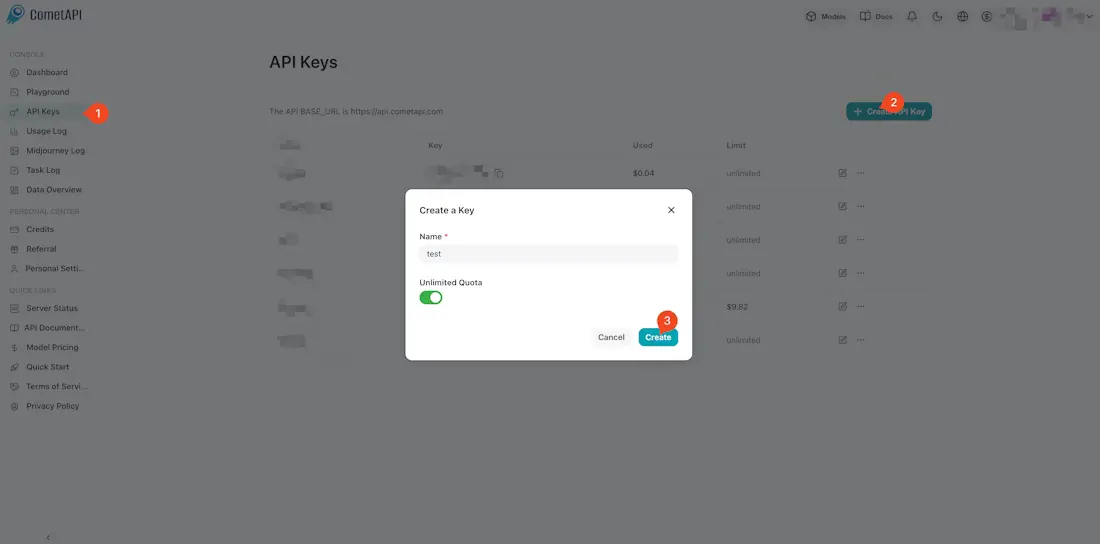
Trước tiên, đăng nhập vào bảng điều khiển CometAPI. Điều hướng tới phần API Token và nhấp nút Add API Key. Hệ thống sẽ tạo một khóa duy nhất (định dạng sk-xxxx) đóng vai trò “master key” cho toàn bộ 500+ mô hình. Sao chép khóa này và giữ an toàn. Lưu ý Base URL hợp nhất được cung cấp trong tài liệu: https://api.cometapi.com/v1.
Bước 2: Tạo một kịch bản mới trong Make
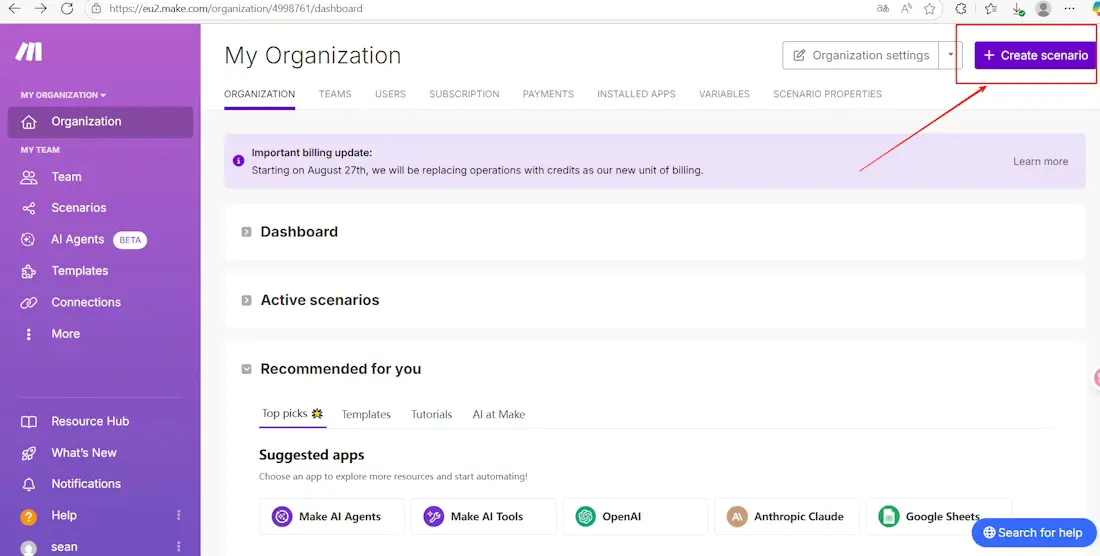
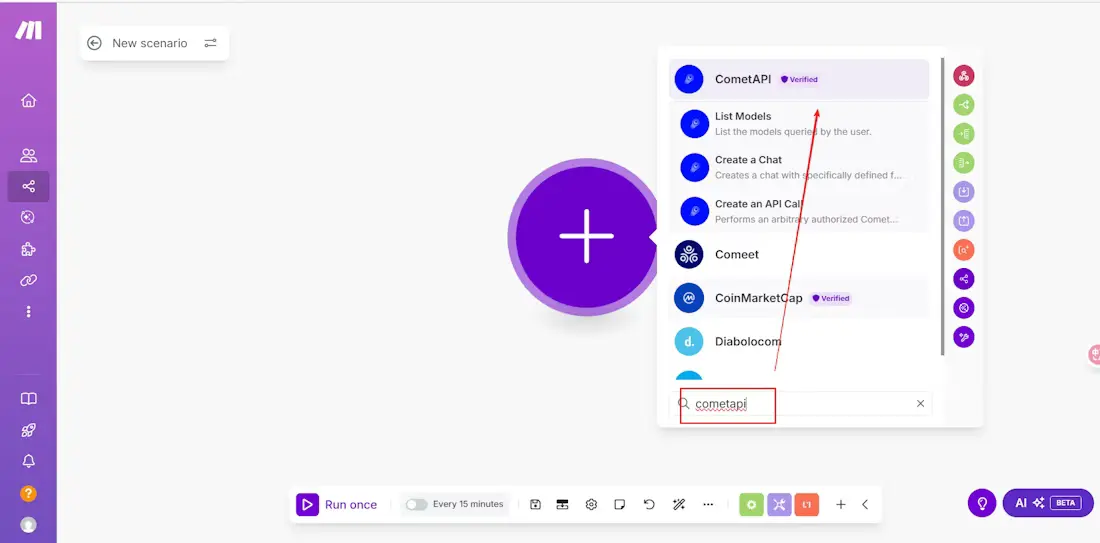
Đăng nhập vào tài khoản Make của bạn và nhấp Create a new scenario. Trong trình chỉnh sửa kịch bản, nhấp biểu tượng dấu cộng lớn để thêm module đầu tiên. Tìm CometAPI trong thanh tìm kiếm. Bạn sẽ thấy module CometAPI chính thức; chọn nó để xem các hành động có sẵn. Với hầu hết workflow, bạn sẽ dùng hành động Make an API Call.
Bước 3: Kết nối tài khoản CometAPI của bạn
Sau khi chọn hành động, một cửa sổ cấu hình sẽ xuất hiện. Nhấp nút Add cạnh trường Connection. Ở trường "API Key", dán khóa bí mật bạn đã sao chép từ bảng điều khiển CometAPI ở Bước 1. Đặt tên mô tả cho kết nối, ví dụ "My Production CometAPI", rồi nhấp Save. Kết nối này giờ đã được ủy quyền để gọi bất kỳ mô hình nào trong danh mục.
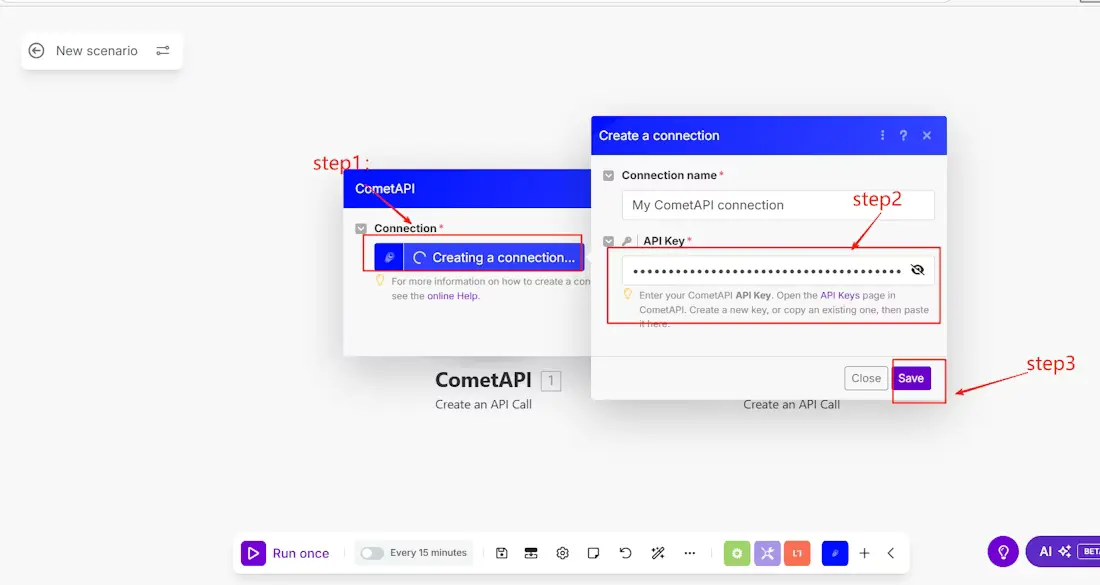
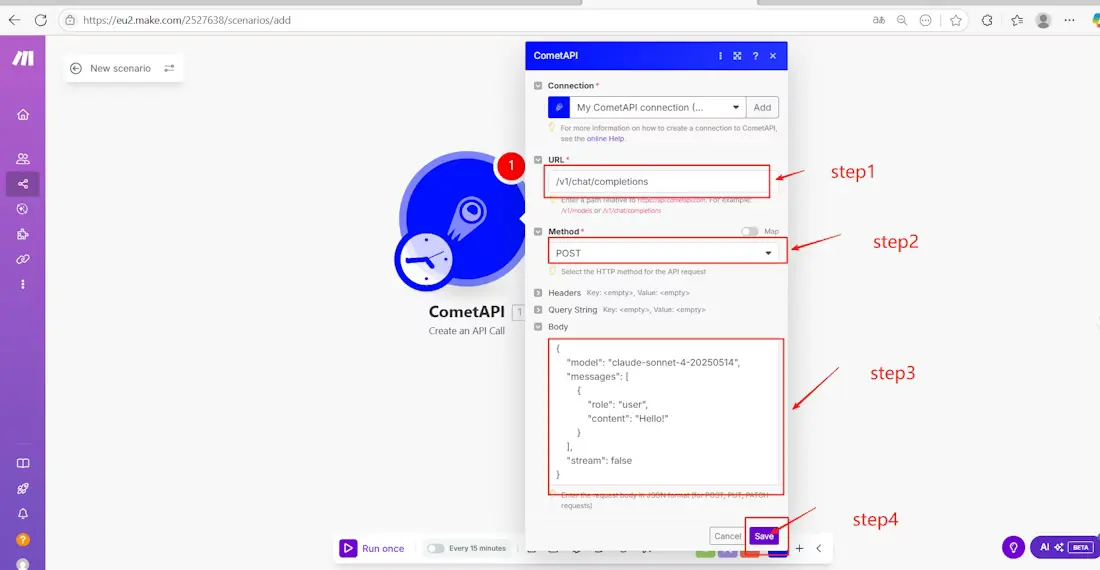
Bước 4: Cấu hình API Call
Ví dụ sử dụng Create a Chat:
- Chọn mô hình (ví dụ,
claude-opus-4-7hoặcgpt-5-4-pro). - Thiết lập messages, temperature, max_tokens, v.v.
- Thêm mô hình dự phòng để tăng khả năng chịu lỗi.
Giờ bạn cần xác định mô hình muốn dùng và dữ liệu muốn gửi đi.
Với tác vụ văn bản, đặt URL thành /v1/chat/completions và Method là POST. Trong trường Body, sử dụng cấu trúc JSON sau:
{ "model": "gpt-5.5", "messages": [ { "role": "user", "content": "{{1.text}}" } ], "stream": false}
Cú pháp {{1.text}} là chuẩn ánh xạ của Make. Bạn có thể thay thế bằng cách nhấp vào trường này và chọn một biến từ module trước đó (như một thư Gmail hoặc một ô Google Sheet). Nếu bạn muốn tạo hình ảnh, đổi URL thành /v1/images/generations và sử dụng định dạng body dành cho hình ảnh.
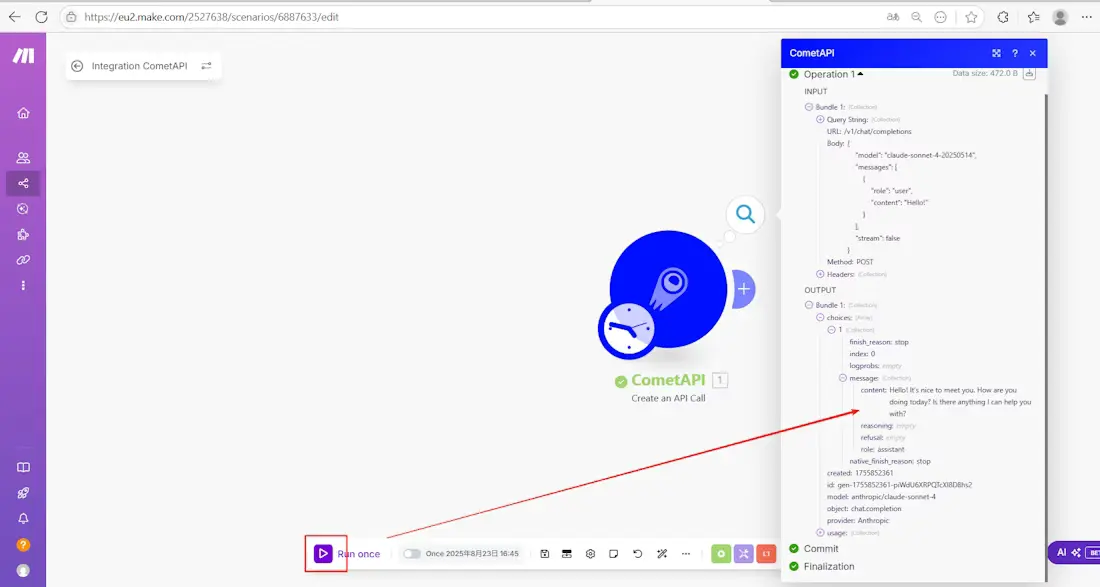
Bước 5: Kiểm thử và xuất bản
Nhấp nút Run once ở cuối trình chỉnh sửa kịch bản. Make sẽ thực thi kịch bản và gửi yêu cầu của bạn đến CometAPI. Khi hoàn tất, nhấp vào bong bóng phía trên module CometAPI để kiểm tra output. Bạn sẽ thấy phản hồi 200 OK thành công với văn bản do AI tạo ra hoặc URL hình ảnh. Nếu mọi thứ trông chính xác, gạt công tắc Scheduling sang "On" để kích hoạt tự động hóa của bạn.
Bạn có thể dùng những mô hình nào
Tính linh hoạt của một API hợp nhất cho phép bạn dùng công cụ tốt nhất cho từng tác vụ cụ thể trong workflow AI no‑code trên Make.
| Danh mục mô hình | Example Model ID | Trường hợp sử dụng kịch bản Make tốt nhất |
|---|---|---|
| Logic & Reasoning | claude-opus-4-7 | Phân tích hợp đồng pháp lý phức tạp hoặc ticket hỗ trợ nhiều bước. |
| Coding & Data | deepseek-v4-pro | Viết truy vấn SQL hoặc refactor đoạn mã từ Airtable. |
| Efficient Chat | gpt-5.5 | Trợ lý hội thoại hàng ngày và soạn email. |
| Image Creation | flux-2-max | Tạo banner marketing độ trung thực cao và mockup sản phẩm. |
| Video Automation | sora-2 | Biến bài đăng mạng xã hội thành clip điện ảnh ngắn có âm thanh. |
Template kịch bản Make sẵn dùng
Template 1: Tự động trả lời hỗ trợ khách hàng
Workflow này giảm thời gian phản hồi cho các câu hỏi thường gặp đồng thời leo thang vấn đề phức tạp.
- Trigger: Module Gmail hoặc Typeform phát hiện thông điệp khách hàng mới.
- Processing: Dùng Claude Opus 4.7 qua module CometAPI để phân tích thông điệp. Mô hình này được chọn nhờ cửa sổ ngữ cảnh vượt trội và tỷ lệ ảo giác thấp.
- Router: Dùng module Router để kiểm tra output "Sentiment" hoặc "Urgency" của AI.
- Branch A: Nếu vấn đề đơn giản, kịch bản gửi Automated Reply qua Gmail.
- Branch B: Nếu là bug ưu tiên cao, kịch bản gửi Slack notification cho đội kỹ thuật.
- Parameters: Đặt body để yêu cầu phản hồi JSON chứa
{"category": "bug", "urgency": 10}để lọc dễ dàng.
Template 2: Pipeline tái mục đích nội dung
Template này giúp mở rộng hiện diện mạng xã hội đa ngôn ngữ với hiệu quả chi phí cao.
- Trigger: Một hàng mới được thêm vào Google Sheets chứa URL bài blog.
- Action 1: Module HTTP trích xuất văn bản từ URL.
- Processing 1: Dùng GPT 5.5 để tạo tóm tắt 200 từ chất lượng cao bằng tiếng Anh.
- Processing 2: Gửi bản tóm tắt đó tới DeepSeek V3 để dịch sang tiếng Trung và tạo từ khóa SEO.
- Vì sao dùng hai mô hình?: DeepSeek được dùng cho bước dịch vì rẻ hơn đáng kể ($0.216/M token so với $4/M cho GPT 5.5), cho phép tối ưu chi phí mỗi lượt chạy.
- Output: Đăng kết quả lên module Buffer hoặc Notion.
Template 3: Tự động hóa tạo hình ảnh
Tự động hóa quy trình thiết kế e‑commerce bằng cách biến mô tả sản phẩm thành tài sản hình ảnh.
- Trigger: Một bản ghi mới được tạo trong Airtable với tên sản phẩm và "Design Brief".
- Action: Dùng module CometAPI với endpoint
/v1/images/generationsvà mô hình Flux 2 Max. - JSON Body:
{ "model": "flux-2-max", "prompt": "E-commerce product shot of {{1.Product_Name}}, {{1.Brief}}, photorealistic, 4k", "n": 1, "size": "1024x1024"}
- Storage: Dùng module Airtable Update Record để lưu URL hình ảnh nhận được trở lại vào một trường checkbox để review.
Bảng so sánh: CometAPI + Make vs. lựa chọn khác
| Khía cạnh | CometAPI + Make | Direct Provider + Make | Aggregator khác (ví dụ, OpenRouter) | Zapier + Single Provider |
|---|---|---|---|---|
| # Mô hình | 500+ hợp nhất | Giới hạn theo nhà cung cấp | Nhiều, nhưng biến thiên | Ít hơn |
| Độ phức tạp thiết lập | Thấp (module dựng sẵn) | Trung bình (nhiều kết nối) | Trung bình | Trung bình |
| Tiết kiệm chi phí | 20–40% + billing hợp nhất | Không | Tùy | Không |
| Dự phòng & định tuyến | Tích hợp trong module | Thủ công | Có | Giới hạn |
| Quan sát/giám sát | Xuất sắc (dashboard hợp nhất) | Phân mảnh | Tốt | Cơ bản |
| Đa phương thức | Hỗ trợ đầy đủ | Theo từng nhà cung cấp | Tốt | Biến thiên |
| Dễ dùng no‑code | Cao nhất | Trung bình | Trung bình | Cao |
| Khóa nhà cung cấp | Không | Cao | Thấp | Cao |
Mẹo tối ưu chi phí cho Make + CometAPI
Để tận dụng tối đa ngân sách tự động hóa, áp dụng ba chiến lược sau:
- DeepSeek Routing: Với tác vụ phân loại hoặc trích xuất dữ liệu đơn giản, định tuyến lưu lượng sang DeepSeek V4 Flash. Mô hình này có cửa sổ ngữ cảnh 1M‑token nhưng rẻ hơn 90% so với các mô hình flagship. Bằng cách dùng DeepSeek cho “việc nặng” trong kịch bản và dành GPT hoặc Claude cho output “đánh bóng” cuối cùng, bạn có thể giảm tổng chi phí kịch bản hơn 60%.
- Make Filter Modules: Luôn dùng module Filter trước cuộc gọi CometAPI. Nếu một trường trống hoặc không đáp ứng tiêu chí, filter sẽ dừng kịch bản, tránh những API call không cần thiết và tiết kiệm cả “Operations” trong Make lẫn token trong CometAPI.
- Aggregator Batching: Nếu kịch bản xử lý nhiều bản ghi cùng lúc, dùng module Array Aggregator để gộp thành một danh sách, rồi gửi tới CometAPI trong một prompt lớn. Điều này giảm số lượng yêu cầu API riêng lẻ, giúp bạn nằm trong giới hạn tốc độ và đơn giản hóa log sử dụng trong dashboard.
Thông tin giá và tính ROI
CometAPI: Trả theo mức sử dụng, credit được chuyển tiếp, chiết khấu theo sản lượng. Ví dụ cho thấy tiết kiệm đáng kể so với mức giá chính thức.
Make: Bắt đầu thấp (ví dụ, ~$9/tháng cho operations). Kết hợp lại, lý tưởng cho tự động hóa ROI cao (thời gian tiết kiệm >> phí đăng ký).
Ví dụ ROI: Tự động hóa nội dung để tăng 10x đầu ra với chi phí bằng một phần nhỏ so với thủ công; phân loại hỗ trợ giảm ticket 50%+.
Khắc phục sự cố thường gặp
401 Unauthorized Error
Lỗi này gần như luôn chỉ ra vấn đề với API Key. Kiểm tra lại xem bạn có thêm khoảng trắng ở đầu hoặc cuối khóa khi dán vào Make hay không. Đồng thời, đảm bảo tài khoản CometAPI của bạn có số dư tín dụng dương; dù đăng ký miễn phí, bạn phải có credit hoạt động để thực hiện các cuộc gọi vượt quá dùng thử.
422 Unprocessable Entity
Nếu nhận lỗi 422, kiểm tra định dạng JSON trong trường body. Đảm bảo mỗi dấu { có một dấu } tương ứng và bạn đang dùng dấu ngoặc kép thẳng " thay vì dấu ngoặc “cong”. Ngoài ra, xác minh rằng tên model bạn nhập khớp chính xác identifier chính thức trong danh mục mô hình CometAPI (ví dụ, gpt-5.5 thay vì GPT 5.5).
Scenario Timeouts
Một số mô hình suy luận cao cấp mất nhiều thời gian hơn để tạo phản hồi. Nếu kịch bản Make của bạn hết thời gian chờ, trước tiên đảm bảo "stream": false được đặt trong JSON body, vì Make không hỗ trợ xử lý stream thô trong module API call chuẩn. Nếu lỗi vẫn tiếp diễn, cân nhắc chuyển sang mô hình tier “Flash” như Gemini 3.1 Flash‑Lite hoặc DeepSeek V4 Flash, vốn được tối ưu cho phản hồi dưới 1 giây.
Tương lai‑hóa stack AI của bạn với CometAPI trên Make
Khi AI phát triển (mô hình mới hàng tuần trong năm 2026), tích hợp này giúp bạn áp dụng ngay lập tức mà không cần refactor. Kết hợp với Make Grid, AI Agents, và cập nhật liên tục của CometAPI để có hệ thống vững chắc, có khả năng mở rộng.
Khuyến nghị CometAPI: Bắt đầu với credit miễn phí trên CometAPI. Dùng playground để thử mô hình, sau đó tham khảo hướng dẫn và xây dựng kịch bản Make đầu tiên. Với lưu lượng lớn, khám phá lựa chọn enterprise cho SLA tùy chỉnh và hỗ trợ chuyên trách.
Kết luận
Việc tích hợp Make với CometAPI mở khóa toàn bộ tiềm năng của tự động hóa AI no‑code với lựa chọn mô hình vượt trội, hiệu quả chi phí và sự đơn giản. Một tích hợp cho quyền truy cập toàn bộ hệ sinh thái AI — tiết kiệm thời gian, tiền bạc và nỗ lực kỹ thuật trong khi vẫn đảm bảo độ tin cậy cấp sản xuất.
Sẵn sàng bắt đầu?
- Đăng ký CometAPI (credit miễn phí) → CometAPI
- Xây dựng kịch bản đầu tiên của bạn trên Make.com
- Khám phá thêm template và hướng dẫn trên cả hai nền tảng.
Bộ đôi mạnh mẽ này định vị workflow của bạn cho năm 2026 và xa hơn nữa. Hãy thử nghiệm, lặp lại và mở rộng một cách tự tin.
FAQ
Hỏi: Có module CometAPI chính thức trong Make không?
Đáp: Có. Bạn có thể tìm bằng cách tìm kiếm "CometAPI" trong bộ chọn module. Module này cung cấp cách tiêu chuẩn để gọi bất kỳ mô hình nào trong danh mục mà không cần viết mã tùy chỉnh.
Hỏi: Tôi có thể dùng nhiều mô hình khác nhau trong một kịch bản Make không?
Đáp: Hoàn toàn có thể. Bạn có thể thêm bao nhiêu module CometAPI tùy ý vào một workflow. Ví dụ, bạn có thể dùng một module cho phân tích văn bản và một module khác để tạo hình ảnh trong cùng một đường tự động hóa.
Hỏi: Tích hợp CometAPI có tương thích với gói Make Free không?
Đáp: Có. Miễn là bạn có API key và đang dùng hành động "Make an API Call", tích hợp sẽ hoạt động hoàn hảo trên gói Free.
Hỏi: Tích hợp này so với module OpenAI gốc trong Make như thế nào?
Đáp: Trong khi module OpenAI gốc bị giới hạn ở các mô hình của OpenAI, CometAPI mang đến quyền truy cập 500+ mô hình từ tất cả nhà cung cấp (OpenAI, Google, Anthropic, v.v.) với cùng một kết nối, cộng thêm tiết kiệm 20–40% chi phí.
Hỏi: Tích hợp có hỗ trợ tạo hình ảnh không?
Đáp: Có. Bạn có thể gọi endpoint /v1/images/generations để truy cập các mô hình như GPT Image 2, Flux 2 Max và Nano Banana 2 trực tiếp từ Make.