TL;DR
Implementér Kimi K3.1 Pro på en Linux GPU-server, og tilslut derefter en lokal applikation til dens inferens-endepunkt. Denne gennemgang bruger en NVIDIA B300-node med otte GPU’er og vLLM. Du skal have shell-adgang til serveren, kompatible drivere og lagerplads til det komplette checkpoint. Start med at fuldføre én kort tekstanmodning, før du tester længere input eller agent-workflows.
Uden egnede GPU’er kan du køre din applikation lokalt og forbinde den til den officielle Kimi API eller en tredjepartstjeneste som CometAPI.
Vigtigste pointer
- Modellens 104B aktive parametre repræsenterer ikke det fulde lagerkrav.
- Hardwarekompatibilitet omfatter GPU-hukommelse, interconnects, kvantisering og inferens-kerner.
- Stærke benchmarkresultater gør modellen værd at teste, men de garanterer ikke samme ydelse i din applikation.
- Et fungerende inferens-endepunkt inkluderer ikke automatisk en browser, en kode-sandkasse eller et komplet agent-runtime.
- Sammenlign selv-hosting og API-adgang efter pris pr. vellykket opgave, inklusive retries og vedligeholdelse.
Hvad er Kimi K3.1 Pro?
Kimi K3.1 Pro er Moonshot AI’s open-weight multimodale model til kodning, dokumentanalyse og værktøjsbrug. Dens hovedspecifikationer er angivet nedenfor baseret på den officielle modelkort .
| Specifikation | Udgivet konfiguration |
|---|---|
| Arkitektur | MoE; 2.8T totale parametre, 104B aktive |
| Attention | 93 lag: 69 KDA + 24 Gated DSA |
| Eksperter | 896 ruterede; 16 valgt pr. token; 2 delte |
| Kontekst | 1,048,576 tokens |
| Input | Tekst og billeder; MoonViT-V2 visions-encoder |
| Kvantisering | MXFP4 weights / MXFP8 activations; mixed-precision checkpoint |
| Anbefalede engines | vLLM, SGLang, TokenSpeed |
Modellen aktiverer 104B parametre pr. token, men udrulning kræver stadig det fulde checkpoint med 2.8T parametre. Inferens-motoren skal også understøtte dens KDA- og Gated DSA-lag samt MXFP4-kvantisering.
Hvilket hardware skal du bruge for at køre Kimi K3.1 Pro lokalt?
Tabellen nedenfor opsummerer de vLLM-konfigurationer, der er relevante for denne guide. Gennemgangen bruger en B300-node med otte GPU’er; GB300- og AMD-udrulninger kræver deres tilsvarende konfigurationer.
| Hardware | Dokumenteret rute | Planlægningsnoter |
|---|---|---|
| NVIDIA B300 | Én node med otte GPU’er, TP8 | Baseline for gennemgangen nedenfor |
| NVIDIA GB300 | Otte GPU’er fordelt på to trays, TP8 | Kræver multinode-konfiguration og interconnect-opsætning |
| AMD MI355X | Otte-GPU node med AMD-specifik konfiguration | Brug ROCm/AITER-sporet; genbrug ikke NVIDIA-miljøindstillinger |
| En enkelt 24–32 GB forbruger-GPU | Utilstrækkelig til direkte indlæsning af fuldt checkpoint | Ikke et praktisk mål for denne vejledning |
Skaléringsmæssigt ville 2.8T parametre cirka optage 5,6 TB ved BF16, 2,8 TB ved otte bit eller 1,4 TB ved en idealiseret fire bit. Dette er rå parameter-lagerberegninger, ikke faktiske checkpoint-størrelser eller runtime VRAM-minima. Mixed precision og metadata ændrer filstørrelsen; cache og runtime-allokeringer øger kravene ved serving.
Reserver NVMe-kapacitet til den komplette download, midlertidige filer og en rollback-kopi. På multinode-systemer skal du validere kommunikation, før du indlæser modellen.
Sådan udrulles Kimi K3.1 Pro
Brug selv-hosting, hvis du har egnet hardware; ellers start med en hostet API. Trinene nedenfor bruger vLLM, med SGLang som alternativ sidst i dette afsnit. Sammenlign hostingomkostninger, efter du har en fungerende anmodning.
Kør installations-, download-, opstarts- og indledende verifikationskommandoer i en Bash-shell på GPU-serveren. Hvis du arbejder fra en laptop, så forbind først til den server via SSH. Python-klienten kan senere køre på begge maskiner ved hjælp af forbindelsesinstruktionerne nedenfor.
Denne gennemgang følger den officielle udrulningsopskrift; den er ikke uafhængigt testet til denne artikel.
1. Kontrollér GPU-synlighed, lager og forbindelser
Start med grundlæggende infrastrukturcheck:
nvidia-smi
nvidia-smi topo -m
df -h
Bekræft, at alle mål-GPU’er er synlige, og at modelmappen har tilstrækkelig plads. Afsæt ekstra lagerplads til download-caches, logs og fremtidige checkpoint-versioner.
For multinode-udrulninger skal du verificere kommunikationen mellem noder, før du forsøger at starte modellen.
Hold den første milepæl smal: indlæs checkpointet og fuldfør én kort tekstanmodning. Det gør fejl lettere at diagnosticere.
2. Forbered serve-miljøet
Brug en Linux-vært med otte B300 GPU’er til dette single-node eksempel. I et CUDA-miljø kompatibelt med den offentliggjorte opskrift skal du oprette et isoleret miljø og installere serving-værktøjerne:
python3 -m venv kimi-env
source kimi-env/bin/activate
python -m pip install --upgrade pip
python -m pip install --upgrade huggingface_hub
python -m pip install "vllm>=0.34.0" fastsafetensors
python -c "import vllm; print(vllm.__version__)"
Minimumsversionen garanterer ikke kompatibilitet med alle drivere eller hjul. Hvis hardwareopskriften kræver en dedikeret container eller build, så brug det miljø i stedet. Fastlås den version, der er testet med succes, før produktion.
3. Download det komplette checkpoint
Installer Hugging Face CLI og download model-repositoriet:
python -m pip install --upgrade huggingface_hub

hf download moonshotai/Kimi-K3.1-Pro \
  --local-dir /srv/models/Kimi-K3.1-Pro
Behold konfiguration, tokenizer, processor-filer og vægtindeks sammen med vægt-shards. At kopiere kun udvalgte tensorfiler kan efterlade udrulningen ufuldstændig.
For reproducerbare produktionsudrulninger skal du registrere og fastlåse den repository-revision, du har valideret. Gennemgå repositoriets brugerdefinerede licens før kommerciel brug.
4. Start vLLM-serveren
Den officielle opskrift angiver vLLM 0.34.0 eller nyere. Start med den hardware-specifikke miljøkonfiguration, og fastlås derefter den version og afhængigheder, der består dine tests.
Når miljøet er forberedt, skal du bruge følgende baseline-kommando. Den starter otte-vejs tensor-parallelisme og begrænser den indledende kontekstvindue til 32.768 tokens:
export VLLM_ENGINE_READY_TIMEOUT_S=3600

vllm serve /srv/models/Kimi-K3.1-Pro \
  --served-model-name kimi-local \
  --tensor-parallel-size 8 \
  --trust-remote-code \
  --load-format fastsafetensors \
  --enable-auto-tool-choice \
  --tool-call-parser kimi_k3 \
  --reasoning-parser kimi_k3 \
  --max-model-len 32768 \
  --host 127.0.0.1 \
  --port 8000
Navnet kimi-local er et applikationsvendt alias. Brug det samme navn i efterfølgende forespørgsler.
Indstillingen med 32.768 tokens er et konservativt udgangspunkt for denne gennemgang, ikke modellens maksimalt understøttede kontekst.
Indstillingen --trust-remote-code tillader, at brugerdefineret repository-kode indlæses. Kombinér den med en gennemgået, fastlåst checkpoint-revision.
Her refererer 127.0.0.1 til maskinen, der kører klienten. curl-kontrollerne nedenfor kører på GPU-serveren, hvor de når dens inferensproces. For at bruge Python-klienten fra din laptop skal du åbne en SSH-tunnel i et separat laptop-terminalvindue og lade den køre:
ssh -N -L 8000:127.0.0.1:8000 user@gpu-server
Erstat user@gpu-server med din SSH-login og serveradresse. Med denne tunnel åben kan laptop-klienten bruge http://127.0.0.1:8000/v1. Hvis port 8000 allerede er optaget på laptopen, skal du vælge en anden lokal port og opdatere klient-URL’en.
5. Verificér det lokale endepunkt
Tjek om serveren eksponerer modellen:
curl http://127.0.0.1:8000/v1/models
Send derefter en kort completion-anmodning:
curl http://127.0.0.1:8000/v1/chat/completions \
  -H "Content-Type: application/json" \
  -d '{
    "model": "kimi-local",
    "messages": [
      {
        "role": "user",
        "content": "Explain database indexes in three sentences."
      }
    ],
    "reasoning_effort": "low",
    "max_tokens": 2048
  }'
Tjek svaret og serverlogs for:
- Det forventede modelnavn.
- Et endeligt svar i responsen.
- En
finish_reason, der angiver, om genereringen blev afsluttet eller ramte sin grænse. - GPU-hukommelses- eller ikke-understøttet-operation-fejl.
Resonering kan forbruge en del af genereringsbudgettet. Hvis anmodningen når sin grænse, før den producerer et endeligt svar, så øg budgettet og prøv igen, før du konkluderer, at serveren er defekt.
6. Forbind en lokal Python-applikation
python -m pip install openai
from openai import OpenAI

client = OpenAI(
    base_url="http://127.0.0.1:8000/v1",
    api_key="EMPTY",
    timeout=300.0,
    max_retries=1,
)
response = client.chat.completions.create(
    model="kimi-local",
    messages=[{"role": "user", "content": "Write a Python function that removes duplicate filenames while preserving order."}],
    reasoning_effort="low",
    max_tokens=2048,
)
print(response.choices[0].message.content)
print(response.choices[0].finish_reason)
EMPTY er en pladsholder for denne loopback-kun server uden API-nøgleautentificering. Brug din konfigurerede legitimationsoplysning til et autentificeret endepunkt. Validér billedinput og værktøjsudførelse separat, før du forbinder en agent.
SGLang-alternativ
For SGLang skal du bruge den officielle hardware-specifikke kogebog. Vælg B300, Unified og Low-Latency (TP8) for den nærmeste match til denne single-node gennemgang. Tjek den viste verifikationsstatus; en genereret konfiguration er ikke nødvendigvis en testet konfiguration.
På GPU-serveren skal du installere Docker og konfigurere NVIDIA Container Toolkit, derefter oprette en container med det downloadede checkpoint monteret på /models/Kimi-K3.1-Pro. Stop vLLM først, så begge motorer ikke konkurrerer om de samme GPU’er.
docker pull lmsysorg/sglang:dev-kimi-k31-pro
docker run --rm -it --gpus all \
  --shm-size 32g --ipc=host \
  -p 127.0.0.1:30000:30000 \
  -v /srv/models/Kimi-K3.1-Pro:/models/Kimi-K3.1-Pro:ro \
  lmsysorg/sglang:dev-kimi-k31-pro bash
Inde i containeren skal du indsætte den komplette startkommando, som kogebogen producerer til din valgte konfiguration. Erstat dens modelsti med /models/Kimi-K3.1-Pro, sæt dens service-host til 0.0.0.0 og port til 30000, og bevar de hardware-specifikke flag. Containeren skal lytte på sin netværksgrænseflade for at Docker-portforwarding virker; værtsporten ovenfor forbliver bundet til loopback. Vent på den service-klar besked, før du tester.
I en anden shell på GPU-serveren skal du liste den serverede model og derefter indsende en anmodning ved hjælp af det nøjagtige model-ID, der returneres:
curl http://127.0.0.1:30000/v1/models

MODEL_ID="replace-with-id-from-models-response"
curl http://127.0.0.1:30000/v1/chat/completions \
  -H "Content-Type: application/json" \
  -d "{\"model\":\"$MODEL_ID\",\"messages\":[{\"role\":\"user\",\"content\":\"Explain database indexes in three sentences.\"}],\"reasoning_effort\":\"low\",\"max_tokens\":2048}"
Et vellykket svar bør indeholde et endeligt svar. Hvis opstart mislykkes, skal du inspicere containerlogs og bekræfte, at den valgte hardwareopskrift og image matcher. For laptop-adgang kan du bruge det samme SSH-tunnelmønster med port 30000. Se SGLang Docker installationsguiden for containerforudsætningerne.
Hvordan klarer Kimi K3.1 Pro sig på benchmarks?
Brug de officielle evalueringsresultater nedenfor til at vælge opgaver til din udrulningstest. Disse scores beskriver den offentliggjorte evalueringsopsætning; de måler ikke den lokale server, der er konfigureret i denne guide.
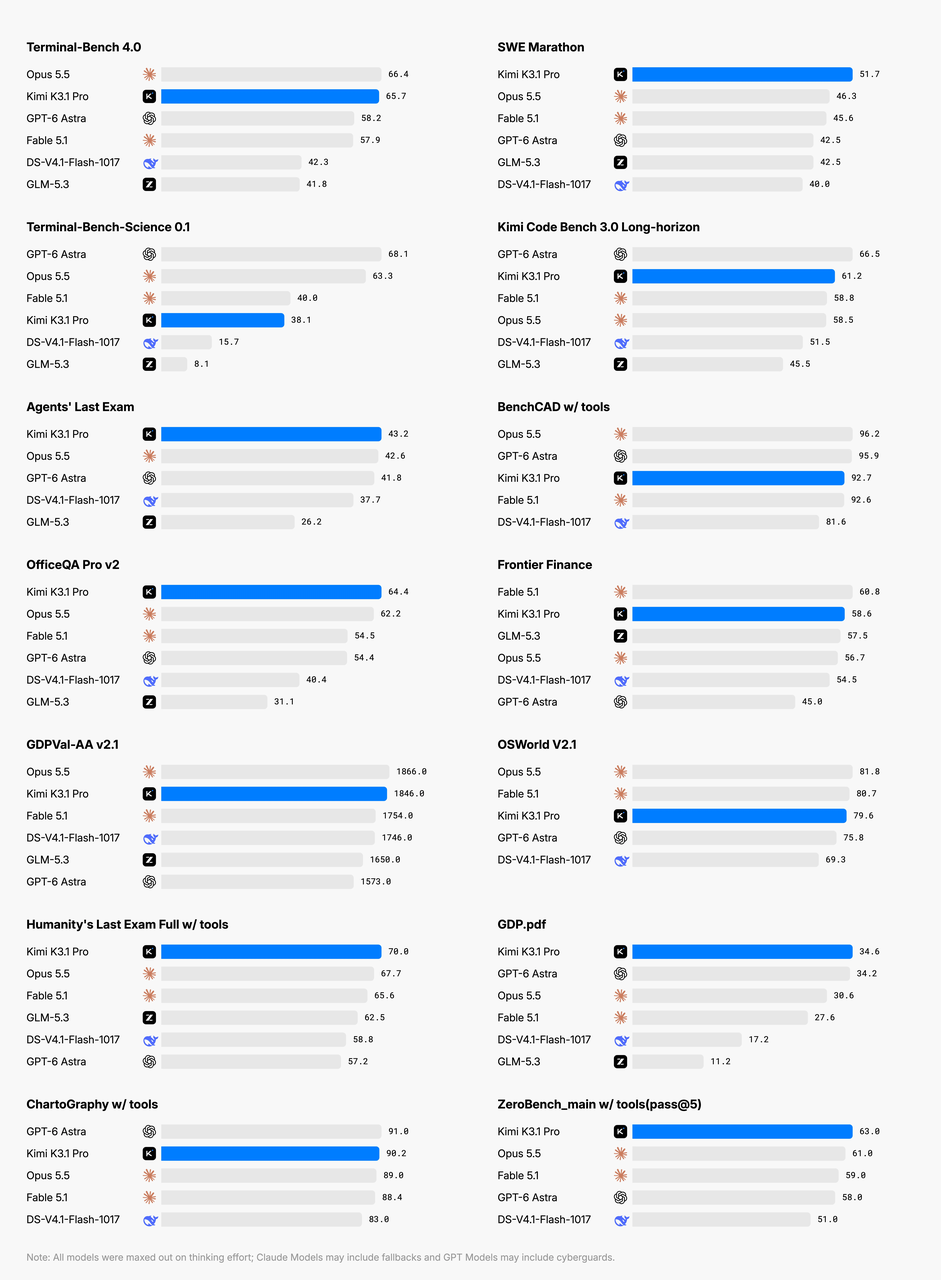
Tabellen nedenfor viser udvalgte resultater og deres placeringer inden for sammenligningssættet, der er offentliggjort i modelkortet.
| Benchmark og officielle resultater | Modelscore | Placering i den sammenligning |
|---|---|---|
| Terminal-Bench 4.0 | 65.7 | Anden |
| SWE Marathon v1.1 | 51.7 | Første |
| Program Bench | 31.5 | Fjerde |
| OfficeQA Pro v2 | 64.4 | Første blandt rapporterede resultater |
| Frontier Finance | 58.6 | Anden |
Resultaterne understøtter test af modellen til udvidede ingeniøropgaver og dokument-workflows. Kimi K3.1 Pro fører denne sammenligning på SWE Marathon, men ligger som nummer fire på ProgramBench, hvilket gør begge nyttige til applikationsspecifik testning.
Disse placeringer er beregnet inden for den officielle sammenligningstabel, ikke en live global rangliste. Evalueringsrammer, værktøjer, resoneringbudgetter og udvælgelse af prøver varierer mellem benchmarks.
Hvordan kan du optimere lokal inferens med Kimi K3.1 Pro?
Kontrollér kontekst og samtidighed
Når korte anmodninger fungerer, skal du teste lange dokumenter, billeder, fleromgangssamtaler og værktøjskald separat.
Spor latens til første token, output-tokens pr. sekund og maksimal GPU-hukommelse ved din tilsigtede kontekstdybde og samtidighed. Registrér også opgavesucces og pris pr. vellykket opgave, så hurtigere output ikke skjuler flere retries eller menneskelige korrektioner.
Ændr én større variabel ad gangen. At øge kontekstlængde, samtidighed og optimeringsindstillinger samtidigt gør ydelsesregressioner svære at forklare.
Vælg resoneringsindsats og cacheindstillinger bevidst
Brug lav, høj eller maksimal resoneringsindsats afhængigt af opgaven. Start med lav til interface-tjek, og sammenlign derefter høj og maksimal på svære opgaver ved at bruge både kvalitets- og tidsforbrug. En længere resoneringstrace er ikke i sig selv bevis på et bedre resultat.
For lange sessioner skal du evaluere cachekapacitet og præfiks-genbrug, før du tilføjer spekulativ dekodning eller mere samtidighed. Behold en kendt god baseline og ændr én indstilling ad gangen.
Hvorfor kan værktøjskald med Kimi K3.1 Pro fejle efter udrulning?
Din applikation udfører værktøjskald, returnerer deres resultater og fortsætter samtalen. Bevar hele assistant-beskeden—inklusive reasoning_content og tool_calls—og returnér hvert værktøjsresultat med dets matchende tool_call_id.
Multi-omgangshåndtering betyder også noget. Modellens brugervejledning kræver bevarelse af hele assistant-beskeden, inklusive resonering- og værktøjskald-felter, frem for kun at beholde den endelige tekst.
| Symptom | Første kontrolpunkter |
|---|---|
| Uigenkendt modelarkitektur | Runtime-version, brugerdefineret kode og konfiguration |
| Out of memory under indlæsning | GPU-kapacitet, parallelisme og konkurrerende processer |
| Korte anmodninger virker, men lange fejler | Kontekstgrænse, cachekapacitet og samtidighed |
| Værktøjskald kan ikke parses | Parserindstillinger og værktøjsskema |
| Agenten stopper efter at have bedt om et værktøj | Applikationsudførelse og håndtering af værktøjsresultat |
| Fleromgangssvar bliver inkonsistente | Manglende assistant-beskedfelter |
Brug en minimal reproducerbar anmodning for at isolere hver fejl. Når den virker, skal du genindføre applikationens ekstra indstillinger én ad gangen.
Bør du selvhoste eller bruge en hostet API?
Vælg selvhosting, når du har brug for kontrol over weights, infrastruktur eller dataplacering og kan holde GPU’erne nyttigt beskæftiget. Til indledende evaluering eller variabel efterspørgsel skal du sammenligne den officielle Kimi API og CometAPI ved hjælp af de samme prompts og acceptkriterier. Bekræft hver tjenestes modeladgang, understøttede parametre, kvoter og datahåndteringsvilkår.
| Omkostning eller driftsfaktor | Selvhostet | Officiel Kimi API / CometAPI |
|---|---|---|
| Kapacitetsomkostning | GPU-køb eller -leje, inkl. inaktiv tid | Faktureret API-forbrug; tjek hver udbyders aktuelle takster |
| Lager og netværk | Checkpoint-lager, cache og netværksomkostninger | Eventuelle applikationsside-lager- og netværksomkostninger |
| Drift | Udrulning, overvågning, opgraderinger og recovery | Integration, kvotestyring og forespørgselsmonitorering |
| Retries | Medtag deres GPU-tid i compute-omkostninger | Medtag deres tokens eller kald i API-omkostninger |
| Menneskelig gennemgang | Tæl korrektionstid med samme sats | Tæl korrektionstid med samme sats |
| Bedst egnet | Stabil efterspørgsel og infrastruktorkontrol | Evaluering og variabel efterspørgsel |
En nyttig sammenligning er:
Pris pr. vellykket opgave = (GPU-compute eller API-omkostninger + lager og netværk + drift + menneskelig korrektion) / vellykkede opgaver.
Brug omkostninger og antal vellykkede opgaver fra den samme måleperiode. Medtag mislykkede forsøg og retries i compute- eller API-totalen én gang; tilføj ikke en anden retry-afgift. For et hybridt workflow skal du medtage både compute- og API-omkostninger. Tæl unikke fuldførte opgaver, ikke forespørgselsforsøg.
En underudnyttet server kan forblive dyr, selv når dens teoretiske gennemløb er fremragende. Omvendt kan et team med eksisterende infrastruktur, stabil efterspørgsel og strenge data-krav få betydelig værdi fra selvhosting.
Brug identiske prompts og acceptkriterier, når du sammenligner udrulningsveje. Medtag end-to-end-latenstid og outputkvalitet i beslutningen.
Prøv den hostede endepunkt uden at indlæse vægte
Den officielle Kimi API quickstart bruger endepunktet nedenfor. Sæt MOONSHOT_API_KEY i dit miljø og bekræft modeladgang på din konto. Denne forespørgsel kører på udbyderens infrastruktur.
import os
from openai import OpenAI

client = OpenAI(
    api_key=os.environ["MOONSHOT_API_KEY"],
    base_url="https://api.moonshot.ai/v1",
)
response = client.chat.completions.create(
    model="kimi-k3.1-pro",
    messages=[{"role": "user", "content": "Explain database indexes in three sentences."}],
    reasoning_effort="low",
    max_completion_tokens=2048,
)
print(response.choices[0].message.content)
For Kimi K3.1 Pro API i CometAPI, sæt COMETAPI_API_KEY i dit miljø og bekræft, at din konto har adgang til den ønskede model. Forespørgslen kører eksternt:
import os
from openai import OpenAI

client = OpenAI(
    api_key=os.environ["COMETAPI_API_KEY"],
    base_url="https://api.cometapi.com/v1",
)
response = client.chat.completions.create(
    model="kimi-k3.1-pro",
    messages=[{"role": "user", "content": "Explain database indexes in three sentences."}],
    max_tokens=2048,
)
print(response.choices[0].message.content)
Sammenlign resultatet med dit lokale endepunkt ved hjælp af de samme acceptkriterier. Tjek den aktuelle rutepris og understøttede parametre, før du estimerer produktionsomkostninger.
Konklusion
Selvhosting af Kimi K3.1 Pro er praktisk med en understøttet GPU-konfiguration og det matchende inferensmiljø. Brug udrulningstrinnene ovenfor til at etablere et fungerende endepunkt, og mål derefter opgavekvalitet, latenstid og omkostning på din egen arbejdsbyrde. Vælg en hostet API, hvis du stadig validerer applikationen eller ikke har egnet hardware.
FAQ
Kan en almindelig laptop køre den komplette model?
En almindelig laptop er ikke et praktisk mål for det oprindelige checkpoints kapacitetskrav. Den kan fungere som klient forbundet til din egen inferensserver eller en hostet API.
Tæller installation af desktop-applikationen som lokal udrulning?
Applikationens installationsplacering fastslår ikke, hvor inferens finder sted. Selvhosting kræver, at modelvægtene og inferensprocessen kører i infrastruktur, du kontrollerer.
Hvorfor kræver modellen så meget hukommelse, hvis kun 104B parametre er aktive?
Forskellige tokens kan vælge forskellige eksperter. Aktive parametre beskriver deltagelse i beregning; udrulningen skal stadig lagre og tilgå hele sættet af vægte.
Kan jeg straks aktivere den fulde million-token kontekst?
Forøg kontekstlængden gradvist, og mål GPU-hukommelsesforbruget ved din mål-samtidighed. Modellen understøtter 1,048,576 tokens, men den brugbare serving-kapacitet afhænger af din cache og paralleliseringsindstillinger.
Vil den lokale udrulning gengive de offentliggjorte benchmark-scorer?
Ikke automatisk. Kvantisering, resoneringsbudgetter, værktøjer, prompts og evalueringsrammer kan alle påvirke resultater. Validér konfigurationen mod dine egne opgaver.
Bør jeg teste via en API, før jeg køber hardware?
Hvis du ikke har fastslået, at modellen opfylder dine kvalitetskrav, giver API-test et indledende baseline med mindre infrastrukturarbejde. Teams med egnet hardware og klare dataresidenskrav kan gå direkte videre til en kontrolleret selvhosting-evaluering.