Mit CometAPI entwickelnEine API für mehrere Modelle erforderlich?Teste den Workflow im Playground und erstelle anschließend einen API-Schlüssel, sobald Modell und Kosten zu deinem Anwendungsfall passen.
So stellen Sie Kimi K3.1 Pro lokal bereit: Hardwareanforderungen, vLLM-Einrichtung
Erfahren Sie, wie Sie Kimi K3.1 Pro mit vLLM selbst hosten, die GPU-Anforderungen prüfen, die Modellgewichte herunterladen, die Inferenz testen und die lokale Bereitstellung mit dem API-Zugriff vergleichen.
Stellen Sie Kimi K3.1 Pro auf einem Linux-GPU-Server bereit und verbinden Sie anschließend eine lokale Anwendung mit dessen Inferenz-Endpunkt. Diese Anleitung verwendet einen NVIDIA B300‑Knoten mit acht GPUs und vLLM. Sie benötigen Shell-Zugriff auf den Server, kompatible Treiber sowie Speicherplatz für den vollständigen Checkpoint. Beginnen Sie mit einer kurzen Textanfrage, bevor Sie längere Eingaben oder Agenten-Workflows testen.
Wenn keine geeigneten GPUs vorhanden sind, können Sie Ihre Anwendung lokal ausführen und sie mit der offiziellen Kimi API oder einem Drittanbieter wie CometAPI verbinden.
Wichtigste Erkenntnisse
Die 104B aktiven Parameter des Modells spiegeln nicht den gesamten Speicherbedarf wider.
Hardwarekompatibilität umfasst GPU‑Speicher, Interconnects, Quantisierungsunterstützung und Inferenz-Kernel.
Weiterlernen
Diesen Artikel mit der nächsten Entscheidung verknüpfen.
Auf Klarheit, Quellenangabe und aktuelle API-Terminologie geprüft.
Gute Benchmark-Ergebnisse rechtfertigen Tests mit dem Modell, garantieren jedoch keine gleichwertige Leistung in Ihrer Anwendung.
Ein funktionierender Inferenz-Endpunkt umfasst nicht automatisch einen Browser, eine Code-Sandbox oder eine vollständige Agenten-Laufzeitumgebung.
Vergleichen Sie Self-Hosting und API-Zugriff anhand der Kosten pro erfolgreicher Aufgabe, einschließlich Retries und Wartung.
Was ist Kimi K3.1 Pro?
Kimi K3.1 Pro ist das Open-Weight-Multimodalmodell von Moonshot AI für Programmierung, Dokumentanalyse und Tool-Nutzung. Die wichtigsten Spezifikationen basieren auf der offiziellen Modelldokumentation:
Spezifikation
Veröffentlichte Konfiguration
Architektur
MoE; 2.8T Gesamtparameter, 104B aktiv
Attention
93 Schichten: 69 KDA + 24 Gated DSA
Experten
896 geroutet; 16 pro Token ausgewählt; 2 gemeinsam genutzt
Das Modell aktiviert 104B Parameter pro Token, erfordert für die Bereitstellung jedoch weiterhin den vollständigen Checkpoint mit 2.8T Parametern. Die Inferenz-Engine muss zudem die KDA- und Gated-DSA-Schichten sowie die MXFP4‑Quantisierung unterstützen.
Welche Hardware benötigen Sie, um Kimi K3.1 Pro lokal auszuführen?
Die folgende Tabelle fasst die für diese Anleitung relevanten vLLM‑Konfigurationen zusammen. Die Anleitung verwendet einen B300‑Knoten mit acht GPUs; GB300‑ und AMD‑Bereitstellungen erfordern die entsprechenden Konfigurationen.
Hardware
Dokumentierter Pfad
Planungshinweise
NVIDIA B300
Ein Acht‑GPU‑Knoten, TP8
Grundlage für die nachfolgende Anleitung
NVIDIA GB300
Acht GPUs über zwei Trays, TP8
Erfordert die Multi‑Node‑Konfiguration und Interconnect‑Einrichtung
AMD MI355X
Acht‑GPU‑Knoten mit AMD‑spezifischer Konfiguration
ROCm/AITER‑Pfad verwenden; NVIDIA‑Umgebungseinstellungen nicht wiederverwenden
Eine einzelne 24–32‑GB‑Consumer‑GPU
Unzureichend für direktes Laden des vollständigen Checkpoints
Kein praktikables Ziel für dieses Tutorial
Zur Einordnung: 2.8T Parameter würden bei BF16 etwa 5.6 TB, bei acht Bit etwa 2.8 TB und bei idealisierten vier Bit etwa 1.4 TB beanspruchen. Dies sind reine Speicherabschätzungen für Parameter, keine tatsächlichen Checkpoint‑Größen oder Mindestanforderungen an Laufzeit‑VRAM. Mixed Precision und Metadaten verändern die Dateigröße; Cache‑ und Laufzeitallokationen erhöhen die Anforderungen beim Serving.
Reservieren Sie NVMe‑Kapazität für den vollständigen Download, temporäre Dateien und eine Rollback‑Kopie. Validieren Sie in Multi‑Node‑Systemen die Kommunikation, bevor Sie das Modell laden.
Wie Sie Kimi K3.1 Pro bereitstellen
Nutzen Sie Self‑Hosting, wenn geeignete Hardware vorhanden ist; andernfalls beginnen Sie mit einer gehosteten API. Die folgenden Schritte verwenden vLLM, mit SGLang als Alternative am Ende dieses Abschnitts. Vergleichen Sie die Hosting‑Kosten, nachdem Sie eine funktionierende Anfrage haben.
Führen Sie Setup‑, Download‑, Start‑ und Verifikationsbefehle in einer Bash‑Shell auf dem GPU‑Server aus. Wenn Sie von einem Laptop arbeiten, stellen Sie zuvor per SSH eine Verbindung zu diesem Server her. Der Python‑Client kann später auf beiden Maschinen laufen; nutzen Sie dazu die nachfolgenden Verbindungsanweisungen.
Diese Anleitung folgt dem offiziellen Bereitstellungsrezept; sie wurde für diesen Artikel nicht unabhängig getestet.
1. GPU‑Sichtbarkeit, Speicher und Konnektivität prüfen
Beginnen Sie mit grundlegenden Infrastrukturprüfungen:
nvidia-smi
nvidia-smi topo -m
df -h
Stellen Sie sicher, dass alle Ziel‑GPUs sichtbar sind und dass das Modellverzeichnis ausreichend Speicherplatz bietet. Planen Sie zusätzlichen Speicher für Download‑Caches, Logs und zukünftige Checkpoint‑Versionen ein.
Bei Multi‑Node‑Bereitstellungen prüfen Sie die Kommunikation zwischen den Knoten, bevor Sie den Modellstart versuchen.
Halten Sie das erste Etappenziel klein: Laden Sie den Checkpoint und führen Sie eine kurze Textanfrage erfolgreich aus. So lassen sich Fehler leichter diagnostizieren.
2. Serving‑Umgebung vorbereiten
Verwenden Sie für dieses Single‑Node‑Beispiel einen Linux‑Host mit acht B300‑GPUs. Erstellen Sie in einer mit dem veröffentlichten Rezept kompatiblen CUDA‑Umgebung eine isolierte Umgebung und installieren Sie die Serving‑Tools:
Die Mindestversion garantiert keine Kompatibilität mit jedem Treiber oder Wheel. Wenn das Hardware‑Rezept einen dedizierten Container oder Build verlangt, verwenden Sie stattdessen diese Umgebung. Fixieren Sie die erfolgreich getestete Version vor dem Produktionsbetrieb.
3. Vollständigen Checkpoint herunterladen
Installieren Sie die Hugging‑Face‑CLI und laden Sie das Modell‑Repository herunter:
Bewahren Sie Konfiguration, Tokenizer, Processor‑Dateien und Gewichtsindex zusammen mit den Gewichtsshards auf. Das Kopieren nur ausgewählter Tensor‑Dateien kann die Bereitstellung unvollständig lassen.
Für reproduzierbare Produktionsbereitstellungen protokollieren und fixieren Sie die validierte Repository‑Revision. Prüfen Sie die benutzerdefinierte Lizenz des Repositories vor kommerzieller Nutzung.
4. vLLM‑Server starten
Das offizielle Rezept fordert vLLM 0.34.0 oder neuer. Beginnen Sie mit der hardware‑spezifischen Umgebungskonfiguration und fixieren Sie anschließend die Version und Abhängigkeiten, die Ihre Tests bestehen.
Nach der Vorbereitung der Umgebung verwenden Sie den folgenden Basisbefehl. Er startet achtfache Tensor‑Parallelität und begrenzt das anfängliche Kontextfenster auf 32,768 Token:
Der Name kimi-local ist ein anwendungsseitiger Alias. Verwenden Sie denselben Namen in nachfolgenden Anfragen.
Die Einstellung von 32,768 Token ist ein konservativer Startwert für diese Anleitung, nicht der maximale unterstützte Kontext des Modells.
Die Option --trust-remote-code erlaubt das Laden von benutzerdefiniertem Repository‑Code. Verwenden Sie sie nur zusammen mit einer geprüften, fixierten Checkpoint‑Revision.
Hier bezieht sich 127.0.0.1 auf die Maschine, auf der der Client läuft. Die folgenden curl‑Prüfungen werden auf dem GPU‑Server ausgeführt und erreichen dort den Inferenzprozess. Um den Python‑Client von Ihrem Laptop aus zu verwenden, öffnen Sie in einem separaten Laptop‑Terminal einen SSH‑Tunnel und lassen Sie ihn bestehen:
ssh -N -L 8000:127.0.0.1:8000 user@gpu-server
Ersetzen Sie user@gpu-server durch Ihren SSH‑Login und die Serveradresse. Mit geöffnetem Tunnel kann der Laptop‑Client http://127.0.0.1:8000/v1. verwenden. Falls Port 8000 auf dem Laptop bereits belegt ist, wählen Sie einen anderen lokalen Port und aktualisieren Sie die Client‑URL.
5. Lokalen Endpunkt verifizieren
Prüfen Sie, ob der Server das Modell bereitstellt:
curl http://127.0.0.1:8000/v1/models
Senden Sie anschließend eine kurze Completion‑Anfrage:
Ein finish_reason, der angibt, ob die Generierung abgeschlossen wurde oder das Limit erreicht hat.
Fehler zu GPU‑Speicher oder nicht unterstützten Operationen.
Reasoning kann einen Teil des Generierungsbudgets verbrauchen. Wenn die Anfrage ihr Limit erreicht, bevor eine vollständige Antwort erzeugt wurde, erhöhen Sie das Budget und versuchen Sie es erneut, bevor Sie einen Serverfehler vermuten.
6. Eine lokale Python‑Anwendung verbinden
python -m pip install openai
from openai import OpenAI

client = OpenAI(
    base_url="http://127.0.0.1:8000/v1",
    api_key="EMPTY",
    timeout=300.0,
    max_retries=1,
)
response = client.chat.completions.create(
    model="kimi-local",
    messages=[{"role": "user", "content": "Write a Python function that removes duplicate filenames while preserving order."}],
    reasoning_effort="low",
    max_tokens=2048,
)
print(response.choices[0].message.content)
print(response.choices[0].finish_reason)
EMPTY ist ein Platzhalter für diesen Loopback‑Server ohne API‑Key‑Authentifizierung. Verwenden Sie für einen authentifizierten Endpunkt Ihre konfigurierten Anmeldedaten. Validieren Sie Bild‑Eingaben und Tool‑Ausführung separat, bevor Sie einen Agenten verbinden.
Alternative: SGLang
Für SGLang verwenden Sie das offizielle hardware‑spezifische Cookbook. Wählen Sie B300, Unified und Low‑Latency (TP8) für die engste Entsprechung zu dieser Single‑Node‑Anleitung. Prüfen Sie den angezeigten Verifikationsstatus; eine generierte Konfiguration ist nicht zwingend eine getestete Konfiguration.
Installieren Sie auf dem GPU‑Server Docker und konfigurieren Sie das NVIDIA Container Toolkit. Erstellen Sie anschließend einen Container, in dem der heruntergeladene Checkpoint unter /models/Kimi-K3.1-Pro gemountet ist. Stoppen Sie vLLM vorab, damit beide Engines nicht um dieselben GPUs konkurrieren.
Fügen Sie im Container den vollständigen Startbefehl ein, den das Cookbook für Ihre gewählte Konfiguration erzeugt. Ersetzen Sie den Modellpfad durch /models/Kimi-K3.1-Pro, setzen Sie den Service‑Host auf 0.0.0.0 und den Port auf 30000 und behalten Sie die hardware‑spezifischen Flags bei. Der Container muss auf seinem Netzwerk‑Interface lauschen, damit das Docker‑Port‑Forwarding funktioniert; der Host‑Port oben bleibt an Loopback gebunden. Warten Sie vor Tests auf die Service‑bereit‑Meldung.
Öffnen Sie auf dem GPU‑Server eine zweite Shell, listen Sie das bereitgestellte Modell auf und senden Sie dann eine Anfrage mit der exakt zurückgegebenen Modell‑ID:
curl http://127.0.0.1:30000/v1/models

MODEL_ID="replace-with-id-from-models-response"
curl http://127.0.0.1:30000/v1/chat/completions \
  -H "Content-Type: application/json" \
  -d "{\"model\":\"$MODEL_ID\",\"messages\":[{\"role\":\"user\",\"content\":\"Explain database indexes in three sentences.\"}],\"reasoning_effort\":\"low\",\"max_tokens\":2048}"
Eine erfolgreiche Antwort sollte eine vollständige Ausgabe enthalten. Wenn der Start fehlschlägt, prüfen Sie die Container‑Logs und bestätigen Sie, dass Hardware‑Rezept und Image zusammenpassen. Für den Zugriff vom Laptop verwenden Sie dasselbe SSH‑Tunnel‑Muster mit Port 30000. Siehe die SGLang‑Docker‑Installationsanleitung für Container‑Voraussetzungen.
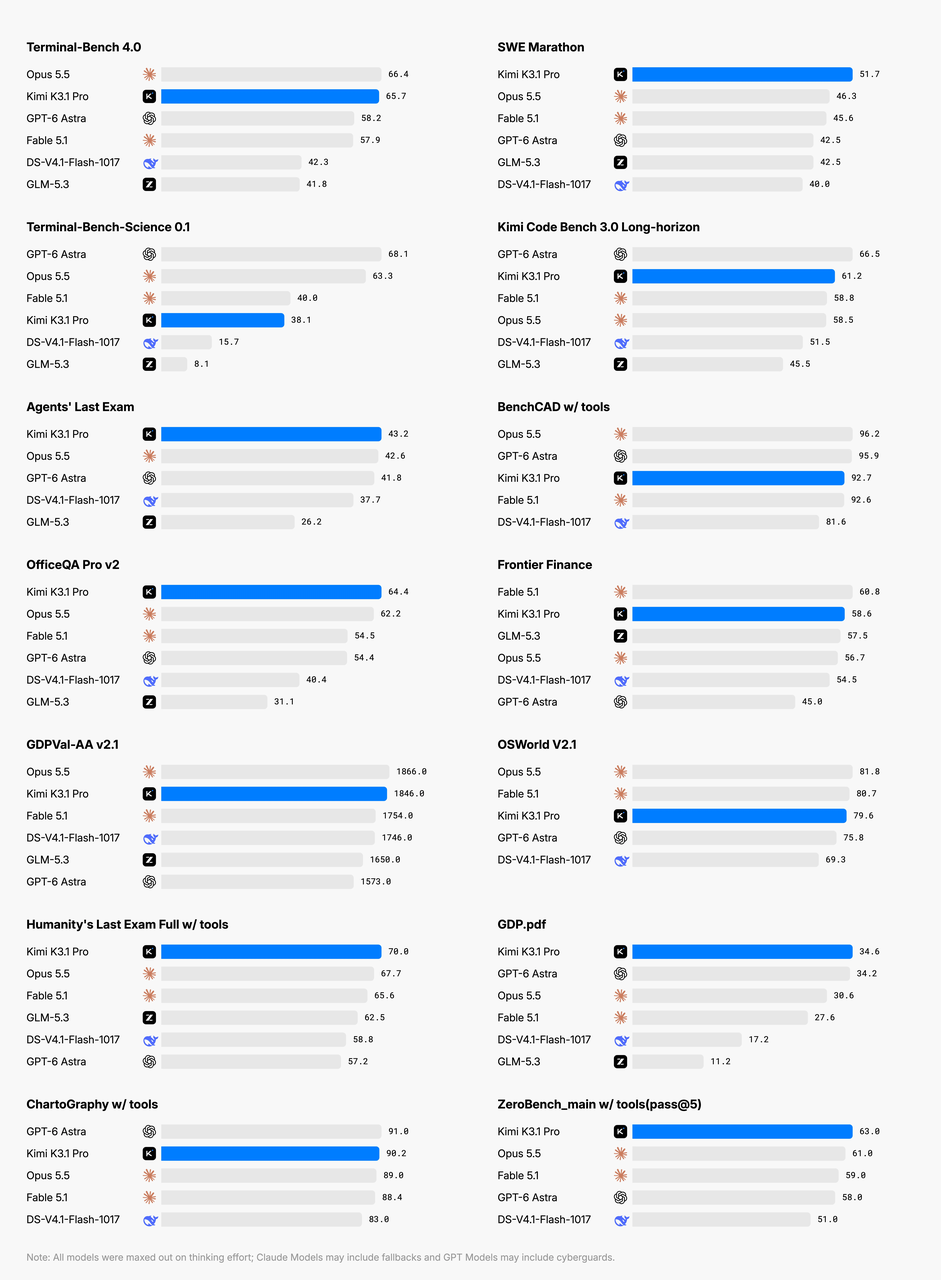
Wie schneidet Kimi K3.1 Pro in Benchmarks ab?
Verwenden Sie die offiziellen Evaluationsergebnisse unten, um Aufgaben für Ihren Bereitstellungstest auszuwählen. Diese Werte beschreiben das veröffentlichte Evaluations‑Setup; sie messen nicht den in dieser Anleitung konfigurierten lokalen Server.
Die folgende Tabelle zeigt ausgewählte Ergebnisse und ihre Platzierung innerhalb des in der Modelldokumentation veröffentlichten Vergleichssatzes.
Benchmark und offizielle Ergebnisse
Modellpunktzahl
Platzierung innerhalb dieses Vergleichs
Terminal‑Bench 4.0
65.7
Zweiter
SWE Marathon v1.1
51.7
Erster
Program Bench
31.5
Vierter
OfficeQA Pro v2
64.4
Erster unter den berichteten Ergebnissen
Frontier Finance
58.6
Zweiter
Die Ergebnisse sprechen dafür, das Modell für umfangreiche Engineering‑Aufgaben und Dokument‑Workflows zu testen. Kimi K3.1 Pro führt in diesem Vergleich beim SWE Marathon, liegt jedoch bei ProgramBench auf Rang vier – beide sind daher sinnvolle Kandidaten für anwendungsspezifische Tests.
Diese Platzierungen werden innerhalb der offiziellen Vergleichstabelle berechnet, nicht in einer Live‑Weltrangliste. Evaluationsumgebungen, Tools, Reasoning‑Budgets und Stichprobenauswahl unterscheiden sich zwischen Benchmarks.
Für die Bereitstellungsentscheidung erstellen Sie ein kleines Evaluationsset aus realer Arbeit: Repository‑Fixes, dokumentübergreifende Fragen und mehrstufige Tool‑Aufgaben. Messen Sie Ergebnisqualität, menschliche Korrekturen und verstrichene Zeit. Veröffentlichte Scores sind nützlich zur Vorauswahl; Anwendungstests entscheiden, ob sich die Bereitstellung lohnt.
Wie können Sie die lokale Inferenz von Kimi K3.1 Pro optimieren?
Kontext und Parallelität steuern
Wenn kurze Anfragen funktionieren, testen Sie längere Dokumente, Bilder, mehrstufige Gespräche und Tool‑Aufrufe jeweils separat.
Verfolgen Sie First‑Token‑Latenz, Ausgabetokens pro Sekunde und maximale GPU‑Speicherauslastung bei Ihrer angestrebten Kontextlänge und Parallelität. Erfassen Sie außerdem Aufgabenerfolg und Kosten pro erfolgreicher Aufgabe, damit eine höhere Geschwindigkeit nicht mehr Retries oder menschliche Korrekturen überdeckt.
Ändern Sie jeweils nur eine wesentliche Variable. Kontextlänge, Parallelität und Optimierungseinstellungen gleichzeitig zu erhöhen, erschwert die Erklärung von Performance‑Rückgängen.
Reasoning‑Aufwand und Cache‑Einstellungen bewusst wählen
Wählen Sie je nach Aufgabe niedrigen, hohen oder maximalen Reasoning‑Aufwand. Beginnen Sie mit low für Schnittstellenprüfungen und vergleichen Sie bei schwierigen Aufgaben high und max unter Berücksichtigung von Ergebnisqualität und Laufzeit. Ein längerer Reasoning‑Trace ist kein Beleg für ein besseres Ergebnis.
Bewerten Sie für lange Sitzungen zunächst Cache‑Kapazität und Prefix‑Wiederverwendung, bevor Sie spekulatives Decoding oder mehr Parallelität hinzufügen. Halten Sie eine bekannte, stabile Basis und ändern Sie jeweils nur eine Einstellung.
Warum kann Tool‑Aufruf mit Kimi K3.1 Pro nach der Bereitstellung fehlschlagen?
Ihre Anwendung führt Tool‑Aufrufe aus, gibt deren Ergebnisse zurück und setzt die Unterhaltung fort. Bewahren Sie die vollständige Assistant‑Nachricht auf – einschließlich reasoning_content und tool_calls – und geben Sie jedes Tool‑Ergebnis mit der passenden tool_call_id zurück.
Auch die Handhabung über mehrere Runden ist wichtig. Die Nutzungshinweise des Modells verlangen, die vollständige Assistant‑Nachricht einschließlich Reasoning‑ und Tool‑Call‑Feldern zu erhalten, anstatt nur den finalen Text zu behalten.
Symptom
Erste Prüfungen
Nicht erkannte Modellarchitektur
Laufzeitversion, benutzerdefinierter Code und Konfiguration
Speichermangel beim Laden
GPU‑Kapazität, Parallelität und konkurrierende Prozesse
Kurze Anfragen funktionieren, lange schlagen fehl
Kontextlimit, Cache‑Kapazität und Parallelität
Tool‑Aufrufe lassen sich nicht parsen
Parser‑Einstellungen und Tool‑Schema
Der Agent stoppt nach Anforderung eines Tools
Anwendungsausführung und Handhabung der Tool‑Ergebnisse
Mehrstufige Antworten werden inkonsistent
Fehlende Felder in der Assistant‑Nachricht
Verwenden Sie eine minimal reproduzierbare Anfrage, um jeden Fehler zu isolieren. Sobald sie funktioniert, fügen Sie die zusätzlichen Einstellungen der Anwendung schrittweise wieder hinzu.
Sollten Sie selbst hosten oder eine gehostete API nutzen?
Wählen Sie Self‑Hosting, wenn Sie Kontrolle über Gewichte, Infrastruktur oder Datenstandort benötigen und die GPUs sinnvoll auslasten können. Für die Erstevaluierung oder variable Nachfrage vergleichen Sie die offizielle Kimi API und CometAPI mit denselben Prompts und Abnahmekriterien. Bestätigen Sie für jeden Dienst Modellzugang, unterstützte Parameter, Quoten und Datenverarbeitungsbedingungen.
Kosten- oder Betriebsfaktor
Self‑Hosted
Offizielle Kimi API / CometAPI
Kapazitätskosten
GPU‑Kauf oder ‑Miete, einschließlich Leerlaufzeiten
Abgerechnete API‑Nutzung; aktuelle Tarife je Anbieter prüfen
Speicher und Netzwerk
Checkpoint‑Speicher, Cache und Netzwerkkosten
Etwaige Speicher‑ und Netzwerkkosten auf Anwendungsseite
Betrieb
Bereitstellung, Monitoring, Upgrades und Recovery
Integration, Quotenverwaltung und Anfrage‑Monitoring
Retries
GPU‑Zeit in Rechenkosten einbeziehen
Tokens oder Calls in API‑Kosten einbeziehen
Menschliche Prüfung
Korrekturzeit mit demselben Satz ansetzen
Korrekturzeit mit demselben Satz ansetzen
Best Fit
Stetige Nachfrage und Infrastrukturkontrolle
Evaluierung und variable Nachfrage
Ein sinnvoller Vergleich ist:
Kosten pro erfolgreicher Aufgabe = (GPU‑Rechen‑ bzw. API‑Kosten + Speicher und Netzwerk + Betrieb + menschliche Korrektur) / erfolgreich abgeschlossene Aufgaben.
Verwenden Sie Kosten und Anzahl erfolgreicher Aufgaben aus demselben Messzeitraum. Berücksichtigen Sie fehlgeschlagene Versuche und Retries einmalig in der Summe der Rechen‑ bzw. API‑Kosten; fügen Sie keine zweite Retry‑Gebühr hinzu. Bei einem hybriden Workflow sind sowohl Rechen‑ als auch API‑Kosten einzubeziehen. Zählen Sie eindeutig abgeschlossene Aufgaben, nicht die Anfrageversuche.
Ein unterausgelasteter Server kann trotz hervorragendem theoretischem Durchsatz teuer bleiben. Umgekehrt kann ein Team mit bestehender Infrastruktur, stetiger Nachfrage und strikten Datenanforderungen erheblichen Nutzen aus Self‑Hosting ziehen.
Verwenden Sie identische Prompts und Abnahmekriterien beim Vergleich der Bereitstellungswege. Beziehen Sie End‑to‑End‑Latenz und Ausgabequalität in die Entscheidung ein.
Gehosteten Endpunkt testen, ohne Gewichte zu laden
Der offizielle Kimi‑API‑Quickstart verwendet den folgenden Endpunkt. Setzen Sie MOONSHOT_API_KEY in Ihrer Umgebung und bestätigen Sie den Modellzugang in Ihrem Konto. Diese Anfrage läuft auf der Infrastruktur des Anbieters.
import os
from openai import OpenAI

client = OpenAI(
    api_key=os.environ["MOONSHOT_API_KEY"],
    base_url="https://api.moonshot.ai/v1",
)
response = client.chat.completions.create(
    model="kimi-k3.1-pro",
    messages=[{"role": "user", "content": "Explain database indexes in three sentences."}],
    reasoning_effort="low",
    max_completion_tokens=2048,
)
print(response.choices[0].message.content)
Für die Kimi K3.1 Pro API in CometAPI setzen Sie COMETAPI_API_KEY in Ihrer Umgebung und bestätigen Sie, dass Ihr Konto Zugriff auf das angeforderte Modell hat. Die Anfrage läuft remote:
import os
from openai import OpenAI

client = OpenAI(
    api_key=os.environ["COMETAPI_API_KEY"],
    base_url="https://api.cometapi.com/v1",
)
response = client.chat.completions.create(
    model="kimi-k3.1-pro",
    messages=[{"role": "user", "content": "Explain database indexes in three sentences."}],
    max_tokens=2048,
)
print(response.choices[0].message.content)
Vergleichen Sie das Ergebnis mit Ihrem lokalen Endpunkt anhand derselben Abnahmekriterien. Prüfen Sie vor der Produktionskalkulation den aktuellen Routentarif und die unterstützten Parameter.
Fazit
Self‑Hosting von Kimi K3.1 Pro ist mit einer unterstützten GPU‑Konfiguration und der passenden Inferenz‑Umgebung praktikabel. Verwenden Sie die obigen Schritte, um einen funktionierenden Endpunkt einzurichten, und messen Sie anschließend Qualität, Latenz und Kosten anhand Ihrer eigenen Workloads. Wählen Sie eine gehostete API, wenn Sie die Anwendung noch validieren oder keine geeignete Hardware besitzen.
FAQ
Kann ein normaler Laptop das vollständige Modell ausführen?
Ein normaler Laptop ist kein praktikables Ziel für die Kapazitätsanforderungen des ursprünglichen Checkpoints. Er kann als Client dienen, der mit Ihrem eigenen Inferenz‑Server oder einer gehosteten API verbunden ist.
Gilt die Installation der Desktop‑Anwendung als lokale Bereitstellung?
Der Installationsort der Anwendung bestimmt nicht, wo die Inferenz erfolgt. Self‑Hosting erfordert, dass Modellgewichte und Inferenzprozess in einer von Ihnen kontrollierten Infrastruktur laufen.
Warum benötigt das Modell so viel Speicher, wenn nur 104B Parameter aktiv sind?
Verschiedene Token können unterschiedliche Experten auswählen. Aktive Parameter beschreiben die Teilnahme an der Berechnung; die Bereitstellung muss dennoch den vollständigen Gewichtssatz speichern und zugreifen können.
Kann ich sofort den vollen Kontext von einer Million Token aktivieren?
Erhöhen Sie die Kontextlänge schrittweise und messen Sie die GPU‑Speichernutzung bei Ihrer Zielparallelität. Das Modell unterstützt 1,048,576 Token, aber die nutzbare Serving‑Kapazität hängt von Cache‑ und Parallelitätseinstellungen ab.
Wird die lokale Bereitstellung die veröffentlichten Benchmark‑Werte reproduzieren?
Nicht automatisch. Quantisierung, Reasoning‑Budgets, Tools, Prompts und Evaluationsframeworks können die Ergebnisse beeinflussen. Validieren Sie die Konfiguration anhand Ihrer eigenen Aufgaben.
Sollte ich vor dem Hardwarekauf über eine API testen?
Wenn Sie noch nicht belegt haben, dass das Modell Ihre Qualitätsanforderungen erfüllt, bietet API‑Testing mit geringerem Infrastrukturaufwand eine erste Basislinie. Teams mit geeigneter Hardware und klaren Datenresidenzanforderungen können direkt mit einer kontrollierten Self‑Hosting‑Evaluierung fortfahren.
So stellen Sie Kimi K3.1 Pro lokal bereit: Hardwareanforderungen, vLLM-Einrichtung - CometAPI