
TL;DR
Verwenden Sie Omni, wenn ein Projekt davon abhängt, wiederverwendbare Personen, Produkte, Settings, Stimmen oder Quellvideo in einem kontrollierten Workflow zu kombinieren. Der Wert liegt in der Referenzorchestrierung und der audiovisuellen Kontinuität, nicht in einem automatischen Qualitätsvorsprung gegenüber dem Standardmodell. Beginnen Sie mit einer kurzen Validierungsaufnahme, genehmigen Sie die Referenzen, fügen Sie Audio hinzu und erweitern Sie erst dann zu einem Storyboard, wenn das Kern-Asset stabil bleibt.
Wichtigste Erkenntnisse
- Omni unterstützt Text-, Bild-, Element-, Video- und Sprachreferenzen, mit Modellebene-Ausgaben bis zu 15 Sekunden in unterstützten Workflows.
- Kling VIDEO 3.0 bleibt in Präferenz-Benchmarks konkurrenzfähig; wählen Sie Kling VIDEO 3.0 Omni, wenn sein breiterer Referenz-Workflow einen spezifischen Produktionsbedarf löst.
- Validieren Sie Identität, Produktform, Komposition und Audio getrennt, bevor Sie sie in einer Multishot-Sequenz kombinieren.
- Für API-Arbeit folgen Sie den Parametern der gewählten Provider-Route, anstatt anzunehmen, dass jede Schnittstellenfunktion verfügbar ist.
- Budgetieren Sie gegen akzeptierte Clips, nicht nur gegen die beworbenen Kosten eines einzelnen Versuchs.
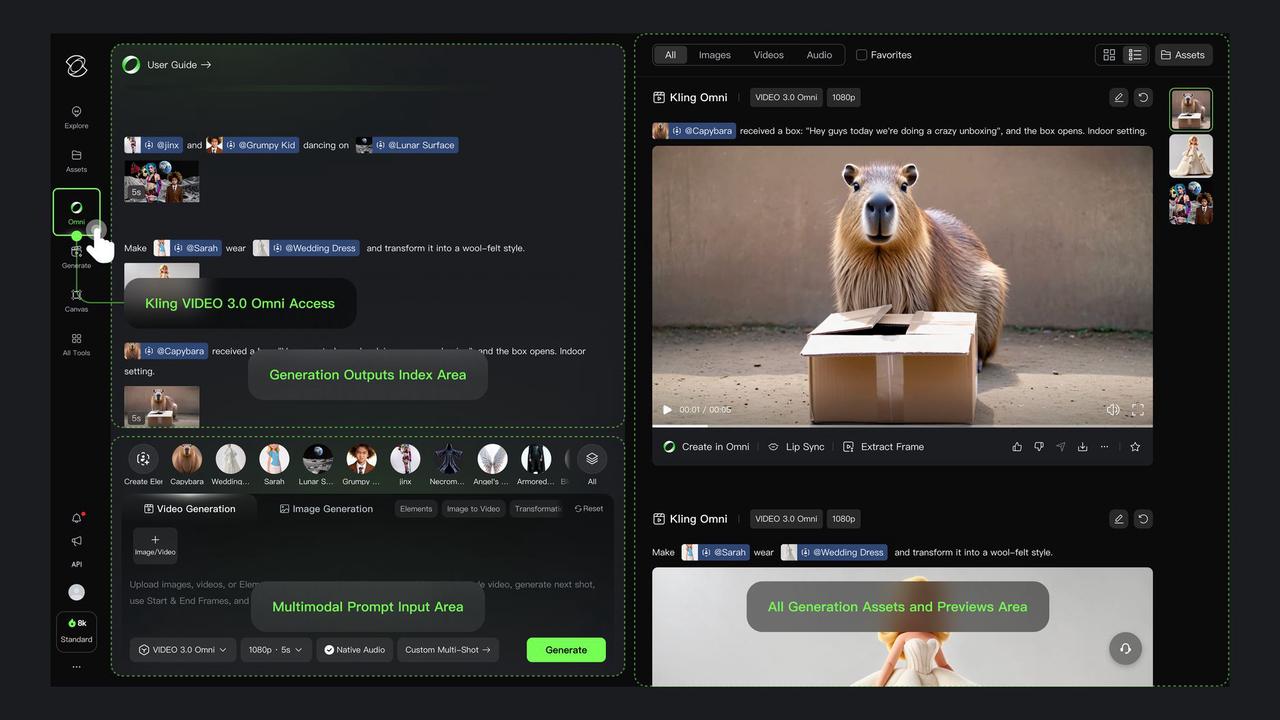
Offizieller Omni-Arbeitsbereich und Referenzsteuerungen.
Was unterstützt das Omni-Modell?
Kling positioniert Omni rund um multimodale Referenzen und audiovisuelle Konsistenz. Die praktische Implikation ist einfach: Definieren Sie die Assets, die erkennbar bleiben müssen, und beschreiben Sie dann, was mit ihnen geschehen soll.
| Spezifikation — offizieller Generation Guide | Omni-Fähigkeit |
|---|---|
| Eingabeoptionen | Text, Bilder, Videoreferenzen, wiederverwendbare Elemente und Stimmen |
| Ausgabelaufzeit auf Modellebene | 3–15 Sekunden |
| Videoauflösung | 720p und 1080p; native 4K in unterstützten Workflows |
| Audio | Native audiovisuelle Generierung mit unterstützter Charakter–Stimmenbindung |
| Shot-Kontrolle | Einzelschuss-Generierung und benutzerdefinierte Multishot-Sequenzierung |
| Erstellung von Multi-Image-Elementen | 2–4 Bilder |
| Charaktererstellung auf Videobasis | Ein 3–8-sekündiger Charakter-Clip |
| Empfohlenes Sprachsample | 5–30 Sekunden klare, einsprechige Sprache |
| Kombiniertes Budget für Bild und Element | Bis zu 7 ohne Videoeingang; bis zu 4 mit Videoeingang |
Das Erstellen eines Elements unterscheidet sich vom Anhängen von Referenzen an eine einzelne Generierungsanfrage. Mehrere Ansichten können zu einem wiederverwendbaren Element gehören; sie werden nicht automatisch als mehrere unabhängige Element-Slots gezählt.
Die Fähigkeit auf Modellebene garantiert keine identischen Steuerungen über Anbieter hinweg. Ein 15-Sekunden-Workflow in Klings Oberfläche und eine Drittanbieter-API-Anfrage können unterschiedliche Parameter und Dauerwerte bereitstellen.
Kling VIDEO 3.0 Omni vs Kling VIDEO 3.0: Wann welches wählen
Die Wahl ist nicht einfach Grundvideo versus Video mit Ton. Das Standardmodell unterstützt ebenfalls natives Audio, Multishot-Generierung und Elementbindung. Der nützlichere Unterschied ist, wie ein Projekt Referenzen organisiert und wiederverwendet.
| Dimension | Kling VIDEO 3.0 | Kling VIDEO 3.0 Omni |
|---|---|---|
| Referenzorganisation | Elementbindung um einen genehmigten Start- oder Start/End-Frame | Breitere Komposition mit Bildern, Elementen und Videoreferenzen |
| Elementbeziehung | Am besten, wenn die wichtigen Subjekte bereits im definierenden Frame vorhanden sind | Am besten, wenn separate Assets kombiniert oder wiederverwendet werden müssen |
| Charakterstimme | Kann stimmbebundene Elemente verwenden | Unterstützt visuelle und Sprachreferenzen in einem Omni-Workflow |
| Multishot-Generierung | Unterstützt | Unterstützt mit benutzerdefinierten Storyboard-Steuerungen |
| Empfohlener Startpunkt | Ein genehmigter Keyframe, der die Szene bereits definiert | Eine Sammlung von Assets, die über Shots hinweg erkennbar bleiben müssen |
Ergebnis des Vergleichs: Beginnen Sie mit dem Standard-Workflow, wenn ein genehmigter Frame bereits die wesentlichen Informationen enthält. Wählen Sie Omni, wenn Referenzkomposition, Asset-Wiederverwendung oder audiovisuelle Kontinuität über mehrere Shots hinweg zentral für die Aufgabe ist.
Kling VIDEO 3.0 Omni vs Kling VIDEO 3.0: Benchmarks
Die folgenden Punktschätzungen vergleichen die 1080p Pro, Audio-aktivierten Einträge, die in Artificial Analysis verfügbar waren, als dieser Leitfaden am 9. September 2026 überprüft wurde. Werte nach „±“ sind veröffentlichte 95%-Konfidenzintervalle.
| Evaluation — Text-zu-Video / Bild-zu-Video | Standard | Omni |
|---|---|---|
| Text-zu-Video Elo | 1108 ± 5 | 1090 ± 6 |
| Bild-zu-Video Elo | 1072 ± 6 | 1060 ± 7 |
Dies sind präferenzbasierte Bewertungen, nicht Generierungserfolgs-Prozentsätze. Das Standardmodell hat in beiden Vergleichen den höheren Punktschätzer, während sich die Konfidenzintervalle beim Bild-zu-Video überschneiden. Werte können sich ändern, wenn neue Bewertungen eintreffen.
Ergebnis der Benchmarks: Omnis Vorteil sollte über Referenzhandhabung und Produktionskontinuität bewertet werden, nicht aus seinem Namen abgeleitet oder als universelle Qualitätsrangfolge behandelt werden.
So erstellen Sie Ihr erstes referenzgeführtes Video
Stellen Sie sich eine vertikale Anzeige vor, die einen Presenter namens Maya, eine wiederverwendbare blaue Flasche und ein genehmigtes Studio-Setting enthält. Dies sind illustrative Produktionsassets, kein berichteter Generierungstest.
Ein kleines, konsistentes Asset-Set vorbereiten
| Asset | Vorbereitung | Akzeptanzkriterium |
|---|---|---|
| Presenter | Klare Ansichten mit konsistentem Haar, Kleidung und Licht | Erkennbares Gesicht und unveränderte Garderobe |
| Flasche | Vorder-, Seiten- und Dreiviertelansicht | Stabile Körperform, Deckel, Farbe und Etikett |
| Setting | Eine genehmigte Studio-Referenz | Konsistenter Hintergrund und Lichtausrichtung |
| Stimme | Klare Sprache eines autorisierten Sprechers | Erkennbare Stimme ohne konkurriernde Sprache |
Verwenden Sie nur Gesichter, Aufnahmen und Marken-Assets, zu deren Nutzung Sie berechtigt sind. Konfligierende Referenzen sollten korrigiert werden, bevor Sie versuchen, dies mit einem längeren Prompt zu kompensieren.
Erstellen und Benennen Ihrer Elemente
Erstellen Sie in Klings Elementbibliothek wiederverwendbare Assets, anstatt dasselbe Subjekt in jedem Shot neu zu beschreiben. Der offizielle Workflow unterstützt die Multi-Image- und videobasierte Charaktererstellung.
Verwenden Sie beschreibende Namen wie Maya, BlueBottle und Studio. Namen sind organisatorische Hilfen; das Auswählen des gespeicherten Elements ist das, was die Referenz anhängt. Für hochgeladene Stimmen verwenden Sie klare, einsprecherige Audioaufnahmen ohne Musik oder überlappende Stimmen.
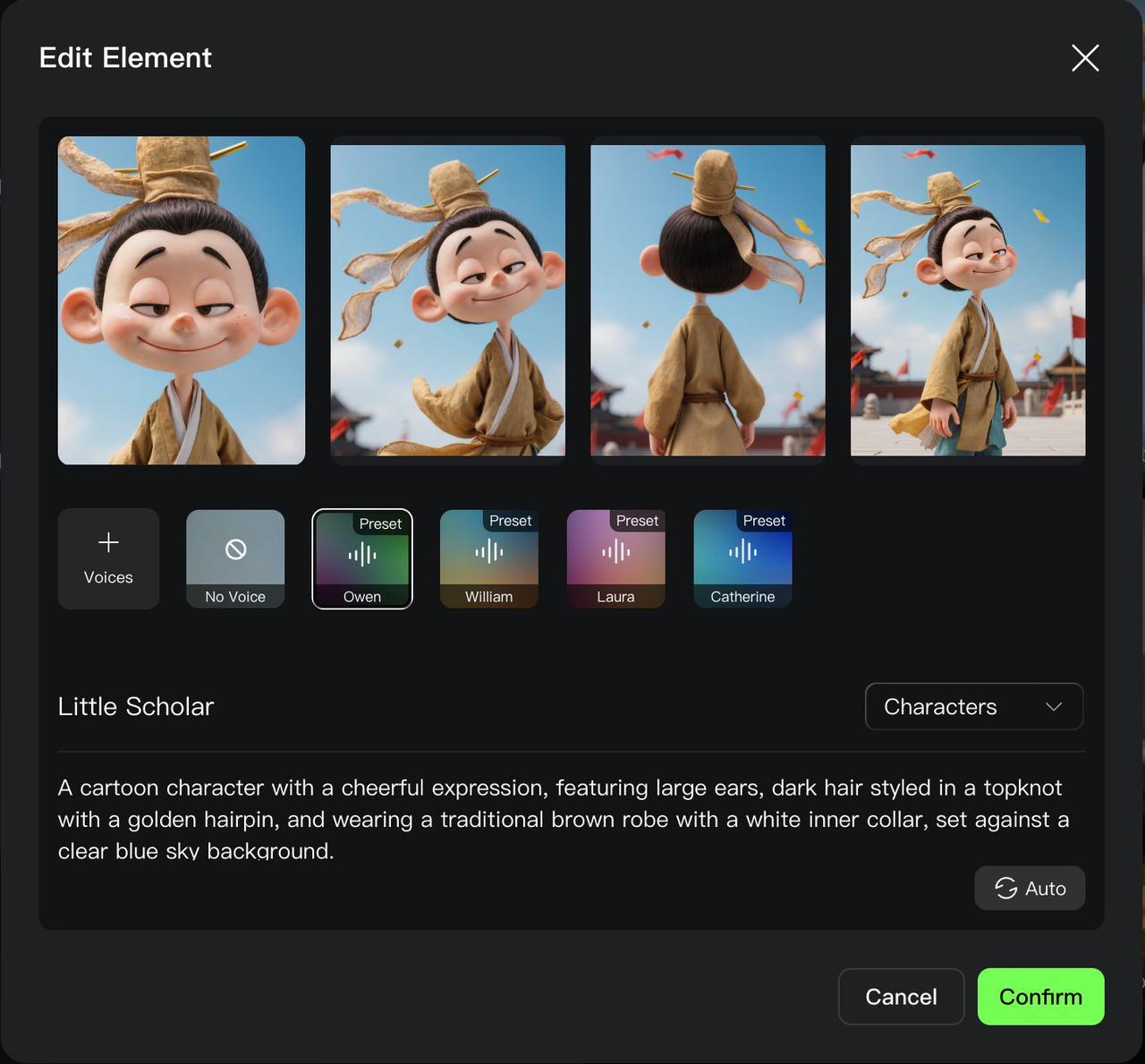
Offizielle Charakterelement- und Stimmenbindungssteuerungen.
In den folgenden Prompts stehen @Maya, @BlueBottle und @Studio für Elemente, die in Klings Oberfläche ausgewählt wurden. Das Tippen dieser Namen ohne Anhang der entsprechenden Assets erstellt keine Referenz.
Zuerst einen einfachen Shot generieren
Öffnen Sie den Omni-Generierungsarbeitsbereich, wählen Sie das Modell und hängen Sie die erforderlichen Assets an. Beginnen Sie mit fünf Sekunden, einer Kamerabewegung und ohne Dialog.
Create a single continuous product shot using @BlueBottle in @Studio.

The bottle stands upright on a clean tabletop. Keep its body shape,
cap, surface color, and label placement consistent with the references.

Camera: a slow, straight push-in from a medium close-up.
Lighting: soft studio light from camera left.
Action: the bottle remains stationary.
Composition: leave clear space above the bottle for text added later.

No cuts, no extra products, and no generated captions.
Untersuchen Sie Anfang, Mitte und Ende. Prüfen Sie Deckel, Silhouette, Etikettierung und Kontakt zur Tischoberfläche. Wenn sich das Asset ändert, vereinfachen Sie den Shot oder verbessern Sie die Referenzen, bevor Sie neue Anforderungen hinzufügen.
Den Presenter und natives Audio hinzufügen
Nachdem der Flaschenshot akzeptabel ist, führen Sie den Presenter und eine kurze gesprochene Zeile ein. Kling dokumentiert die Sprachgenerierung in mehreren Sprachen, aber die Ausgabequalität hängt weiterhin von Referenzqualität, Timing und Prompt-Klarheit ab.
Create a five-second continuous shot using @Maya, @BlueBottle,
and @Studio.

Maya stands beside the bottle, looks toward the camera, and says:
“Ready when you are.”

Use Maya’s bound voice. Keep the bottle unchanged. Use one static
camera angle. Do not add music, captions, cuts, or additional speech.
Überprüfen Sie das Audio getrennt vom Bild: Bestätigen Sie, dass die beabsichtigte Person spricht, die Zeile vollständig ist und das Timing zur sichtbaren Performance passt.
Nachdem Sie einen einzelnen Shot validiert haben, verwenden Sie dessen genehmigte Referenzen erneut, um eine Multishot-Sequenz zu planen; weisen Sie jedem Shot eine Dauer und einen eigenen visuellen Zweck zu. Benutzerdefinierte Storyboard-Steuerungen unterstützen Shot-spezifische Anweisungen zu Dauer, Framing, Kameraverhalten und narrativem Fortschritt.
| Zeit | Zweck | Visuelle Anweisung | Audioanweisung |
|---|---|---|---|
| 0–5 Sekunden | Produkt etablieren | Nahaufnahme der Flasche; langsamer Push-in | Leiser Raumton |
| 5–10 Sekunden | Presenter vorstellen | Halbnahe von Maya neben der Flasche; statische Kamera | „Ready when you are.” |
| 10–15 Sekunden | Auf dem Produkt enden | Sauberer Hero-Shot; finale Komposition halten | Raumton |
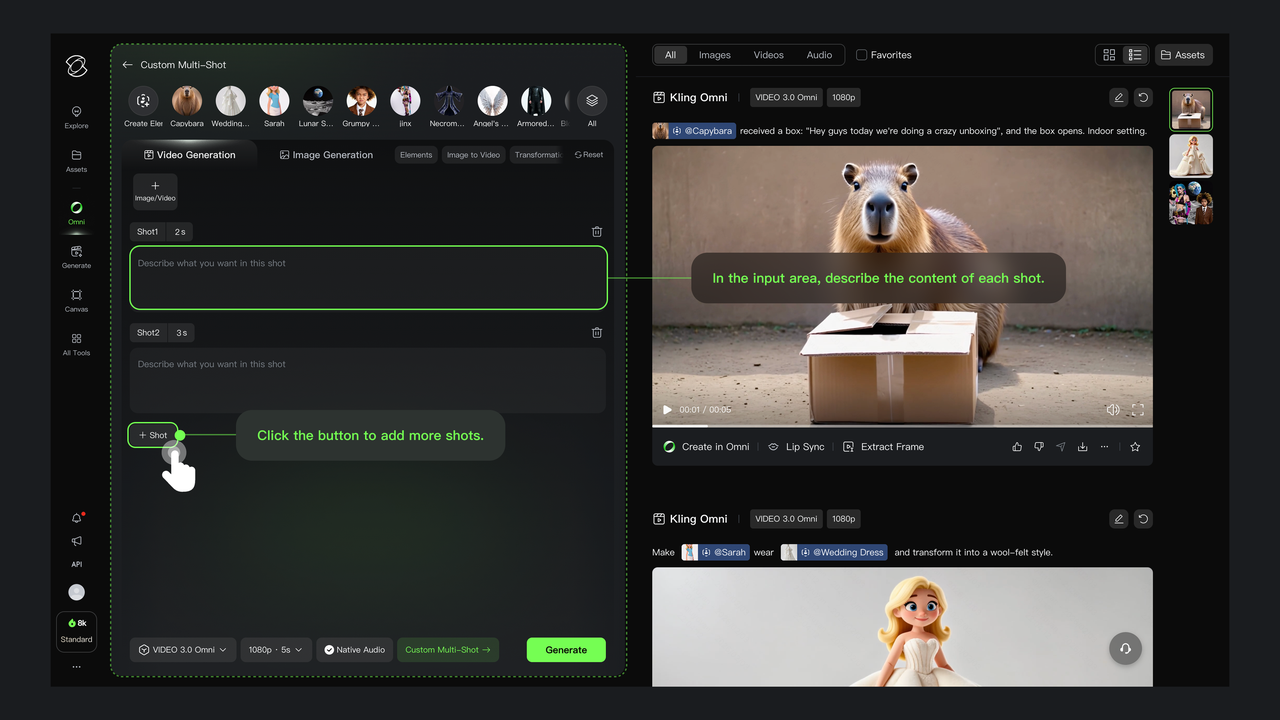
Offizielles benutzerdefiniertes Multishot-Storyboard-Panel.
Create a three-shot product advertisement using @Maya, @BlueBottle,
and @Studio.

Continuity rules:
Use the same presenter, outfit, bottle, and studio throughout.
Keep the bottle’s shape, cap, color, and label unchanged.
Maintain the same lighting direction.
Use Maya’s bound voice only.
Do not add people, products, captions, or extra dialogue.

Follow the separate shot descriptions and durations.
End on a stable product composition.
Überprüfen Sie Übergänge genauso sorgfältig wie einzelne Shots. Vergleichen Sie die letzte klare Produktansicht vor jedem Schnitt mit der ersten klaren Ansicht danach. Fügen Sie rechtliche Hinweise, exakte Preise, Untertitel und Markentypografie in einem Editor hinzu, damit die Formulierungen unter direkter Kontrolle bleiben.
So verwenden Sie Videoreferenzen für Charaktererstellung und Videobearbeitung
Ein Clip, der zur Erstellung eines wiederverwendbaren Charakters verwendet wird, unterscheidet sich von Quellmaterial, das für eine Bearbeitungsaufgabe bereitgestellt wird. Ersteres etabliert Identität; Letzteres liefert vorhandene Bewegung und Komposition zur Transformation oder Bewahrung. Für die Charaktererstellung verwenden Sie einen 3–8-sekündigen Clip eines Charakters. Für die Videobearbeitung erlaubt Klings offizieller Omni-Guide ein 3–10-sekündiges Quellvideo, bis zu 200 MB und 2K-Auflösung; prüfen Sie die aktuellen Limits der ausgewählten API-Route und testen Sie einen kurzen Clip, bevor Sie die Produktion skalieren.
Use the uploaded video as the source.

Change only the background to a softly lit studio.
Preserve the presenter’s identity, clothing, actions, and timing.
Preserve the bottle and the original camera movement.
Do not add cuts, gestures, objects, or dialogue.
Eine kontrollierte Bearbeitungsanfrage ist keine Garantie für eine bildgenaue Erhaltung. Entscheiden Sie separat, ob Sie den Originalton beibehalten oder neuen Ton generieren, und vergleichen Sie dann die Ausgabe mit dem Originalclip.
So verwenden Sie die Omni-API in CometAPI
Für den programmatischen Zugriff verwenden Sie den dedizierten Omni-Video-Endpunkt. Der unten verwendete dokumentierte Bezeichner ist kling-v3-omni.
Die Beispiele folgen dem veröffentlichten API-Schema; sie berichten keinen Live-Generierungstest. Die ausgewählte Route dokumentiert Dauerwerte von „5“ und „10“ für die relevanten Modi, also gehen Sie nicht davon aus, dass ein 15-Sekunden-Interface-Workflow derselben Anfrage entspricht.
Eine Generierungsaufgabe einreichen
export COMETAPI_KEY="YOUR_COMETAPI_KEY"

curl --fail --silent --show-error \
  --request POST \
  "https://api.cometapi.com/kling/v1/videos/omni-video" \
  --header "Authorization: Bearer ${COMETAPI_KEY}" \
  --header "Content-Type: application/json" \
  --data-raw '{
    "model_name": "kling-v3-omni",
    "prompt": "A blue reusable bottle stands on a clean studio tabletop. One continuous shot with a slow straight push-in. Soft light from camera left. No people, no cuts, no captions.",
    "mode": "std",
    "aspect_ratio": "9:16",
    "duration": "5",
    "sound": "off"
  }'
Für eine First-Frame-Referenz fügen Sie das folgende Fragment in die Anfrage ein und ersetzen die Beispiel-URL durch ein zugängliches Bild:
{
  "image_list": [
    {
      "image_url": "https://your-public-host.example/bottle.jpg",
      "type": "first_frame"
    }
  ],
  "prompt": "Starting from <<<image_1>>>, create one continuous slow push-in. Preserve the bottle and studio composition. No cuts or captions."
}
Die <<<image_1>>>-Syntax der API unterscheidet sich von ausgewählten @Element-Referenzen in der Oberfläche. Die dokumentierten sound-Werte sind on und off.
Das fertige Video abrufen
Speichern Sie die zurückgegebene data.task_id und fragen Sie dann die Omni-Task-Status-Route ab:
TASK_ID="REPLACE_WITH_RETURNED_TASK_ID"

curl --fail --silent --show-error \
  "https://api.cometapi.com/kling/v1/videos/omni-video/${TASK_ID}" \
  --header "Authorization: Bearer ${COMETAPI_KEY}"
Die dokumentierten Zustände sind submitted, processing, succeed und failed. Eine Erstellung mit code: 0 bedeutet, dass die Anfrage akzeptiert wurde; es heißt nicht, dass das Video fertig ist. Wenn die Aufgabe erfolgreich ist, erhalten Sie das Ergebnis unter data.task_result.videos[0].url.
Verwenden Sie begrenztes Polling mit Backoff, behalten Sie die Task-ID zusammen mit Prompt und Einstellungen bei und prüfen Sie die Fehlermeldung, bevor Sie es erneut versuchen. Eine abgelaufene Clientanfrage kann bereits eine kostenpflichtige Aufgabe erstellt haben.
Was kostet Kling VIDEO 3.0 Omni?
Verwenden Sie konfigurationsspezifische Preise statt eines generischen „Preis pro Video“. Die folgenden Zahlen wurden am 9. September 2026 geprüft und können sich ändern.
Klings offizieller VIDEO 3.0 Omni Guide listet die folgenden Plattform-Credit-Sätze. Die CometAPI-Dollarpreise in der nächsten Tabelle verwenden andere Abrechnungseinheiten; Credits können ohne den anwendbaren Kling-Credit-Kaufsatz nicht in Dollar umgerechnet werden.
| Omni-Konfiguration | Offizielle Credits / Sekunde | Offizielle Credits / 5 Sekunden | Offizielle Credits / 10 Sekunden |
|---|---|---|---|
| 720p, kein Videoeingang, natives Audio aus | 6 | 30 | 60 |
| 1080p, kein Videoeingang, natives Audio aus | 8 | 40 | 80 |
| 1080p, kein Videoeingang, natives Audio an | 12 | 60 | 120 |
| 1080p, Videoeingang, natives Audio aus | 16 | 80 | 160 |
Der offizielle Guide listet keine 4K-Omni-Credit-Rate und markiert natives Audio mit Videoeingang in dieser Preistabelle als nicht unterstützt. Bestätigen Sie aktuelle In-Product-Raten, bevor Sie bestellen.
| Omni-API in CometAPI | 5-Sekunden-Ausgabe | 10-Sekunden-Ausgabe |
|---|---|---|
| 720p, kein Videoeingang | $0.336 | $0.672 |
| 1080p, kein Videoeingang | $0.448 | $0.896 |
| 1080p, natives Audio | $0.560 | $1.120 |
| 1080p, Videoeingang | $0.672 | $1.344 |
| 4K, kein Videoeingang | $1.680 | $3.360 |
Dies sind separate API-Konfigurationen. Addieren Sie keine Zeilen und leiten Sie nicht ab, dass jede Kombination aus Auflösung, Audio und Videoeingang verfügbar ist. Ein 4K-Preis legt auch nicht fest, welcher Parameter oder welche Route 4K aktiviert.
Kling führte native 4K-Videos nach dem ursprünglichen Launch ein. Genehmigen Sie Inhalte und Bewegungen, bevor Sie für höherauflösende Iterationen bezahlen.
Budgetierung für akzeptierte Clips
Eine nützlichere Produktionskennzahl ist:
Kosten pro akzeptiertem Clip = Gesamtausgaben für Generierung ÷ akzeptierte Clips
Drei Fünf-Sekunden-Versuche zum 1080p-Rate mit nativem Audio kosten 3 × $0.560 = $1.680. Wenn nur ein Versuch die Akzeptanzkriterien erfüllt, betragen die effektiven Generierungskosten $1.680. Diese Berechnung illustriert die Budgetierung; sie ist keine gemessene Wiederholrate.
Halten Sie Kling-Anwendungskredite von der CometAPI-Dollarabrechnung getrennt. Klings Credit-Kostenleitfaden behandelt Dauer, Auflösung, Audio und Workflow als unabhängige Planungsfaktoren.
Fehlerbehebung: Was sollten Sie zuerst ändern?
| Problem | Erste Prüfung | Vorgeschlagene Anpassung |
|---|---|---|
| Charakter ändert sich zwischen Shots | Konfligierende Referenzen oder Garderobenangaben | Ein genehmigtes Element wiederverwenden und Shot vereinfachen |
| Produktform oder Etikett ändert sich | Referenzqualität und anspruchsvolle Bewegung | Klärere Produktansicht hinzufügen; stationären Shot testen |
| Falsche Stimme oder zusätzliche Sprache | Stimmenbindung und widersprüchliche Anweisungen | Einen Sprecher und eine kurze Zeile beibehalten |
| Unerwünschte Schnitte | Storyboard-Einstellungen und Szenenwechsel | Einen kontinuierlichen Shot ohne narrative Sprünge testen |
| API lehnt die Anfrage ab | Routen-spezifisches Schema, Typen und Dauer | Zur dokumentierten Minimalanfrage zurückkehren |
| Aufgabe existiert, aber keine Video-URL | Generierung könnte noch ausstehen | Bestehende Aufgabe abfragen statt eine weitere zu erstellen |
| Höhere Auflösung sieht weiterhin falsch aus | Das Bewegungs- oder Identitätsproblem bleibt | Szene überarbeiten, bevor die Ausgabequalität erhöht wird |
Ändern Sie jeweils nur eine Variable. Protokollieren Sie Assets, Prompt, Einstellungen, Ausgabe und Ablehnungsgrund, damit Verbesserungen auf eine spezifische Entscheidung zurückgeführt werden können.
Abschließende Empfehlung
Verwenden Sie Omni, wenn die Produktion von der Kombination und Wiederverwendung erkennbarer Assets abhängt, nicht einfach, weil der Name ein universelles Upgrade suggeriert. Beginnen Sie mit einem kurzen, referenzgeführten Shot, genehmigen Sie den Charakter oder das Produkt, führen Sie die gebundene Stimme ein und erstellen Sie anschließend das Storyboard. Beim Wechsel zu CometAPI stimmen Sie Modellbezeichner, Dauer, Referenzsyntax und asynchronen Task-Flow mit dem gewählten Endpunkt ab.
Die nützlichste Frage lautet nicht „Wie viel kann ich in einen Prompt packen?“ sondern „Welche Ungewissheit sollte ich vor der nächsten Generierung entfernen?“
FAQ
Ist Omni immer besser als das Standardmodell?
Nein. Präferenz-Benchmarks können in manchen Bewertungen das Standardmodell bevorzugen. Omni ist am nützlichsten, wenn sein breiterer Referenz-Workflow die Asset-Wiederverwendung, Kontinuität oder Bearbeitungskontrolle verbessert.
Kann jeder Omni-Workflow 15-sekündige Videos generieren?
Nein. Fünfzehn Sekunden sind eine Fähigkeit auf Modellebene in unterstützten Workflows. Einzelne Oberflächen und API-Routen können kürzere Daueroptionen bereitstellen.
Sollte ich mit nativem Audio und mehreren Shots beginnen?
Meistens nicht. Validieren Sie zuerst einen kurzen visuellen Shot. Fügen Sie eine Stimme erst hinzu, wenn Identität und Produktkonsistenz akzeptabel sind, und erweitern Sie dann in ein Storyboard.
Funktionieren @Element-Namen in einer API-Anfrage?
Nicht automatisch. Ausgewählte Elemente in Klings Oberfläche und die Bildreferenz-Syntax einer API sind unterschiedliche Mechanismen. Befolgen Sie das Schema der Route, die Sie aufrufen.
Wie sollte ich ein Produktionsbudget schätzen?
Verfolgen Sie die gesamten Generierungsausgaben und teilen Sie sie durch die akzeptierten Clips. Beziehen Sie abgelehnte Versuche, höherauflösende Neuauflagen, Speicherung und Postproduktion in die laufende Schätzung ein.