
TL;DR
TypingMind は柔軟な AI チャットインターフェースで、あなた自身の API キーを使って GPT、Claude、DeepSeek などの対応モデルに接続できます。OpenAI 互換の接続で CometAPI を統合すると、個別のプロバイダーアカウントを設定せずに複数の AI モデルへアクセスできます。本ガイドでは、CometAPI の API キーと Chat Completions エンドポイントを用いてカスタムモデルを追加し、最初のメッセージを送信し、一般的なセットアップエラーをトラブルシュートする方法を説明します。必要なものは CometAPI の API キー、利用可能なアカウント残高、TypingMind のカスタムモデル設定へのアクセスです。まずは基本のテキストプロンプトから始め、必要に応じて高度な機能を有効にしてください。API 接続をテストするための任意の Bash と cURL の例も含まれます。
Key Takeaways
- 1 つの API キーで複数モデルにアクセス:1 つの CometAPI アカウントから対応プロバイダーを利用可能。
- OpenAI 互換の統合:カスタム SDK なしで標準の Chat Completions エンドポイントを設定。
- 柔軟なモデル選択:TypingMind に CometAPI バックエンドのモデルを複数登録可能。
- 別契約の課金:推論の課金は CometAPI、TypingMind のライセンスは別。
What is TypingMind
TypingMind は、あなたが提供する API キー経由でモデルに接続する AI チャットインターフェースです。1 つの場所でモデル選択と会話管理ができます。TypingMind はインターフェースを提供し、接続された API サービスがモデルリクエストと利用課金を処理します。
CometAPI は、GPT、Claude、Gemini、DeepSeek を含む複数プロバイダーの対応モデルに対する共通の API 接続を TypingMind に提供します。1 つの CometAPI アカウントで API アクセスと課金を管理し、利用したいモデルごとに TypingMind で別々のカスタムモデルエントリを作成できます。これにより、ライティング、コーディング、日常的な質問など用途に応じて、各プロバイダーごとに別の API アカウントを用意することなく、さまざまなモデルを試しやすくなります。
What Do You Need Before Connecting CometAPI to TypingMind?
CometAPI アカウントの API Keys セクションで、キー作成手順に従ってキーを作成してください。この接続専用のキーを使用し、他の連携に影響なく取り消せるようにします。キーはスクリーンショット、共有ドキュメント、公開リポジトリに含めないでください。
CometAPI は GPT、Claude、Gemini、DeepSeek など複数のモデルファミリーに対応しており、GPT-6 Luna に限定されません。本チュートリアルでは、設定表とターミナルテストの例として GPT-6 Luna(モデル ID: gpt-6-luna)を使用しています。選択したモデルにアクセス権があり、そのルートが OpenAI Chat Completions をサポートしていれば、CometAPI モデルカタログから別のモデルを選択できます。
別のモデルを使用する場合は、TypingMind と cURL リクエストの両方で gpt-6-luna をそのモデルの正確な ID に置き換えてください。表示名、コンテキスト長、料金、機能設定も選択したモデルに合わせて更新します。例示したモデルの設定がすべてのモデルに当てはまるとは限りません。
以下の設定を使用してください。TypingMind には完全なエンドポイント URL が必要です。/v1 で終わる SDK 用ベース URL は別のフィールドであり、ここに代用してはいけません。
| TypingMind field | Value |
|---|---|
| Name | GPT-6 Luna via CometAPI |
| Model ID | gpt-6-luna |
| API type | OpenAI Chat Completions API |
| Endpoint URL | https://api.cometapi.com/v1/chat/completions |
| Authentication | API Key via HTTP Header |
| Header key | Authorization |
| Header value | Bearer YOUR_COMETAPI_API_KEY |
How Do You Add CometAPI to TypingMind?
Create a custom model
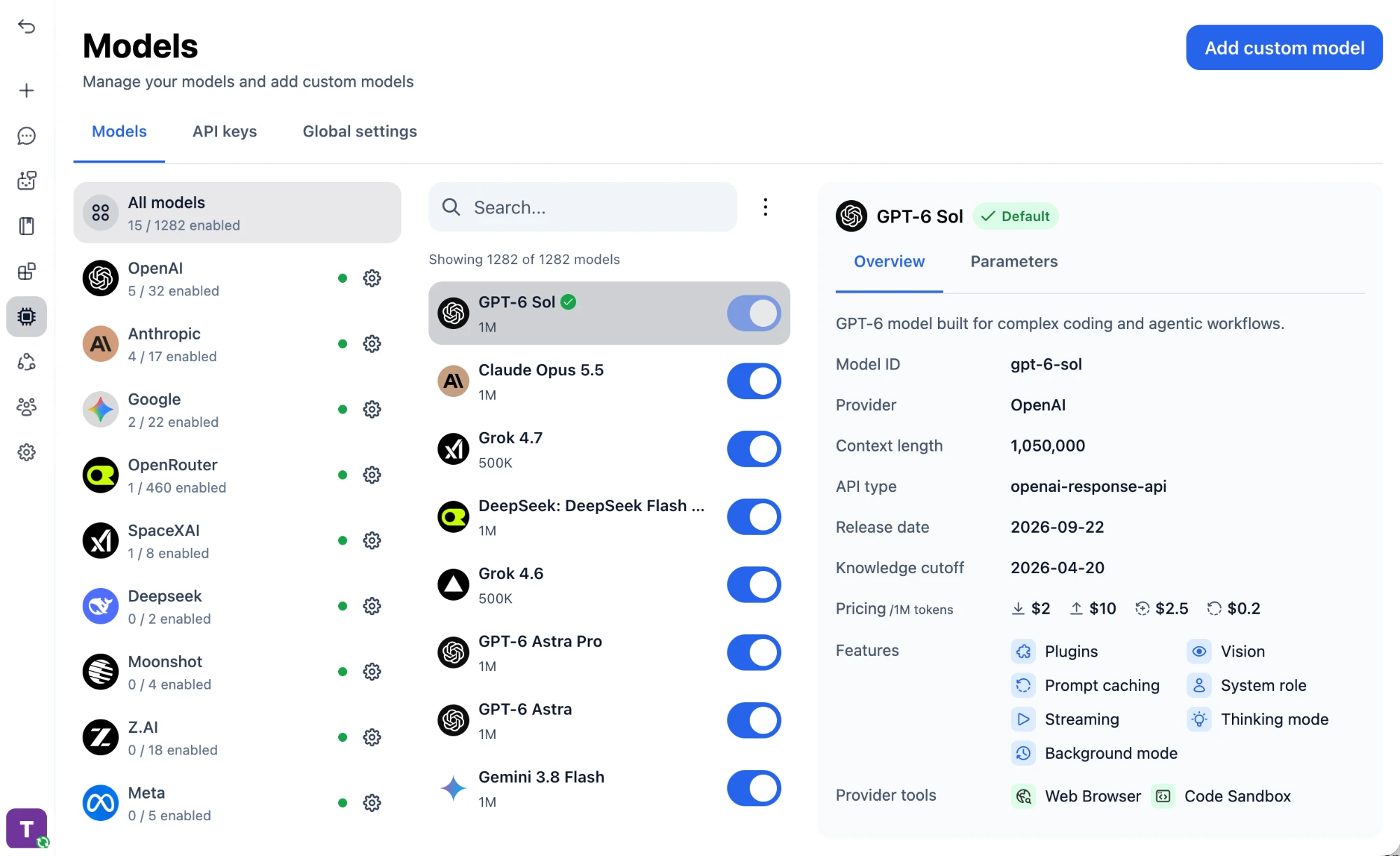
TypingMind を開き、Models を選択して Add custom model を選びます。Create Manually を選択したままにします。これらの操作は手動設定ワークフローで説明されています。
Enter the model details
設定表から Name と Model ID をコピーします。Context Length が必須の場合は、選択したモデルで公開されている上限を用いてください。GPT-6 Luna の公開コンテキストウィンドウは 1,050,000 tokens です。コンテキスト上限は能力の上限であり、そのトークン数の送信を推奨するものではありません。
Set the endpoint and authentication
Authentication では、表にある API type、エンドポイント、Header key、Header value を入力します。YOUR_COMETAPI_API_KEY は実際のキーに置き換えてください。Bearer の後に半角スペースを 1 つ入れ、引用符は付けないでください。
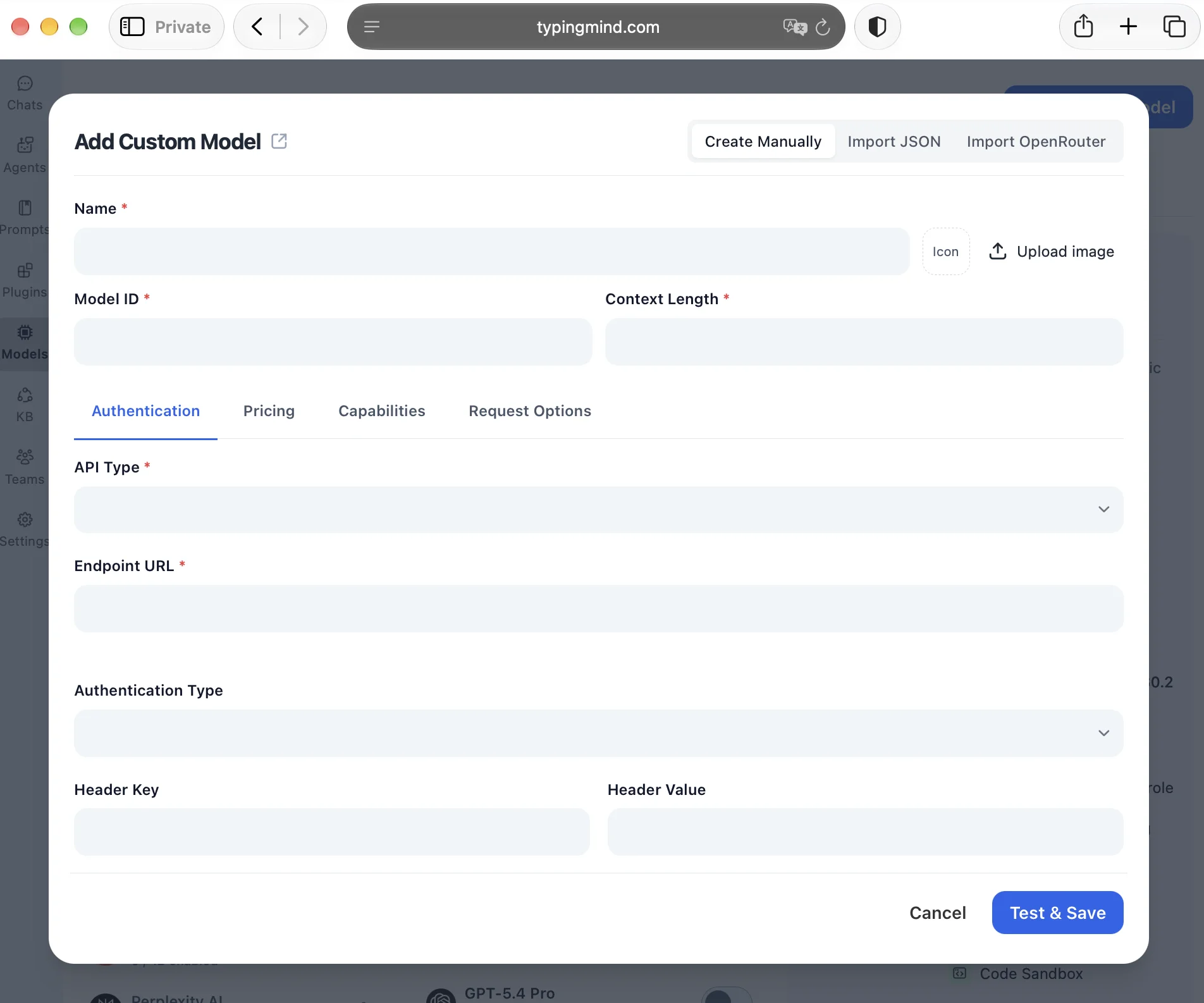
両方のスクリーンショットは公式の TypingMind ガイドからのものです。空の認証フォームはフィールドの配置を示すものです。あなた自身の CometAPI エンドポイント、モデル ID、キーを入力してください。
Test and save the connection
まずはテキストチャットから始め、任意のリクエスト上書きは設定しないでください。Test & Save をクリックし、保存したモデルを選択して、次のメッセージを送信します:「REST API と WebSocket の違いを 3 文で説明してください。」アシスタントからの返信が表示されれば基本的な接続が確認できます。会話が継続するかフォローアップを送って確認してください。
Enable optional capabilities
最初はテキストチャットから始めます。ストリーミング、システムプロンプト、画像入力、ツール、推論コントロールなどは、対応している場合にのみ有効化してください。高度な機能は個別にテストします。
TypingMind のCapabilities 設定には自動チェックと手動コントロールがあります。検出結果は出発点として扱い、選択したモデルとルートで各機能を検証してください。最新の上書き設定でテストが失敗した場合に戻せるよう、動作している基本設定は保持しておきます。
How Do You Check the CometAPI Request Outside TypingMind?
Test & Save が失敗した場合に任意で行うテストです。同じキーとモデル ID を使用し、CometAPI のChat Completions リクエスト形式に従って最小のリクエストを送信します。TypingMind の設定を変更する必要はありません。
Set the key for the current Bash session
以下を Bash(Windows の Git Bash や WSL を含む)で実行します。非表示のプロンプトにキーを貼り付けます。これらは Bash 構文であり、PowerShell にそのまま貼り付けないでください。
read -r -s -p "CometAPI API key: " COMETAPI_API_KEYprintf '\n'export COMETAPI_API_KEY
Send a minimal chat request
curl --include --silent --show-error \ https://api.cometapi.com/v1/chat/completions \ -H "Authorization: Bearer $COMETAPI_API_KEY" \ -H "Content-Type: application/json" \ -d '{ "model": "gpt-6-luna", "messages": [ {"role": "user", "content": "Explain API gateways in one sentence."} ] }'
choices[0].message.content を確認してアシスタントのテキストを確認します。cURL が HTTP エラーを返した場合は、設定を変更する前にレスポンスボディを読んでください。ターミナルで成功し TypingMind で失敗する場合は、エンドポイント、キー、モデル ID、任意の上書き設定を比較し、ブラウザの Network パネルを確認します。ターミナルでの成功はそのリクエストパスの確認にすぎず、ブラウザでのアクセスやすべてのモデル機能を保証するものではありません。
Remove the temporary environment variable
unset COMETAPI_API_KEY
How to Troubleshoot TypingMind Connection Errors
レスポンスボディとブラウザの Network パネルを使用して失敗したリクエストを特定します。以下の確認事項は出発点であり、ステータスコードだけに基づく診断ではありません。スクリーンショットやサポートへの連絡には認証情報を含めないでください。
| 症状 | 最初に確認すること | 次のアクション |
|---|---|---|
| 401 Unauthorized | キーと Authorization ヘッダー | 期限切れ・取り消し・余分なスペース・Bearer プレフィックス欠如がないか確認。 |
| 403 Forbidden | レスポンス本文とモデルアクセス | アカウントの権限と選択したルートへのアクセス権を確認。 |
| 404 Not Found | エンドポイントと正確なモデル ID | /v1/chat/completions の完全な URL を使用し、カタログ上の ID を確認。 |
| 400 Bad Request | リクエスト本文と上書き設定 | 任意パラメータを外し、プレーンなテキストリクエストで再試行。 |
| 429 Too Many Requests | クォータ/レート制限の詳細 | アカウントの制限と残高を確認。レート制限中のリトライは停止し、クォータ枯渇を解消してから再試行。 |
| Browser network error | Network パネルとコンソール | 接続性と報告されるクロスオリジンエラーを確認。ターミナルのテスト結果と比較。 |
| Streaming fails | ストリーミング設定とルート対応可否 | 失敗切り分けのためストリーミングを無効にして再試行。 |
ある API は Python や cURL では動作しても、ブラウザではクロスオリジン制限により失敗することがあります。CORS 回避のために、無制限の API キーを安全でない公開プロキシ経由で露出させないでください。
FAQ
既存の TypingMind 接続を維持しながら CometAPI を追加できますか?
はい。既存のプロバイダーエントリを編集するのではなく、識別しやすい表示名の別カスタムモデルエントリを作成してください。CometAPI の接続を検証する間、元のエンドポイントとモデル設定を保持できます。古い会話の長さや添付ファイルが基本的なセットアップエラーを覆い隠さないよう、新規チャットでまずテストしてください。
TypingMind で使用している CometAPI キーをどのようにローテーションすべきですか?
代替キーを作成し、古いキーを使用しているすべてのカスタムモデルエントリを更新し、それぞれから新しいリクエストをテストしてください。代替キーが動作することを確認後、古いキーを取り消します。古いキーが漏えいした場合は、直ちに取り消し、新しいキーで該当する接続を復旧してください。
TypingMind のコスト見積もりが CometAPI の請求と異なるのはなぜですか?
TypingMind は Pricing 設定に入力された料金から利用を見積もります。料金の古さや、キャッシュ、コンテキスト階層、推論トークン計上の差異により不一致が生じることがあります。CometAPI の課金情報でモデルの最新レートと特定リクエストの利用状況を比較し、クライアント側の見積もりを最終的な請求額と見なさないでください。
Conclusion
CometAPI を TypingMind に接続するには、手動のカスタムモデルを作成し、完全な Chat Completions エンドポイントを入力して、Authorization ヘッダーを追加し、プレーンテキストのメッセージでテストします。任意機能を追加する前に、動作する設定を 1 つ保持してください。セットアップに失敗した場合は、最小の cURL リクエストで、アカウントや API のエラーとブラウザ/フロントエンド設定の問題を切り分けます。