

Midjourney é uma ferramenta avançada de geração de imagens com tecnologia de IA que permite aos usuários criar visuais impressionantes usando prompts de texto. Ao contrário dos softwares tradicionais de design gráfico, ele opera por meio do Discord, tornando-se uma plataforma acessível e movida pela comunidade. Seja você artista, profissional de marketing, designer ou entusiasta, este guia ajudará você a entender e dominar esta ferramenta.
Neste artigo, abordaremos como configurar o Midjourney, gerar imagens, refinar resultados e maximizar a produção criativa. Ao seguir estas etapas, você poderá aproveitar a IA para criar obras com qualidade profissional sem esforço.
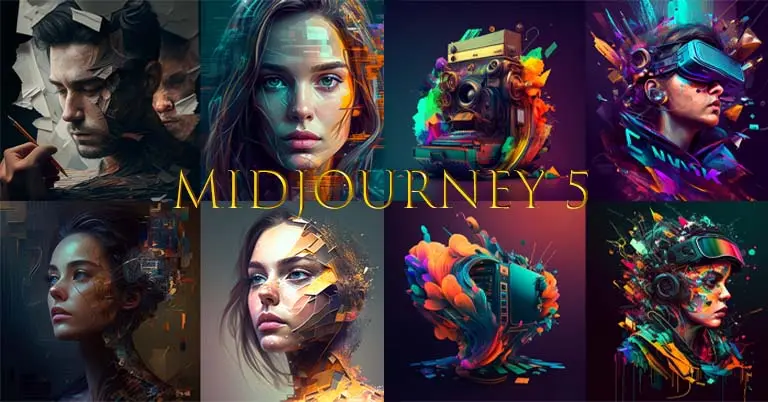
1. Configurando o Midjourney
Etapa 1: Crie uma conta no Discord
O Midjourney opera inteiramente no Discord, portanto você deve ter uma conta ativa. Se você não tiver uma, siga estas etapas:
- Acesse discord.com e clique em “Sign Up”.
- Insira seu e-mail, nome de usuário e senha.
- Verifique seu e-mail e faça login no Discord.
Etapa 2: Entre no servidor do Discord
- Visite o site oficial do Midjourney.
- Clique em “Join the Beta”, o que o redirecionará ao Discord.
- Aceite o convite para o servidor Midjourney.
Assim que você entrar, poderá acessar vários canais, incluindo discussões da comunidade, guias de ajuda e galerias de destaques.
Etapa 3: Assine um plano
O Midjourney é um serviço pago. Para gerar imagens, você precisa assinar:
- No Discord, navegue até qualquer canal onde o bot esteja ativo.
- Digite
/subscribee pressione Enter. - Siga o link para o site do Midjourney e selecione um plano de assinatura.
- Conclua o processo de pagamento e sua conta será atualizada.
2. Gerando imagens
Etapa 1: Inserindo um prompt
Depois de ter uma assinatura, você pode começar a gerar imagens. Para isso:
- Vá para uma sala “Newbie” ou “General” no Discord do Midjourney.
- Digite o comando
/imagineseguido do seu prompt.
- Exemplo:
/imagine A futuristic city skyline at sunset, cyberpunk style, ultra-detailed
- Pressione Enter, e o Midjourney começará a processar sua solicitação.
Etapa 2: Entendendo o resultado
Após alguns instantes, o Midjourney gera quatro variações de imagem com base no seu prompt. Abaixo das imagens, você verá botões rotulados U1–U4 e V1–V4:
- U1–U4: Faz o upscale (amplia) da imagem selecionada.
- V1–V4: Gera quatro novas variações com base na imagem selecionada.
Para refinar sua imagem, clique no botão correspondente para fazer upscale ou modificar a arte.
3. Aprimorando e refinando imagens
1. Usando técnicas avançadas de prompt
A IA do Midjourney responde muito bem a prompts detalhados. Quanto mais descritivo for seu texto, melhores serão os resultados. Aqui vão algumas dicas:
- Seja específico: Em vez de dizer “um cachorro”, diga “um golden retriever usando óculos de sol, sentado em uma praia”.
- Use palavras-chave de estilo: “aquarela”, “pintura a óleo”, “cyberpunk”, “realista” podem influenciar o estilo artístico.
- Inclua configurações de câmera: Palavras como “resolução 8K”, “iluminação cinematográfica”, “macro” podem aumentar o realismo.
2. Ajustando a qualidade da imagem e a proporção
Você pode personalizar as imagens usando parâmetros:
--ar 16:9(define a proporção para widescreen)--q 2(melhora a qualidade, mas leva mais tempo)--v 5(usa a versão mais recente do modelo do Midjourney)--stylize 1000(adiciona um toque artístico)
Exemplo:
/imagine A grand medieval castle on a mountain, ultra-realistic, --ar 16:9 --q 2 --v 5 --stylize 1000
3. Iterando com o recurso Remix
O modo Remix permite ajustar uma imagem existente mantendo seus elementos centrais.
- Digite
/settingse ative o Remix Mode. - Clique em V1–V4 em uma imagem existente.
- Modifique seu prompt e gere uma nova versão.
4. Usando a ferramenta fora do Discord
Embora o Midjourney seja usado principalmente via Discord, você pode baixar suas imagens para uso externo.
1. Salvando imagens
- Clique na imagem no Discord.
- Clique com o botão direito e selecione “Save As” para baixá-la.
- Use-a em design gráfico, marketing ou projetos pessoais.
2. Editando imagens em outros softwares
As imagens podem ser ainda mais refinadas em ferramentas como:
- Photoshop (para retoques e ajustes de cor)
- Canva (para adicionar texto e branding)
- Procreate (para pintura digital sobre imagens geradas por IA)
5. Boas práticas de uso da ferramenta
1. Experimente estilos diferentes
Tente gerar imagens em vários estilos, como:
- Fotorrealista (“um retrato realista de um astronauta”)
- Anime (“um guerreiro de fantasia, estilo anime, cel-shaded”)
- Surrealismo (“um castelo flutuante onírico nas nuvens”)
2. Use a ferramenta para branding e marketing
O Midjourney é uma excelente ferramenta para criar logos, conteúdo para redes sociais e anúncios. Ao refinar prompts, você pode gerar temas visuais consistentes para fins de branding.
3. Acompanhe a comunidade
Engaje-se com a comunidade do Discord do Midjourney para aprender novas técnicas, obter inspiração e compartilhar ideias. A plataforma evolui continuamente, então manter-se atualizado ajudará você a melhorar suas habilidades.
FAQs sobre a ferramenta
1. Posso usar o Midjourney sem uma conta do Discord?
Não, o Midjourney opera exclusivamente no Discord, e você precisa de uma conta ativa para acessar o bot e gerar imagens.
2. O Midjourney oferece uma versão gratuita?
O Midjourney anteriormente tinha um teste gratuito, mas agora é um serviço pago. Para usar a ferramenta, você deve assinar um plano mensal ou anual.
3. Posso usar as imagens para fins comerciais?
Sim, mas os direitos de uso comercial dependem do seu plano de assinatura. Planos de nível superior permitem uso comercial completo, enquanto planos básicos podem ter limitações. Sempre verifique os termos de licenciamento do Midjourney mais recentes antes de usar conteúdo gerado por IA para negócios.
LL·E foca no realismo e Stable Diffusion permite mais controle do usuário por meio de fine-tuning e modelos de IA locais.
Tópicos relacionados:Melhores 3 Modelos de Geração de Música por IA de 2025
Conclusão
Este excepcional gerador de imagens com tecnologia de IA permite aos usuários criar visuais impressionantes apenas com prompts de texto. Ao dominar a criação de prompts, o upscaling e as técnicas de iteração, você pode maximizar seu potencial criativo.
Com melhorias contínuas e uma comunidade vibrante, o Midjourney continua sendo uma das ferramentas de arte por IA mais poderosas disponíveis. Seja para projetos pessoais, branding ou experimentação criativa, ele está transformando a maneira como artistas e empresas abordam o design digital.
Como chamar esta Midjourney API da nossa CometAPI
1.Faça login em cometapi.com. Se você ainda não é nosso usuário, registre-se primeiro
2.Obtenha a chave de API de credencial de acesso da interface. Clique em “Add Token” no token de API no centro pessoal, obtenha a chave do token: sk-xxxxx e envie.
-
Obtenha a url deste site: https://api.cometapi.com/
-
Selecione o endpoint do Midjourney para enviar a solicitação de API e defina o corpo da solicitação. O método e o corpo da solicitação são obtidos na nossa documentação de API do site. Nosso site também fornece teste via Apifox para sua conveniência.
-
Processe a resposta da API para obter a resposta gerada. Após enviar a solicitação de API, você receberá um objeto JSON contendo a conclusão gerada.