
TL;DR
Use o Omni quando um projeto depende de combinar pessoas, produtos, cenários, vozes ou vídeo de origem reutilizáveis em um único fluxo de trabalho controlado. Seu valor está na orquestração de referências e na continuidade audiovisual, não em uma vitória automática de qualidade sobre o modelo padrão. Comece com um plano curto de validação, aprove as referências, adicione áudio e só amplie para um storyboard depois que o ativo principal permanecer estável.
Key Takeaways
- O Omni oferece suporte a referências de texto, imagem, elemento, vídeo e voz, com saída no nível do modelo de até 15 segundos em fluxos de trabalho compatíveis.
- Kling VIDEO 3.0 permanece competitivo em benchmarks de preferência; escolha Kling VIDEO 3.0 Omni quando seu fluxo de trabalho de referências mais amplo resolver uma necessidade específica de produção.
- Valide identidade, formato do produto, composição e áudio separadamente antes de combiná-los em uma sequência com múltiplos planos.
- Para uso via API, siga os parâmetros documentados para a rota do provedor selecionada, em vez de supor que todos os recursos da interface estejam expostos.
- Orce com base nos clipes aceitos, não apenas no custo divulgado de uma única tentativa.
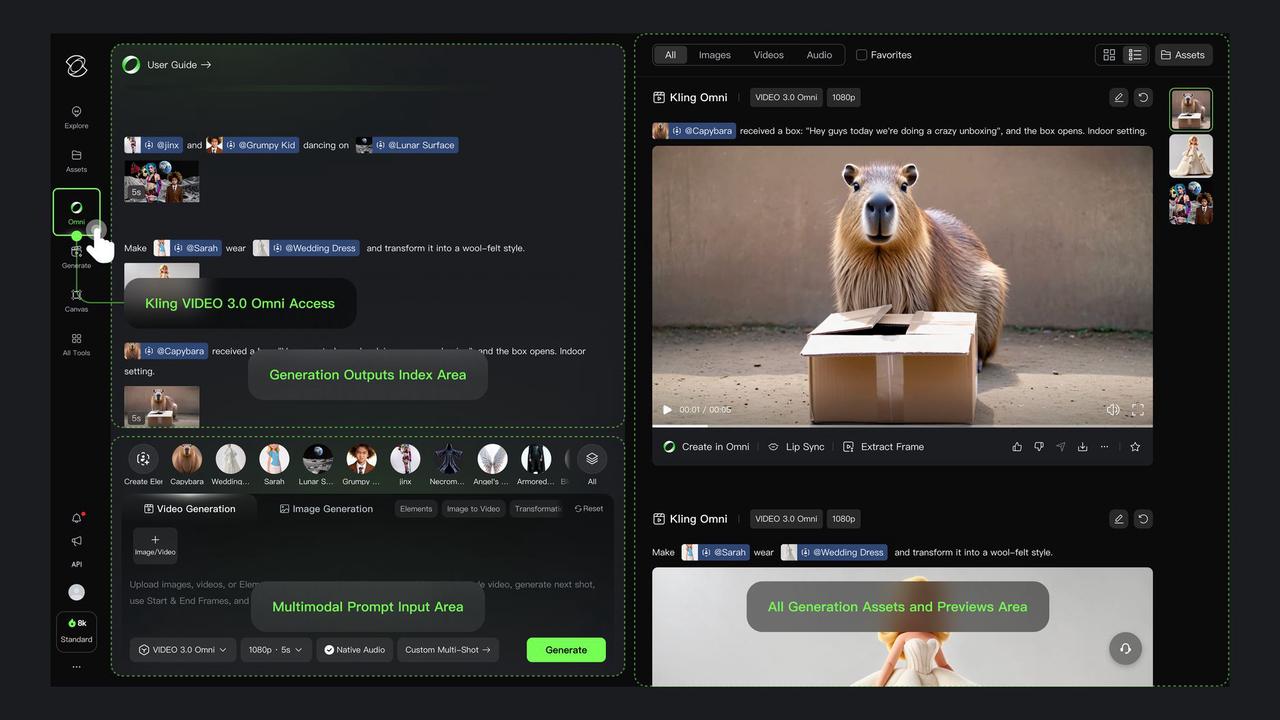
Ambiente de trabalho oficial do Omni e controles de referência.
What Does the Omni Model Support?
A Kling posiciona o Omni em torno de referências multimodais e consistência audiovisual. A implicação prática é simples: defina os ativos que precisam permanecer reconhecíveis e, em seguida, descreva o que deve acontecer com eles.
| Especificação — guia oficial de geração | Capacidade do Omni |
|---|---|
| Opções de entrada | Texto, imagens, referências de vídeo, elementos reutilizáveis e referências de voz |
| Duração da saída no nível do modelo | 3–15 segundos |
| Resolução de vídeo | 720p e 1080p; 4K nativo em fluxos de trabalho compatíveis |
| Áudio | Geração audiovisual nativa com vinculação personagem–voz suportada |
| Controle de planos | Geração de plano único e sequenciamento personalizado de múltiplos planos |
| Criação de elemento com múltiplas imagens | 2–4 imagens |
| Criação de personagem baseada em vídeo | Um clipe de personagem de 3–8 segundos |
| Amostra de voz recomendada | 5–30 segundos de fala clara, de um único locutor |
| Orçamento combinado de imagens e elementos | Até 7 sem entrada de vídeo; até 4 com entrada de vídeo |
Criar um elemento é diferente de anexar referências a uma única solicitação de geração. Várias vistas podem pertencer a um mesmo elemento reutilizável; elas não são automaticamente contadas como vários espaços de elemento independentes.
Capacidades no nível do modelo não garantem controles idênticos entre provedores. Um fluxo de trabalho de 15 segundos na interface da Kling e uma solicitação de API de terceiros podem expor parâmetros e valores de duração diferentes.
Kling VIDEO 3.0 Omni vs Kling VIDEO 3.0: When to Choose Each
A escolha não é simplesmente vídeo básico versus vídeo com som. O modelo padrão também oferece áudio nativo, geração com múltiplos planos e vinculação de elementos. A distinção mais útil é como um projeto organiza e reutiliza referências.
| Dimensão | Kling VIDEO 3.0 | Kling VIDEO 3.0 Omni |
|---|---|---|
| Organização de referências | Vinculação de elementos em torno de um quadro inicial aprovado ou quadros inicial/final | Composição mais ampla com imagens, elementos e referências de vídeo |
| Relação entre elementos | Melhor quando os sujeitos importantes já existem no quadro definidor | Melhor quando ativos separados precisam ser combinados ou reutilizados |
| Voz do personagem | Pode usar elementos vinculados a voz | Suporta referências visuais e de voz em um único fluxo de trabalho Omni |
| Geração com múltiplos planos | Suportado | Suportado com controles personalizados de storyboard |
| Ponto de partida recomendado | Um quadro-chave aprovado que já define a cena | Uma coleção de ativos que devem permanecer reconhecíveis entre os planos |
Resultado da comparação: comece com o fluxo de trabalho padrão quando um quadro aprovado já contém as informações essenciais. Escolha o Omni quando composição de referências, reutilização de ativos ou continuidade audiovisual entre planos for central para o trabalho.
Kling VIDEO 3.0 Omni vs Kling VIDEO 3.0: Benchmarks
As estimativas pontuais abaixo comparam as entradas 1080p Pro com áudio, disponíveis no Artificial Analysis quando este guia foi revisado em 9 de setembro de 2026. Valores após “±” são os intervalos de confiança de 95% publicados.
| Avaliação — texto para vídeo / imagem para vídeo | Padrão | Omni |
|---|---|---|
| Elo de texto para vídeo | 1108 ± 5 | 1090 ± 6 |
| Elo de imagem para vídeo | 1072 ± 6 | 1060 ± 7 |
São classificações baseadas em preferência, não percentuais de sucesso de geração. O modelo padrão tem a estimativa pontual mais alta em ambas as comparações, enquanto os intervalos de confiança de imagem para vídeo se sobrepõem. As pontuações podem mudar à medida que chegam novas avaliações.
Resultado do benchmark: a vantagem do Omni deve ser avaliada pelo tratamento de referências e pela continuidade de produção, não inferida pelo nome nem tratada como um ranking universal de qualidade.
How to Build Your First Reference-Led Video
Imagine um anúncio vertical apresentando uma apresentadora chamada Maya, uma garrafa azul reutilizável e um cenário de estúdio aprovado. Estes são ativos de produção ilustrativos, não um teste de geração relatado.
Prepare a Small, Consistent Asset Set
| Ativo | Preparação | Critério de aceitação |
|---|---|---|
| Apresentadora | Vistas claras com cabelo, vestuário e iluminação consistentes | Rosto reconhecível e figurino inalterado |
| Garrafa | Vistas frontal, lateral e três-quartos | Formato do corpo, tampa, cor e rótulo estáveis |
| Cenário | Uma referência de estúdio aprovada | Fundo consistente e direção da iluminação |
| Voz | Fala limpa de um locutor autorizado | Voz reconhecível sem fala concorrente |
Use apenas rostos, gravações e ativos de marca que você está autorizado a usar. Referências conflitantes devem ser corrigidas antes de tentar compensar com um prompt mais longo.
Create and Name Your Elements
Na Element Library da Kling, crie ativos reutilizáveis em vez de descrever o mesmo sujeito em cada plano. O fluxo de trabalho oficial suporta criação de personagem com múltiplas imagens e baseada em vídeo.
Use nomes descritivos como Maya, BlueBottle e Studio. Os nomes ajudam na organização; selecionar o elemento salvo é o que anexa a referência. Para vozes enviadas, use áudio claro, de um único locutor, sem música ou vozes sobrepostas.
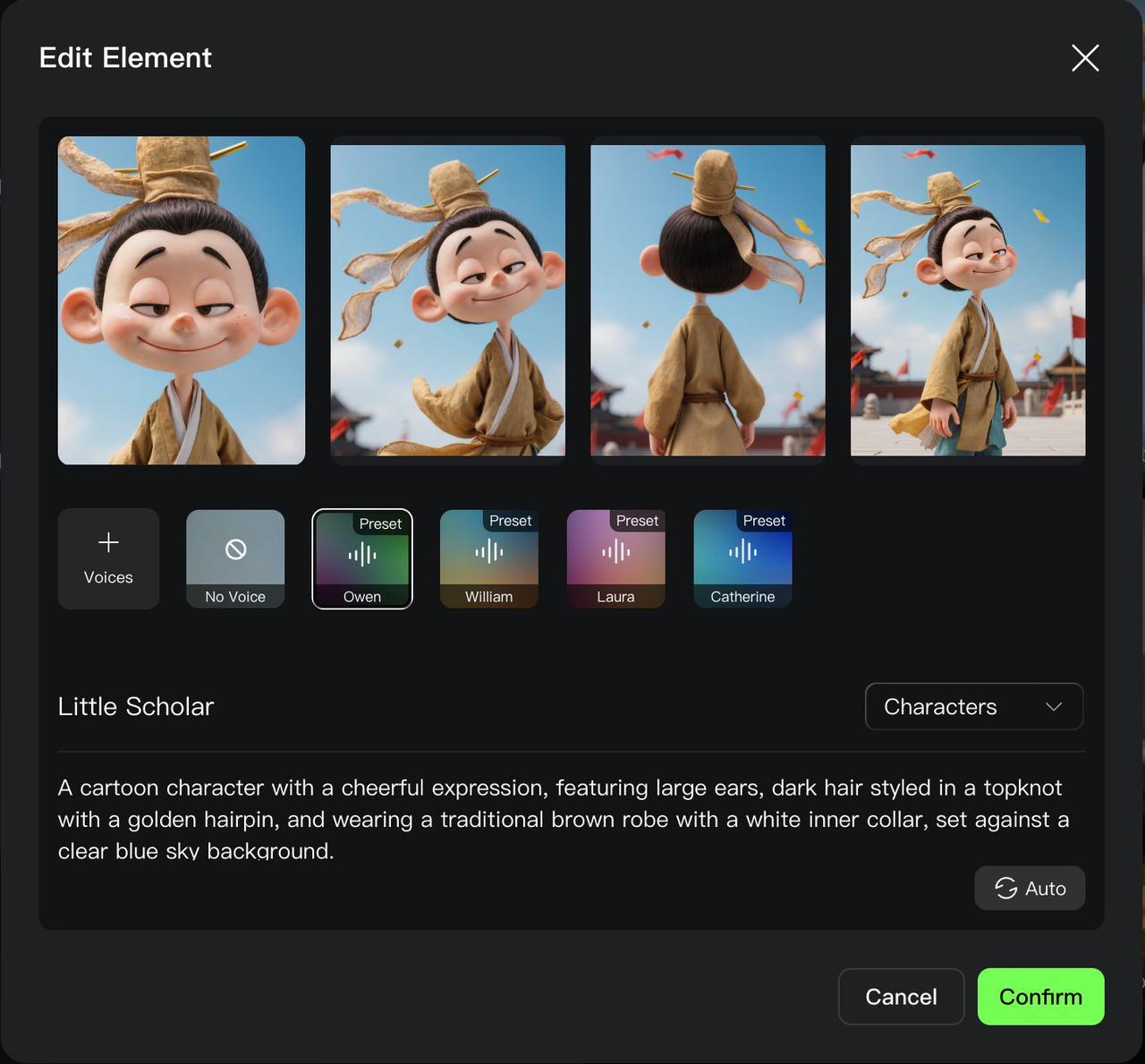
Controles oficiais de elemento de personagem e vinculação de voz.
Nos prompts abaixo, @Maya, @BlueBottle e @Studio representam elementos selecionados na interface da Kling. Digitar esses nomes sem anexar os ativos correspondentes não cria uma referência.
Generate One Simple Shot First
Abra o workspace de geração Omni, escolha o modelo e anexe os ativos necessários. Comece com cinco segundos, um movimento de câmera e sem fala.
Create a single continuous product shot using @BlueBottle in @Studio.

The bottle stands upright on a clean tabletop. Keep its body shape,
cap, surface color, and label placement consistent with the references.

Camera: a slow, straight push-in from a medium close-up.
Lighting: soft studio light from camera left.
Action: the bottle remains stationary.
Composition: leave clear space above the bottle for text added later.

No cuts, no extra products, and no generated captions.
Inspecione o início, o meio e o fim. Verifique a tampa, a silhueta, o posicionamento do rótulo e o contato com a superfície. Se o ativo mudar, simplifique o plano ou melhore as referências antes de adicionar novas exigências.
Add the Presenter and Native Audio
Depois que o plano da garrafa estiver aceitável, introduza a apresentadora e uma fala curta. A Kling documenta geração de fala em vários idiomas, mas a qualidade da saída ainda depende da qualidade das referências, do timing e da clareza do prompt.
Create a five-second continuous shot using @Maya, @BlueBottle,
and @Studio.

Maya stands beside the bottle, looks toward the camera, and says:
“Ready when you are.”

Use Maya’s bound voice. Keep the bottle unchanged. Use one static
camera angle. Do not add music, captions, cuts, or additional speech.
Revise o áudio separadamente da imagem: confirme que a pessoa pretendida fala, que a fala está completa e que o timing corresponde à performance visível.
Após validar um único plano, reutilize suas referências aprovadas para planejar uma sequência com múltiplos planos; atribua a cada plano uma duração e um propósito visual distinto. Controles personalizados de storyboard oferecem instruções por plano para duração, enquadramento, comportamento de câmera e progressão narrativa.
| Tempo | Propósito | Instrução visual | Instrução de áudio |
|---|---|---|---|
| 0–5 segundos | Estabelecer o produto | Close-up da garrafa; push-in lento | Som ambiente discreto |
| 5–10 segundos | Apresentar a apresentadora | Plano médio de Maya ao lado da garrafa; câmera estática | “Ready when you are.” |
| 10–15 segundos | Encerrar no produto | Hero shot limpo; manter a composição final | Som ambiente |
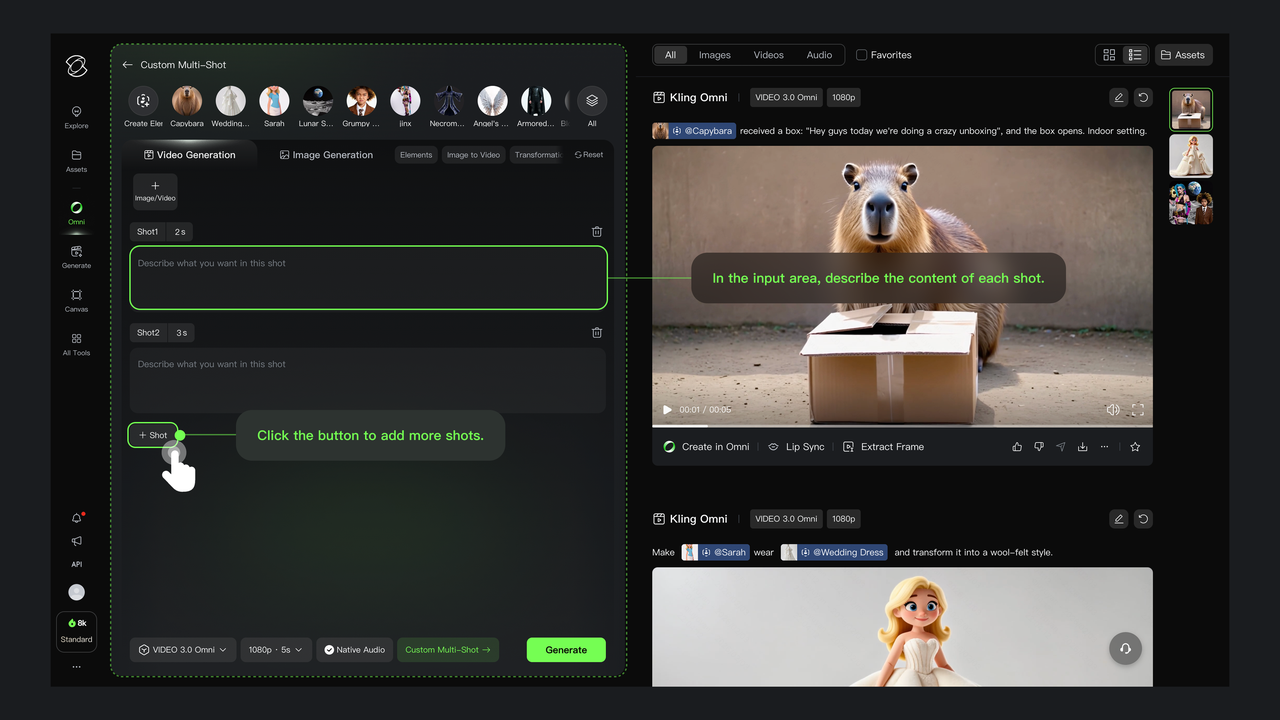
Painel oficial de storyboard personalizado com múltiplos planos.
Create a three-shot product advertisement using @Maya, @BlueBottle,
and @Studio.

Continuity rules:
Use the same presenter, outfit, bottle, and studio throughout.
Keep the bottle’s shape, cap, color, and label unchanged.
Maintain the same lighting direction.
Use Maya’s bound voice only.
Do not add people, products, captions, or extra dialogue.

Follow the separate shot descriptions and durations.
End on a stable product composition.
Revise as transições com o mesmo cuidado que os planos individuais. Compare a última vista clara do produto antes de cada corte com a primeira vista clara depois dele. Adicione texto legal, preços exatos, legendas e tipografia da marca em um editor para manter a redação sob controle direto.
How to Use Video References for Character Creation and Video Editing
Um clipe usado para criar um personagem reutilizável é diferente de material de origem fornecido para uma tarefa de edição. O primeiro estabelece identidade; o segundo fornece movimento e composição existentes para transformar ou preservar. Para criação de personagem, use um clipe de 3–8 segundos de um único personagem. Para edição de vídeo, o guia oficial do Omni da Kling permite um vídeo de origem de 3–10 segundos, até 200 MB e resolução 2K; verifique os limites atuais da rota da API selecionada e teste um clipe curto antes de escalar a produção.
Use the uploaded video as the source.

Change only the background to a softly lit studio.
Preserve the presenter’s identity, clothing, actions, and timing.
Preserve the bottle and the original camera movement.
Do not add cuts, gestures, objects, or dialogue.
Uma solicitação de edição controlada não garante preservação perfeita quadro a quadro. Decida separadamente se vai manter o áudio de origem ou gerar um novo som e, depois, compare a saída com o clipe original.
How to Use the Omni API in CometAPI
Para acesso programático, use o endpoint dedicado de vídeo Omni. O identificador documentado abaixo é kling-v3-omni.
Os exemplos seguem o esquema de API publicado; eles não relatam um teste de geração ao vivo. A rota selecionada documenta valores de duração “5” e “10” para os modos relevantes, portanto não presuma que um fluxo de 15 segundos na interface mapeie para a mesma solicitação.
Submit a Generation Task
export COMETAPI_KEY="YOUR_COMETAPI_KEY"

curl --fail --silent --show-error \
  --request POST \
  "https://api.cometapi.com/kling/v1/videos/omni-video" \
  --header "Authorization: Bearer ${COMETAPI_KEY}" \
  --header "Content-Type: application/json" \
  --data-raw '{
    "model_name": "kling-v3-omni",
    "prompt": "A blue reusable bottle stands on a clean studio tabletop. One continuous shot with a slow straight push-in. Soft light from camera left. No people, no cuts, no captions.",
    "mode": "std",
    "aspect_ratio": "9:16",
    "duration": "5",
    "sound": "off"
  }'
Para uma referência de primeiro quadro, incorpore o fragmento abaixo na solicitação e substitua a URL de exemplo por uma imagem acessível:
{
  "image_list": [
    {
      "image_url": "https://your-public-host.example/bottle.jpg",
      "type": "first_frame"
    }
  ],
  "prompt": "Starting from <<<image_1>>>, create one continuous slow push-in. Preserve the bottle and studio composition. No cuts or captions."
}
A sintaxe de <<<image_1>>> da API é diferente das referências @Element selecionadas na interface. Os valores documentados de sound são on e off.
Retrieve the Finished Video
Armazene o data.task_id retornado e, em seguida, consulte a rota de status de tarefa do Omni:
TASK_ID="REPLACE_WITH_RETURNED_TASK_ID"

curl --fail --silent --show-error \
  "https://api.cometapi.com/kling/v1/videos/omni-video/${TASK_ID}" \
  --header "Authorization: Bearer ${COMETAPI_KEY}"
Os estados documentados são submitted, processing, succeed e failed. Uma resposta de criação com code: 0 significa que a solicitação foi aceita; não significa que o vídeo está pronto. Quando a tarefa for concluída com sucesso, obtenha o resultado em data.task_result.videos[0].url.
Use polling limitado com backoff, mantenha o ID da tarefa junto com o prompt e as configurações e verifique a mensagem de falha antes de tentar novamente. Uma solicitação do cliente com timeout pode já ter criado uma tarefa faturável.
What Does Kling VIDEO 3.0 Omni Cost?
Use preços específicos de configuração em vez de um “preço por vídeo” genérico. Os valores abaixo foram verificados em 9 de setembro de 2026 e podem mudar.
O guia oficial do VIDEO 3.0 Omni da Kling lista as seguintes taxas de créditos da plataforma. Os preços em dólar do CometAPI na tabela seguinte usam unidades de cobrança diferentes; créditos não podem ser convertidos em dólares sem a taxa aplicável de compra de créditos da Kling.
| Configuração do Omni | Créditos oficiais / segundo | Créditos oficiais / 5 segundos | Créditos oficiais / 10 segundos |
|---|---|---|---|
| 720p, sem entrada de vídeo, áudio nativo desativado | 6 | 30 | 60 |
| 1080p, sem entrada de vídeo, áudio nativo desativado | 8 | 40 | 80 |
| 1080p, sem entrada de vídeo, áudio nativo ativado | 12 | 60 | 120 |
| 1080p, com entrada de vídeo, áudio nativo desativado | 16 | 80 | 160 |
O guia oficial não lista uma taxa de créditos Omni em 4K e marca o áudio nativo com entrada de vídeo como não suportado nesta tabela de preços. Confirme as tarifas atuais no produto antes de fazer pedidos.
| API Omni no CometAPI | Saída de 5 segundos | Saída de 10 segundos |
|---|---|---|
| 720p, sem entrada de vídeo | $0.336 | $0.672 |
| 1080p, sem entrada de vídeo | $0.448 | $0.896 |
| 1080p, áudio nativo | $0.560 | $1.120 |
| 1080p, com entrada de vídeo | $0.672 | $1.344 |
| 4K, sem entrada de vídeo | $1.680 | $3.360 |
Estas são configurações de API separadas. Não some as linhas nem infira que toda combinação de resolução, áudio e entrada de vídeo está disponível. Um preço de 4K também não estabelece qual parâmetro ou rota habilita 4K.
A Kling introduziu vídeo 4K nativo após o lançamento original. Aprove o conteúdo e o movimento antes de pagar por iterações de maior resolução.
Budget for Accepted Clips
Uma medida de produção mais útil é:
Custo por clipe aceito = gasto total com geração ÷ clipes aceitos
Três tentativas de cinco segundos na tarifa 1080p com áudio nativo custam 3 × $0.560 = $1.680. Se apenas uma tentativa atender aos critérios de aceitação, seu custo efetivo de geração é $1.680. Este cálculo ilustra o orçamento; não é uma taxa de nova tentativa medida.
Mantenha separados os créditos do aplicativo Kling e a cobrança em dólares do CometAPI. O guia de custo de créditos da Kling trata duração, resolução, áudio e fluxo de trabalho como fatores de planejamento independentes.
Troubleshooting: What Should You Change First?
| Problema | Primeira verificação | Ajuste sugerido |
|---|---|---|
| Personagem muda entre os planos | Referências conflitantes ou descrições de figurino | Reutilize um elemento aprovado e simplifique o plano |
| Formato do produto ou rótulo muda | Qualidade das referências e movimento exigente | Adicione uma vista mais clara do produto; teste um plano estacionário |
| Voz errada ou fala extra | Vinculação de voz e instruções conflitantes | Mantenha um único locutor e uma fala curta |
| Cortes indesejados | Configurações do storyboard e mudanças de cena | Teste um plano contínuo sem saltos narrativos |
| API rejeita a solicitação | Esquema, tipos e duração específicos da rota | Retorne à solicitação mínima documentada |
| A tarefa existe, mas não tem URL de vídeo | A geração pode ainda estar pendente | Consulte a tarefa existente em vez de criar outra |
| Resolução mais alta continua com problemas | O problema de movimento ou identidade permanece | Revise a cena antes de aumentar a qualidade da saída |
Altere uma variável por vez. Registre os ativos, o prompt, as configurações, a saída e o motivo da rejeição para que as melhorias possam ser atribuídas a uma decisão específica.
Final Recommendation
Use o Omni quando a produção depender de combinar e reutilizar ativos reconhecíveis, não simplesmente porque o nome sugere uma atualização universal. Comece com um plano curto guiado por referências, aprove o personagem ou produto, introduza a voz vinculada e, então, monte o storyboard. Ao migrar para o CometAPI, alinhe o identificador do modelo, a duração, a sintaxe de referências e o fluxo assíncrono de tarefas com o endpoint selecionado.
A pergunta mais útil não é “Quanto consigo colocar em um único prompt?” e sim “Qual incerteza devo remover antes da próxima geração?”
FAQ
O Omni é sempre melhor que o modelo padrão?
Não. Benchmarks de preferência podem favorecer o modelo padrão em algumas avaliações. O Omni é mais útil quando seu fluxo de trabalho de referências mais amplo melhora a reutilização de ativos, a continuidade ou o controle de edição.
Todo fluxo de trabalho Omni pode gerar vídeos de 15 segundos?
Não. Quinze segundos é uma capacidade no nível do modelo em fluxos de trabalho compatíveis. Interfaces e rotas de API individuais podem expor opções de duração mais curtas.
Devo começar com áudio nativo e múltiplos planos?
Geralmente não. Primeiro valide um plano visual curto. Adicione uma voz apenas depois que a identidade e a consistência do produto forem aceitáveis, e então amplie para um storyboard.
Nomes @Element funcionam em uma solicitação de API?
Não automaticamente. Elementos selecionados na interface da Kling e a sintaxe de referência de imagem de uma API são mecanismos diferentes. Siga o esquema da rota que você está chamando.
Como devo estimar um orçamento de produção?
Acompanhe o gasto total de geração e divida-o por clipes aceitos. Inclua tentativas rejeitadas, reruns em maior resolução, armazenamento e pós-produção na estimativa de trabalho.