

AI bevæger sig hurtigt: nye multimodale modeller og forbedrede realtime-API’er gør det lettere at indlejre kraftig AI i automatiseringsplatforme, mens parallelle debatter om sikkerhed og observabilitet er ved at ændre, hvordan teams driver produktionssystemer. For folk, der bygger lokale automatiseringer, tegner der sig et praktisk mønster: brug en samlet model-gateway (som CometAPI) til at få adgang til mange modeller, og sy de modelkald ind i en selvhostet automationsrunner (som n8n), så du bevarer kontrol over data, latenstid og omkostninger. Denne guide viser dig trin for trin, hvordan du kommer i gang med CometAPI + n8n (lokalt), hvad du skal være opmærksom på, og hvordan du fejlretter, når noget går galt.
Hvad er n8n, og hvorfor er det vigtigt for AI-automatisering?
n8n er et open-source værktøj til workflow-automatisering med en visuel editor og et stort økosystem af noder (konnektorer). Det er designet til at lade dig kæde triggere, transformationer og eksterne API-kald sammen i gentagelige workflows (webhooks, planlagte jobs, filbehandling, chatbots osv.). At selvhoste n8n lokalt giver dig fuld kontrol over dataopbevaring og eksekvering, hvilket er særligt værdifuldt, når du kalder tredjeparts AI-modeller, der håndterer følsomme input.
Hvordan fungerer n8n i praksis?
- Visuelt lærred med triggere (Webhook, Cron) og handlingsnoder (HTTP Request, database-noder, e-mail).
- Community-noder udvider funktionaliteten — du kan installere community-pakker og behandle dem som native noder.
Selvhosting af n8n giver dig:
- Fuld datakontrol — workflows og kørselsdata forbliver på infrastruktur, du selv administrerer.
- Tilpasning — tilføj private noder eller lokale integrationer uden at afvente cloud-funktioner.
- Forudsigelige omkostninger — ingen per-opgave cloudfaktura-overraskelser ved tung intern automatisering.
- Sikkerhed & compliance — lettere at opfylde interne politikker og regulatoriske krav.
Hvad er CometAPI, og hvorfor bruge det som din model-gateway?
CometAPI er en samlet API-gateway, der udstiller hundredvis af tredjeparts AI-modeller (tekst, embeddings, billedgenerering osv.) bag en enkelt, OpenAI-kompatibel grænseflade og faktureringsmodel. Det betyder, at i stedet for at tilføje skræddersyede integrationer for hver LLM eller billedmotor, du vil prøve, kalder du én API og vælger den ønskede model i din forespørgsel. Dette forenkler eksperimentering, omkostningskontrol og operationel integration.
fordele:
- Modelvalg: Prøv mange udbydere/modeller med den samme kodevej.
- Token-puljer / gratis kvoter: Mange samlede gateways tilbyder credits/tiers til eksperimenter.
- Enklere infrastruktur: Ét autentificeringssystem og én base-URL at administrere.
Hvordan får jeg adgang til CometAPI og nøgler?
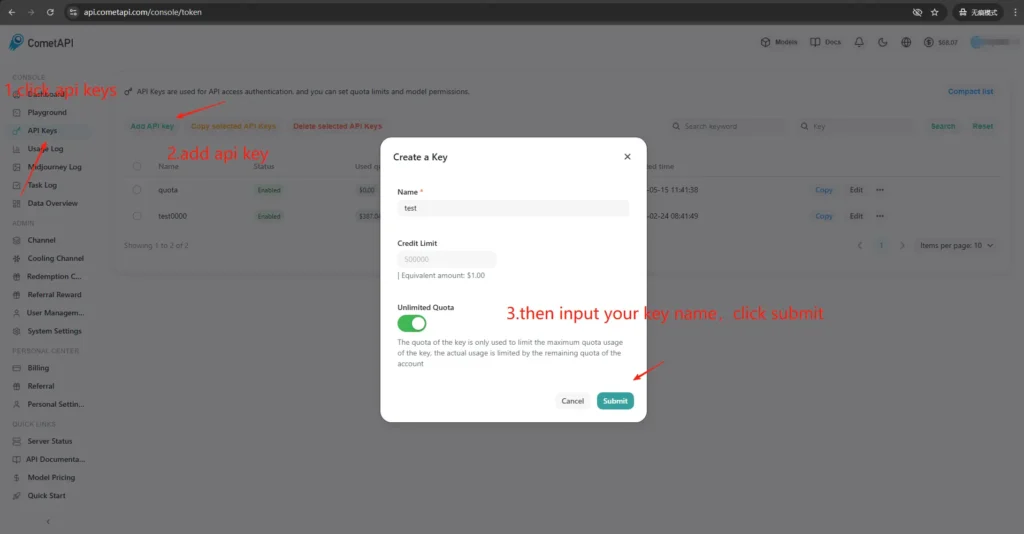
- Tilmeld dig på CometAPI-sitet (eller leverandør-dashboard). De fleste gateways har en gratis tier til test.
- Hent en API-nøgle fra dit CometAPI-dashboard — en lang hemmelig streng. Notér, hvor dokumentationen fortæller dig at placere den (CometAPI bruger Bearer-godkendelse mod
https://api.cometapi.com/v1). - Læs API-dokkerne for det endpoint, du planlægger at bruge (chat completions, images, embeddings). CometAPI dokumenterer endpoints som
/v1/chat/completionsog/v1/images/generations.
Hvorfor er koblingen (integration) mellem n8n og CometAPI vigtig?
“Kobling” betyder her en pålidelig, sikker integrationsvej mellem din automationsrunner (n8n) og din model-gateway. Korrekt kobling er vigtig, fordi:
- Den bevarer kontekst på tværs af kald (samtalehistorik, embeddings).
- Den centraliserer legitimationsoplysninger og hemmeligheder ét sted for nemmere rotation.
- Den reducerer latenstid og antallet af fejlmuligheder ved at bruge forudsigelige endpoints og standardiserede forespørgselsformater.
- Den muliggør observabilitet og fejlfinding — at vide hvilken model, prompt og respons der førte til et resultat.
Kort sagt: god kobling sænker den operationelle risiko og øger iterationshastigheden.
Hvordan deployer jeg n8n lokalt (hurtig praktisk guide)?
Du kan køre n8n lokalt enten med npm eller med Docker; Docker Compose er den anbefalede tilgang for de fleste selvhostede scenarier (det er reproducerbart og isolerer afhængigheder). Nedenfor er et minimalt Docker Compose-eksempel og væsentlige noter.
Hvordan selvhoster jeg n8n med Docker?
Docker (og Docker Compose) er den mest robuste og reproducerbare måde at køre n8n i produktion. Det isolerer appen, gør opgraderinger enklere og passer godt sammen med reverse proxies og orkestratorer (Docker Swarm, Kubernetes). n8n’s officielle dokumentation inkluderer en Docker Compose-reference, som jeg følger og tilpasser her.
Til produktion kører du typisk en stak bestående af:
- n8n-service (officielt image:
docker.n8n.io/n8nio/n8nellern8nio/n8nafhængigt af tag). - PostgreSQL (eller en anden understøttet DB).
- Redis (hvis du planlægger at bruge queue mode).
- En reverse proxy (Traefik, Caddy eller nginx) til TLS, host-routing og rate-limit-regler.
Denne arkitektur adskiller bekymringer (DB-persistens, kø, web-proxy) og gør skalering og backups ligetil. De officielle n8n-dokker giver Docker Compose-mønstre og miljøvariabel-referencer.
Dette er trin-for-trin-guide:
- Opret en mappe og en
docker-compose.ymlmed den kanoniske n8n-service. Nedenfor er et praktisk docker-compose-eksempel, der dækker typiske produktionsbehov: ekstern Postgres, Redis (til queue/executions mode), persistente volumes og en Nginx reverse proxy, der håndterer TLS:
```yaml
version: "3.8"
services:
  n8n:
    image: n8nio/n8n:latest
    restart: unless-stopped
    environment:
      - DB_TYPE=postgresdb
      - DB_POSTGRESDB_HOST=postgres
      - DB_POSTGRESDB_PORT=5432
      - DB_POSTGRESDB_DATABASE=n8n
      - DB_POSTGRESDB_USER=n8n
      - DB_POSTGRESDB_PASSWORD=supersecretpassword
      - N8N_BASIC_AUTH_ACTIVE=true
      - N8N_BASIC_AUTH_USER=admin
      - N8N_BASIC_AUTH_PASSWORD=anothersecret
      - WEBHOOK_TUNNEL_URL=https://n8n.example.com
      - EXECUTIONS_MODE=queue
      - QUEUE_BULL_REDIS_HOST=redis
    ports:
      - "5678:5678"
    volumes:
      - n8n_data:/home/node/.n8n
    depends_on:
      - postgres
      - redis

  postgres:
    image: postgres:15
    environment:
      POSTGRES_DB: n8n
      POSTGRES_USER: n8n
      POSTGRES_PASSWORD: supersecretpassword
    volumes:
      - pgdata:/var/lib/postgresql/data

  redis:
    image: redis:7
    volumes:
      - redisdata:/data

volumes:
  n8n_data:
  pgdata:
  redisdata:
```
- Start:
docker compose up -d
- Besøg
http://localhost:5678og opret din admin-bruger. Til produktion vil du bruge Postgres, SSL og korrekte miljøvariabler — se den officielle Docker Compose-dokumentation.
Noter & hardening:
- Opbevar ikke hemmeligheder i klartekst i
docker-compose.yml; brug miljøfiler, Docker secrets eller eksterne secret managers i produktion. - Erstat
WEBHOOK_URLmed din rigtige offentlige URL og konfigurer reverse proxy til at ruten8n.example.comtil n8n-containeren. - Brug
EXECUTIONS_MODE=queuetil robust baggrundsbehandling; det kræver queue workers og Redis.
Hvordan selvhoster jeg n8n med npm / Node.js?
Installation via npm (eller pnpm) kører n8n direkte på værten. Dette er lettere (ingen container-lag) og kan være nyttigt til enkeltbruger-, lav-kompleksitetsinstallationer eller udviklermaskiner. Det lægger dog mere ansvar på administratoren for afhængighedsstyring, isolation og serviceovervågning. De officielle n8n-dokker inkluderer en npm-installationsvejledning og forbehold.
Krævede OS-pakker og Node-version:
- Brug en stabil LTS Node.js (Node 18 eller Node 20+, match n8n’s releasekrav).
- Installer
build-essential,gitog en process-manager (systemd anbefales). - Til produktion: brug stadig PostgreSQL og Redis som eksterne tjenester (samme begrundelse som Docker).
Hvordan installerer og kører jeg n8n via npm (trin-for-trin)?
1.Installér Node.js (anbefalet: nvm)
# Install nvm
curl -o- https://raw.githubusercontent.com/nvm-sh/nvm/v0.39.7/install.sh | bash

# Reload your shell (adjust to your shell startup file if needed)
source ~/.bashrc  # or ~/.zshrc

# Install and use the latest LTS (usually 18 or 20)
nvm install --lts
nvm use --lts

# Verify
node -v
npm -v
Hvis du senere ser “n8n: command not found”, så genstart terminalen, eller sørg for at den nvm-styrede globale npm bin-sti er på din PATH.
2. Installer og start n8n (lokalt)
npm install -g n8n
n8n -v  # verify version
3. Start i forgrunden:
n8n start
Standard-URL: http://localhost:5678/ Hvis porten er i brug:
export N8N_PORT=5679
n8n start
Valgfrit: hold den kørende i baggrunden (stadig lokalt):
npm install -g pm2
pm2 start "n8n" --name n8n
pm2 save
pm2 status
4 .Første adgang og log ind:
- Åbn http://localhost:5678/ i din browser.
- Ved første kørsel, følg guiden for at oprette ejerkontoen (e-mail + adgangskode) og log ind.
Hvordan installerer eller konfigurerer jeg en CometAPI community-node i n8n?
n8n understøtter både verificerede community-noder (GUI-installation) og manuel installation fra npm, når du selvhoster. Der er to måder at integrere CometAPI i n8n:
Option A — Brug CometAPI community-noden (hvis tilgængelig i Nodes-panelet)
- I n8n åbner du node-panelet (tryk
+ellerTab). - CometAPI er en verificeret community-node, den vises under “More from the community.” Klik og installér.
- Efter installation genstart n8n, hvis du bliver bedt om det. Opret en ny Credential i Settings → Credentials (vælg CometAPI credential-typen, hvis noden tilbyder den) og indsæt din CometAPI-token.
Option B — Manuel installation (når GUI-installation ikke er tilgængelig)
1.SSH ind på din n8n-vært/container.
2. Installér pakken i den globale n8n node_modules eller din egen mappe :
- Gå til Settings (nederst til venstre) > Community nodesKlik “
- Install a community node”
- I “npm Package Name”, indtast:
@cometapi-dev/n8n-nodes-cometapiMarkér afkrydsningsfeltet for risikobekræftelseKlik “ - Install”Efter installation kan du søge efter “CometAPI” i node-panelet.
3.Genstart n8n. Hvis din instans kører i queue mode, skal du følge den manuelle installationsvej, der er beskrevet i dokumentationen.
Sådan tjekker du, at noden er installeret
- Efter genstart, åbn node-panelet og søg efter “CometAPI” eller “Comet”. Noden vil være markeret som en community-pakke.
- Hvis du ikke kan se noden: verificér at du bruger instansens ejerkonto (kun ejere kan installere), eller at node-pakken blev installeret uden fejl i container-/image-logs.
Sådan opretter du et workflow og konfigurerer API’en
1. Opret et nyt workflow
- Log ind på din n8n-instans (selvhostet).
- Klik "Add Workflow" for at starte et nyt automationslærred.
2.Tilføj node
- Tilføj en trigger-node: søg efter “Manual Trigger” eller “When clicking ‘Execute workflow’”.
- Klik på “+” i højre side af lærredet og søg efter “CometAPI” for at tilføje noden.
- Du kan også søge efter “CometAPI” i venstre nodeliste og trække den ind på lærredet.
3.Konfigurer legitimationsoplysninger (kun første gang):
- I CometAPI-noden, under “Credential to connect with”, vælg “Create new”.
- Indsæt tokenet, du oprettede i CometAPI-konsollen, i “CometAPI Key”.
- Gem. Base-URL’en er som standard
https://api.cometapi.comog behøver typisk ingen ændring.
4. Konfigurer model og beskeder:
Model: indtast en understøttet model, f.eks. gpt-4o eller gpt-4o-mini.
Messages: Du skal udfylde rolle og kontekst og kan vælge user eller system til Role.
Valgfrie parametre (efter behov) omfatter: Maximum Number of Tokens (f.eks. 4096); Sampling Temperature (f.eks. 0,7); PenaltyStream (aktiver/deaktiver streaming). For specifik parameterdokumentation og forklaringer, se CometAPI-dokumentationen.
5.Testkørsel:
Vælg CometAPI-noden og klik “Execute step”, eller klik “Execute workflow” nederst.
OUTPUT-panelet til højre bør vise et JSON-svar (inklusive choices, usage osv.).
Du har nu installeret n8n (Anbefales) lokalt på Linux via npm, installeret og konfigureret CometAPI community-noden, og kan køre workflows, der kalder modeller som gpt-4o for at modtage svar.
Hvad er almindelige problemer, og hvordan fejlretter jeg dem?
1) “401 Unauthorized” eller “Invalid API key”
- Bekræft den præcise token-streng i dit CometAPI-dashboard (der kan være tokens med lignende navne). Kopiér → indsæt i n8n-credential og genstart noden om nødvendigt.
- Sørg for, at Authorization-header-formatet er
Bearer sk-xxxxx.
2) Community-node installeres ikke / “queue mode”
- Hvis din n8n kører i queue mode, kan GUI-installation være deaktiveret; følg den manuelle installationsdokumentation for at installere community-noder via npm, eller byg et custom image, der inkluderer noden. Genstart n8n efter installation.
3) Node findes ikke i paletten efter installation
- Genstart n8n.
- Sørg for, at du installerede pakken i den korrekte kontekst (inde i container-imaget eller i
.n8n/custom-stien, hvis du bruger det mønster). - Tjek container-logs for fejl i modulopslag.
4) Rate limits eller kvoteproblemer
- Tjek CometAPI-dashboardet for forbrug og kvote.
- Implementér eksponentiel backoff og fallback til billigere modeller, når du opdager begrænsningsadvarsler eller HTTP 429’ere.
Er der alternativer, hvis community-noden ikke er tilgængelig, eller du vil have mere fleksibilitet?
Ja — du kan altid bruge HTTP Request-noden direkte (fuld kontrol) eller en OpenAI-node med base-URL-omdirigering (praktisk genvej). Brug af rå HTTP gør det også ligetil at adoptere nye CometAPI-endpoints, efterhånden som de frigives (f.eks. billede-/video-endpoints).Please refer to Guide.
Se også Sådan bruger du n8n med CometAPI
Konklusion:
CometAPI giver dig modelvalg og operationel enkelhed; n8n giver dig visuel orkestrering og udvidelsesmuligheder. Brug OpenAI-legitimations-tricket til hurtig chat/completion-integration og community-noder, hvor de findes og er betroede. Instrumentér hvert workflow for omkostninger, latenstid og sikkerhed; foretræk menneskelige fallbacks til beslutninger, der betyder noget; og hold dit modelvalg dynamisk, så du kan tilpasse dig de hurtige ændringer i AI-leverandørlandskabet. Kombinationen af n8n og CometAPI er kraftfuld, men som alle kraftfulde værktøjer kræver den gelændere — observer, test og iterér.