TL;DR
GPT Image 2.6 API i CometAPI giver udviklere en praktisk vej til billedgenerering og -redigering med to varianter: Sunburst og Flare.
Byg billedaktiver med Python og en CometAPI-nøgle: start med en rasterforespørgsel, og tilføj derefter SVG-output, referencebilleder eller et gennemsigtigt PNG-annotationslag, når din rute understøtter dem. Eksemplerne bruger Python 3.10 eller nyere og opbevarer API-nøglen på din server.
Den vigtigste sondring: et gennemsigtigt PNG-output er et færdigt aktiv; en gennemsigtig PNG-markupfil er et input, der fortæller modellen, hvor der skal redigeres.
Key Takeaways
- Brug GPT Image 2.6 Flare til hurtige udkast og Sunburst til detaljerede revisioner.
- Send genereringsforespørgsler og redigeringsforespørgsler til deres respektive Image API-endpoints.
- Brug SVG til vektoraktiver og gennemsigtig PNG til raster-udskæringer.
- Hold markup adskilt fra kildebilledet og match deres orienterede dimensioner.
- Bekræft ruteunderstøttelse, før du aktiverer avancerede felter i din applikation.
What Is the GPT Image 2.6 API?
OpenAI introducerede GPT Image 2.6 den 4. november 2026. Modelfamilien accepterer tekst- og billedinput til visuel skabelse og revision.
De to varianter deler en arbejdsprocesorienteret rolle, men deres prioriteter er forskellige.
| Specifikation | Sunburst | Flare |
|---|---|---|
| API-identifikator | gpt-image-2.6-sunburst | gpt-image-2.6-flare |
| Primært fokus | Detaljeret visuelt arbejde | Hurtig iteration |
| Inputmodaliteter | Tekst og billeder | Tekst og billeder |
| Outputmodalitet | Billeder | Billeder |
| Praktisk startpunkt | Endelige aktiver og omhyggelige revisioner | Udkast og interaktiv redigering |
| Understøttelse af lyd | Nej | Nej |
What Parameters Does the GPT Image 2.6 API Support?
Start med en lille, eksplicit konfiguration.
| Parameter | Genereringsforespørgsel | Praktisk anvendelse |
|---|---|---|
| model | Eksplicit variantidentifikator | Hold modelvalg reproducerbart |
| prompt | Tekstinstruktioner | Beskriv aktivet og begrænsninger |
| quality | Start med low, medium, or high | Juster gengivelseskvalitet |
| complexity | low, medium, or high | Juster planlægningsindsats |
| size | For eksempel 1024x1024 | Fastlæg dimensioner til sammenligninger |
| n | Brug 1 i første omgang | Forenkler test og omkostningsreview |
| output_format | PNG, JPEG, WebP, SVG eller GIF, afhængigt af endpoint | Match det downstream-aktivet |
| background | auto, opaque, or transparent | Kontrollér raster-baggrundsopførsel |
Til redigeringer leverer forespørgslen også kildebilleder. image-edit schema understøtter op til 16 referencebilleder.
Lad complexity stå på standard ved første generering. For en målrettet redigering som at omfarve ét objekt, start med low og tjek, at de omkringliggende detaljer forbliver intakte.
How Do You Use GPT Image 2.6 API with CometAPI?
Følg CometAPI-opsætningsvejledningen for at oprette en nøgle, og gem den derefter i miljøvariablen nedenfor. Du skal også bruge lokale PNG-kildefiler til redigeringseksemplerne.
Eksemplerne bruger Python requests for at vise JSON- og multipart-forespørgselskroppe direkte.
Disse eksempler bruger OpenAI’s Image API-forespørgselsformat via CometAPI. Bekræft, før du kører dem, at din valgte CometAPI-rute understøtter modellen og de felter, der bruges i eksemplet.
Install the dependencies
pip install requests pillow
Sæt nøglen i din shell:
export COMETAPI_KEY="YOUR_COMETAPI_KEY"
PowerShell-brugere kan bruge:
$env:COMETAPI_KEY = "YOUR_COMETAPI_KEY"
Create shared request helpers
Gem de delte helpers som image_workflows.py. Placér hvert workflow-eksempel i et separat script, og importér de helpers, det bruger. Kør kun det workflow, du vil teste.
import base64
import os
from pathlib import Path
import requests

BASE_URL = "https://api.cometapi.com/v1"
HEADERS = {"Authorization": f"Bearer {os.environ['COMETAPI_KEY']}"}
MODEL = "gpt-image-2.6-flare"

def save_result(response, destination):
    response.raise_for_status()
    payload = response.json()
    Path(destination).write_bytes(
        base64.b64decode(payload["data"][0]["b64_json"], validate=True)
    )
    print(f"Saved: {destination}; usage: {payload.get('usage', 'Not returned')}")

def generate(prompt, destination, **options):
    response = requests.post(
        f"{BASE_URL}/images/generations", headers=HEADERS,
        json={"model": MODEL, "prompt": prompt, "n": 1, "size": "1024x1024",
              "quality": "medium", "complexity": "low", **options},
        timeout=(15, 300),
    )
    save_result(response, destination)
Denne helper udløser en fejl ved en mislykket HTTP-respons eller ugyldige base64-data. Den forventer data[0].b64_json; hvis din rute returnerer en anden struktur, inspicér den respons, før du ændrer save-funktionen.
Gem den returnerede brugsopgørelse sammen med outputtet. Hvis en forespørgsel timeouter, så undersøg dens status eller faktureringsoptegnelse, før du gensender: en timeout beviser ikke, at genereringen mislykkedes.
Generate a first image
Kør dette kald efter de delte helpers for at generere et enkelt produktbillede og gemme det som cup.png.
Til de senere redigeringseksempler skal du lave en kopi af cup.png med navnet product.png i samme arbejdsmappe. Hold cup.png uændret som din original. Du kan i stedet bruge dit eget produktfoto, gemt som product.png.
Forbered setting.png separat: brug et PNG-fotografi af baggrunden eller settingen, hvor du vil have koppen til at fremstå, med nok fri plads til produktet. Brug et billede, du har tilladelse til at uploade. Gem det ved siden af product.png; multireference-forespørgslen bruger det til settingen, ikke som en anden produktreference.
generate(
    prompt=(
        "Create a studio product photograph of an unbranded teal "
        "ceramic travel cup on a warm cream background. "
        "Show one cup, a clean silhouette, and a soft contact shadow. "
        "No text or decorative objects."
    ),
    destination="cup.png",
    output_format="png",
)
Tjek resultatet mod en kort accepttjekliste: én kop, korrekt farve, ren silhuet og ingen ekstra objekter.
How Do You Generate SVG with GPT Image 2.6?
Brug SVG-output til redigerbare vektoraktiver. Anmod om det via genererings-endpointet med n=1, og dekod responsen til en .svg-fil. SVG-output understøtter ikke streaming.
generate(
    prompt=(
        "Design an original minimalist icon of a teal travel cup "
        "with a small leaf motif. Use simple closed vector shapes, "
        "two flat colors, and generous negative space. "
        "No text, gradients, photographs, or background scenery."
    ),
    destination="cup-icon.svg",
    output_format="svg",
)
En nyttig SVG-accepttest rækker ud over at åbne filen:
- Inspicér ikonet i små og store størrelser.
- Tjek om former og farver er lette at redigere.
- Bekræft, at resultatet passer til det tiltænkte visuelle system.
- Tjek XML’en, før du indlejrer eksternt leveret SVG i en applikation.
Send ikke en SVG tilbage som et raster-redigeringsinput. Hold vektorrevision og billedredigering adskilt.
How Do You Create Transparent PNG Assets with GPT Image 2.6?
For en udskæring, anmod om PNG-output og en gennemsigtig baggrund. Det officielle transparent-logo example fremhæver også rene alpha-kanter og fravær af et malet ternet mønster.
generate(
    prompt=(
        "Create a single teal ceramic travel cup as an isolated "
        "e-commerce asset. Center the entire cup with generous padding. "
        "Keep clean edges and a fully transparent background. "
        "No floor, backdrop, checkerboard pattern, or text."
    ),
    destination="cup-transparent.png",
    output_format="png",
    background="transparent",
)
Bekræft reel gennemsigtighed:
from PIL import Image

with Image.open("cup-transparent.png") as image:
    alpha = image.convert("RGBA").getchannel("A")
    minimum, maximum = alpha.getextrema()

    if minimum == 255:
        raise RuntimeError("The output contains no transparent pixels.")

    if maximum == 0:
        raise RuntimeError("The output is entirely transparent.")

    print("The output contains visible content and transparency.")
Dette fanger et opakt billede, der foregiver at være en udskæring. Det vurderer ikke kantkvalitet; inspicér aktivet mod både lyse og mørke baggrunde.
How Do You Edit Images with Multiple GPT Image 2.6 References?
Giv hver reference en specifik rolle. I dette eksempel leverer det første billede produktidentiteten, og det andet leverer den ønskede setting.
with (
    open("product.png", "rb") as product,
    open("setting.png", "rb") as setting,
):
    response = requests.post(
        f"{BASE_URL}/images/edits",
        headers=HEADERS,
        data={
            "model": "gpt-image-2.6-sunburst",
            "prompt": (
                "Use the cup in the first image as the exact product "
                "reference. Use the second image only for the setting. "
                "Place the cup naturally in that setting. Preserve its "
                "silhouette, lid, color, and printed details. "
                "Do not copy other products from the second image."
            ),
            "quality": "high",
            "complexity": "medium",
            "output_format": "png",
        },
        files=[
            ("image[]", ("product.png", product, "image/png")),
            ("image[]", ("setting.png", setting, "image/png")),
        ],
        timeout=(15, 300),
    )

save_result(response, "product-in-setting.png")
Multipart-eksemplet bruger image[]. JSON-redigeringsforespørgsler bruger et images-array; bland ikke de to kodninger.
For reproducerbare tests, hold referencerækkefølgen fast. Sammenlign det originale produkt med output i fuld opløsning, især hanke, etiketter, kanter og refleksioner.
How Does Transparent PNG Markup Work in GPT Image 2.6?
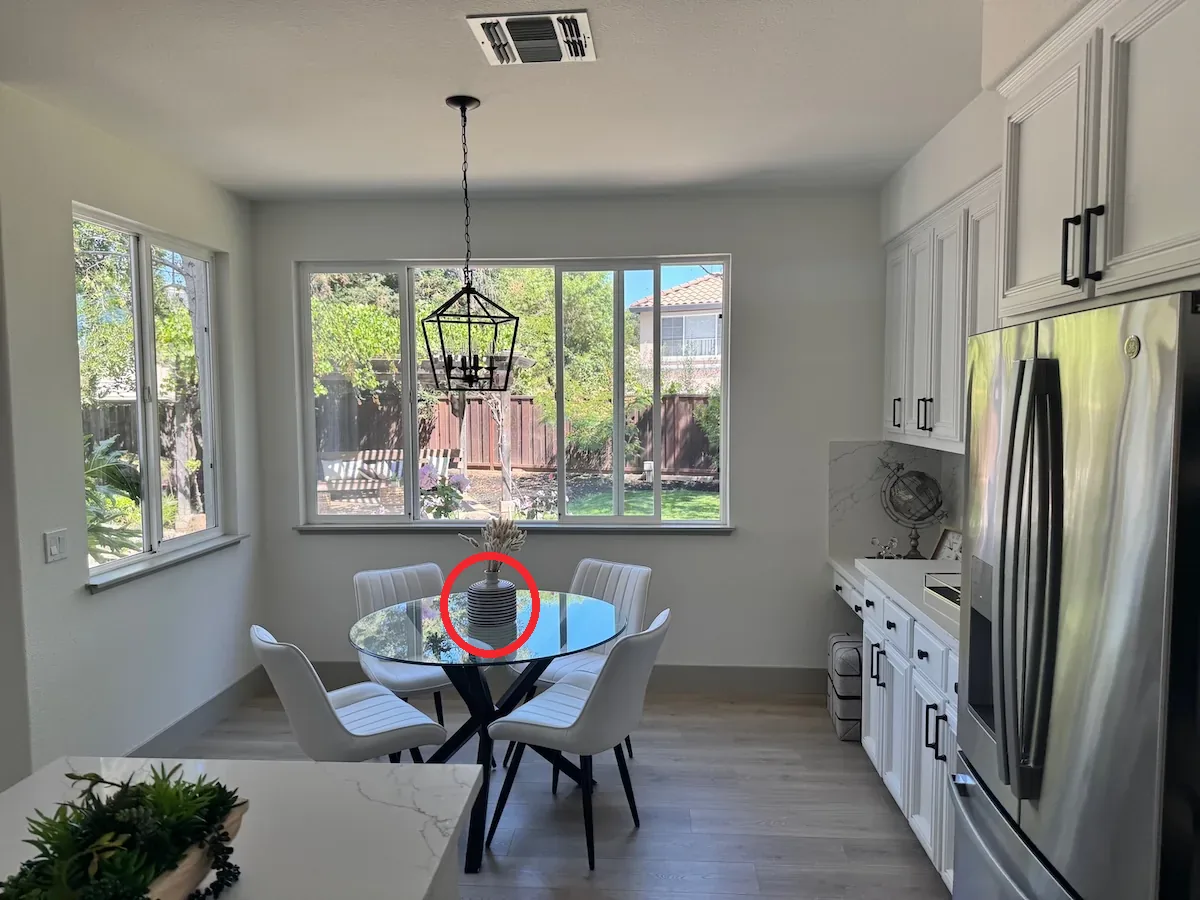
Markup er et annotationslag. Tegn en cirkel eller en anden visuel instruktion på en separat gennemsigtig PNG, og send derefter den fil sammen med det originale billede.
Markup-workflowet anvender annotationer på det første inputbillede. Overlejringen skal matche dets orienterede dimensioner, indeholde gennemsigtige pixels og forblive separat fra originalen. Kombinér ikke markup med mask eller prompt_rewriter.
OpenAI’s demonstration viser en markeret vase:
Den resulterende redigering ændrer vasen:
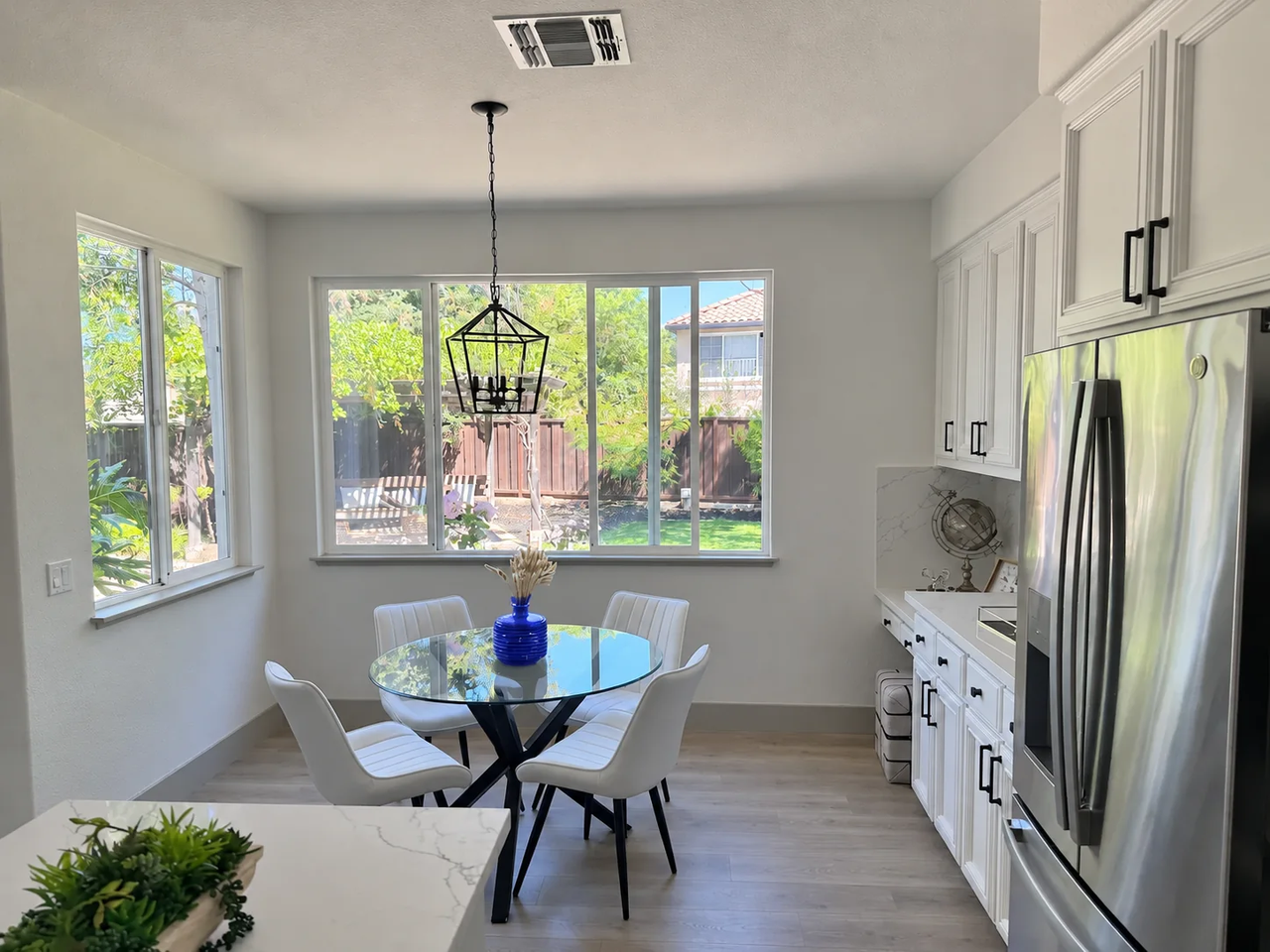
Disse er officielle demonstrationsbilleder, ikke output fra koden nedenfor.
Prepare an annotation layer
Boksen nedenfor definerer annoteringsellipsen. Justér dens koordinater til at omkranse objektet, du vil redigere, og inspicér derefter overlejringen, før du sender den.
from PIL import Image, ImageDraw, ImageOps

with Image.open("product.png") as source:
    oriented = ImageOps.exif_transpose(source).convert("RGBA")
    oriented.save("product-oriented.png")

overlay = Image.new("RGBA", oriented.size, (0, 0, 0, 0))
draw = ImageDraw.Draw(overlay)

width, height = oriented.size
region = (
    int(width * 0.25),
    int(height * 0.15),
    int(width * 0.75),
    int(height * 0.85),
)

draw.ellipse(region, outline=(255, 0, 0, 255), width=6)
overlay.save("markup.png")
Submit the guided edit
with (
    open("product-oriented.png", "rb") as source,
    open("markup.png", "rb") as markup,
):
    response = requests.post(
        f"{BASE_URL}/images/edits",
        headers=HEADERS,
        data={
            "model": MODEL,
            "prompt": (
                "Change the body of the cup inside the red circle "
                "to matte cobalt blue. Preserve the lid, shape, "
                "lighting, and surrounding scene. "
                "Remove the annotation from the finished image."
            ),
            "quality": "medium",
            "complexity": "low",
            "output_format": "png",
        },
        files={
            "image": ("product.png", source, "image/png"),
            "markup": ("markup.png", markup, "image/png"),
        },
        timeout=(15, 300),
    )

save_result(response, "cup-edited.png")
Det vigtige designvalg er at angive både den ønskede ændring og detaljerne, der skal bevares. En annotation identificerer målet; teksten definerer operationen.
GPT Image 2.6 API Pricing: Token Rates and SVG Costs
Begge varianter har følgende publicerede OpenAI-tokenpriser.
| Tokenkategori | Sunburst-pris pr. 1 mio. tokens | Flare-pris pr. 1 mio. tokens |
|---|---|---|
| Tekstinput | $5.00 | $5.00 |
| Cachet tekstinput | $1.25 | $1.25 |
| Billedinput | $8.00 | $8.00 |
| Cachet billedinput | $2.00 | $2.00 |
| Billedoutput | $30.00 | $30.00 |
Dette er OpenAI-priser, ikke et verificeret CometAPI-tilbud.
For en ikke-cachet forespørgsel er den tilsvarende beregning:
Cost =
(text input tokens × $5
 + image input tokens × $8
 + image output tokens × $30)
÷ 1,000,000
For eksempel vil en rasterforespørgsel med 1.000 tekstinputtokens, ingen billedinputtokens og 2.000 billedoutputtokens koste $0,065.
For GPT Image 2.6 API i CometAPI, brug den pris, der vises for din valgte rute, og gennemgå den registrerede opkrævning for din forespørgsel. OpenAI-priserne ovenfor er en referenceberegning, ikke et CometAPI-tilbud.
En nyttig forretningsmetrik er:
Cost per accepted asset =
total workflow spending ÷ number of approved assets
Medtag afviste genereringer og revisionsrunder i tælleren.
How Do You Migrate an Existing Image Workflow to GPT Image 2.6?
Hvis du allerede bruger GPT Image 2.5, skal du først opdatere modelidentifikatoren og holde endpoint og responshåndtering eksplicit. Tilføj valgfrie outputformater først, efter at en grundlæggende forespørgsel lykkes.
Sæt model="gpt-image-2.6-flare" eller model="gpt-image-2.6-sunburst" i stedet for at stole på en standardmodel. Bevar dine eksisterende inputfiler og prompt, mens du tjekker den første respons.
For SVG skal du bruge genererings-endpointet, gemme de dekodede bytes med en .svg-udvidelse og udelade streaming. For rasterredigeringer skal du beholde kildebillederne i redigeringsforespørgslen. Tilføj først markup, efter at du har forberedt en separat gennemsigtig overlejring.
Opdater også dit filserveringslag: et SVG-aktiv og et PNG-aktiv kræver forskellige medietyper. Bevar den originale kilde og godkendte revisioner. Start hver ny redigering fra den version, der indeholder de ændringer, du vil bevare.
Conclusion
Start med produktbillede-eksemplet, og vælg derefter det workflow, der matcher dit output: SVG til redigerbart vektorarbejde, gennemsigtig PNG til udskæringer, billedreferencer til at kombinere visuelle input eller markup til målrettede ændringer. Sammenlign Flare og Sunburst med samme prompts og indstillinger, og spor omkostninger pr. accepteret aktiv.
FAQ
How should I handle a GPT Image 2.6 request timeout?
En timeout kan opstå, mens serveren stadig behandler forespørgslen. Gem forespørgsels-ID’et, og tjek udbyderens forespørgselslog, før du prøver igen, for at undgå dobbeltarbejde og -omkostninger.
Why does my application fail to save the returned image?
Helperen forventer en JSON-respons, der indeholder data[0].b64_json. Tjek først HTTP-status og responsstrukturen. Hvis din rute returnerer en billed-URL, implementér den dokumenterede URL-download-proces i stedet for at sende den URL til en base64-dekoder. Hold den gemte filendelse i overensstemmelse med det ønskede format.
How can I keep edit files from being overwritten?
Gem kilde, overlejring og hvert output under separate navne. Brug for eksempel product-source.png, product-markup.png og product-edit-01.png. Gem prompten ved siden af outputtet. Det lader dig genbesøge én revision uden at miste originalen eller ved et uheld uploade en annoteret forhåndsvisning som kilde.
What should I check before embedding a generated SVG?
Åbn aktivet i din målrenderer og inspicér dets XML med dine normale SVG-valideringsværktøjer. Tjek dimensioner, clipping, stier og eventuel tekst før publicering. Anvend din applikations SVG-saneringspolitik, servér det med korrekt medietype, og bekræft, at det forbliver læsbart i den mindste størrelse, der bruges i dit interface.