
TL;DR
TypingMind ist eine flexible KI-Chatoberfläche, mit der Sie GPT, Claude, DeepSeek und andere unterstützte Modelle über Ihre eigenen API-Schlüssel verbinden können. Durch die Integration von CometAPI über eine OpenAI-kompatible Verbindung erhalten Sie Zugriff auf mehrere KI-Modelle, ohne separate Provider-Konten konfigurieren zu müssen. Dieser Leitfaden erklärt, wie Sie mit Ihrem CometAPI-API-Schlüssel und dem Chat-Completions-Endpunkt ein benutzerdefiniertes Modell hinzufügen, Ihre erste Nachricht senden und häufige Einrichtungsfehler beheben. Sie benötigen einen CometAPI-API-Schlüssel, verfügbares Guthaben und Zugriff auf die Einstellungen für benutzerdefinierte Modelle in TypingMind. Beginnen Sie mit einer einfachen Texteingabeaufforderung und aktivieren Sie bei Bedarf erweiterte Funktionen. Ein optionales Bash- und cURL-Beispiel ist ebenfalls enthalten, um die API-Verbindung zu testen.
Zentrale Erkenntnisse
- Ein API-Schlüssel, mehrere Modelle: Zugriff auf unterstützte Provider über ein CometAPI-Konto.
- OpenAI-kompatible Integration: Standardmäßigen Chat-Completions-Endpunkt konfigurieren, ohne ein eigenes SDK.
- Flexible Modellauswahl: Mehrere, durch CometAPI unterstützte Modelle in TypingMind registrieren.
- Separate Abrechnung: Modellinferenz wird über CometAPI abgerechnet; TypingMind-Lizenzierung ist separat.
Was ist TypingMind
TypingMind ist eine KI-Chatoberfläche, die über von Ihnen bereitgestellte API-Schlüssel eine Verbindung zu Modellen herstellt. Sie erhalten einen zentralen Ort zur Modellauswahl und Verwaltung von Unterhaltungen. TypingMind stellt die Oberfläche bereit; der verbundene API-Dienst verarbeitet Modellanfragen und die Nutzungsabrechnung.
CometAPI bietet TypingMind eine gemeinsame API-Verbindung für unterstützte Modelle mehrerer Provider, darunter GPT, Claude, Gemini und DeepSeek. Sie können den API-Zugriff und die Abrechnung über ein CometAPI-Konto verwalten und anschließend in TypingMind separate Einträge für benutzerdefinierte Modelle erstellen, die Sie verwenden möchten. So können Sie leichter verschiedene Modelle für Schreiben, Programmieren oder Alltagsfragen ausprobieren, ohne für jeden Anbieter ein separates API-Konto einzurichten.
Was benötigen Sie, bevor Sie CometAPI mit TypingMind verbinden?
Erstellen Sie einen Schlüssel im Abschnitt API Keys Ihres CometAPI-Kontos gemäß der Anleitung zur Schlüsselerstellung. Verwenden Sie für diese Verbindung einen dedizierten Schlüssel, damit Sie ihn widerrufen können, ohne andere Integrationen zu beeinträchtigen. Halten Sie den Schlüssel aus Screenshots, geteilten Dokumenten und öffentlichen Repositories heraus.
CometAPI unterstützt mehrere Modellfamilien, darunter GPT, Claude, Gemini und DeepSeek; es ist nicht auf GPT-6 Luna beschränkt. Dieses Tutorial verwendet GPT-6 Luna (Modell-ID: gpt-6-luna) lediglich als Beispiel für die Konfigurationstabelle und den Terminaltest. Sie können ein anderes Modell aus dem CometAPI-Modellkatalog wählen, sofern Ihr Konto darauf zugreifen kann und dessen Route OpenAI Chat Completions unterstützt.
Wenn Sie ein anderes Modell verwenden, ersetzen Sie gpt-6-luna sowohl in TypingMind als auch in der cURL-Anfrage durch die exakte ID dieses Modells. Aktualisieren Sie außerdem Anzeigename, Kontextlänge, Preise und Fähigkeitseinstellungen entsprechend dem gewählten Modell. Die Einstellungen des Beispielmodells gelten nicht automatisch für jedes Modell.
Verwenden Sie die folgende Konfiguration. TypingMind benötigt die vollständige Endpunkt-URL; eine SDK-Basis-URL, die auf /v1 endet, gehört in ein anderes Feld und darf hier nicht ersetzt werden.
| TypingMind-Feld | Wert |
|---|---|
| Name | GPT-6 Luna via CometAPI |
| Modell-ID | gpt-6-luna |
| API-Typ | OpenAI Chat Completions API |
| Endpoint-URL | https://api.cometapi.com/v1/chat/completions |
| Authentifizierung | API-Schlüssel über HTTP-Header |
| Header-Schlüssel | Authorization |
| Header-Wert | Bearer YOUR_COMETAPI_API_KEY |
Wie fügen Sie CometAPI zu TypingMind hinzu?
Erstellen Sie ein benutzerdefiniertes Modell
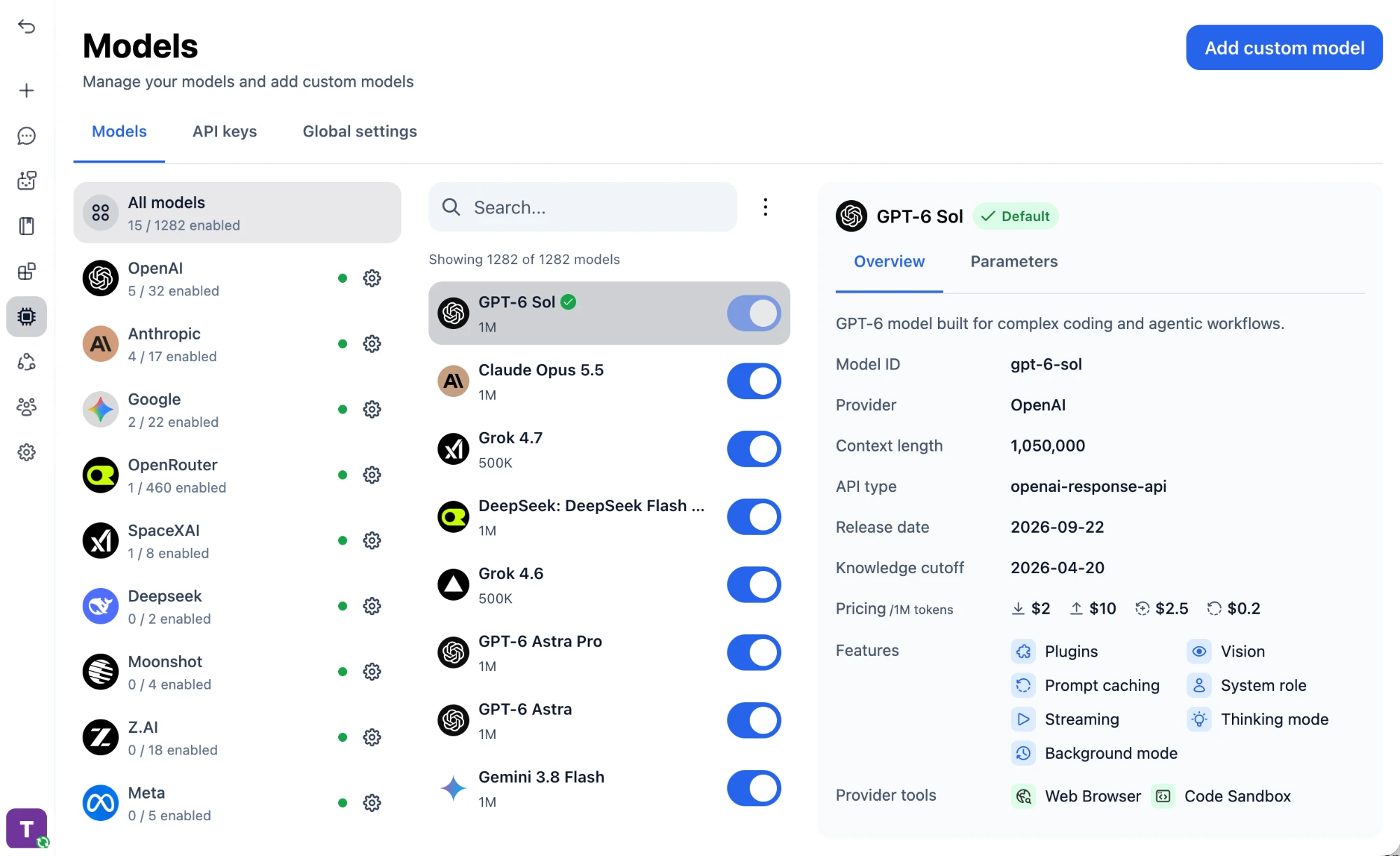
Öffnen Sie TypingMind, wählen Sie Models und anschließend Add custom model. Belassen Sie Create Manually ausgewählt. Der manuelle Konfigurationsablauf dokumentiert diese Steuerelemente.
Geben Sie die Modelldetails ein
Kopieren Sie den Namen und die Modell-ID aus der Konfigurationstabelle. Wenn Context Length erforderlich ist, verwenden Sie das dokumentierte Limit des gewählten Modells; das dokumentierte Kontextfenster von GPT-6 Luna beträgt 1.050.000 Tokens. Eine Kontextgrenze ist eine Kapazitätseinstellung, keine Empfehlung, so viele Tokens zu senden.
Legen Sie Endpunkt und Authentifizierung fest
Geben Sie unter Authentication den API-Typ, den Endpunkt, den Header-Schlüssel und den Header-Wert aus der Tabelle ein. Ersetzen Sie YOUR_COMETAPI_API_KEY durch Ihren tatsächlichen Schlüssel. Fügen Sie genau ein Leerzeichen nach Bearer ein und keine Anführungszeichen.
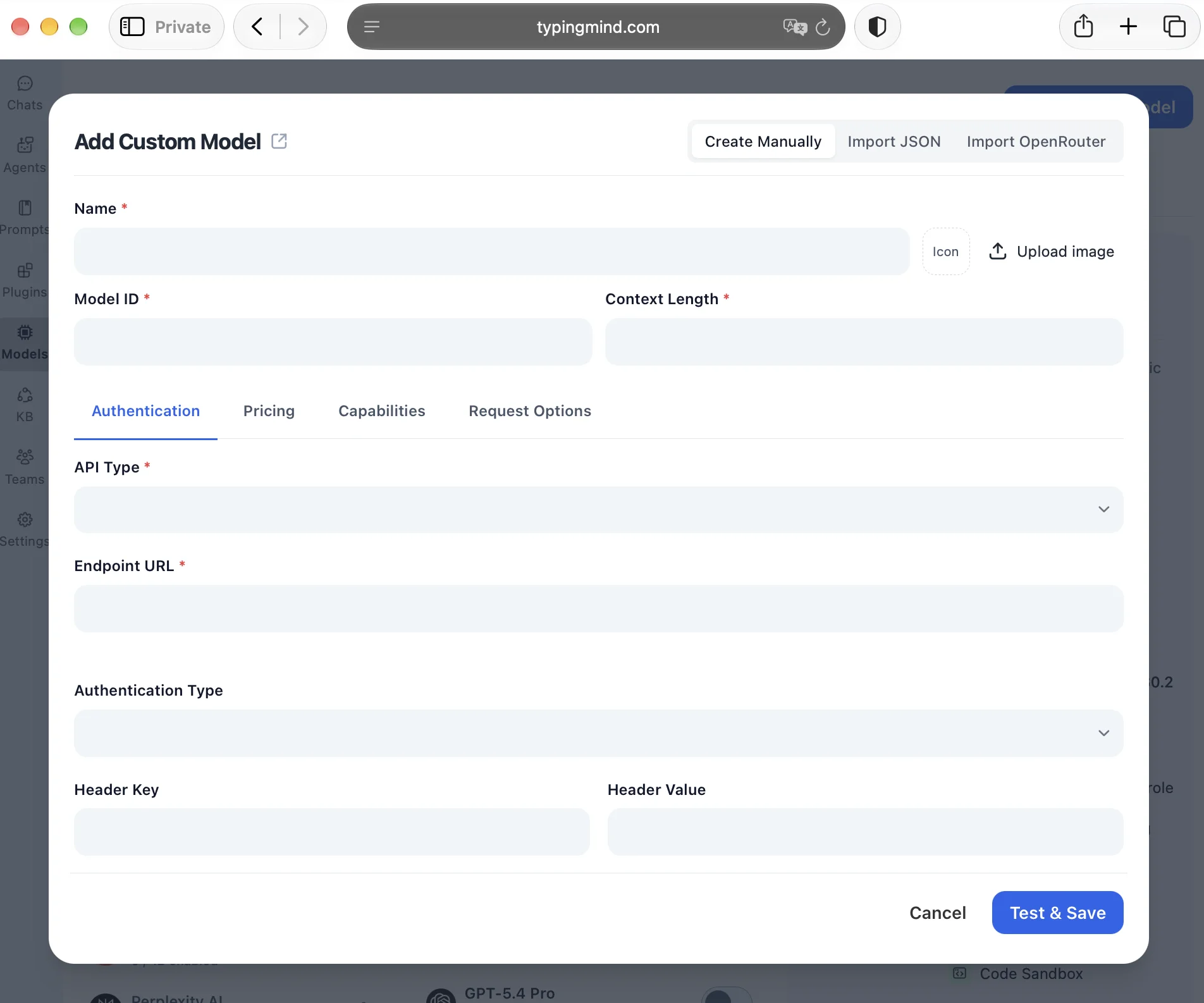
Beide Screenshots stammen aus dem offiziellen TypingMind-Leitfaden. Das leere Authentifizierungsformular veranschaulicht die Feldplatzierung; geben Sie Ihren eigenen CometAPI-Endpunkt, die Modell-ID und den Schlüssel ein.
Verbindung testen und speichern
Beginnen Sie mit Text-Chat und lassen Sie optionale Request-Overrides zunächst deaktiviert. Klicken Sie auf Test & Save, wählen Sie das gespeicherte Modell und senden Sie: „Erkläre REST-APIs im Vergleich zu WebSockets in drei Sätzen.“ Eine sichtbare Antwort des Assistenten bestätigt eine grundlegende Verbindung. Senden Sie eine Anschlussfrage, um zu prüfen, ob die Unterhaltung fortgesetzt wird.
Optionale Funktionen aktivieren
Beginnen Sie mit Text-Chat. Aktivieren Sie Streaming, Systemprompts, Bildeingaben, Tools oder Reasoning-Steuerungen nur, wenn sie unterstützt werden. Testen Sie erweiterte Funktionen separat.
Die Capabilities-Einstellungen von TypingMind bieten automatische Prüfungen und manuelle Steuerelemente. Behandeln Sie die Erkennung als Ausgangspunkt: Verifizieren Sie jede Funktion mit dem gewählten Modell und der jeweiligen Route. Behalten Sie die funktionierende Basiskonfiguration bei, damit Sie die jüngste Override-Einstellung entfernen können, falls ein Funktionstest fehlschlägt.
Wie überprüfen Sie die CometAPI-Anfrage außerhalb von TypingMind?
Verwenden Sie diesen optionalen Test, wenn Test & Save fehlschlägt. Er sendet eine minimale Anfrage mit demselben Schlüssel und derselben Modell-ID gemäß dem dokumentierten Chat-Completions-Anfrageformat von CometAPI. Die TypingMind-Konfiguration muss dafür nicht geändert werden.
Schlüssel für die aktuelle Bash-Sitzung setzen
Führen Sie Folgendes in Bash aus, einschließlich Git Bash oder WSL unter Windows. Fügen Sie den Schlüssel an der verborgenen Eingabeaufforderung ein. Diese Befehle sind Bash-Syntax und sollten nicht unverändert in PowerShell eingefügt werden.
read -r -s -p "CometAPI API key: " COMETAPI_API_KEYprintf '\n'export COMETAPI_API_KEY
Minimale Chat-Anfrage senden
curl --include --silent --show-error \ https://api.cometapi.com/v1/chat/completions \ -H "Authorization: Bearer $COMETAPI_API_KEY" \ -H "Content-Type: application/json" \ -d '{ "model": "gpt-6-luna", "messages": [ {"role": "user", "content": "Explain API gateways in one sentence."} ] }'
Untersuchen Sie choices[0].message.content auf den Text des Assistenten. Wenn cURL einen HTTP-Fehler zurückgibt, lesen Sie den Response-Body, bevor Sie Einstellungen ändern. Wenn die Anfrage erfolgreich ist, während TypingMind fehlschlägt, vergleichen Sie Endpunkt, Schlüssel, Modell-ID und optionale Overrides und prüfen Sie anschließend das Netzwerk-Panel des Browsers. Eine erfolgreiche Terminal-Anfrage bestätigt den Anfragepfad; sie verifiziert jedoch nicht den Browserzugriff oder sämtliche Modelfunktionen.
Temporäre Umgebungsvariable entfernen
unset COMETAPI_API_KEY
Wie beheben Sie Verbindungsfehler in TypingMind?
Verwenden Sie den Response-Body und das Netzwerk-Panel des Browsers, um die fehlerhafte Anfrage zu identifizieren. Die folgenden Prüfungen sind Ausgangspunkte und keine Diagnose allein anhand des Statuscodes. Halten Sie Anmeldedaten aus Screenshots und Support-Nachrichten heraus.
| Symptom | Erste Prüfung | Nächster Schritt |
|---|---|---|
| 401 Unauthorized | Schlüssel und Authorization-Header | Auf einen abgelaufenen oder widerrufenen Schlüssel, zusätzliche Leerzeichen oder fehlendes Bearer prüfen. |
| 403 Forbidden | Response-Body und Modellzugriff | Kontoberechtigungen und Zugriff auf die ausgewählte Route bestätigen. |
| 404 Not Found | Endpunkt und exakte Modell-ID | Vollständige URL /v1/chat/completions verwenden und die ID im Katalog bestätigen. |
| 400 Bad Request | Request-Body und Overrides | Optionale Parameter entfernen und mit einer reinen Textanfrage erneut versuchen. |
| 429 Too Many Requests | Quota- oder Rate-Limit-Details | Kontolimits und Guthaben prüfen. Rate-limited-Retries pausieren; erschöpfte Quota beheben, dann erneut versuchen. |
| Browser network error | Netzwerk-Panel und Konsole | Konnektivität und gemeldete Cross-Origin-Fehler prüfen; mit dem Terminaltest vergleichen. |
| Streaming fails | Streaming-Einstellung und Routen-Support | Mit deaktiviertem Streaming erneut versuchen, um den Fehler zu isolieren. |
Eine API kann in Python oder cURL funktionieren, jedoch im Browser aufgrund von Cross-Origin-Beschränkungen fehlschlagen. Setzen Sie keinen unbeschränkten API-Schlüssel über einen unsicheren öffentlichen Proxy ein, nur um CORS zu umgehen.
FAQ
Kann ich eine bestehende TypingMind-Verbindung beibehalten, während ich CometAPI hinzufüge?
Ja: Erstellen Sie einen separaten Eintrag für ein benutzerdefiniertes Modell mit einem eindeutigen Anzeigenamen, statt den bestehenden Provider-Eintrag zu bearbeiten. Behalten Sie den ursprünglichen Endpunkt und die Modelleinstellungen bei, während Sie die CometAPI-Verbindung validieren. Testen Sie zunächst in einem neuen Chat, damit die Länge oder Anhänge einer alten Unterhaltung einen grundlegenden Einrichtungsfehler nicht überdecken.
Wie rotiere ich einen in TypingMind verwendeten CometAPI-Schlüssel?
Erstellen Sie einen Ersatzschlüssel, aktualisieren Sie jeden Eintrag für benutzerdefinierte Modelle, der den alten Schlüssel verwendet, und testen Sie von jedem Eintrag eine neue Anfrage. Widerrufen Sie den alten Schlüssel, nachdem der Ersatz funktioniert. Wurde der alte Schlüssel offengelegt, widerrufen Sie ihn umgehend und stellen Sie die betroffenen Verbindungen mit einem neuen Schlüssel wieder her.
Warum kann die Kostenschätzung von TypingMind von der CometAPI-Rechnung abweichen?
TypingMind schätzt die Nutzung anhand der in den Pricing-Einstellungen eingetragenen Tarife. Veraltete Tarife oder Unterschiede bei Cache-, Kontext-Tier- oder Reasoning-Token-Abrechnung können zu Abweichungen führen. Vergleichen Sie die aktuellen Tarife des Modells und die Nutzung einer konkreten Anfrage mit den CometAPI-Abrechnungsinformationen; behandeln Sie eine clientseitige Schätzung nicht als endgültige Abrechnung.
Fazit
Um CometAPI mit TypingMind zu verbinden, erstellen Sie manuell ein benutzerdefiniertes Modell, geben Sie den vollständigen Chat-Completions-Endpunkt ein, fügen Sie den Authorization-Header hinzu und testen Sie eine einfache Textnachricht. Behalten Sie eine funktionierende Konfiguration bei, bevor Sie optionale Funktionen hinzufügen. Bei Einrichtungsproblemen hilft eine minimale cURL-Anfrage, Konto- oder API-Fehler von Browser- und Frontend-Einstellungen zu unterscheiden.