
Raycasts KI-Funktionen ermöglichen es dir jetzt, jeden OpenAI-kompatiblen Anbieter über einen benutzerdefinierten Anbieter in providers.yaml einzubinden. CometAPI ist eine Gateway-API, die Hunderte von Modellen über eine OpenAI-ähnliche REST-Oberfläche bereitstellt — daher kannst du Raycast auf https://api.cometapi.com/v1 verweisen, deinen CometAPI-Schlüssel hinzufügen und CometAPI-Modelle in Raycast AI verwenden (Chat, Befehle, Erweiterungen).
Was ist Raycast?
Raycast ist ein Produktivitäts-Launcher für macOS, der Befehle, Skripte und — zunehmend — KI direkt in dein Betriebssystem integriert. Sein KI-Subsystem bietet Chat, KI-Befehle, Modellauswahl, Erweiterungen (Werkzeuge, mit denen LLMs Aktionen ausführen können) sowie die Möglichkeit, lokale Modelle (über Ollama) oder Bring Your Own Key / Custom Providers zu verwenden, um entfernte Modellanbieter anzubinden. Raycast stellt eine Modellauswahl, Einstellungen für KI und eine providers.yaml-Vorlage bereit, die fortgeschrittene Nutzer anpassen können, um OpenAI-kompatible Backends hinzuzufügen.
Raycast hat im Jahr 2025 BYOK (Bring Your Own Key) und benutzerdefinierte Anbieter eingeführt, sodass Nutzer Raycast AI mit ihren eigenen API-Schlüsseln und benutzerdefinierten Endpunkten verwenden können (für flexiblere Kostenkontrolle und private Anbieteroptionen). Diese Änderung ist die technische Grundlage, die die Integration von CometAPI über die Raycast-Einstellungen für Endnutzer praktikabel macht.
Wie stellt Raycast KI für Nutzer bereit?
- Quick AI: sofortige Prompts direkt aus dem Launcher.
- AI Chat: dialogorientierte Sitzungen mit Anhängen/Kontext.
- AI-Befehle/Erweiterungen: von Entwicklern erstellte Befehle oder Werkzeuge, die LLMs verwenden.
(Du kannst Modelle, BYOK-Schlüssel und benutzerdefinierte Anbieter unter Einstellungen → AI verwalten.)
Was ist CometAPI?
CometAPI ist eine API-Aggregationsplattform, die Hunderte verschiedener KI-Modelle (Text, Bild, Audio, Video, Embeddings) über eine einzige OpenAI-ähnliche REST-Oberfläche bereitstellt. Anstatt anbieterspezifischen Client-Code für OpenAI, Anthropic, Google, Midjourney, Runway usw. zu schreiben und zu pflegen, rufst du den CometAPI-Endpunkt auf und wählst das gewünschte Modell über eine Modellzeichenfolge aus. Diese Vereinfachung ist leistungsstark für Experimente, Kosten-/Failover-Routing und die Zentralisierung von Abrechnung und Observability.
Zentrale Funktionen
- Text-/Chat-Completions und Assistants (OpenAI-ähnliche Chat-APIs).
- Endpunkte für Bildgenerierung und Bildbearbeitung.
- Embeddings für semantische Suche/RAG (retrieval-augmented generation).
- Audio (TTS und STT, sofern von den zugrunde liegenden Modellen bereitgestellt).
- Videogenerierung für spezialisierte Backends (Sora, Veo usw.).
CometAPI stellt außerdem SDK-Beispiele und OpenAI-ähnliche Anfrageformate bereit, sodass die Portierung bestehenden Codes unkompliziert ist.
Warum das gerade jetzt wichtig ist: Der Markt entwickelt sich in Richtung Gateway-APIs (praktische EinzeI-Endpunkte, günstigere Optionen und Modellauswahl). CometAPI ist einer der kommerziellen Anbieter in diesem Bereich, daher verschafft dir die Kombination mit Raycasts Unterstützung für benutzerdefinierte Anbieter sofortigen Zugriff auf einen breiten Modellkatalog in deinem macOS-Workflow.
Warum CometAPI mit Raycast integrieren?
Kurz gesagt: um jedes von CometAPI bereitgestellte Modell direkt aus deinem Raycast-AI-Workflow heraus auszuführen — Quick AI, AI Chat oder benutzerdefinierte KI-Befehle — ohne das Tool zu wechseln.
Vorteile:
- Nutze günstigere/schnellere oder spezialisierte Modelle für unterschiedliche Aufgaben (Zusammenfassungen, Code, Embeddings, Bildgenerierung), während du in Raycast bleibst.
- Zentralisierte Abrechnung und Drosselung über CometAPI bei gleichzeitiger Steuerung der Modellauswahl in Raycast.
- Minimale Codeänderungen: Raycast unterstützt OpenAI-kompatible benutzerdefinierte Anbieter und BYOK, sodass CometAPI oft durch Austausch von
base_urlund API-Schlüssel eingebunden werden kann.
(Diese Möglichkeiten bestehen, weil Raycast benutzerdefinierte Anbieter und BYOK unterstützt und CometAPI OpenAI-kompatible Endpunkte unter https://api.cometapi.com/v1. bereitstellt.)
Was sind gute Anwendungsfälle für diese Integration?
- Entwicklerhilfe: Code-Erklärung, Refactoring-Vorschläge, Generierung von Unit-Tests und PR-Zusammenfassungen — aus Raycast aufrufen und Inline-Antworten erhalten.
- Notizen und Zusammenfassungen: Text auswählen, einen Raycast-Befehl zum Zusammenfassen oder Extrahieren von Aufgabenpunkten mit einem CometAPI-Zusammenfassungsmodell ausführen.
- Dokumentationserstellung: Funktionsdokumentation oder README-Snippets über Raycast-AI-Befehle generieren und Iterationen lokal halten.
- Bild- / Multimedia-Generierung: Wenn CometAPI Bildendpunkte bereitstellt, kannst du Raycast-Erweiterungen verwenden, die Bildendpunkte aufrufen (z. B. die Erweiterung „Generate Image from Prompt“) — nützlich für schnelle Mockups.
- Embeddings + semantische Suche: Nutze CometAPI-Embeddings, um lokale Such-Workflows zu unterstützen — Raycast kann das Frontend sein, das deinen Embedding-Index über ein kleines lokales Skript oder eine Cloud-Funktion abfragt.
Welche Umgebung und Bedingungen müssen vorbereitet werden?
Bevor du beginnst, stelle sicher, dass Folgendes bereitsteht:
System & Raycast
- macOS (Raycast ist nativ für macOS).
- Raycast installiert. Bevorzuge eine aktuelle Version, die benutzerdefinierte Anbieter / BYOK unterstützt (Raycast hat BYOK in v1.100.0 hinzugefügt und führt benutzerdefinierte Anbieter weiterhin aus). Wenn deine Raycast-Version älter ist, aktualisiere sie.
Konten & Schlüssel
- CometAPI-Konto und ein gültiger CometAPI-API-Schlüssel (du verwendest ihn in den Raycast-Einstellungen oder in Umgebungsvariablen). Siehe CometAPI-Dashboard/Dokumentation.
Optionale Entwicklerwerkzeuge (für Tests oder lokale Entwicklung)
- Terminal (für cURL).
- Python / Node / OpenAI-SDKs, wenn du den CometAPI-Zugriff direkt testen möchtest, bevor du ihn mit Raycast verbindest. CometAPI unterstützt die direkte Verwendung über Standard-SDKs durch Überschreiben von
base_url.
Berechtigungen & Netzwerk
- Stelle sicher, dass Raycast und deine macOS-Netzwerkrichtlinien HTTPS-Aufrufe an
api.cometapi.comzulassen. - Wenn du dich in einer Unternehmensumgebung mit Proxy/Firewall befindest, prüfe, ob
api.cometapi.comerreichbar ist.
Lokale Dateien & Speicherorte
Die Anbieterkonfiguration von Raycast AI liegt in einer providers.yaml im Konfigurationsverzeichnis von Raycast (die App kann eine Anbietervorlage anzeigen, die du kopieren kannst). Du bearbeitest oder erstellst providers.yaml, um benutzerdefinierte Anbieter zu definieren.
Wie integriere ich Raycast mit CometAPI?
Die Kernidee: Registriere CometAPI als benutzerdefinierten OpenAI-kompatiblen Anbieter in Raycast, verweise Raycast auf https://api.cometapi.com/v1 und füge dein Comet-Token zu den benutzerdefinierten API-Schlüsseln von Raycast hinzu.
Schritt 1: Deinen CometAPI-Schlüssel abrufen
- Registriere dich bei CometAPI und öffne die Konsole / das Dashboard.
- Erstelle ein API-Token . Kopiere dieses Token an einen sicheren Ort (oder halte es für den nächsten Schritt bereit).
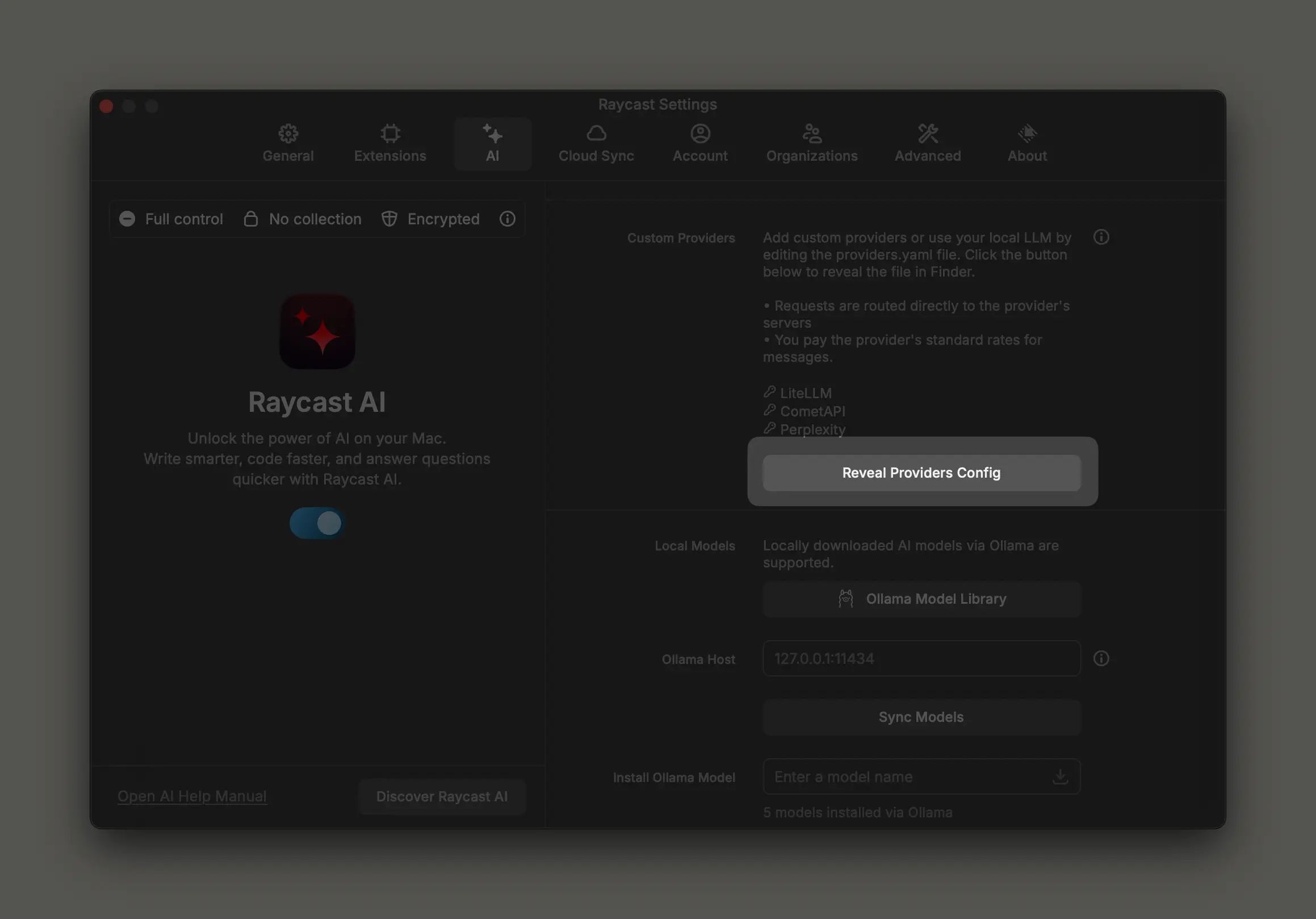
Schritt 2: Raycasts KI-Einstellungen öffnen und benutzerdefinierte Anbieter aktivieren
- In Raycast:
Preferences→AI. - Suche nach „Custom Providers“ (oder „Custom OpenAI-compatible APIs“) und klicke auf Reveal Providers Config. Raycast öffnet Finder im Konfigurationsverzeichnis und stellt eine Vorlagendatei bereit (normalerweise
providers.template.yaml), die du kopieren und inproviders.yamlumbenennen kannst.

Schritt 3: Einen CometAPI-Anbieter zu providers.yaml hinzufügen
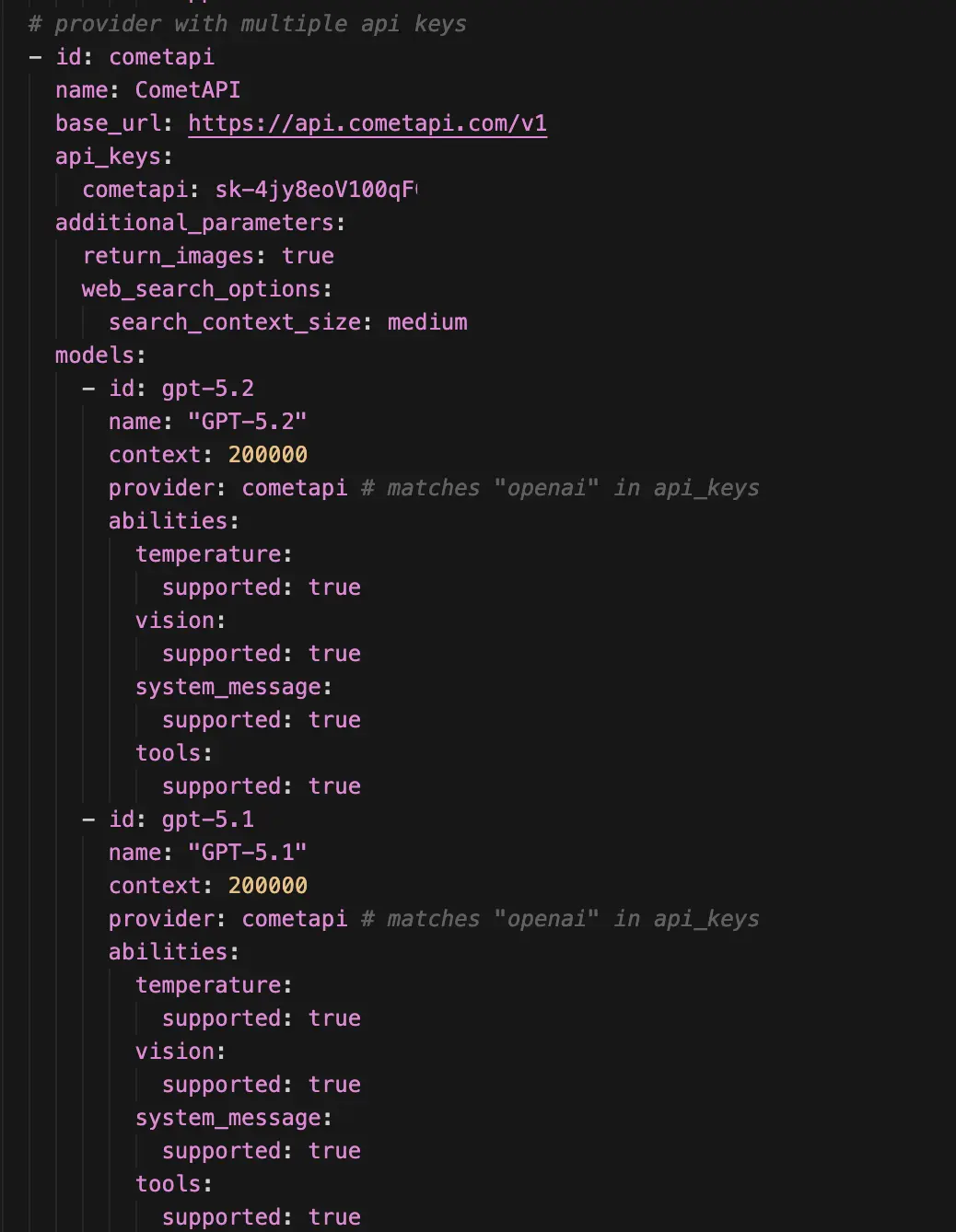
Erstelle oder bearbeite die Datei providers.yaml. Das genaue Schema, das Raycast erwartet, kann je nach Version variieren, aber Community-Vorlagen und das Raycast-Handbuch zeigen die übliche Struktur: eine Liste von Anbieter-Einträgen mit id, name, base_url und einem optionalen models-Block. Unten ist ein sicheres, funktionierendes Beispiel, um CometAPI als OpenAI-co zu registrieren
Wichtige Hinweise
- Ersetze
YOUR_COMETAPI_KEYdurch eine sichere Referenz — füge entweder das Token ein (für den persönlichen Gebrauch) oder besser: speichere es im macOS-Schlüsselbund / in den sicheren Feldern von Raycast, sofern unterstützt. base_urlist die wichtigste Zeile: setze sie aufhttps://api.cometapi.com/v1.Raycast verwendet diese Basis-URL für OpenAI-kompatible Aufrufe.- Du musst nicht zwingend alle Modelle im Voraus auflisten — Raycast kann Modelllisten von einem korrekt implementierten OpenAI-ähnlichen
GET /v1/models-Endpunkt abrufen, wenn dein Anbieter ihn bereitstellt. Wenn CometAPI eine Modellliste bereitstellt, kann Raycast die verfügbaren Modelle aktualisieren und anzeigen.
Schritt 4: Modelle aktualisieren und testen
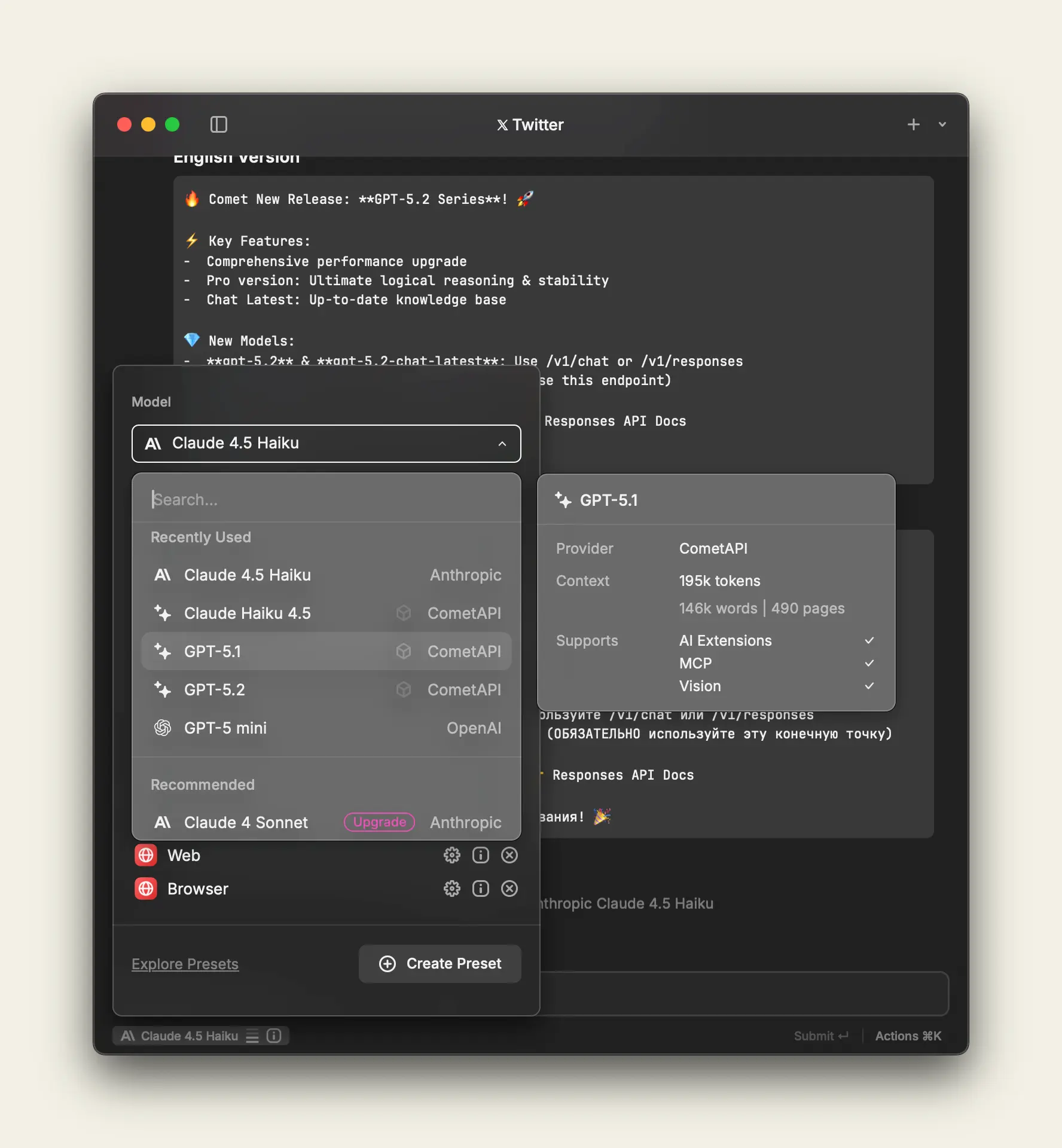
- Zurück in Raycast musst du die App möglicherweise neu starten oder einen „Refresh Models“-Befehl verwenden (je nach Version), damit Raycast Modelle vom neuen Anbieter abruft und die Modellauswahl befüllt. Ich empfehle ein Aktualisieren oder einen Neustart, wenn keine Modelle angezeigt werden.
- Verwende einen einfachen Quick-AI-Prompt, um ein CometAPI-Modell in der Modellauswahl auszuwählen und einen Test-Prompt auszuführen.
Best Practices bei der Verwendung von CometAPI in Raycast
Sicherheits-Best-Practices: Hardcode Tokens niemals in einer gemeinsam genutzten providers.yaml. Bevorzuge die sicheren Felder von Raycast oder den macOS-Schlüsselbund oder füge Schlüssel lokal über Umgebungsvariablen ein, wenn du einen lokalen Proxy verwendest. Lies die Datenschutzdokumente von CometAPI und Raycast, wenn du mit sensiblen Daten arbeitest.
Zuverlässigkeit & Leistung: Teste die Latenz für die Modelle, die du verwenden möchtest — Gateway-APIs können ein variables Routing haben. Für interaktive Workflows (Auto-Zusammenfassungen, schnelle Nachschläge) bevorzuge kleinere, schnellere Modelle. Für anspruchsvollere Reasoning-Aufgaben wähle Modelle mit größerem Kontext.
Kostenkontrolle: Nutze die Modellauswahl konsequent: Wähle leichtgewichtige Modelle für kurze Aufgaben und leistungsstarke Modelle für komplexes Reasoning. Verfolge die Nutzung im Dashboard von CometAPI und richte Budgetwarnungen ein. Erwäge programmatisch gestaltete Prompts, um den Tokenverbrauch zu reduzieren (z. B. kürzere Systemnachrichten, effizientes Kontextmanagement).
Prompt Engineering & UX: Wenn du Raycast-AI-Befehle erstellst (einen integrierten Befehl duplizieren und den Prompt anpassen), halte Prompts für Utility-Befehle (Zusammenfassung, Triage, Suche) deterministisch und offener für Ideation-Workflows. Das Kopieren integrierter Befehle und Anpassen der Prompts ist die empfohlene Vorgehensweise.
Wie lassen sich häufige Probleme beheben?
Modelle werden in Raycast nicht angezeigt: Stelle sicher, dass sich Raycasts providers.yaml genau in dem Ordner befindet, der über Reveal Providers Config angezeigt wird. Verwende die Vorlage als Ausgangspunkt und starte Raycast neu. Ein Neustart oder „Refresh Models“ hilft.
401 / ungültiges Token: Bestätige, dass dein CometAPI-Token gültig und nicht abgelaufen ist. Probiere den oben genannten curl-Test aus. Prüfe erneut, dass du ein Bearer-Token verwendet hast und der Authorization-Header korrekt ist.
Modellfehler oder inkompatible Antwortformate: CometAPI strebt OpenAI-Kompatibilität an, aber es gibt einige Randfälle (Modell-IDs, Streaming-Verhalten). Wenn Raycast ein bestimmtes Streaming-Format erwartet und CometAPI eine leicht abweichende Struktur ausgibt, versuche zuerst einen nicht-streamenden Aufruf und kontaktiere bei Bedarf den CometAPI-Support.
Fazit
CometAPI bietet dir einheitlichen, anbieterübergreifenden Zugriff auf viele Modelle (Text, Bild, Audio, Video) und ermöglicht Teams die Zentralisierung von Abrechnung und Routing. Raycast bietet dir einen sofortigen, tastaturorientierten Ort, um diese Modelle im Kontext deiner Desktop-Workflows aufzurufen. Zusammen machen sie Modellexperimente und Desktop-Automatisierung reibungslos — du kannst Modelle nach Kosten oder Qualität austauschen, deine Schlüssel lokal behalten und dieselben vertrauten OpenAI-ähnlichen Muster verwenden, die du bereits in Skripten und Apps hast.
Wenn du es sofort ausprobieren möchtest, erkunde die Fähigkeiten der models's(Gemini 3 Pro Preview API etc) von CometAPI im Playground und lies die API-Anleitung für detaillierte Anweisungen. Bitte stelle vor dem Zugriff sicher, dass du bei CometAPI eingeloggt bist und den API-Schlüssel erhalten hast. CometAPI bietet einen Preis, der weit unter dem offiziellen Preis liegt, um dir bei der Integration zu helfen.
Bereit loszulegen?→ Nutze CometAPI noch heute in Raycast !
Wenn du mehr Tipps, Anleitungen und Neuigkeiten zu KI erfahren möchtest, folge uns auf VK, X und Discord!