Mit CometAPI entwickelnEine API für mehrere Modelle erforderlich?Teste den Workflow im Playground und erstelle anschließend einen API-Schlüssel, sobald Modell und Kosten zu deinem Anwendungsfall passen.
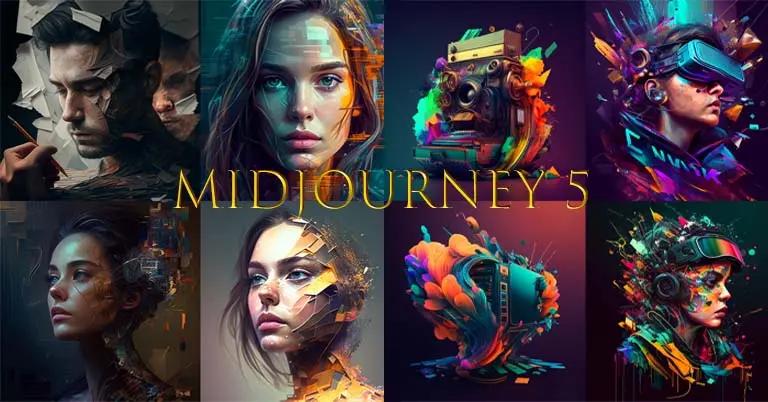
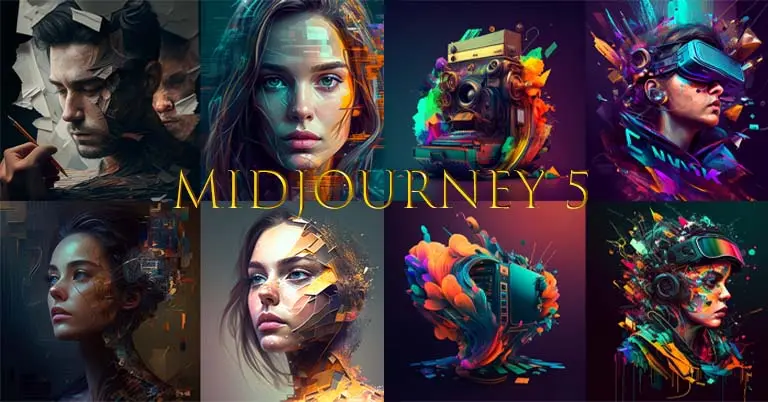
Midjourney ist ein fortgeschrittenes KI-gestütztes Tool zur Bildgenerierung, mit dem Nutzer mittels Text-Prompts beeindruckende visuelle Inhalte erstellen können. Im Gegensatz zu traditionellem Grafikdesign
Midjourney ist ein fortschrittliches KI-gestütztes Bildgenerierungstool, mit dem Nutzer mithilfe von Texteingaben beeindruckende Visuals erstellen können. Anders als herkömmliche Grafikdesign-Software läuft es über Discord, was es zu einer zugänglichen, communityorientierten Plattform macht. Ob Künstler, Marketer, Designer oder Hobbyist – dieser Leitfaden hilft Ihnen, das Tool zu verstehen und zu meistern.
In diesem Artikel zeigen wir, wie Sie Midjourney einrichten, Bilder generieren, Ergebnisse verfeinern und Ihre kreative Ausbeute maximieren. Wenn Sie diese Schritte befolgen, können Sie KI nutzen, um mühelos Kunstwerke in professioneller Qualität zu erstellen.
1. Midjourney einrichten
Schritt 1: Ein Discord-Konto erstellen
Midjourney läuft vollständig auf , daher benötigen Sie ein aktives Konto. Wenn Sie noch keines haben, befolgen Sie diese Schritte:
Weiterlernen
Diesen Artikel mit der nächsten Entscheidung verknüpfen.
Klicken Sie auf „Join the Beta“, Sie werden daraufhin zu Discord weitergeleitet.
Nehmen Sie die Einladung zum Midjourney-Server an.
Sobald Sie beigetreten sind, haben Sie Zugriff auf verschiedene Kanäle, darunter Community-Diskussionen, Hilfe-Leitfäden und Showcase‑Galerien.
Schritt 3: Ein Abonnement abschließen
Midjourney ist ein kostenpflichtiger Dienst. Um Bilder zu generieren, müssen Sie ein Abonnement abschließen:
Navigieren Sie in Discord zu einem beliebigen Kanal, in dem der Bot aktiv ist.
Geben Sie /subscribe ein und drücken Sie die Eingabetaste.
Folgen Sie dem Link zur Midjourney‑Website und wählen Sie einen Abonnementplan.
Schließen Sie den Zahlungsvorgang ab; anschließend wird Ihr Konto aufgewertet.
2. Bilder generieren
Schritt 1: Einen Prompt eingeben
Sobald Sie ein Abonnement haben, können Sie mit der Bildgenerierung beginnen. Gehen Sie dazu wie folgt vor:
Wechseln Sie in einen „Newbie“- oder „General“-Chatraum auf dem Midjourney-Discord.
Geben Sie den Befehl /imagine ein, gefolgt von Ihrem Prompt.
Beispiel: /imagine A futuristic city skyline at sunset, cyberpunk style, ultra-detailed
Drücken Sie Enter, und Midjourney beginnt mit der Verarbeitung Ihrer Anfrage.
Schritt 2: Die Ausgabe verstehen
Nach wenigen Augenblicken erzeugt Midjourney vier Bildvarianten basierend auf Ihrem Prompt. Unter den Bildern sehen Sie Schaltflächen mit den Bezeichnungen U1–U4 und V1–V4:
U1–U4: skaliert das ausgewählte Bild hoch (vergrößert es).
V1–V4: erzeugt vier neue Varianten basierend auf dem ausgewählten Bild.
Um Ihr Bild zu verfeinern, klicken Sie auf die entsprechende Schaltfläche, um es hochzuskalieren oder zu verändern.
3. Bilder verbessern und verfeinern
1. Fortgeschrittene Prompt-Techniken verwenden
Die KI von Midjourney reagiert besonders gut auf detaillierte Prompts. Je beschreibender Ihr Text, desto besser die Ergebnisse. Hier ein paar Tipps:
Werden Sie konkret: Sagen Sie statt „ein Hund“ lieber „ein Golden Retriever mit Sonnenbrille, der an einem Strand sitzt“.
Nutzen Sie stilistische Schlüsselwörter: „watercolor“, „oil painting“, „cyberpunk“, „realistic“ können den künstlerischen Stil beeinflussen.
Kameraparameter angeben: Begriffe wie „8K resolution“, „cinematic lighting“, „macro shot“ können die Realitätsnähe erhöhen.
2. Bildqualität und Seitenverhältnis anpassen
Sie können Bilder mit Parametern anpassen:
--ar 16:9 (setzt das Seitenverhältnis auf Breitbild)
--q 2 (verbessert die Qualität, dauert jedoch länger)
--v 5 (verwendet die neueste Version des Midjourney‑Modells)
--stylize 1000 (verleiht eine künstlerische Note)
Beispiel:
/imagine A grand medieval castle on a mountain, ultra-realistic, --ar 16:9 --q 2 --v 5 --stylize 1000
3. Mit der Remix-Funktion iterieren
Der Remix-Modus ermöglicht es Ihnen, ein vorhandenes Bild zu verändern, ohne seine Kernelemente zu verlieren.
Geben Sie /settings ein und aktivieren Sie den Remix Mode.
Klicken Sie bei einem vorhandenen Bild auf V1–V4.
Passen Sie Ihren Prompt an und erzeugen Sie eine neue Version.
4. Das Tool außerhalb von Discord verwenden
Obwohl Midjourney primär über Discord genutzt wird, können Sie Ihre Bilder für externe Nutzung herunterladen.
1. Bilder speichern
Klicken Sie in Discord auf das Bild.
Klicken Sie mit der rechten Maustaste und wählen Sie „Save As“, um es herunterzuladen.
Verwenden Sie es in Grafikdesign, Marketing oder persönlichen Projekten.
2. Bilder in anderer Software bearbeiten
Die Bilder können weiter verfeinert werden mit Tools wie:
Photoshop (für Retuschen und Farbkorrekturen)
Canva (zum Hinzufügen von Text und Branding)
Procreate (für digitales Übermalen von KI‑generierten Bildern)
5. Bewährte Vorgehensweisen für die Nutzung des Tools
1. Mit verschiedenen Stilen experimentieren
Versuchen Sie, Bilder in unterschiedlichen Stilen zu generieren, zum Beispiel:
Fotorealistisch („ein realistisches Porträt eines Astronauten“)
Anime („ein Fantasy‑Krieger, im Anime‑Stil, cel‑shaded“)
Surrealismus („ein traumhaftes schwebendes Schloss in den Wolken“)
2. Das Tool für Branding und Marketing nutzen
Midjourney eignet sich hervorragend zum Erstellen von Logos, Social‑Media‑Inhalten und Anzeigen. Durch das Verfeinern von Prompts können Sie konsistente visuelle Themen für Branding‑Zwecke erzeugen.
3. Der Community folgen
Beteiligen Sie sich an der Midjourney‑Discord‑Community, um neue Techniken zu lernen, Inspiration zu sammeln und Ideen zu teilen. Die Plattform entwickelt sich kontinuierlich weiter – auf dem Laufenden zu bleiben hilft Ihnen, Ihre Fähigkeiten zu verbessern.
Häufig gestellte Fragen zum Tool
1. Kann ich Midjourney ohne ein Discord‑Konto verwenden?
Nein, Midjourney läuft ausschließlich auf Discord, und Sie benötigen ein aktives Konto, um den Bot zu nutzen und Bilder zu generieren.
2. Gibt es eine kostenlose Version von Midjourney?
Früher bot Midjourney eine kostenlose Testphase an, inzwischen ist es jedoch ein kostenpflichtiger Dienst. Um das Tool zu verwenden, müssen Sie ein monatliches oder jährliches Abonnement abschließen.
3. Kann ich die Bilder für kommerzielle Zwecke nutzen?
Ja, aber die kommerziellen Nutzungsrechte hängen von Ihrem Abonnementplan ab. Höherstufige Pläne erlauben die vollständige kommerzielle Nutzung, während Basispläne Einschränkungen haben können. Prüfen Sie vor der geschäftlichen Nutzung von KI‑generierten Inhalten stets die aktuellen Midjourney‑Lizenzbedingungen.
LL·E legt den Schwerpunkt auf Realismus, und Stable Diffusion ermöglicht durch Fine‑Tuning und lokale KI‑Modelle mehr Benutzerkontrolle.
Dieser herausragende KI‑gestützte Bildgenerator ermöglicht es Nutzern, mit reinen Texteingaben beeindruckende Visuals zu erstellen. Wenn Sie Prompt‑Formulierung, Upscaling und Iterationstechniken beherrschen, können Sie Ihr kreatives Potenzial maximieren.
Dank kontinuierlicher Verbesserungen und einer florierenden Community bleibt Midjourney eines der leistungsstärksten KI‑Kunsttools. Ob für persönliche Projekte, Branding oder kreative Experimente – es verändert die Art und Weise, wie Künstler und Unternehmen an digitales Design herangehen.
So rufen Sie die Midjourney‑API über unsere CometAPI auf
1.Anmelden bei cometapi.com. Wenn Sie noch kein Nutzer sind, registrieren Sie sich bitte zuerst
2.Den Zugangs‑API‑Schlüssel abrufen der Schnittstelle. Klicken Sie auf „Add Token“ beim API‑Token im persönlichen Bereich, erhalten Sie den Token‑Schlüssel: sk‑xxxxx und senden Sie ihn ab.
Rufen Sie die URL dieser Site ab: https://api.cometapi.com/
Wählen Sie den Midjourney‑Endpunkt, um die API‑Anfrage zu senden, und legen Sie den Request‑Body fest. Methode und Request‑Body werden der Website‑API‑Doku entnommen. Unsere Website bietet zudem Apifox‑Tests zu Ihrer Bequemlichkeit.
Verarbeiten Sie die API‑Antwort, um die generierte Ausgabe zu erhalten. Nach dem Senden der API‑Anfrage erhalten Sie ein JSON‑Objekt, das die generierte Completion enthält.