
TL;DR
TypingMind est une interface de chat IA flexible qui vous permet de connecter GPT, Claude, DeepSeek et d’autres modèles pris en charge avec vos propres clés API. En intégrant CometAPI via une connexion compatible OpenAI, vous pouvez accéder à plusieurs modèles d’IA sans configurer de comptes de fournisseurs séparés. Ce guide explique comment ajouter un modèle personnalisé avec votre clé API CometAPI et l’endpoint Chat Completions, envoyer votre premier message et dépanner les erreurs d’installation courantes. Vous aurez besoin d’une clé API CometAPI, de crédit disponible sur le compte et d’un accès aux paramètres de modèle personnalisé de TypingMind. Commencez par une invite texte de base, puis activez les fonctionnalités avancées selon les besoins. Un exemple optionnel Bash et cURL est également inclus pour tester la connexion API.
Points clés
- Une clé API, plusieurs modèles : accédez aux fournisseurs pris en charge via un seul compte CometAPI.
- Intégration compatible OpenAI : configurez un endpoint standard Chat Completions sans SDK personnalisé.
- Sélection de modèles flexible : enregistrez plusieurs modèles adossés à CometAPI dans TypingMind.
- Facturation séparée : l’inférence du modèle est facturée par CometAPI ; la licence TypingMind est distincte.
What is TypingMind
TypingMind est une interface de chat IA qui se connecte aux modèles via les clés API que vous fournissez. Elle vous offre un endroit unique pour sélectionner les modèles et gérer les conversations. TypingMind fournit l’interface ; le service API connecté gère les requêtes au modèle et la facturation d’usage.
CometAPI offre à TypingMind une connexion API mutualisée pour des modèles pris en charge provenant de plusieurs fournisseurs, dont GPT, Claude, Gemini et DeepSeek. Vous pouvez gérer l’accès API et la facturation via un seul compte CometAPI, puis créer des entrées de modèles personnalisés distinctes dans TypingMind pour les modèles que vous souhaitez utiliser. Cela facilite l’essai de différents modèles pour l’écriture, le code ou les questions du quotidien sans devoir configurer un compte API séparé pour chaque fournisseur.
De quoi avez-vous besoin avant de connecter CometAPI à TypingMind ?
Créez une clé dans la section API Keys du compte CometAPI, en suivant les instructions de création de clé (https://www.cometapi.com/how-to-use-ai-api-via-cometapi/). Utilisez une clé dédiée pour cette connexion afin de pouvoir la révoquer sans perturber d’autres intégrations. Ne partagez pas la clé dans des captures d’écran, documents partagés ou dépôts publics.
CometAPI prend en charge plusieurs familles de modèles, notamment GPT, Claude, Gemini et DeepSeek ; il ne se limite pas à GPT-6 Luna. Ce tutoriel utilise GPT-6 Luna (https://www.cometapi.com/models/openai/gpt-6-luna/) (ID du modèle : gpt-6-luna) uniquement comme exemple pour le tableau de configuration et le test en terminal. Vous pouvez choisir un autre modèle depuis le catalogue de modèles CometAPI (https://www.cometapi.com/models/), à condition que votre compte y ait accès et que sa route prenne en charge OpenAI Chat Completions.
Lorsque vous utilisez un autre modèle, remplacez gpt-6-luna par l’ID exact de ce modèle à la fois dans TypingMind et dans la requête cURL. Mettez également à jour le nom d’affichage, la longueur de contexte, la tarification et les paramètres de capacité pour correspondre au modèle sélectionné. Les paramètres du modèle d’exemple ne doivent pas être supposés s’appliquer à tous les modèles.
Utilisez la configuration ci-dessous. TypingMind a besoin de l’URL complète de l’endpoint ; une URL de base de SDK se terminant par /v1 correspond à un autre champ et ne doit pas être substituée ici.
| Champ TypingMind | Valeur |
|---|---|
| Name | GPT-6 Luna via CometAPI |
| Model ID | gpt-6-luna |
| API type | OpenAI Chat Completions API |
| Endpoint URL | https://api.cometapi.com/v1/chat/completions |
| Authentication | API Key via HTTP Header |
| Header key | Authorization |
| Header value | Bearer YOUR_COMETAPI_API_KEY |
Comment ajouter CometAPI à TypingMind ?
Créer un modèle personnalisé
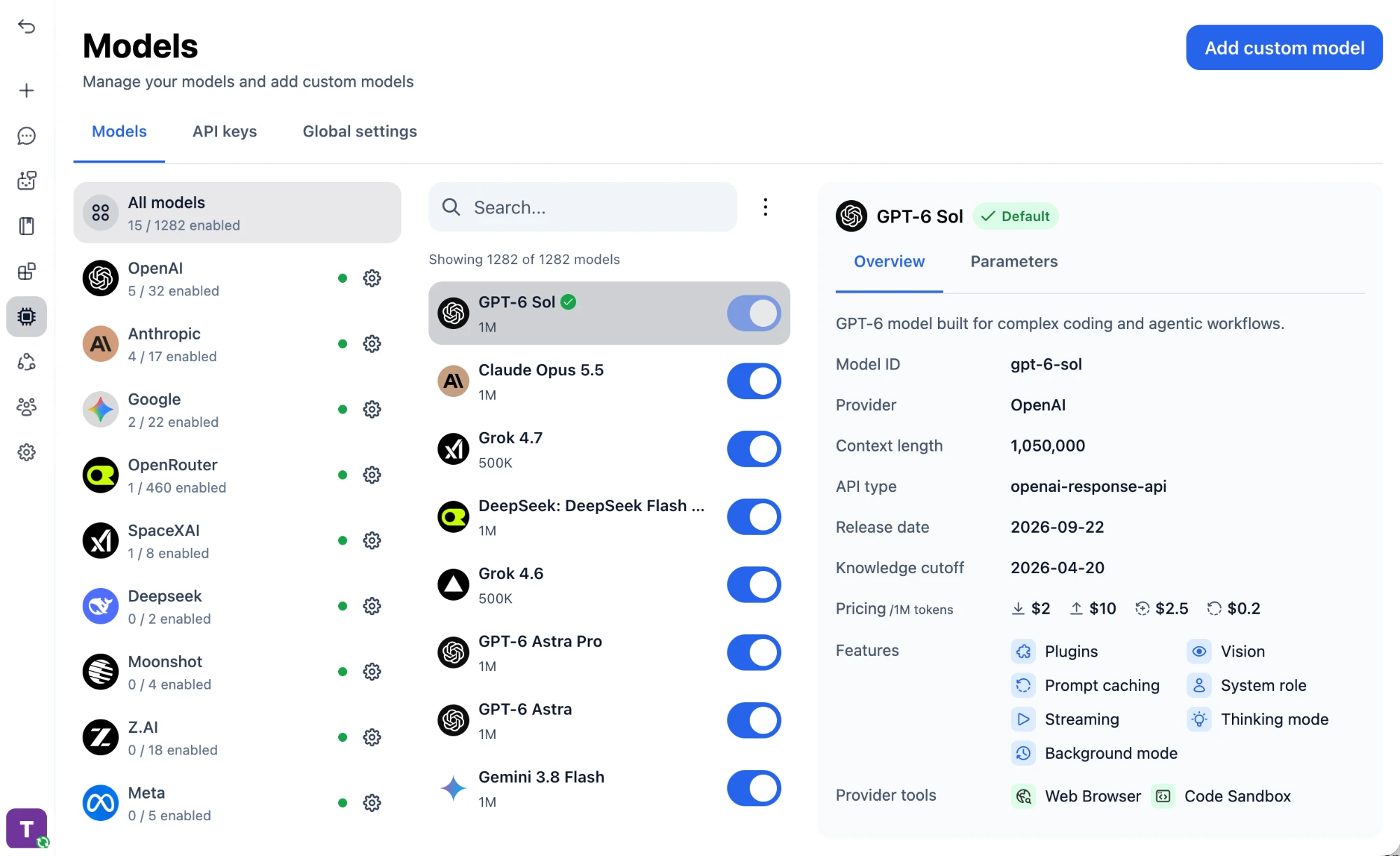
Ouvrez TypingMind, sélectionnez Models et choisissez Add custom model. Laissez Create Manually sélectionné. Le workflow de configuration manuelle (https://www.typingmind.com/guide/use-openai-api-key-to-chat-with-ai) documente ces contrôles.
Saisir les détails du modèle
Copiez le nom et l’ID du modèle depuis le tableau de configuration. Si Context Length est requis, utilisez la limite documentée du modèle sélectionné ; la fenêtre de contexte documentée de GPT-6 Luna (https://www.cometapi.com/models/openai/gpt-6-luna/) est de 1 050 000 tokens. Une limite de contexte est un paramètre de capacité, pas une recommandation d’envoyer autant de tokens.
Configurer le point de terminaison et l’authentification
Dans Authentication, saisissez le type d’API, l’endpoint, la clé d’en-tête et la valeur d’en-tête depuis le tableau. Remplacez YOUR_COMETAPI_API_KEY par votre clé réelle. Incluez un espace après Bearer et aucune guillemets.
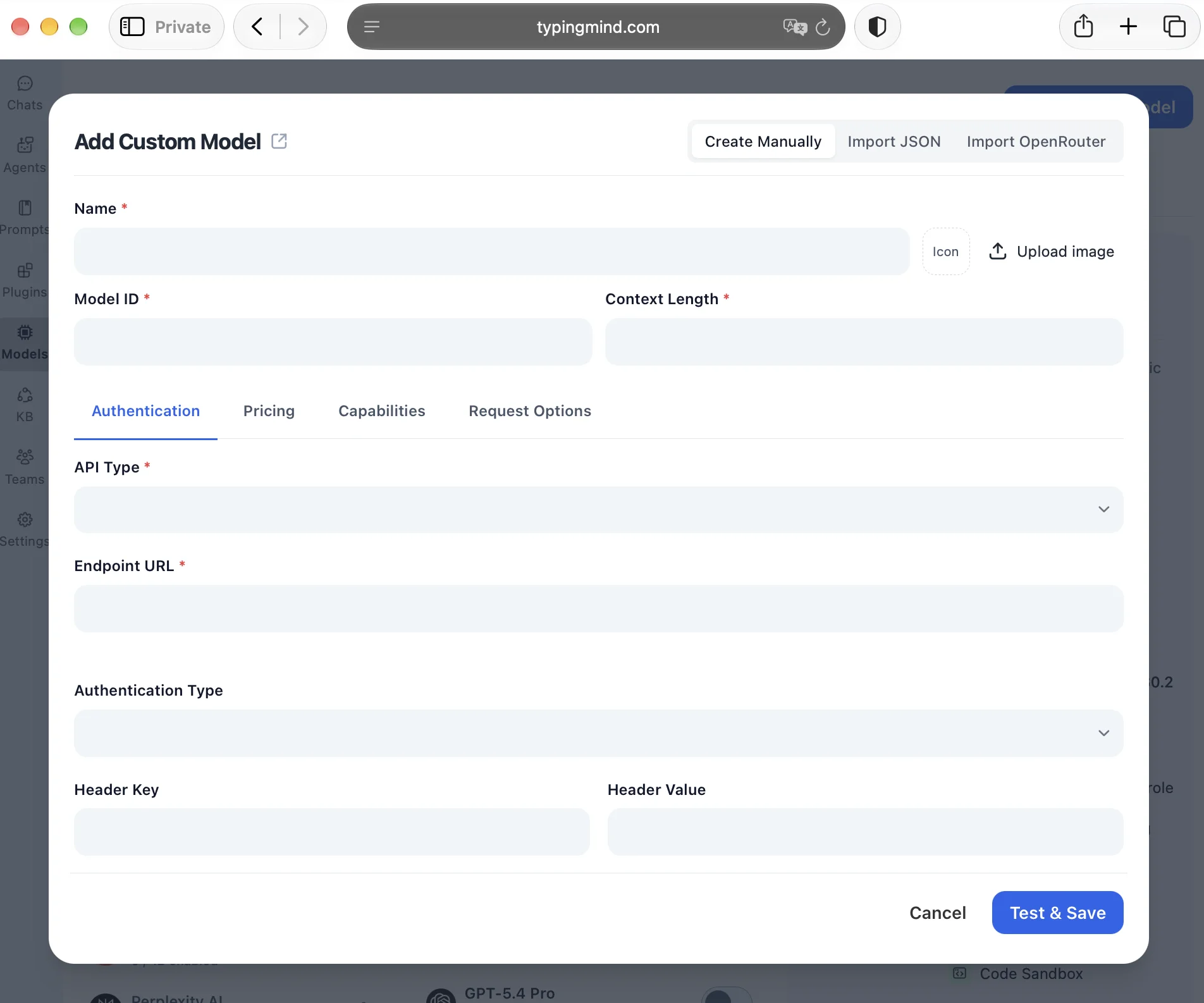
Les deux captures d’écran proviennent du guide officiel TypingMind (https://www.typingmind.com/guide/use-openai-api-key-to-chat-with-ai). Le formulaire d’authentification vide illustre l’emplacement des champs ; renseignez votre propre endpoint CometAPI, l’ID du modèle et la clé.
Tester et enregistrer la connexion
Commencez par le chat texte et laissez les surcharges de requête optionnelles non définies. Cliquez sur Test & Save, sélectionnez le modèle enregistré et envoyez : « Expliquez les API REST par rapport aux WebSockets en trois phrases. » Une réponse visible de l’assistant confirme une connexion de base. Envoyez un suivi pour vérifier que la conversation se poursuit.
Activer les fonctionnalités optionnelles
Commencez par le chat texte. Activez le streaming, les prompts système, l’entrée d’images, les outils ou les contrôles de raisonnement uniquement lorsqu’ils sont pris en charge. Testez les fonctionnalités avancées séparément.
Les paramètres Capabilities de TypingMind (https://www.typingmind.com/guide/use-openai-api-key-to-chat-with-ai) proposent des vérifications automatiques et des contrôles manuels. Considérez la détection comme un point de départ : vérifiez chaque fonctionnalité avec le modèle et la route sélectionnés. Conservez la configuration de base fonctionnelle afin de pouvoir supprimer le dernier remplacement si un test de fonctionnalité échoue.
Comment vérifier la requête CometAPI en dehors de TypingMind ?
Utilisez ce test facultatif lorsque Test & Save échoue. Il envoie une requête minimale avec la même clé et le même ID de modèle, conformément au format de requête Chat Completions documenté par CometAPI (https://apidoc.cometapi.com/). Il ne nécessite pas de modifier la configuration de TypingMind.
Définir la clé pour la session Bash en cours
Exécutez ce qui suit dans Bash, y compris Git Bash ou WSL sur Windows. Collez la clé à l’invite masquée. Ces commandes sont une syntaxe Bash et ne doivent pas être collées telles quelles dans PowerShell.
read -r -s -p "CometAPI API key: " COMETAPI_API_KEYprintf '\n'export COMETAPI_API_KEY
Envoyer une requête de chat minimale
curl --include --silent --show-error \ https://api.cometapi.com/v1/chat/completions \ -H "Authorization: Bearer $COMETAPI_API_KEY" \ -H "Content-Type: application/json" \ -d '{ "model": "gpt-6-luna", "messages": [ {"role": "user", "content": "Explain API gateways in one sentence."} ] }'
Inspectez choices[0].message.content pour le texte de l’assistant. Si cURL renvoie une erreur HTTP, lisez le corps de la réponse avant de modifier les paramètres. S’il réussit alors que TypingMind échoue, comparez l’endpoint, la clé, l’ID du modèle et les remplacements optionnels, puis vérifiez le panneau Réseau du navigateur. Une requête terminal réussie confirme ce chemin de requête ; elle ne vérifie pas l’accès navigateur ni toutes les capacités du modèle.
Supprimer la variable d’environnement temporaire
unset COMETAPI_API_KEY
Comment dépanner les erreurs de connexion TypingMind
Utilisez le corps de la réponse et le panneau Réseau du navigateur pour identifier la requête en échec. Les vérifications ci-dessous sont des points de départ, pas un diagnostic basé uniquement sur le code d’état. Ne partagez pas d’identifiants dans les captures d’écran et messages au support.
| Symptom | First check | Next action |
|---|---|---|
| 401 Unauthorized | Key and Authorization header | Vérifiez une clé expirée ou révoquée, des espaces en trop ou l’absence du préfixe Bearer. |
| 403 Forbidden | Response body and model access | Confirmez les autorisations du compte et l’accès à la route sélectionnée. |
| 404 Not Found | Endpoint and exact model ID | Utilisez l’URL complète /v1/chat/completions et confirmez l’ID dans le catalogue. |
| 400 Bad Request | Request body and overrides | Supprimez les paramètres optionnels et réessayez avec une requête texte simple. |
| 429 Too Many Requests | Quota or rate-limit error details | Vérifiez les limites du compte et le crédit. Suspendez les nouvelles tentatives en cas de rate-limit ; rétablissez le quota avant de réessayer. |
| Browser network error | Network panel and console | Vérifiez la connectivité et toute erreur cross-origin signalée ; comparez avec le test en terminal. |
| Streaming fails | Streaming setting and route support | Réessayez avec le streaming désactivé pour isoler la défaillance. |
Une API peut fonctionner en Python ou cURL mais échouer dans un navigateur en raison de restrictions cross-origin. N’exposez pas une clé API non restreinte via un proxy public non sécurisé juste pour contourner CORS.
FAQ
Puis-je conserver une connexion TypingMind existante tout en ajoutant CometAPI ?
Oui : créez une entrée de modèle personnalisé distincte avec un nom d’affichage différenciant plutôt que de modifier l’entrée du fournisseur existante. Conservez l’endpoint et les paramètres de modèle originaux disponibles pendant que vous validez la connexion CometAPI. Testez d’abord dans un nouveau chat afin que la longueur d’une ancienne conversation ou ses pièces jointes ne masquent pas une erreur de configuration de base.
Comment faire la rotation d’une clé CometAPI utilisée dans TypingMind ?
Créez une clé de remplacement, mettez à jour chaque entrée de modèle personnalisé qui utilise l’ancienne clé et testez une nouvelle requête depuis chaque entrée. Révoquez l’ancienne clé après confirmation du bon fonctionnement de la nouvelle. Si l’ancienne clé a été exposée, révoquez-la immédiatement et rétablissez les connexions affectées avec une nouvelle clé.
Pourquoi l’estimation des coûts de TypingMind peut-elle différer de la facture CometAPI ?
TypingMind estime l’usage à partir des tarifs saisis dans ses paramètres Pricing. Des tarifs obsolètes ou des différences de cache, de niveau de contexte ou de comptabilisation des jetons de raisonnement peuvent produire un écart. Comparez les tarifs actuels du modèle et l’usage d’une requête spécifique avec les informations de facturation CometAPI (https://www.cometapi.com/pricing/) ; ne considérez pas une estimation côté client comme la charge finale.
Conclusion
Pour connecter CometAPI à TypingMind, créez un modèle personnalisé manuel, saisissez l’endpoint complet Chat Completions, ajoutez l’en-tête Authorization et testez un message texte simple. Conservez une configuration fonctionnelle avant d’ajouter des fonctionnalités optionnelles. En cas d’échec de configuration, une requête cURL minimale aide à distinguer les erreurs de compte ou d’API de celles du navigateur et des paramètres frontend.