SolutionsChoose your path
For individualsBuild, learn, and create with simple usage-based access. For businessScale teams, billing, governance, and model workflows. ai-model/CometAPIリサーチ
Grok Voice 3.0とは?使い方は?
Python で Grok Voice 3.0 に接続し、音声応答を生成し、音声データを送信し、ツールを追加し、一般的なリアルタイム API の問題をトラブルシューティングする。

Deon GoodwinAIモデルとAPIの調査チーム from openai import OpenAI
client = OpenAI(
api_key="YOUR_COMETAPI_KEY",
base_url="https://api.cometapi.com/v1",
)
response = client.chat.completions.create(
model="gpt-5-mini",
messages=[{"role": "user", "content": "Build this workflow."}],
)
print(response.choices[0].message.content)
要約
Grok Voice 3.0 は xAI のリアルタイム音声対音声モデルで、2026 年 10 月 14 日にリリースされました。API のモデル名は grok-voice-3.0 です。2026 年 11 月 3 日時点で、grok-voice-latest はこのバージョンを指しています。リリースのお知らせ には、音声セッションの料金が 1 分あたり $0.08(1 時間あたり $4.80)と記載されています。音声アシスタントやカスタマーサポート向けに、会話、割り込み処理、ツール使用を統合しています。基本的な Python、xAI API キー、websockets ライブラリがあれば、プロンプトを送り、話し声の返信を保存できます。まずは以下の例から始め、アプリの成長に合わせて録音音声、ライブマイク配信、業務ツールを追加してください。
重要なポイント
- Grok Voice 3.0 は音声とテキストをリアルタイムにやり取りします。 アプリケーションは会話中、WebSocket を通じてセッションイベントを送受信します。
明確性、出典の帰属、最新のAPI用語について確認済みです。
Grok Voice 3.0 とは?
Grok Voice 3.0 は xAI が SpaceX Super Intelligence のブランディングで開発したリアルタイム会話型音声モデルです。話し言葉またはテキスト入力を受け付け、進行中のセッション内で音声とテキストを返します。本モデルは一般的なテキスト専用の Grok モデルの代替ではなく、音声エージェント用途に最適化されています。
従来の音声アシスタントは音声認識、言語モデル、音声合成を連鎖させます。Grok Voice は代わりに、会話機能とツール対応を統合した音声対音声音声セッションを公開します。このアーキテクチャにより開発者のオーケストレーション層を簡素化できますが、アプリケーション側では依然として音声の取得、伝送、認可、業務連携、監視が必要です。
Grok Voice 3.0 の主な機能と能力
- ライブ会話: セッションを通じて WebSocket で音声とテキストをやり取りします。
- 割り込みへの対応: サーバー側の音声検出を使い、相手が話し始めたらキュー済み再生を停止します。
- 業務ツールの利用: 注文照会やスケジューリングなどの自前の関数に接続できます。
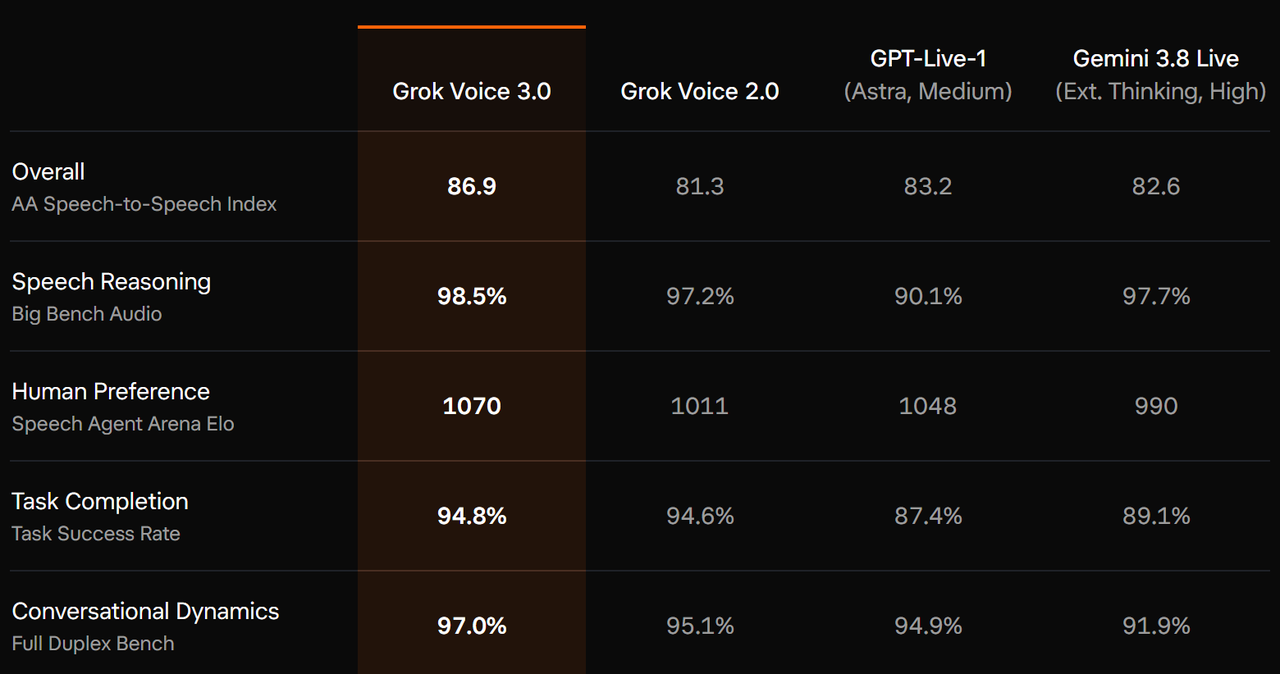
Grok Voice 3.0 のベンチマーク性能
正式リリースレポート は 2026 年 10 月 13 日付の Artificial Analysis の結果を引用しています。
これは公開されたベンチマーク結果であり、あなたの環境での動作を保証するものではありません。お客様対応に使う前に、自分のアクセント、ノイズ条件、ツール、エスカレーション経路で検証してください。
Grok Voice 3.0 API を呼び出す前に必要なもの
xAI Console でアカウントを作成またはサインインし、API キーを発行して、アクセス権と利用可能なクレジットを確認します。Python の例はローカル端末または信頼できるサーバーで実行します。
- 同一環境で Python 3.11 以降と pip が利用可能であること。
- XAI_API_KEY として保存された有効な xAI API キー。
- 外向きのセキュアな WebSocket 接続を許可するネットワーク接続。
- 生成された WAV ファイルを開くためのメディアプレーヤー。
xAI Console でキーを生成します。アプリケーションにハードコードせず、環境変数に保存してください。
現在の Bash ターミナルに API キーを設定します。
export XAI_API_KEY="your_xai_api_key"
現在の PowerShell セッションに API キーを設定します。
$env:XAI_API_KEY="your_xai_api_key"
Python 環境に WebSocket クライアントをインストールします。
python -m pip install "websockets>=14,<18"
残りのコマンドは同じターミナルセッションで実行してください。仮想環境を使用する場合は、パッケージをインストールする前に有効化します。
Python で Grok Voice 3.0 API を使う方法
ネイティブの Realtime API は WebSocket 接続を使用します。通常のテキストチャット補完と異なり、会話の進行中にセッションイベントをやり取りし、音声チャンクをストリーム配信します。
手順 1: 固定バージョンのモデルを選び、セッションを設定する
手順 2: テキストを送信し、話し声の応答を収集する
以下のスクリプトを grok_voice_demo.py として保存してください。1 つのテキストプロンプトを送信し、base64 エンコードの音声チャンクを収集して、モノラル 24 kHz 16-bit PCM の WAV ファイルを書き出します。API エラー、完了失敗、音声を生成しなかった応答の場合は停止します。
テキストプロンプトから 1 回分の音声返信を作成し、WAV ファイルとして保存します。
import asyncio, base64, json, os, wave
import websockets

SAMPLE_RATE = 24000

async def receive_event(ws):
    event = json.loads(await asyncio.wait_for(ws.recv(), 60))
    if event.get("type") == "error":
        raise RuntimeError(event)
    return event

async def main():
    url = "wss://api.x.ai/v1/realtime?model=grok-voice-3.0"
    headers = {"Authorization": f"Bearer {os.environ['XAI_API_KEY']}"}
    async with websockets.connect(url, additional_headers=headers) as ws:
        await ws.send(json.dumps({"type": "session.update", "session": {
            "voice": "eve", "turn_detection": {"type": None},
            "audio": {
                "input": {"format": {"type": "audio/pcm", "rate": SAMPLE_RATE}},
                "output": {"format": {"type": "audio/pcm", "rate": SAMPLE_RATE},
                           "transport": "json"}}}}))
        async with asyncio.timeout(30):
            while (await receive_event(ws)).get("type") != "session.updated":
                pass
        await ws.send(json.dumps({"type": "conversation.item.create", "item": {
            "type": "message", "role": "user",
            "content": [{"type": "input_text", "text": "Explain Grok Voice 3.0 briefly."}]}}))
        await ws.send(json.dumps({"type": "response.create"}))
        chunks = []
        async with asyncio.timeout(120):
            while True:
                event = await receive_event(ws)
                if event["type"] in ("response.output_audio.delta", "response.audio.delta"):
                    chunks.append(base64.b64decode(event["delta"]))
                elif event["type"] == "response.done":
                    if event.get("response", {}).get("status") != "completed":
                        raise RuntimeError(event)
                    break
    if not chunks:
        raise RuntimeError("The response contained no audio.")
    with wave.open("grok_response.wav", "wb") as wav:
        wav.setparams((1, 2, SAMPLE_RATE, 0, "NONE", "not compressed"))
        wav.writeframes(b"".join(chunks))
    print("Saved grok_response.wav")

asyncio.run(main())
手順 3: スクリプトを実行して結果を確認する
python grok_voice_demo.py
応答が成功すると、ターミナルに Saved grok_response.wav と表示されます。そのファイルをメディアプレーヤーで開き、通常速度で完全な返信が聞こえることを確認してください。ファイルが見当たらない、または再生できない場合は、より多くの機能を追加する前に、返ってきたイベントや音声設定を確認する理由になります。
リアルタイムイベントのリファレンスには、ここで使用しているセッションの確認と応答ライフサイクルが記載されています。このスクリプトは 1 ターンの完了を待ってからファイルを書き込みますが、インタラクティブな音声アプリケーションでは到着した音声チャンクから順次再生すべきです。
Grok Voice 3.0 へ音声を送る方法
手動ターン完結による録音音声
この例ではモノラル 24 kHz 16-bit PCM の WAV ファイルを使用します。Grok Voice 3.0 は他の PCM サンプルレート、μ-law、A-law、Opus にも対応しています。実際のフォーマットは session.update の設定と一致している必要があります。前のスクリプトで conversation.item.create ブロックのみを次のスニペットに置き換えてください。続く response.create 呼び出しと既存の受信ループは維持します。
テキストメッセージのブロックを、録音音声のアップロードに置き換え、main() 内に入れます。
with wave.open("request.wav", "rb") as source:
    if (
        source.getnchannels() != 1
        or source.getsampwidth() != 2
        or source.getframerate() != SAMPLE_RATE
        or source.getcomptype() != "NONE"
    ):
        raise ValueError("Use mono, 24 kHz, 16-bit PCM WAV audio.")
    pcm = source.readframes(source.getnframes())

if len(pcm) < SAMPLE_RATE * 2 // 10:
    raise ValueError("Use a spoken recording longer than 100 ms.")

for offset in range(0, len(pcm), 4800):
    await ws.send(json.dumps({
        "type": "input_audio_buffer.append",
        "audio": base64.b64encode(pcm[offset:offset + 4800]).decode("ascii"),
    }))
await ws.send(json.dumps({"type": "input_audio_buffer.commit"}))
while (await receive_event(ws)).get("type") != "input_audio_buffer.committed":
    pass
この置き換えは、元のテキストメッセージブロックと同じインデントレベルで、WebSocket コンテキスト内に配置してください。これは WAV コンテナのヘッダーではなく、WAV ファイルから取り出した生の PCM サンプルを送ります。最初のスクリプトでは手動ターン処理を明示的に選択しているため、バッファのコミットと応答のリクエストは別のアクションになります。
ライブマイク入力と即時再生
インタラクティブな会話では、音声を継続的に取得し、設定済みの入力フォーマットに変換して短いチャンクに分けて送信し、別の受信ループで応答を処理します。録音ファイルの例で用いた手動モードではなく、自動ターン検出には server_vad を選択してください。サーバーが既に返信の作成を進めているときに、二重に response.create を追加しないように注意します。
割り込み時は、キューに入っているアシスタント音声の再生を速やかに停止してください。ネットワーク上のキャンセルだけでは、アプリケーションがすでにバッファした音声は取り除けません。再生キューを小さく保ち、実際にリスナーがどれだけの音声を聞いたかを追跡して、会話状態の整合性を保てるようにします。
Grok Voice 3.0 エージェントにツールを追加する方法
アプリケーションは注文照会、スケジューリング、本人確認などのツールを公開できます。エージェントは複雑な口頭リクエストを解釈し、認可された関数を呼び出し、結果を用いて会話を続けられます。これは顧客が 1 回の通話で関連する変更を複数求める場合に特に有用です。
API はカスタム関数とサーバー管理ツールをサポートします。カスタム関数の場合、アクション自体はアプリケーションが実装します。ツールを定義するだけではモデルが自動でデータベースに接続されるわけではありません。
- session.tools に関数名、説明、JSON 引数スキーマを宣言します。
- response.function_call_arguments.done を処理し、引数を解析して、実行前に発信者の権限を検証します。
- 結果は conversation.item.create イベントとして返し、item.type を function_call_output に、call_id を対応する呼び出しに一致させます。
- 必要な関数結果を送信し終えたら response.create を送ります。同時に複数の呼び出しが来た場合は、モデルに続行を依頼する前にすべての結果を返してください。
まずは配達状況の確認のような読み取り専用ツールから始めましょう。予約変更、返金、注文確定のような状態を変えるアクションでは、アプリケーション側で本人確認、確認プロンプト、重複リクエスト防止を徹底してください。
ブラウザとモバイルアプリで Grok Voice 3.0 を使う方法
クライアント側接続には短期認証情報を使用します。サーバーは恒久的な API キーで短命トークンを要求し、そのトークンをクライアントに渡します。自分のトークンエンドポイントへのリクエストを認証し、利用制限を適用して、無制限のゲートウェイにならないようにします。
マイクの同意、録音コントロール、接続状態をインターフェースで常に見えるようにしてください。接続喪失は明示的に処理し、古い再生を停止し、接続が復旧中であることをユーザーに伝え、すでに完了している可能性があるアクションを繰り返さないようにします。
Grok Voice 3.0 API でよくあるエラーのトラブルシューティング
- 認証失敗: スクリプトを実行しているターミナルで XAI_API_KEY が設定されていること、そのキーがアクセス権のあるアカウントに属していることを確認してください。キーをログやサポートメッセージに貼り付けないでください。
- クライアントライブラリの予期しない引数: 実行に使用した Python 環境に、pip が要求した websockets のバージョンがインストールされているか確認してください。
- 音声出力なし: エラーイベントや response.done を確認し、session.updated が設定を承認したこと、手動ターンで応答を要求したことをチェックしてください。
- 再生の歪み: 実際のバイト列と設定されたコーデック、サンプルレート、チャンネル数、WAV ヘッダーを比較してください。MP3 ファイルの名前を WAV に変更しても変換にはなりません。
- タイムアウト: ネットワークアクセスとサービスの状態を確認し、最後に成功したイベントを点検してください。すでに実行された可能性のある業務アクションとは切り離して、失敗した接続は個別にリトライします。
Grok Voice 3.0 API 利用料金の見積もり
音声利用とカスタム連携は別々の課金になる場合があります。本チュートリアルに関係する公表レートは、リアルタイムセッションとテキスト入力です。単体の文字起こしや音声生成は別サービスです。
- 音声対音声セッション: 1 分あたり $0.08(1 時間あたり $4.80)。
- 音声セッション中のテキスト入力: 1 回のテキスト入力につき $0.004。
料金は 2026 年 10 月 29 日時点で確認。最新の料金は公式の料金ページをご覧ください。
例えば、課金対象のセッション分数が 500 分の場合、音声の基本料金は $40 に相当します。この見積もりにはテキスト入力、任意のツール、テレフォニー、自身のインフラコストは含みません。短いテストセッションから始め、会話が終わったらアイドル状態の接続は閉じてください。
まとめ
まずは Grok Voice 3.0 API の 1 完結ターンから始めましょう。接続し、セッションを設定し、プロンプトを送信して、音声を受け取り、再生します。その経路が動作したら、録音音声を追加し、次にマイク入力の取得とストリーミング再生を組み込みます。会話とエラーハンドリングの経路が堅牢になってから、業務ツールを導入してください。