
TL;DR
GPT Image 2.6 API no CometAPI oferece aos desenvolvedores uma rota prática para geração e edição de imagens com duas variantes: Sunburst e Flare.
Crie assets de imagem com Python e uma chave do CometAPI: comece com uma solicitação raster, depois adicione saída em SVG, imagens de referência ou uma camada de anotação em PNG transparente quando sua rota oferecer suporte. Os exemplos usam Python 3.10 ou posterior e mantêm a chave de API no seu servidor.
A distinção mais importante: um PNG transparente de saída é um asset final; um arquivo de marcação PNG transparente é uma entrada que indica ao modelo onde editar.
Key Takeaways
- Use GPT Image 2.6 Flare para rascunhos rápidos e Sunburst para revisões detalhadas.
- Envie solicitações de geração e de edição para seus respectivos endpoints da Image API.
- Use SVG para assets vetoriais e PNG transparente para recortes raster.
- Mantenha a marcação separada da imagem de origem e faça corresponder suas dimensões orientadas.
- Confirme o suporte da rota antes de habilitar campos avançados no seu aplicativo.
What Is the GPT Image 2.6 API?
A OpenAI introduziu o GPT Image 2.6 em 4 de novembro de 2026. A família de modelos aceita entradas de texto e imagem para criação e revisão visual.
As duas variantes compartilham um papel orientado a fluxos de trabalho, mas suas prioridades diferem.
What Parameters Does the GPT Image 2.6 API Support?
Comece com uma configuração pequena e explícita.
Para edições, a requisição também fornece imagens de origem. O esquema de edição de imagem oferece suporte a até 16 imagens de referência.
Deixe complexity no padrão para a primeira geração. Para uma edição direcionada, como recolorir um objeto, comece com low e verifique se os detalhes ao redor permanecem intactos.
How Do You Use GPT Image 2.6 API with CometAPI?
Siga o guia de configuração do CometAPI para criar uma chave e depois armazene-a na variável de ambiente abaixo. Você também precisará de arquivos PNG locais de origem para os exemplos de edição.
Os exemplos usam Python requests para mostrar diretamente os corpos das requisições JSON e multipart.
Esses exemplos usam o formato de requisição da Image API da OpenAI por meio do CometAPI. Antes de executá-los, confirme que a rota do CometAPI selecionada oferece suporte ao modelo e aos campos usados no exemplo.
Install the dependencies
pip install requests pillow
Defina a chave no seu shell:
export COMETAPI_KEY="YOUR_COMETAPI_KEY"
Usuários do PowerShell podem usar:
$env:COMETAPI_KEY = "YOUR_COMETAPI_KEY"
Create shared request helpers
Salve os auxiliares compartilhados como image_workflows.py. Coloque cada fluxo de trabalho de exemplo em um script separado e importe os auxiliares que ele usa. Execute apenas o fluxo de trabalho que você deseja testar.
import base64
import os
from pathlib import Path
import requests

BASE_URL = "https://api.cometapi.com/v1"
HEADERS = {"Authorization": f"Bearer {os.environ['COMETAPI_KEY']}"}
MODEL = "gpt-image-2.6-flare"

def save_result(response, destination):
    response.raise_for_status()
    payload = response.json()
    Path(destination).write_bytes(
        base64.b64decode(payload["data"][0]["b64_json"], validate=True)
    )
    print(f"Saved: {destination}; usage: {payload.get('usage', 'Not returned')}")

def generate(prompt, destination, **options):
    response = requests.post(
        f"{BASE_URL}/images/generations", headers=HEADERS,
        json={"model": MODEL, "prompt": prompt, "n": 1, "size": "1024x1024",
              "quality": "medium", "complexity": "low", **options},
        timeout=(15, 300),
    )
    save_result(response, destination)
Esse auxiliar gera um erro para uma resposta HTTP malsucedida ou dados base64 inválidos. Ele espera data[0].b64_json; se sua rota retornar uma estrutura diferente, inspecione essa resposta antes de alterar a função de salvamento.
Mantenha o registro de uso retornado junto com a saída. Se uma requisição expirar, inspecione seu status ou registro de cobrança antes de reenviar: um timeout não estabelece que a geração falhou.
Generate a first image
Execute esta chamada após os auxiliares compartilhados para gerar uma única imagem de produto e salvá-la como cup.png.
Para os exemplos de edição posteriores, faça uma cópia de cup.png chamada product.png no mesmo diretório de trabalho. Mantenha cup.png inalterado como seu original. Você também pode usar sua própria fotografia do produto, salva como product.png.
Prepare setting.png separadamente: use uma fotografia PNG do fundo ou cenário onde você quer que o copo apareça, com espaço livre suficiente para o produto. Use uma imagem que você tenha permissão para enviar. Salve-a ao lado de product.png; a requisição com múltiplas referências a usará para o cenário, não como uma segunda referência do produto.
generate(
    prompt=(
        "Create a studio product photograph of an unbranded teal "
        "ceramic travel cup on a warm cream background. "
        "Show one cup, a clean silhouette, and a soft contact shadow. "
        "No text or decorative objects."
    ),
    destination="cup.png",
    output_format="png",
)
Verifique o resultado com uma lista curta de aceitação: um copo, cor correta, silhueta limpa e sem objetos extras.
How Do You Generate SVG with GPT Image 2.6?
Use a saída SVG para assets vetoriais editáveis. Solicite-a pelo endpoint de geração com n=1, depois decodifique a resposta em um arquivo .svg. A saída SVG não oferece suporte a streaming.
generate(
    prompt=(
        "Design an original minimalist icon of a teal travel cup "
        "with a small leaf motif. Use simple closed vector shapes, "
        "two flat colors, and generous negative space. "
        "No text, gradients, photographs, or background scenery."
    ),
    destination="cup-icon.svg",
    output_format="svg",
)
Um teste de aceitação útil para SVG vai além de apenas abrir o arquivo:
- Inspecione o ícone em tamanhos pequenos e grandes.
- Verifique se formas e cores são fáceis de editar.
- Confirme que o resultado se encaixa no sistema visual pretendido.
- Verifique o XML antes de incorporar SVG fornecido por terceiros em um aplicativo.
Não envie um SVG de volta como entrada para edição raster. Mantenha separados os fluxos de trabalho de revisão vetorial e de edição de imagem.
How Do You Create Transparent PNG Assets with GPT Image 2.6?
Para um recorte, solicite saída em PNG e fundo transparente. O exemplo oficial de logotipo transparente também enfatiza bordas de alfa limpas e a ausência de um padrão de tabuleiro pintado.
generate(
    prompt=(
        "Create a single teal ceramic travel cup as an isolated "
        "e-commerce asset. Center the entire cup with generous padding. "
        "Keep clean edges and a fully transparent background. "
        "No floor, backdrop, checkerboard pattern, or text."
    ),
    destination="cup-transparent.png",
    output_format="png",
    background="transparent",
)
Valide a transparência real:
from PIL import Image

with Image.open("cup-transparent.png") as image:
    alpha = image.convert("RGBA").getchannel("A")
    minimum, maximum = alpha.getextrema()

    if minimum == 255:
        raise RuntimeError("The output contains no transparent pixels.")

    if maximum == 0:
        raise RuntimeError("The output is entirely transparent.")

    print("The output contains visible content and transparency.")
Isso detecta uma imagem opaca se passando por recorte. Não avalia a qualidade das bordas; inspecione o asset sobre fundos claros e escuros.
How Do You Edit Images with Multiple GPT Image 2.6 References?
Dê a cada referência um papel específico. Neste exemplo, a primeira imagem fornece a identidade do produto e a segunda fornece o cenário desejado.
with (
    open("product.png", "rb") as product,
    open("setting.png", "rb") as setting,
):
    response = requests.post(
        f"{BASE_URL}/images/edits",
        headers=HEADERS,
        data={
            "model": "gpt-image-2.6-sunburst",
            "prompt": (
                "Use the cup in the first image as the exact product "
                "reference. Use the second image only for the setting. "
                "Place the cup naturally in that setting. Preserve its "
                "silhouette, lid, color, and printed details. "
                "Do not copy other products from the second image."
            ),
            "quality": "high",
            "complexity": "medium",
            "output_format": "png",
        },
        files=[
            ("image[]", ("product.png", product, "image/png")),
            ("image[]", ("setting.png", setting, "image/png")),
        ],
        timeout=(15, 300),
    )

save_result(response, "product-in-setting.png")
O exemplo multipart usa image[]. Requisições JSON de edição usam um array images; não misture as duas codificações.
Para testes reproduzíveis, mantenha a ordem das referências fixa. Compare o produto original com a saída em resolução total, especialmente alças, rótulos, bordas e reflexos.
How Does Transparent PNG Markup Work in GPT Image 2.6?
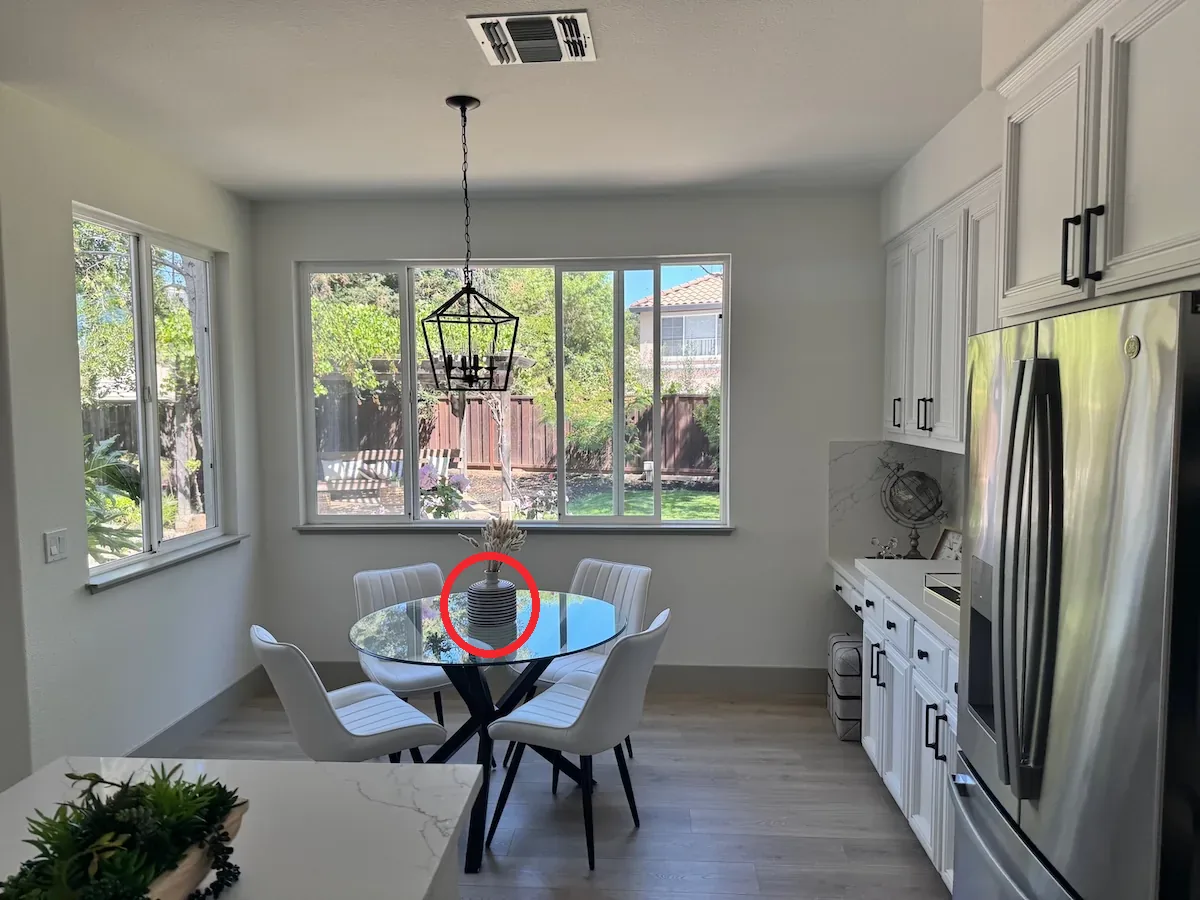
A marcação é uma camada de anotação. Desenhe um círculo ou outra instrução visual em um PNG transparente separado e envie esse arquivo com a imagem original.
O fluxo de trabalho de marcação aplica anotações à primeira imagem de entrada. A sobreposição deve corresponder às suas dimensões orientadas, conter pixels transparentes e permanecer separada do original. Não combine markup com mask ou prompt_rewriter.
A demonstração da OpenAI mostra um vaso marcado:
A edição resultante altera o vaso:
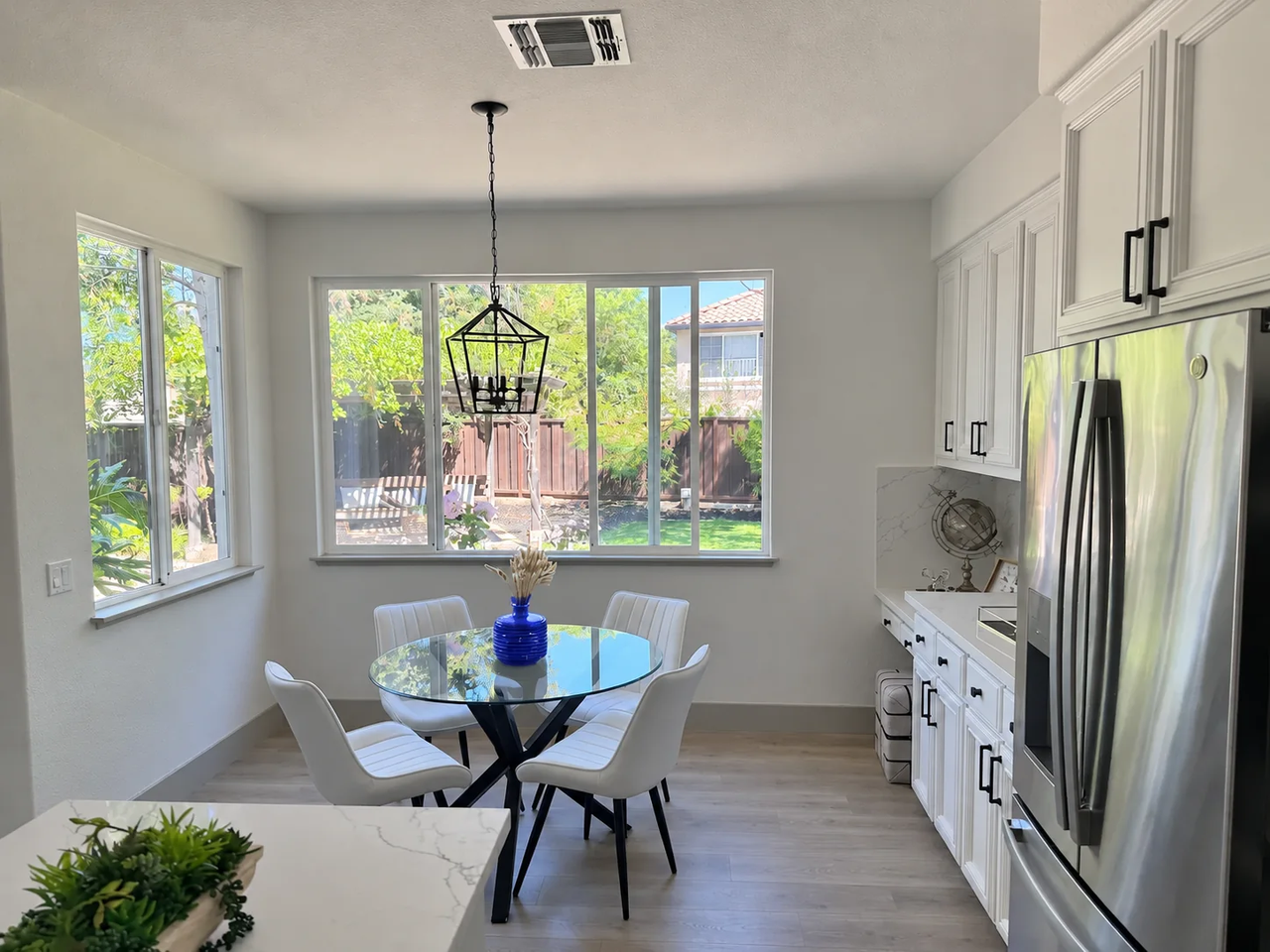
Estas são imagens de demonstração oficiais, não saídas do código abaixo.
Prepare an annotation layer
A caixa delimitadora abaixo define a elipse de anotação. Ajuste suas coordenadas para circundar o objeto que você deseja editar e, em seguida, inspecione a sobreposição antes de enviá-la.
from PIL import Image, ImageDraw, ImageOps

with Image.open("product.png") as source:
    oriented = ImageOps.exif_transpose(source).convert("RGBA")
    oriented.save("product-oriented.png")

overlay = Image.new("RGBA", oriented.size, (0, 0, 0, 0))
draw = ImageDraw.Draw(overlay)

width, height = oriented.size
region = (
    int(width * 0.25),
    int(height * 0.15),
    int(width * 0.75),
    int(height * 0.85),
)

draw.ellipse(region, outline=(255, 0, 0, 255), width=6)
overlay.save("markup.png")
Submit the guided edit
with (
    open("product-oriented.png", "rb") as source,
    open("markup.png", "rb") as markup,
):
    response = requests.post(
        f"{BASE_URL}/images/edits",
        headers=HEADERS,
        data={
            "model": MODEL,
            "prompt": (
                "Change the body of the cup inside the red circle "
                "to matte cobalt blue. Preserve the lid, shape, "
                "lighting, and surrounding scene. "
                "Remove the annotation from the finished image."
            ),
            "quality": "medium",
            "complexity": "low",
            "output_format": "png",
        },
        files={
            "image": ("product.png", source, "image/png"),
            "markup": ("markup.png", markup, "image/png"),
        },
        timeout=(15, 300),
    )

save_result(response, "cup-edited.png")
A escolha de design importante é especificar tanto a mudança solicitada quanto os detalhes a preservar. Uma anotação identifica o alvo; o texto define a operação.
GPT Image 2.6 API Pricing: Token Rates and SVG Costs
Ambas as variantes possuem as seguintes taxas publicadas de tokens da OpenAI.
Estas são taxas da OpenAI, não uma cotação verificada do CometAPI.
Para uma requisição sem cache, o cálculo correspondente é:
Cost =
(text input tokens × $5
 + image input tokens × $8
 + image output tokens × $30)
÷ 1,000,000
Por exemplo, uma requisição raster usando 1.000 tokens de entrada de texto, nenhum token de entrada de imagem e 2.000 tokens de saída de imagem custaria $0.065.
Para o GPT Image 2.6 API no CometAPI, use o preço exibido para sua rota selecionada e revise a cobrança registrada para sua requisição. As taxas da OpenAI acima são um cálculo de referência, não uma cotação do CometAPI.
Uma métrica de negócios útil é:
Cost per accepted asset =
total workflow spending ÷ number of approved assets
Inclua gerações rejeitadas e rodadas de revisão no numerador.
How Do You Migrate an Existing Image Workflow to GPT Image 2.6?
Se você já usa o GPT Image 2.5, atualize primeiro o identificador do modelo e mantenha o endpoint e o tratamento da resposta explícitos. Adicione formatos de saída opcionais apenas após uma requisição básica ser bem-sucedida.
Defina model="gpt-image-2.6-flare" ou model="gpt-image-2.6-sunburst" em vez de depender de um modelo padrão. Mantenha seus arquivos de entrada e prompt existentes enquanto verifica a primeira resposta.
Para SVG, use o endpoint de geração, salve os bytes decodificados com a extensão .svg e omita o streaming. Para edições raster, mantenha as imagens de origem na requisição de edição. Adicione markup somente após preparar uma sobreposição transparente separada.
Atualize também sua camada de fornecimento de arquivos: um asset SVG e um asset PNG precisam de tipos de mídia diferentes. Mantenha a fonte original e as revisões aprovadas. Comece cada nova edição a partir da versão que contém as mudanças que você deseja preservar.
Conclusion
Comece com o exemplo de imagem do produto e depois escolha o fluxo de trabalho que corresponde à sua saída: SVG para arte vetorial editável, PNG transparente para recortes, imagens de referência para combinar entradas visuais ou marcação para mudanças direcionadas. Compare Flare e Sunburst usando os mesmos prompts e configurações e acompanhe o custo por asset aceito.
FAQ
How should I handle a GPT Image 2.6 request timeout?
Um timeout pode ocorrer enquanto o servidor ainda está processando a requisição. Salve o ID da requisição e verifique o log do provedor antes de tentar novamente para evitar trabalho e cobranças duplicadas.
Why does my application fail to save the returned image?
O auxiliar espera uma resposta JSON contendo data[0].b64_json. Primeiro verifique o status HTTP e a estrutura da resposta. Se sua rota retornar uma URL da imagem, implemente o fluxo documentado de download por URL em vez de passar essa URL para um decodificador base64. Mantenha a extensão salva consistente com o formato solicitado.
How can I keep edit files from being overwritten?
Salve a origem, a sobreposição e cada saída com nomes separados. Por exemplo, use product-source.png, product-markup.png e product-edit-01.png. Armazene o prompt ao lado da saída. Isso permite revisitar uma revisão sem perder o original ou enviar acidentalmente uma prévia anotada como origem.
What should I check before embedding a generated SVG?
Abra o asset no seu renderizador de destino e inspecione seu XML com suas ferramentas normais de validação de SVG. Verifique dimensões, recortes, caminhos e qualquer texto antes de publicar. Aplique a política de sanitização de SVG do seu aplicativo, sirva-o com o tipo de mídia correto e verifique se permanece legível no menor tamanho usado na sua interface.