

ИИ развивается стремительно: новые мультимодальные модели и улучшенные API реального времени упрощают встраивание мощного ИИ в платформы автоматизации, а параллельные дискуссии о безопасности и наблюдаемости меняют подход команд к эксплуатации продуктивных систем. Для тех, кто строит локальные автоматизации, складывается практичный паттерн: использовать единый шлюз моделей (например, CometAPI) для доступа к множеству моделей и “сшивать” вызовы этих моделей в самохостируемый раннер автоматизации (например, n8n), чтобы сохранять контроль над данными, задержками и затратами. Это руководство шаг за шагом показывает, как начать с CometAPI + n8n (локально), на что обращать внимание и как устранять неполадки, когда что-то идет не так.
Что такое n8n и почему он важен для ИИ-автоматизации?
n8n — это инструмент автоматизации рабочих процессов с открытым исходным кодом, визуальным редактором и большим экосистемным набором узлов (коннекторов). Он предназначен для того, чтобы связывать триггеры, преобразования и внешние API-вызовы в повторяемые сценарии (вебхуки, задания по расписанию, обработка файлов, чат-боты и т. д.). Самостоятельный локальный хостинг n8n дает полный контроль над размещением данных и выполнением, что особенно важно при вызове сторонних ИИ-моделей, обрабатывающих чувствительные входные данные.
Как n8n работает на практике?
- Визуальное полотно с триггерами (Webhook, Cron) и узлами действий (HTTP Request, узлы баз данных, email).
- Узлы сообщества расширяют возможности — вы можете устанавливать пакеты сообщества и использовать их как родные узлы.
Самохостинг n8n предоставляет:
- Полный контроль над данными — сценарии и данные выполнения остаются на управляемой вами инфраструктуре.
- Кастомизацию — добавляйте приватные узлы или локальные интеграции, не дожидаясь облачных функций.
- Предсказуемость затрат — никаких сюрпризов с биллингом за задачу в облаке при интенсивной внутренней автоматизации.
- Безопасность и соответствие — проще соответствовать внутренним политикам и регуляторным требованиям.
Что такое CometAPI и почему использовать его как шлюз моделей?
CometAPI — единый API-шлюз, который предоставляет сотни сторонних ИИ-моделей (текст, эмбеддинги, генерация изображений и т. д.) через один интерфейс, совместимый с OpenAI, и единую модель биллинга. Это означает, что вместо того, чтобы добавлять уникальные интеграции для каждой LLM или движка изображений, который вы хотите попробовать, вы вызываете один API и указываете нужную модель в запросе. Это упрощает эксперименты, контроль затрат и операционную интеграцию.
Преимущества:
- Выбор модели: Пробуйте многих поставщиков/модели по одному и тому же коду.
- Объединение токенов / бесплатные квоты: Многие единые шлюзы предлагают кредиты/тарифы для экспериментов.
- Проще инфраструктура: Одна система аутентификации и один базовый URL для управления.
Как получить доступ к CometAPI и ключи?
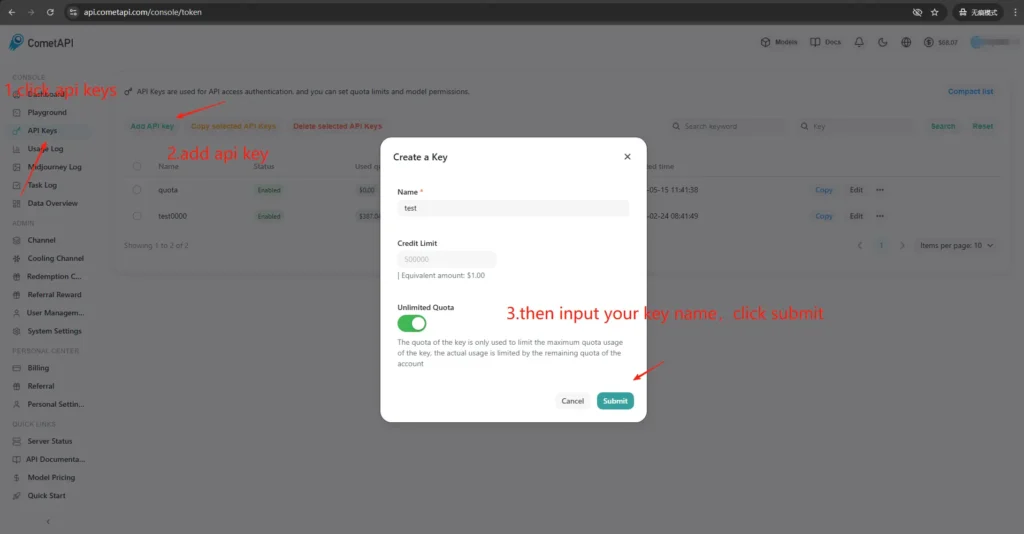
- Зарегистрируйтесь на сайте CometAPI (или в панели поставщика). У большинства шлюзов есть бесплатный тариф для тестирования.
- Получите API-ключ в своей панели CometAPI — длинную секретную строку. Обратите внимание, где в документации указано его использовать (CometAPI применяет авторизацию Bearer против
https://api.cometapi.com/v1).) - Прочитайте документацию API по конечной точке, которую планируете использовать (чат-комплишены, изображения, эмбеддинги). CometAPI документирует конечные точки вроде
/v1/chat/completionsи/v1/images/generations.
Почему важно “сшивание” (интеграция) между n8n и CometAPI?
“Сшивание” здесь означает надежный, безопасный путь интеграции между вашим раннером автоматизации (n8n) и шлюзом моделей. Правильное сшивание важно, потому что:
- Оно сохраняет контекст между вызовами (история диалога, эмбеддинги).
- Централизует учетные данные и секреты в одном месте для безопасной ротации.
- Снижает задержку и поверхность ошибок за счет предсказуемых конечных точек и стандартных форматов запросов.
- Обеспечивает наблюдаемость и устранение неполадок — понимаете, какая модель, подсказка и ответ привели к результату.
Иными словами: хорошая интеграция снижает операционные риски и ускоряет итерации.
Как развернуть n8n локально (быстрый практический гид)?
Вы можете запустить n8n локально через npm или Docker; для большинства сценариев самохостинга рекомендуется Docker Compose (он воспроизводим и изолирует зависимости). Ниже минимальный пример Docker Compose и важные примечания.
Как самохостить n8n с Docker?
Docker (и Docker Compose) — самый надежный и воспроизводимый способ запускать n8n в продакшене. Он изолирует приложение, упрощает обновления и хорошо сочетается с реверс-прокси и оркестраторами (Docker Swarm, Kubernetes). Официальная документация n8n включает справочник по Docker Compose, которому я буду следовать и адаптировать здесь.
Для продакшена обычно используется стек, состоящий из:
- сервис n8n (официальный образ:
docker.n8n.io/n8nio/n8nилиn8nio/n8nв зависимости от тега); - PostgreSQL (или другая поддерживаемая БД);
- Redis (если планируете использовать режим очереди);
- реверс-прокси (Traefik, Caddy или nginx) для TLS, роутинга хостов и правил лимитов.
Эта архитектура чисто разделяет обязанности (персистентность БД, очереди, веб-прокси) и делает масштабирование и резервное копирование понятными. В официальной документации n8n есть шаблоны Docker Compose и справочник по переменным окружения.
- Создайте папку и файл
docker-compose.ymlс каноническим сервисом n8n. Ниже практичный пример docker-compose, охватывающий типичные потребности продакшена: внешний Postgres, Redis (для режима очередей/выполнений), постоянные тома и реверс-прокси Nginx, обрабатывающий TLS:
```yaml
version: "3.8"
services:
  n8n:
    image: n8nio/n8n:latest
    restart: unless-stopped
    environment:
      - DB_TYPE=postgresdb
      - DB_POSTGRESDB_HOST=postgres
      - DB_POSTGRESDB_PORT=5432
      - DB_POSTGRESDB_DATABASE=n8n
      - DB_POSTGRESDB_USER=n8n
      - DB_POSTGRESDB_PASSWORD=supersecretpassword
      - N8N_BASIC_AUTH_ACTIVE=true
      - N8N_BASIC_AUTH_USER=admin
      - N8N_BASIC_AUTH_PASSWORD=anothersecret
      - WEBHOOK_TUNNEL_URL=https://n8n.example.com
      - EXECUTIONS_MODE=queue
      - QUEUE_BULL_REDIS_HOST=redis
    ports:
      - "5678:5678"
    volumes:
      - n8n_data:/home/node/.n8n
    depends_on:
      - postgres
      - redis

  postgres:
    image: postgres:15
    environment:
      POSTGRES_DB: n8n
      POSTGRES_USER: n8n
      POSTGRES_PASSWORD: supersecretpassword
    volumes:
      - pgdata:/var/lib/postgresql/data

  redis:
    image: redis:7
    volumes:
      - redisdata:/data

volumes:
  n8n_data:
  pgdata:
  redisdata:
```
- Запуск:
docker compose up -d
- Зайдите на
http://localhost:5678и создайте учетную запись администратора. Для продакшена вам понадобятся Postgres, SSL и корректные переменные окружения — смотрите официальную документацию по Docker Compose.
Примечания и укрепление безопасности:
- Не храните секреты в открытом виде в
docker-compose.yml; в продакшене используйте файлы окружения, Docker secrets или внешние менеджеры секретов. - Замените
WEBHOOK_URLна свой реальный публичный URL и настройте реверс-прокси для маршрутизацииn8n.example.comна контейнер n8n. - Используйте
EXECUTIONS_MODE=queueдля надежной фоновой обработки; это требует воркеров очереди и Redis.
Как самохостить n8n с npm / Node.js?
Установка через npm (или pnpm) запускает n8n непосредственно на хосте. Это легче (без слоя контейнера) и может быть полезно для одиночных пользователей, несложных установок или машин разработчиков. Однако это возлагает большую ответственность на администратора за управление зависимостями, изоляцию и сопровождение сервиса. Официальная документация n8n включает руководство по установке через npm и оговорки.
Необходимые пакеты ОС и версия Node:
- Используйте стабильный LTS Node.js (Node 18 или Node 20+, соответствующий требованиям релиза n8n).
- Установите
build-essential,gitи менеджер процессов (рекомендуется systemd). - Для продакшена все равно используйте PostgreSQL и Redis как внешние сервисы (по тем же причинам, что и для Docker).
Как установить и запустить n8n через npm (шаг за шагом)?
1.Установите Node.js (рекомендуется: nvm)
# Install nvm
curl -o- https://raw.githubusercontent.com/nvm-sh/nvm/v0.39.7/install.sh | bash

# Reload your shell (adjust to your shell startup file if needed)
source ~/.bashrc  # or ~/.zshrc

# Install and use the latest LTS (usually 18 or 20)
nvm install --lts
nvm use --lts

# Verify
node -v
npm -v
Если позже увидите “n8n: command not found”, перезапустите терминал или убедитесь, что путь к глобальному bin npm, управляемому nvm, добавлен в PATH.
2. Установите и запустите n8n (локально)
npm install -g n8n
n8n -v  # verify version
3. Запуск в переднем плане:
n8n start
URL по умолчанию: http://localhost:5678/ Если порт уже занят:
export N8N_PORT=5679
n8n start
Необязательно: держать процесс в фоне (по‑прежнему локально):
npm install -g pm2
pm2 start "n8n" --name n8n
pm2 save
pm2 status
4 .Первый доступ и вход:
- Откройте http://localhost:5678/ в браузере.
- При первом запуске следуйте мастеру, чтобы создать учетную запись владельца (email + пароль) и войти.
Как установить или настроить узел сообщества CometAPI в n8n?
n8n поддерживает как проверенные узлы сообщества (установка через GUI), так и ручную установку из npm при самохостинге. Есть два способа интегрировать CometAPI в n8n:
Вариант A — Использовать узел сообщества CometAPI (если доступен в панели узлов)
- В n8n откройте панель узлов (нажмите
+илиTab). - CometAPI — проверенный узел сообщества, он появляется под “More from the community.” Нажмите и установите.
- После установки перезапустите n8n, если будет предложено. Создайте новую Credential в Settings → Credentials (выберите тип учетных данных CometAPI, если узел его предоставляет) и вставьте свой токен CometAPI.
Вариант B — Ручная установка (когда установка через GUI недоступна)
1.SSH на хост/в контейнер n8n.
2. Установите пакет в глобальный node_modules n8n или в свою пользовательскую папку :
- Зайдите в Settings (слева снизу) > Community nodesНажмите “
- Install a community node”
- В “npm Package Name” введите:
@cometapi-dev/n8n-nodes-cometapiПоставьте галочку признания рискаНажмите “ - Install”После установки вы сможете найти “CometAPI” в панели узлов.
3.Перезапустите n8n. Если ваш экземпляр работает в режиме очереди, следуйте маршруту ручной установки, описанному в документации.
Как проверить, что узел установлен
- После перезапуска откройте панель узлов и найдите “CometAPI” или “Comet”. Узел будет помечен как пакет сообщества.
- Если узел не виден: убедитесь, что вы используете учетную запись владельца экземпляра (только владельцы могут устанавливать), и что пакет узла установился без ошибок в логах контейнера/образа.
Как создать рабочий процесс и настроить API
1. Создайте новый рабочий процесс
- Войдите в свой экземпляр n8n (самохост).
- Нажмите "Add Workflow", чтобы открыть новое полотно автоматизации.
2.Добавьте узел
- Добавьте узел-триггер: найдите “Manual Trigger” или “When clicking ‘Execute workflow’”.
- Нажмите “+” справа от полотна и найдите “CometAPI”, чтобы добавить узел.
- Также можно найти “CometAPI” в левой панели узлов и перетащить его на полотно.
3.Настройте учетные данные (только при первом разе):
- В узле CometAPI, в “Credential to connect with”, выберите “Create new”.
- Вставьте токен, созданный в консоли CometAPI, в “CometAPI Key”.
- Сохраните. Базовый URL по умолчанию —
https://api.cometapi.comи обычно не требует изменений.
4. Настройте модель и сообщения:
Модель: введите поддерживаемую модель, например, gpt-4o или gpt-4o-mini.
Сообщения: нужно заполнить роль и контекст; для Role можно выбрать user или system.
Необязательные параметры (по необходимости): Maximum Number of Tokens (например, 4096); Sampling Temperature (например, 0.7); PenaltyStream (включить/выключить streaming). За подробностями по параметрам и объяснениями обратитесь к документации CometAPI.
5.Выполнение текста:
Выберите узел CometAPI и нажмите “Execute step”, или нажмите “Execute workflow” внизу.
Панель OUTPUT справа должна показать JSON-ответ (включая choices, usage и т. п.).
Теперь вы установили n8n (рекомендуется) локально на Linux через npm, установили и настроили узел сообщества CometAPI и можете запускать рабочие процессы, вызывающие модели, такие как gpt-4o, чтобы получать ответы.
Какие распространенные проблемы и как их решать?
1) “401 Unauthorized” или “Invalid API key”
- Подтвердите точную строку токена в своей панели CometAPI (могут быть похожие по названию токены). Скопируйте → вставьте в учетные данные n8n и при необходимости перезапустите узел.
- Убедитесь, что формат заголовка Authorization —
Bearer sk-xxxxx.
2) Узел сообщества не устанавливается / “queue mode”
- Если ваш n8n работает в queue mode, установка через GUI может быть отключена; следуйте документации по ручной установке узлов сообщества через npm или соберите собственный образ, включающий узел. Перезапустите n8n после установки.
3) Узел не найден в палитре после установки
- Перезапустите n8n.
- Убедитесь, что установили пакет в правильном контексте (внутри образа контейнера или в пути
.n8n/custom, если используете такой паттерн). - Проверьте логи контейнера на ошибки разрешения модулей.
4) Лимиты скорости или проблемы с квотой
- Проверьте панель CometAPI на предмет использования и квоты.
- Реализуйте экспоненциальный бэкофф и переключение на более дешевые модели при обнаружении предупреждений о лимитах или HTTP 429.
Есть ли альтернативы, если узел сообщества недоступен или нужна большая гибкость?
Да — всегда можно использовать узел HTTP Request напрямую (полный контроль) или узел OpenAI с перенаправлением базового URL (практичный ярлык). Использование “сырого” HTTP также упрощает внедрение новых конечных точек CometAPI по мере их выхода (например, для изображений/видео). Пожалуйста, обратитесь к Guide.
См. также How to Use n8n with CometAPI
Заключение:
CometAPI дает вам выбор моделей и операционную простоту; n8n обеспечивает визуальную оркестрацию и расширяемость. Используйте прием с учетными данными OpenAI для быстрой интеграции чата/комплишенов и узлы сообщества там, где они есть и заслуживают доверия. Инструментируйте каждый рабочий процесс по затратам, задержкам и безопасности; предпочитайте человеческие фоллбеки для значимых решений; и держите выбор модели динамичным, чтобы адаптироваться к стремительным изменениям в ландшафте поставщиков ИИ. Комбинация n8n и CometAPI мощна, но, как и все мощные инструменты, требует ограждений — наблюдайте, тестируйте и итеративно улучшайте.