
TL;DR
TypingMind es una interfaz de chat de IA flexible que te permite conectar GPT, Claude, DeepSeek y otros modelos compatibles usando tus propias claves de API. Al integrar CometAPI mediante una conexión compatible con OpenAI, puedes acceder a múltiples modelos de IA sin configurar cuentas de proveedores por separado. Esta guía explica cómo añadir un modelo personalizado usando tu clave de API de CometAPI y el endpoint de Chat Completions, enviar tu primer mensaje y solucionar errores comunes de configuración. Necesitarás una clave de API de CometAPI, crédito disponible en la cuenta y acceso a los ajustes de modelos personalizados de TypingMind. Comienza con un prompt de texto básico y luego habilita capacidades avanzadas según sea necesario. También se incluye un ejemplo opcional con Bash y cURL para probar la conexión a la API.
Key Takeaways
- Una sola clave de API, múltiples modelos: accede a proveedores compatibles a través de una única cuenta de CometAPI.
- Integración compatible con OpenAI: configura un endpoint estándar de Chat Completions sin un SDK personalizado.
- Selección de modelos flexible: registra múltiples modelos respaldados por CometAPI en TypingMind.
- Facturación separada: la inferencia del modelo la factura CometAPI; la licencia de TypingMind es independiente.
What is TypingMind
TypingMind es una interfaz de chat de IA que se conecta a los modelos mediante las claves de API que proporcionas. Te ofrece un único lugar para seleccionar modelos y gestionar conversaciones. TypingMind proporciona la interfaz; el servicio de API conectado se encarga de las solicitudes al modelo y de la facturación del uso.
CometAPI proporciona a TypingMind una conexión de API compartida para modelos compatibles de múltiples proveedores, incluidos GPT, Claude, Gemini y DeepSeek. Puedes gestionar el acceso a la API y la facturación desde una única cuenta de CometAPI, y luego crear entradas de modelos personalizados por separado en TypingMind para los modelos que quieras usar. Esto facilita probar distintos modelos para redacción, programación o consultas cotidianas sin tener que configurar una cuenta de API por separado con cada proveedor.
What Do You Need Before Connecting CometAPI to TypingMind?
Crea una clave en la sección API Keys de tu cuenta de CometAPI, siguiendo las instrucciones para crear claves. Usa una clave dedicada para esta conexión, de modo que puedas revocarla sin afectar a integraciones no relacionadas. Mantén la clave fuera de capturas de pantalla, documentos compartidos y repositorios públicos.
CometAPI admite múltiples familias de modelos, incluidos GPT, Claude, Gemini y DeepSeek; no se limita a GPT-6 Luna. Este tutorial utiliza GPT-6 Luna (ID del modelo: gpt-6-luna) solo como ejemplo para la tabla de configuración y la prueba en terminal. Puedes elegir un modelo diferente del catálogo de modelos de CometAPI, siempre que tu cuenta pueda acceder a él y su ruta sea compatible con OpenAI Chat Completions.
Al usar otro modelo, reemplaza gpt-6-luna por el ID exacto de ese modelo tanto en TypingMind como en la solicitud de cURL. Actualiza también el nombre para mostrar, la longitud de contexto, los precios y los ajustes de capacidades para que coincidan con el modelo seleccionado. No debes suponer que la configuración del modelo de ejemplo aplica a todos los modelos.
Usa la siguiente configuración. TypingMind necesita la URL completa del endpoint; una URL base de SDK que termine en /v1 es un campo diferente y no debe sustituirse aquí.
| Campo de TypingMind | Valor |
|---|---|
| Nombre | GPT-6 Luna via CometAPI |
| ID del modelo | gpt-6-luna |
| Tipo de API | OpenAI Chat Completions API |
| URL del endpoint | https://api.cometapi.com/v1/chat/completions |
| Autenticación | API Key via HTTP Header |
| Clave del header | Authorization |
| Valor del header | Bearer YOUR_COMETAPI_API_KEY |
How Do You Add CometAPI to TypingMind?
Create a custom model
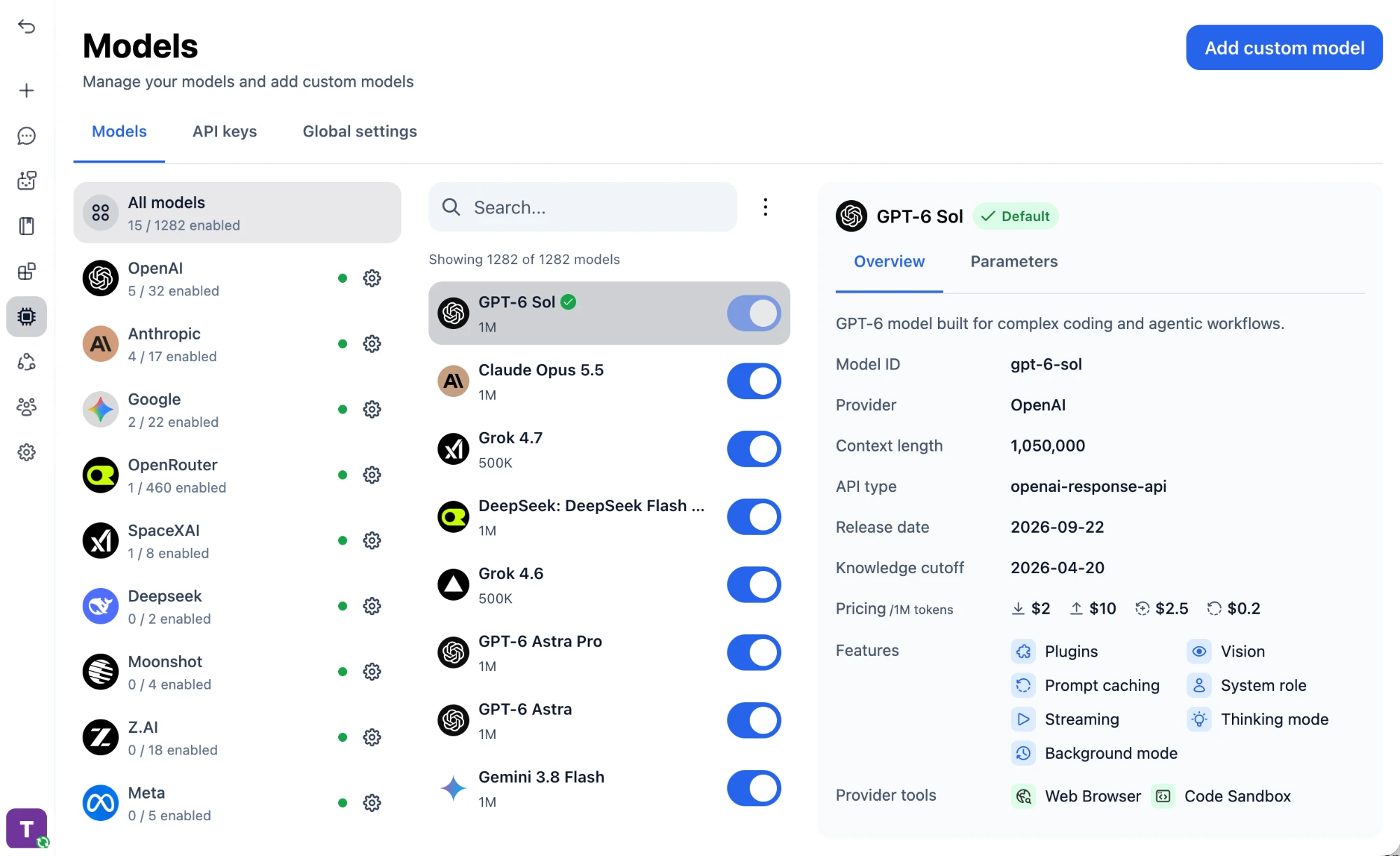
Abre TypingMind, selecciona Models y elige Add custom model. Mantén Create Manually seleccionado. El flujo de configuración manual documenta estos controles.
Enter the model details
Copia el nombre y el ID del modelo de la tabla de configuración. Si se requiere Context Length, utiliza el límite documentado del modelo seleccionado; la ventana de contexto documentada de GPT-6 Luna es de 1,050,000 tokens. Un límite de contexto es una configuración de capacidad, no una recomendación para enviar tantos tokens.
Set the endpoint and authentication
En Authentication, introduce el tipo de API, el endpoint, la clave del header y el valor del header de la tabla. Reemplaza YOUR_COMETAPI_API_KEY por tu clave real. Incluye un espacio después de Bearer y no uses comillas.
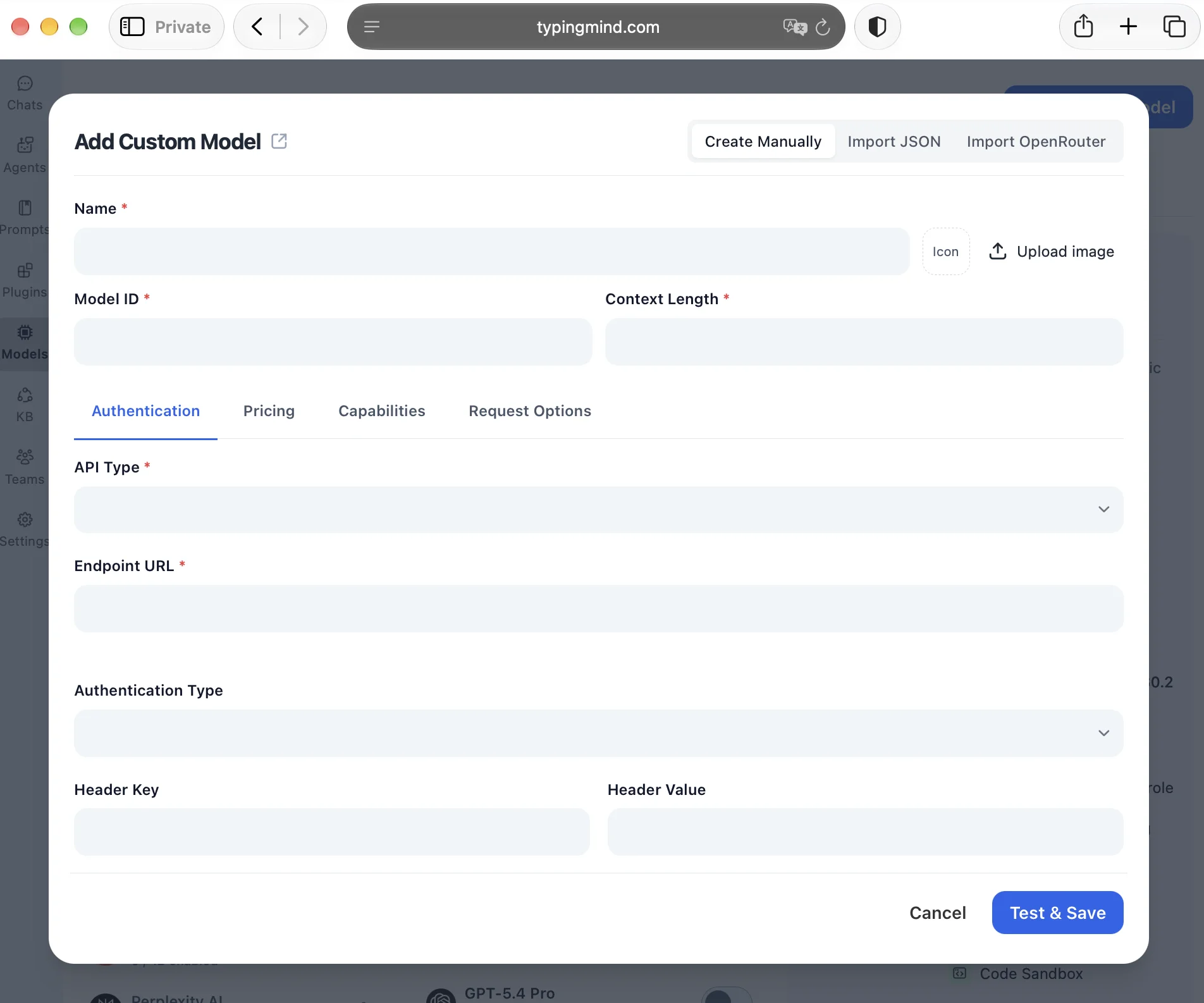
Ambas capturas de pantalla provienen de la guía oficial de TypingMind. El formulario de autenticación vacío ilustra la ubicación de los campos; introduce tu propio endpoint de CometAPI, el ID de modelo y la clave.
Test and save the connection
Comienza con chat de texto y deja sin configurar las anulaciones opcionales de la solicitud. Haz clic en Test & Save, selecciona el modelo guardado y envía: “Explica las REST APIs frente a WebSockets en tres oraciones.” Una respuesta visible del asistente confirma una conexión básica. Envía un seguimiento para comprobar que la conversación continúa.
Enable optional capabilities
Empieza con chat de texto. Habilita streaming, system prompts, image input, tools o reasoning controls solo cuando estén soportados. Prueba las capacidades avanzadas por separado.
Las capabilities settings de TypingMind proporcionan comprobaciones automáticas y controles manuales. Trata la detección como un punto de partida: verifica cada función con el modelo y la ruta seleccionados. Mantén la configuración básica que funcione para poder deshacer la última anulación si falla una prueba de función.
How Do You Check the CometAPI Request Outside TypingMind?
Usa esta prueba opcional cuando Test & Save falle. Envía una solicitud mínima usando la misma clave e ID de modelo, siguiendo el formato de solicitud de Chat Completions documentado por CometAPI. No requiere cambiar la configuración de TypingMind.
Set the key for the current Bash session
Ejecuta lo siguiente en Bash, incluido Git Bash o WSL en Windows. Pega la clave en el prompt oculto. Estos comandos son sintaxis de Bash y no deben pegarse sin cambios en PowerShell.
read -r -s -p "CometAPI API key: " COMETAPI_API_KEYprintf '\n'export COMETAPI_API_KEY
Send a minimal chat request
curl --include --silent --show-error \ https://api.cometapi.com/v1/chat/completions \ -H "Authorization: Bearer $COMETAPI_API_KEY" \ -H "Content-Type: application/json" \ -d '{ "model": "gpt-6-luna", "messages": [ {"role": "user", "content": "Explain API gateways in one sentence."} ] }'
Inspecciona choices[0].message.content para ver el texto del asistente. Si cURL devuelve un error HTTP, lee el cuerpo de la respuesta antes de cambiar la configuración. Si tiene éxito mientras TypingMind falla, compara el endpoint, la clave, el ID del modelo y las anulaciones opcionales, y luego revisa el panel Network del navegador. Una solicitud exitosa en la terminal confirma esa ruta de solicitud; no verifica el acceso del navegador ni todas las capacidades del modelo.
Remove the temporary environment variable
unset COMETAPI_API_KEY
How to Troubleshoot TypingMind Connection Errors
Usa el cuerpo de la respuesta y el panel Network del navegador para identificar la solicitud que falla. Las comprobaciones siguientes son puntos de partida, no un diagnóstico basado solo en el código de estado. Mantén las credenciales fuera de capturas de pantalla y mensajes de soporte.
| Síntoma | Primera comprobación | Acción siguiente |
|---|---|---|
| 401 Unauthorized | Clave y header Authorization | Comprueba si la clave ha expirado o fue revocada, espacios extra o un prefijo Bearer ausente. |
| 403 Forbidden | Cuerpo de respuesta y acceso al modelo | Confirma permisos de cuenta y acceso a la ruta seleccionada. |
| 404 Not Found | Endpoint y ID exacto del modelo | Usa la URL completa /v1/chat/completions y confirma el ID en el catálogo. |
| 400 Bad Request | Cuerpo de la solicitud y overrides | Elimina parámetros opcionales y reintenta con una solicitud de texto simple. |
| 429 Too Many Requests | Detalles de cuota o rate limit | Revisa límites de cuenta y crédito. Pausa reintentos con limitación; resuelve la cuota agotada antes de reintentar. |
| Error de red del navegador | Panel Network y consola | Comprueba la conectividad y cualquier error de origen cruzado; compáralo con la prueba en la terminal. |
| Falla el streaming | Configuración de streaming y soporte de la ruta | Reintenta con streaming deshabilitado para aislar la falla. |
Una API puede funcionar en Python o cURL pero fallar en un navegador debido a restricciones de origen cruzado. No expongas una clave de API sin restricciones a través de un proxy público inseguro solo para evitar CORS.
FAQ
Can I keep an existing TypingMind connection while adding CometAPI?
Sí: crea una entrada de modelo personalizado separada con un nombre para mostrar distintivo en lugar de editar la entrada del proveedor existente. Mantén disponible el endpoint original y la configuración del modelo mientras validas la conexión de CometAPI. Prueba primero en un chat nuevo para que la longitud de una conversación antigua o los adjuntos no oculten un error básico de configuración.
How should I rotate a CometAPI key used in TypingMind?
Crea una clave de reemplazo, actualiza cada entrada de modelo personalizado que use la clave antigua y prueba una solicitud nueva desde cada entrada. Revoca la clave antigua después de que el reemplazo funcione. Si la clave antigua se ha expuesto, revócala de inmediato y restaura las conexiones afectadas con una clave nueva.
Why can TypingMind’s cost estimate differ from the CometAPI bill?
TypingMind estima el uso a partir de las tarifas introducidas en sus ajustes de Pricing. Tarifas obsoletas o diferencias en caché, niveles de contexto o contabilidad de reasoning tokens pueden producir discrepancias. Compara las tarifas actuales del modelo y el uso de una solicitud específica con la información de facturación de CometAPI; no trates una estimación del lado del cliente como el cargo final.
Conclusion
Para conectar CometAPI a TypingMind, crea un modelo personalizado manual, introduce el endpoint completo de Chat Completions, añade el header Authorization y prueba un mensaje de texto simple. Mantén una configuración funcional antes de añadir funciones opcionales. Cuando la configuración falle, una solicitud mínima con cURL ayuda a distinguir errores de cuenta o API de problemas del navegador y de la configuración del frontend.