Construye con CometAPI¿Necesitas una sola API para varios modelos?Prueba el flujo en el Playground y luego crea una clave de API cuando el modelo y el costo encajen con tu caso de uso.
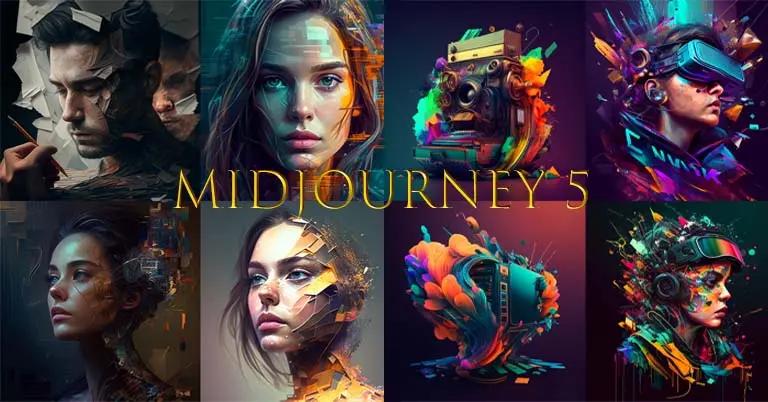
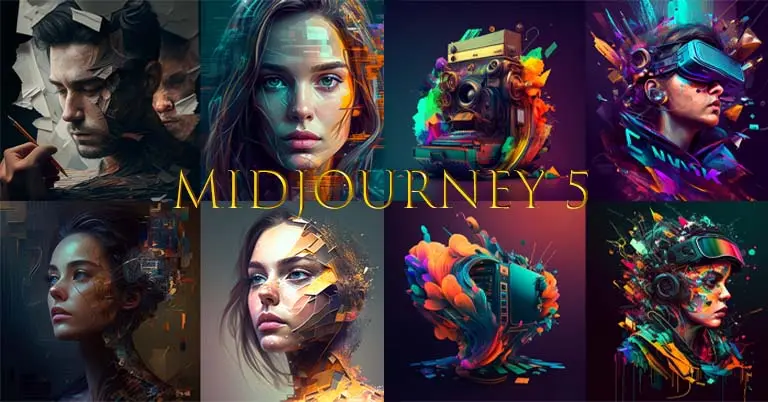
Midjourney es una herramienta avanzada de generación de imágenes impulsada por IA que permite a los usuarios crear visuales impresionantes mediante indicaciones de texto. A diferencia del diseño gráfico tradicional
AnnaEquipo de investigación de modelos de IA y API
Midjourney es una avanzada herramienta de generación de imágenes impulsada por IA que permite a los usuarios crear visuales impresionantes mediante prompts de texto. A diferencia del software tradicional de diseño gráfico, funciona a través de Discord, lo que la convierte en una plataforma accesible y orientada a la comunidad. Ya seas artista, especialista en marketing, diseñador o aficionado, esta guía te ayudará a comprender y dominar esta herramienta.
En este artículo, abordaremos cómo configurar Midjourney, generar imágenes, perfeccionar resultados y maximizar la producción creativa. Al seguir estos pasos, podrás aprovechar la IA para crear obras de calidad profesional sin esfuerzo.
1. Configurar Midjourney
Paso 1: crea una cuenta de Discord
Midjourney funciona íntegramente en , por lo que debes tener una cuenta activa. Si aún no tienes una, sigue estos pasos:
Haz clic en “Join the Beta”, lo que te redirigirá a Discord.
Acepta la invitación al servidor de Midjourney.
Una vez que te unas, podrás acceder a varios canales, incluidos debates de la comunidad, guías de ayuda y galerías de exhibición.
Paso 3: suscríbete a un plan
Midjourney es un servicio de pago. Para generar imágenes, debes suscribirte:
En Discord, ve a cualquier canal donde el bot esté activo.
Escribe /subscribe y presiona Enter.
Sigue el enlace al sitio web de Midjourney y selecciona un plan de suscripción.
Completa el proceso de pago y tu cuenta se actualizará.
2. Generar imágenes
Paso 1: introducir un prompt
Una vez tengas una suscripción, puedes empezar a generar imágenes. Para hacerlo:
Ve a una sala de chat “Newbie” o “General” en el Discord de Midjourney.
Escribe el comando /imagine seguido de tu prompt.
Ejemplo: /imagine A futuristic city skyline at sunset, cyberpunk style, ultra-detailed
Presiona Enter y Midjourney comenzará a procesar tu solicitud.
Paso 2: comprender el resultado
Tras unos momentos, Midjourney genera cuatro variaciones de imagen basadas en tu prompt. Debajo de las imágenes verás botones etiquetados U1–U4 y V1–V4:
U1–U4: amplía (aumenta de tamaño) la imagen seleccionada.
V1–V4: genera cuatro nuevas variaciones basadas en la imagen seleccionada.
Para refinar tu imagen, haz clic en el botón correspondiente para ampliar o modificar la obra.
3. Mejorar y perfeccionar imágenes
1. Uso de técnicas avanzadas de redacción de prompts
La IA de Midjourney responde muy bien a prompts detallados. Cuanto más descriptivo sea tu texto, mejores serán los resultados. Algunos consejos:
Sé específico: en lugar de decir “un perro”, di “un golden retriever con gafas de sol, sentado en una playa”.
Usa palabras clave de estilo: “acuarela”, “óleo”, “cyberpunk”, “realista” pueden influir en el estilo artístico.
Incluye ajustes de cámara: términos como “resolución 8K”, “iluminación cinematográfica”, “toma macro” pueden aumentar el realismo.
2. Ajustar la calidad y la relación de aspecto
Puedes personalizar las imágenes mediante parámetros:
--ar 16:9 (establece la relación de aspecto a panorámica)
--q 2 (mejora la calidad pero tarda más)
--v 5 (usa la última versión del modelo de Midjourney)
--stylize 1000 (añade un toque artístico)
Ejemplo:
/imagine A grand medieval castle on a mountain, ultra-realistic, --ar 16:9 --q 2 --v 5 --stylize 1000
3. Iterar con la función Remix
El modo Remix te permite ajustar una imagen existente manteniendo sus elementos centrales.
Escribe /settings y habilita Remix Mode.
Haz clic en V1–V4 en una imagen existente.
Modifica tu prompt y genera una nueva versión.
4. Usar la herramienta fuera de Discord
Aunque Midjourney se utiliza principalmente a través de Discord, puedes descargar tus imágenes para uso externo.
1. Guardar imágenes
Haz clic en la imagen en Discord.
Haz clic derecho y selecciona “Save As” para descargarla.
Úsala en diseño gráfico, marketing o proyectos personales.
2. Editar imágenes en otros programas
Las imágenes pueden refinarse aún más en herramientas como:
Photoshop (para retoques y ajustes de color)
Canva (para añadir texto y branding)
Procreate (para pintura digital sobre imágenes generadas por IA)
5. Mejores prácticas para usar la herramienta
1. Experimenta con distintos estilos
Prueba a generar imágenes en varios estilos, como:
Fotorrealista (“un retrato realista de un astronauta”)
Anime (“un guerrero de fantasía, estilo anime, sombreado tipo cel”)
Surrealismo (“un castillo flotante onírico entre las nubes”)
2. Usa la herramienta para branding y marketing
Midjourney es una excelente herramienta para crear logotipos, contenido para redes sociales y anuncios. Al perfeccionar los prompts, puedes generar temas visuales consistentes para fines de branding.
3. Sigue a la comunidad
Participa en la comunidad de Discord de Midjourney para aprender nuevas técnicas, obtener inspiración y compartir ideas. La plataforma evoluciona continuamente, por lo que mantenerte al día te ayudará a mejorar tus habilidades.
Preguntas frecuentes sobre la herramienta
1. ¿Puedo usar Midjourney sin una cuenta de Discord?
No. Midjourney funciona exclusivamente en Discord, y necesitas una cuenta activa para acceder al bot y generar imágenes.
2. ¿Midjourney ofrece una versión gratuita?
Anteriormente Midjourney ofrecía una prueba gratuita, pero ahora es un servicio de pago. Para usar la herramienta, debes suscribirte a un plan mensual o anual.
3. ¿Puedo usar las imágenes con fines comerciales?
Sí, pero los derechos de uso comercial dependen de tu plan de suscripción. Los planes de nivel superior permiten uso comercial completo, mientras que los básicos pueden tener limitaciones. Revisa siempre los términos de licencia más recientes de Midjourney antes de usar contenido generado por IA para negocios.
LL·E se centra en el realismo y Stable Diffusion permite mayor control del usuario mediante ajuste fino y modelos de IA locales.
Este excepcional generador de imágenes con IA permite a los usuarios crear visuales impresionantes solo con prompts de texto. Al dominar la redacción de prompts, el escalado y las técnicas de iteración, podrás maximizar tu potencial creativo.
Con mejoras continuas y una comunidad vibrante, Midjourney sigue siendo una de las herramientas de arte con IA más potentes disponibles. Ya sea para proyectos personales, branding o experimentación creativa, está transformando la forma en que artistas y empresas abordan el diseño digital.
Cómo llamar a esta Midjourney API desde nuestra CometAPI
Obtén la URL de este sitio: https://api.cometapi.com/
Selecciona el endpoint de Midjourney para enviar la solicitud de API y configura el cuerpo de la solicitud. El método de solicitud y el cuerpo se obtienen de nuestra documentación de la API del sitio web. Nuestro sitio web también ofrece pruebas en Apifox para tu comodidad.
Procesa la respuesta de la API para obtener la respuesta generada. Tras enviar la solicitud, recibirás un objeto JSON que contiene la generación resultante.