
TL;DR
Utilisez Omni lorsqu’un projet dépend de la combinaison de personnes, produits, décors, voix ou vidéos sources réutilisables au sein d’un flux de travail contrôlé. Sa valeur réside dans l’orchestration des références et la continuité audiovisuelle, pas dans un gain de qualité automatique par rapport au modèle standard. Commencez par un court plan de validation, approuvez les références, ajoutez l’audio et n’étendez à un storyboard qu’une fois l’actif principal stabilisé.
Key Takeaways
- Omni prend en charge des références de texte, d’image, d’élément, de vidéo et de voix, avec une durée de sortie au niveau du modèle allant jusqu’à 15 secondes dans les flux pris en charge.
- Kling VIDEO 3.0 reste compétitif dans les benchmarks de préférence ; choisissez Kling VIDEO 3.0 Omni lorsque son flux de référence plus large répond à un besoin de production spécifique.
- Validez séparément l’identité, la forme du produit, la composition et l’audio avant de les combiner dans une séquence multi-plans.
- Pour l’API, suivez les paramètres documentés pour la route du fournisseur sélectionnée au lieu de supposer que toutes les fonctionnalités de l’interface sont exposées.
- Budgétez en fonction des clips acceptés, pas seulement du coût annoncé d’une tentative.
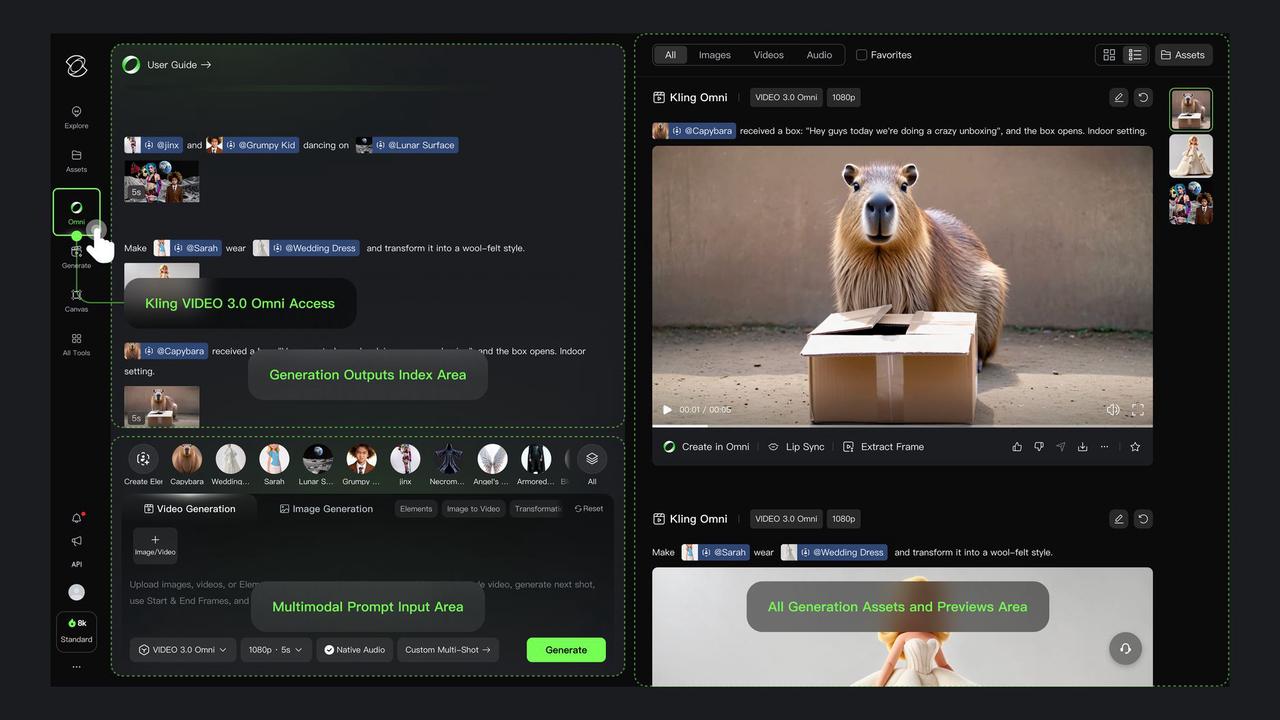
Commandes officielles de l’espace de travail Omni et des références.
What Does the Omni Model Support?
Kling positionne Omni autour de références multimodales et de la cohérence audiovisuelle. L’implication pratique est simple : définir les ressources qui doivent rester identifiables, puis décrire ce qui doit leur arriver.
| Spécification — guide officiel de génération | Capacité d’Omni |
|---|---|
| Options d’entrée | Texte, images, références vidéo, éléments réutilisables et références vocales |
| Durée de sortie au niveau du modèle | 3–15 secondes |
| Résolution vidéo | 720p et 1080p ; 4K native dans les flux pris en charge |
| Audio | Génération audiovisuelle native avec liaison personnage–voix prise en charge |
| Contrôle des plans | Génération à plan unique et séquençage multi-plans personnalisé |
| Création d’élément multi-image | 2–4 images |
| Création de personnage à partir de vidéo | Un clip de personnage de 3–8 secondes |
| Échantillon de voix recommandé | 5–30 secondes de parole claire d’un seul locuteur |
| Budget combiné d’images et d’éléments | Jusqu’à 7 sans entrée vidéo ; jusqu’à 4 avec entrée vidéo |
Créer un élément est différent d’attacher des références à une seule requête de génération. Plusieurs vues peuvent appartenir à un même élément réutilisable ; elles ne sont pas automatiquement comptées comme plusieurs emplacements d’éléments indépendants.
Les capacités au niveau du modèle ne garantissent pas des contrôles identiques entre fournisseurs. Un flux de 15 secondes dans l’interface de Kling et une requête API tierce peuvent exposer des paramètres et des durées différents.
Kling VIDEO 3.0 Omni vs Kling VIDEO 3.0: When to Choose Each
Le choix ne se résume pas à vidéo simple versus vidéo avec son. Le modèle standard prend également en charge l’audio natif, la génération multi-plans et la liaison d’éléments. La distinction la plus utile concerne la manière dont un projet organise et réutilise les références.
| Dimension | Kling VIDEO 3.0 | Kling VIDEO 3.0 Omni |
|---|---|---|
| Organisation des références | Liaison d’éléments autour d’une image de départ approuvée ou d’images de début/fin | Composition plus large avec images, éléments et références vidéo |
| Relation aux éléments | Idéal lorsque les sujets importants existent déjà dans l’image définissante | Idéal lorsque des ressources distinctes doivent être combinées ou réutilisées |
| Voix du personnage | Peut utiliser des éléments liés à une voix | Prend en charge des références visuelles et vocales dans un seul flux Omni |
| Génération multi-plans | Pris en charge | Pris en charge avec des commandes de storyboard personnalisées |
| Point de départ recommandé | Une image clé approuvée qui définit déjà la scène | Une collection de ressources qui doivent rester reconnaissables entre les plans |
Résultat de la comparaison : commencez par le flux standard lorsqu’une image approuvée contient déjà l’essentiel. Choisissez Omni lorsque la composition par références, la réutilisation d’actifs ou la continuité audiovisuelle inter-plans est centrale pour la tâche.
Kling VIDEO 3.0 Omni vs Kling VIDEO 3.0: Benchmarks
Les estimations ponctuelles suivantes comparent les entrées 1080p Pro avec audio disponibles dans Artificial Analysis lors de la révision de ce guide le 9 septembre 2026. Les valeurs après « ± » sont des intervalles de confiance publiés à 95 %.
| Évaluation — texte-vers-vidéo / image-vers-vidéo | Standard | Omni |
|---|---|---|
| Elo texte-vers-vidéo | 1108 ± 5 | 1090 ± 6 |
| Elo image-vers-vidéo | 1072 ± 6 | 1060 ± 7 |
Ce sont des notes basées sur des préférences, et non des pourcentages de réussite de génération. Le modèle standard a l’estimation ponctuelle la plus élevée dans les deux comparaisons, tandis que les intervalles de confiance image-vers-vidéo se chevauchent. Les scores peuvent évoluer avec de nouvelles évaluations.
Résultat du benchmark : l’avantage d’Omni doit être évalué via la gestion des références et la continuité de production, non déduit de son nom ni traité comme un classement universel de qualité.
How to Build Your First Reference-Led Video
Imaginez une publicité verticale mettant en scène une présentatrice nommée Maya, une bouteille bleue réutilisable et un décor studio approuvé. Ce sont des ressources de production illustratives, pas un test de génération rapporté.
Prepare a Small, Consistent Asset Set
| Ressource | Préparation | Critère d’acceptation |
|---|---|---|
| Présentatrice | Vues claires avec cheveux, tenue et éclairage cohérents | Visage reconnaissable et tenue inchangée |
| Bouteille | Vues de face, de profil et trois-quarts | Forme, bouchon, couleur et étiquette stables |
| Décor | Une référence studio approuvée | Arrière-plan et direction de la lumière cohérents |
| Voix | Voix claire d’un locuteur autorisé | Voix reconnaissable sans parole concurrente |
N’utilisez que des visages, enregistrements et ressources de marque que vous êtes autorisé à utiliser. Les références conflictuelles doivent être corrigées avant d’essayer de compenser avec un prompt plus long.
Create and Name Your Elements
Dans la bibliothèque d’éléments de Kling, créez des ressources réutilisables au lieu de redécrire le même sujet pour chaque plan. Le flux officiel prend en charge la création de personnages multi-images et basée sur la vidéo.
Utilisez des noms descriptifs tels que Maya, BlueBottle et Studio. Les noms servent à l’organisation ; sélectionner l’élément enregistré est ce qui attache la référence. Pour les voix téléversées, utilisez un audio clair, à un seul locuteur sans musique ni voix qui se chevauchent.
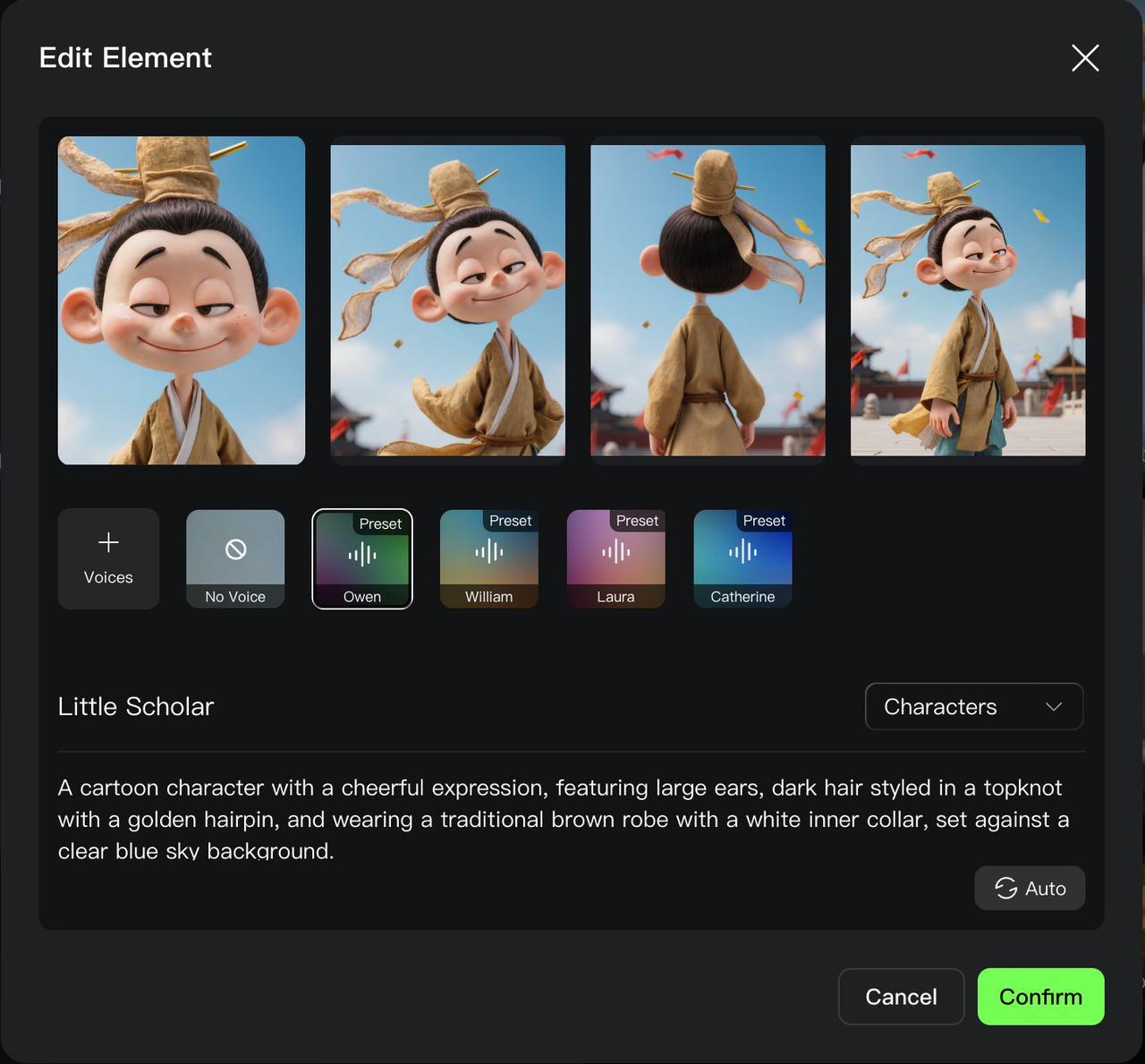
Commandes officielles d’élément personnage et de liaison de voix.
Dans les prompts ci-dessous, @Maya, @BlueBottle et @Studio représentent des éléments sélectionnés dans l’interface de Kling. Taper ces noms sans joindre les ressources correspondantes ne crée pas une référence.
Generate One Simple Shot First
Ouvrez l’espace de génération Omni, choisissez le modèle et joignez les ressources requises. Commencez par cinq secondes, un seul mouvement de caméra et aucun dialogue.
Create a single continuous product shot using @BlueBottle in @Studio.

The bottle stands upright on a clean tabletop. Keep its body shape,
cap, surface color, and label placement consistent with the references.

Camera: a slow, straight push-in from a medium close-up.
Lighting: soft studio light from camera left.
Action: the bottle remains stationary.
Composition: leave clear space above the bottle for text added later.

No cuts, no extra products, and no generated captions.
Inspectez le début, le milieu et la fin. Vérifiez le bouchon, la silhouette, l’emplacement de l’étiquette et le contact avec le plateau. Si la ressource change, simplifiez le plan ou améliorez les références avant d’ajouter de nouvelles exigences.
Add the Presenter and Native Audio
Une fois le plan bouteille acceptable, introduisez la présentatrice et une courte ligne parlée. Kling documente la génération de parole dans plusieurs langues, mais la qualité de sortie dépend toujours de la qualité des références, du timing et de la clarté du prompt.
Create a five-second continuous shot using @Maya, @BlueBottle,
and @Studio.

Maya stands beside the bottle, looks toward the camera, and says:
“Ready when you are.”

Use Maya’s bound voice. Keep the bottle unchanged. Use one static
camera angle. Do not add music, captions, cuts, or additional speech.
Passez l’audio en revue séparément de l’image : confirmez que la personne prévue parle, que la réplique est complète et que le timing correspond à la performance visible.
After validating a single shot, reuse its approved references to plan a multi-shot sequence; assign each shot a duration and a distinct visual purpose. Custom storyboard controls support shot-level instructions for duration, framing, camera behavior, and narrative progression.
| Temps | Objectif | Instruction visuelle | Instruction audio |
|---|---|---|---|
| 0–5 secondes | Établir le produit | Gros plan sur la bouteille ; léger travelling avant | Ambiance de pièce calme |
| 5–10 secondes | Introduire la présentatrice | Plan moyen de Maya à côté de la bouteille ; caméra fixe | « Prête quand vous l’êtes. » |
| 10–15 secondes | Terminer sur le produit | Plan hero propre ; tenir la composition finale | Ambiance de pièce |
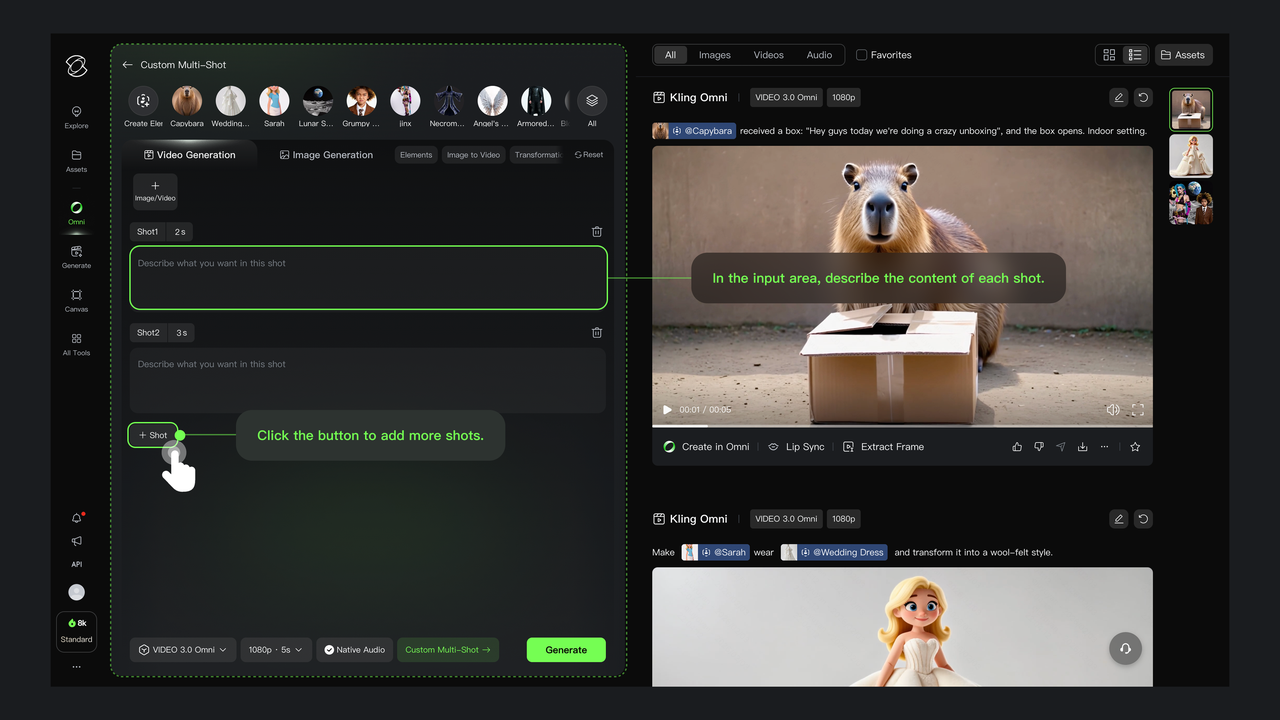
Panneau officiel de storyboard multi-plans personnalisé.
Create a three-shot product advertisement using @Maya, @BlueBottle,
and @Studio.

Continuity rules:
Use the same presenter, outfit, bottle, and studio throughout.
Keep the bottle’s shape, cap, color, and label unchanged.
Maintain the same lighting direction.
Use Maya’s bound voice only.
Do not add people, products, captions, or extra dialogue.

Follow the separate shot descriptions and durations.
End on a stable product composition.
Examinez les transitions aussi attentivement que les plans individuels. Comparez la dernière vue produit claire avant chaque coupe avec la première vue claire après. Ajoutez mentions légales, prix exacts, sous-titres et typographie de marque dans un éditeur afin que la formulation reste sous contrôle direct.
How to Use Video References for Character Creation and Video Editing
Un clip utilisé pour créer un personnage réutilisable est différent de séquences sources fournies pour une tâche de montage. Le premier établit l’identité ; le second fournit un mouvement et une composition existants à transformer ou à préserver. Pour la création de personnage, utilisez un clip de 3–8 secondes d’un seul personnage. Pour le montage vidéo, le guide Omni officiel de Kling autorise une vidéo source de 3–10 secondes, jusqu’à 200 MB et une résolution 2K ; vérifiez les limites actuelles de la route API sélectionnée et testez un court clip avant d’industrialiser.
Use the uploaded video as the source.

Change only the background to a softly lit studio.
Preserve the presenter’s identity, clothing, actions, and timing.
Preserve the bottle and the original camera movement.
Do not add cuts, gestures, objects, or dialogue.
Une demande de montage contrôlé n’est pas une garantie de préservation au cadre près. Décidez séparément de conserver l’audio source ou de générer un nouveau son, puis comparez la sortie au clip original.
How to Use the Omni API in CometAPI
Pour un accès programmatique, utilisez le point de terminaison vidéo Omni dédié. L’identifiant documenté utilisé ci-dessous est kling-v3-omni.
Les exemples suivent le schéma API publié ; ils ne décrivent pas un test de génération réel. La route sélectionnée documente des durées « 5 » et « 10 » pour les modes concernés, donc ne supposez pas qu’un flux de 15 secondes de l’interface corresponde à la même requête.
Submit a Generation Task
export COMETAPI_KEY="YOUR_COMETAPI_KEY"

curl --fail --silent --show-error \
  --request POST \
  "https://api.cometapi.com/kling/v1/videos/omni-video" \
  --header "Authorization: Bearer ${COMETAPI_KEY}" \
  --header "Content-Type: application/json" \
  --data-raw '{
    "model_name": "kling-v3-omni",
    "prompt": "A blue reusable bottle stands on a clean studio tabletop. One continuous shot with a slow straight push-in. Soft light from camera left. No people, no cuts, no captions.",
    "mode": "std",
    "aspect_ratio": "9:16",
    "duration": "5",
    "sound": "off"
  }'
Pour une référence de première image, fusionnez le fragment suivant dans la requête et remplacez l’URL d’exemple par une image accessible :
{
  "image_list": [
    {
      "image_url": "https://your-public-host.example/bottle.jpg",
      "type": "first_frame"
    }
  ],
  "prompt": "Starting from <<<image_1>>>, create one continuous slow push-in. Preserve the bottle and studio composition. No cuts or captions."
}
La syntaxe <<<image_1>>> de l’API est différente des références @Element sélectionnées dans l’interface. Les valeurs documentées de sound sont on et off.
Retrieve the Finished Video
Stockez le data.task_id renvoyé, puis interrogez la route d’état de tâche Omni :
TASK_ID="REPLACE_WITH_RETURNED_TASK_ID"

curl --fail --silent --show-error \
  "https://api.cometapi.com/kling/v1/videos/omni-video/${TASK_ID}" \
  --header "Authorization: Bearer ${COMETAPI_KEY}"
Les états documentés sont submitted, processing, succeed et failed. Une réponse de création avec code: 0 signifie que la requête a été acceptée ; cela ne signifie pas que la vidéo est prête. Lorsque la tâche réussit, obtenez le résultat via data.task_result.videos[0].url.
Utilisez un sondage borné avec backoff, conservez l’identifiant de tâche avec le prompt et les réglages, et examinez le message d’échec avant de réessayer. Une requête client expirée a peut-être déjà créé une tâche facturable.
What Does Kling VIDEO 3.0 Omni Cost?
Utilisez des prix spécifiques à la configuration plutôt qu’un « prix par vidéo » générique. Les chiffres ci-dessous ont été vérifiés le 9 septembre 2026 et peuvent changer.
Le guide officiel VIDEO 3.0 Omni de Kling répertorie les taux de crédits de plateforme suivants. Les prix en dollars CometAPI du tableau suivant utilisent des unités de facturation différentes ; les crédits ne peuvent pas être convertis en dollars sans le taux d’achat de crédits Kling applicable.
| Configuration Omni | Crédits officiels / seconde | Crédits officiels / 5 secondes | Crédits officiels / 10 secondes |
|---|---|---|---|
| 720p, sans entrée vidéo, audio natif désactivé | 6 | 30 | 60 |
| 1080p, sans entrée vidéo, audio natif désactivé | 8 | 40 | 80 |
| 1080p, sans entrée vidéo, audio natif activé | 12 | 60 | 120 |
| 1080p, entrée vidéo, audio natif désactivé | 16 | 80 | 160 |
Le guide officiel n’indique pas de tarif crédit pour Omni en 4K et marque l’audio natif avec entrée vidéo comme non pris en charge dans ce tableau de tarification. Confirmez les tarifs actuels dans le produit avant de commander.
| API Omni dans CometAPI | Sortie 5 secondes | Sortie 10 secondes |
|---|---|---|
| 720p, sans entrée vidéo | $0.336 | $0.672 |
| 1080p, sans entrée vidéo | $0.448 | $0.896 |
| 1080p, audio natif | $0.560 | $1.120 |
| 1080p, entrée vidéo | $0.672 | $1.344 |
| 4K, sans entrée vidéo | $1.680 | $3.360 |
Ce sont des configurations API distinctes. N’additionnez pas les lignes et ne déduisez pas que toutes les combinaisons de résolution, d’audio et d’entrée vidéo sont disponibles. Un prix 4K n’indique pas non plus quel paramètre ou quelle route active la 4K.
Kling a introduit la vidéo 4K native après le lancement initial. Validez le contenu et le mouvement avant de payer des itérations en plus haute résolution.
Budget for Accepted Clips
Une mesure de production plus utile est :
Coût par clip accepté = dépense totale de génération ÷ clips acceptés
Trois tentatives de cinq secondes au tarif 1080p audio natif coûtent 3 × $0.560 = $1.680. Si une seule tentative répond au critère d’acceptation, son coût effectif de génération est de $1.680. Ce calcul illustre la budgétisation ; ce n’est pas un taux de réessai mesuré.
Gardez les crédits de l’application Kling séparés de la facturation en dollars CometAPI. Le guide des coûts de crédits de Kling traite la durée, la résolution, l’audio et le flux comme des facteurs de planification indépendants.
Troubleshooting: What Should You Change First?
| Problème | Première vérification | Ajustement suggéré |
|---|---|---|
| Le personnage change entre les plans | Références conflictuelles ou descriptions de tenue | Réutilisez un élément approuvé et simplifiez le plan |
| La forme du produit ou l’étiquette change | Qualité des références et mouvement exigeant | Ajoutez une vue produit plus claire ; testez un plan fixe |
| Mauvaise voix ou parole supplémentaire | Liaison de voix et instructions conflictuelles | Gardez un seul locuteur et une courte réplique |
| Coupes indésirables | Réglages du storyboard et changements de scène | Testez un plan continu sans saut narratif |
| L’API rejette la requête | Schéma, types et durée propres à la route | Revenez à la requête minimale documentée |
| La tâche existe mais n’a pas d’URL vidéo | La génération peut toujours être en cours | Interrogez la tâche existante au lieu d’en créer une autre |
| La haute résolution paraît toujours incorrecte | Le problème de mouvement ou d’identité demeure | Révisez la scène avant d’augmenter la qualité de sortie |
Modifiez une variable à la fois. Enregistrez les ressources, le prompt, les réglages, la sortie et la raison du rejet afin que les améliorations puissent être attribuées à une décision précise.
Final Recommendation
Utilisez Omni lorsque la production dépend de la combinaison et de la réutilisation d’actifs reconnaissables, et non simplement parce que le nom suggère une mise à niveau universelle. Commencez par un court plan guidé par références, validez le personnage ou le produit, introduisez la voix liée, puis construisez le storyboard. En passant à CometAPI, alignez l’identifiant du modèle, la durée, la syntaxe des références et le flux de tâche asynchrone avec le point de terminaison sélectionné.
La question la plus utile n’est pas « Combien puis-je faire tenir dans un seul prompt ? » mais « Quelle incertitude dois-je lever avant la prochaine génération ? »
FAQ
Omni est-il toujours meilleur que le modèle standard ?
Non. Les benchmarks de préférence peuvent favoriser le modèle standard sur certaines évaluations. Omni est le plus utile lorsque son flux de références plus large améliore la réutilisation des actifs, la continuité ou le contrôle du montage.
Tous les flux Omni peuvent-ils générer des vidéos de 15 secondes ?
Non. Quinze secondes est une capacité au niveau du modèle dans des flux pris en charge. Les interfaces et routes API individuelles peuvent exposer des options de durée plus courtes.
Dois-je commencer avec l’audio natif et plusieurs plans ?
Généralement non. Validez d’abord un court plan visuel. Ajoutez une voix uniquement après que l’identité et la cohérence produit sont acceptables, puis développez en storyboard.
Les noms @Element fonctionnent-ils dans une requête API ?
Pas automatiquement. Les éléments sélectionnés dans l’interface de Kling et la syntaxe de référence d’images d’une API sont des mécanismes différents. Suivez le schéma de la route que vous appelez.
Comment estimer un budget de production ?
Suivez la dépense totale de génération et divisez-la par les clips acceptés. Incluez les tentatives rejetées, les relances en plus haute résolution, le stockage et la post-production dans l’estimation de travail.