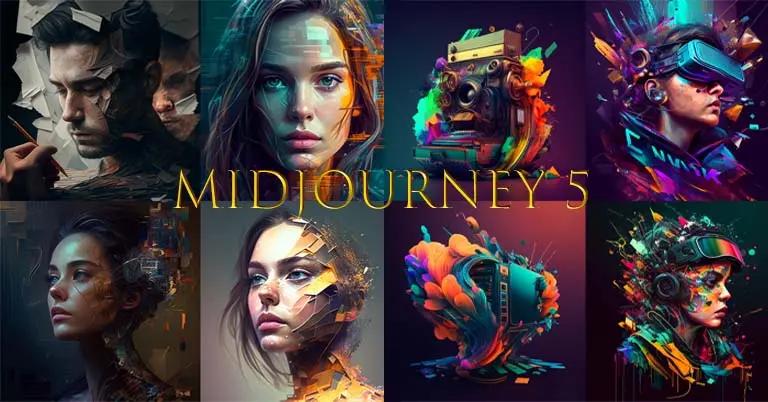
Midjourney は、テキストプロンプトから魅力的なビジュアルを生成できる高度な AI 画像生成ツールです。従来のグラフィックデザインソフトとは異なり、Discord を通じて動作し、アクセスしやすくコミュニティ主導のプラットフォームとなっています。あなたがアーティスト、マーケター、デザイナー、またはホビイストのいずれであっても、このガイドは本ツールの理解と習得に役立ちます。
本記事では、Midjourney のセットアップ方法、画像の生成、結果の洗練、創作成果の最大化について解説します。これらの手順に従うことで、AI を活用してプロ品質の作品を手軽に作成できるようになります。
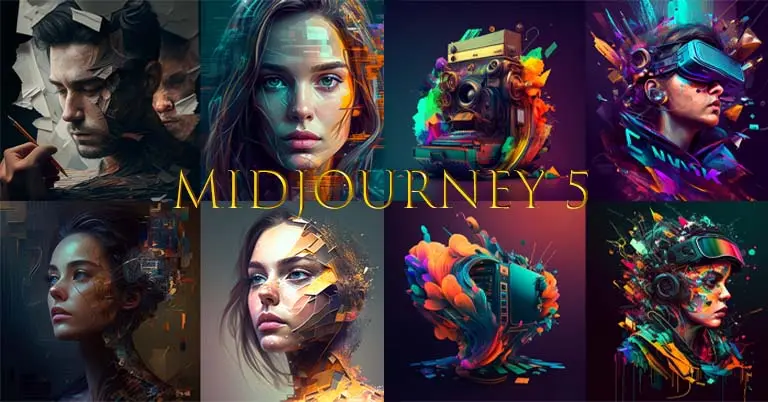
1. Midjourney の設定
ステップ 1: Discord アカウントを作成
Midjourney は全て Discord 上で動作するため、有効なアカウントが必要です。未取得の場合は、次の手順に従ってください。
- discord.com にアクセスし、「Sign Up」 をクリックします。
- メールアドレス、ユーザー名、パスワードを入力します。
- メールを確認して認証し、Discord にログインします。
ステップ 2: Discord サーバーに参加
- 公式の Midjourney ウェブサイト にアクセスします。
- 「Join the Beta」 をクリックすると、Discord にリダイレクトされます。
- Midjourney サーバー への招待を承認します。
参加後は、コミュニティディスカッション、ヘルプガイド、ショーケースギャラリーなどの 各種チャンネル にアクセスできます。
ステップ 3: プランを購読
Midjourney は 有料サービス です。画像を生成するには、サブスクリプションへの加入が必要です。
- Discord で、ボットが有効な 任意のチャンネル に移動します。
/subscribeと入力し、Enter を押します。- 表示されたリンクから Midjourney のウェブサイトへ移動し、サブスクリプションプラン を選択します。
- 支払い手続きを完了すると、アカウントがアップグレードされます。
2. 画像を生成する
ステップ 1: プロンプトを入力する
サブスクリプションに加入すると、画像生成を開始できます。方法は次のとおりです。
- Midjourney の Discord で 「Newbie」または「General」チャットルーム に移動します。
- コマンド
/imagineに続けてプロンプトを入力します。
- 例:
/imagine A futuristic city skyline at sunset, cyberpunk style, ultra-detailed
- Enter を押すと、Midjourney がリクエストの処理を開始します。
ステップ 2: 出力の理解
数秒後、Midjourney はプロンプトに基づいて 4 つの画像バリエーション を生成します。画像の下には U1–U4 と V1–V4 のボタンが表示されます。
- U1–U4: 選択した画像をアップスケール(拡大)します。
- V1–V4: 選択した画像に基づいて 4 つの新しいバリエーション を生成します。
画像を洗練させるには、該当するボタンをクリックして作品をアップスケールまたは変更します。
3. 画像を強化・洗練する
1. 高度なプロンプト技法の活用
Midjourney の AI は 詳細なプロンプト に高い反応性を示します。記述が具体的であるほど、結果が良くなります。ヒントは次のとおりです。
- 具体的に: 「犬」ではなく、「サングラスをかけてビーチに座っているゴールデンレトリバー」のように記述します。
- スタイルに関するキーワードを使う: 「watercolor」「oil painting」「cyberpunk」「realistic」などは作風に影響します。
- カメラ設定を含める: 「8K resolution」「cinematic lighting」「macro shot」などの語句はリアリズムの向上に役立ちます。
2. 画像品質とアスペクト比を調整する
画像はパラメータでカスタマイズできます。
--ar 16:9(アスペクト比をワイドスクリーンに設定)--q 2(品質を向上させるが処理時間が長くなる)--v 5(Midjourney のモデルの最新バージョンを使用)--stylize 1000(芸術的な傾向を強める)
例:
/imagine A grand medieval castle on a mountain, ultra-realistic, --ar 16:9 --q 2 --v 5 --stylize 1000
3. Remix 機能で反復する
Remix モードを使うと、核となる要素を維持したまま既存の画像を微調整できます。
/settingsと入力し、Remix モードを有効にします。- 既存の画像で V1–V4 をクリックします。
- プロンプトを修正して、新しいバージョンを生成します。
4. Discord 以外での利用
Midjourney は主に Discord 経由で使用しますが、生成した画像をダウンロードして 外部で利用 できます。
1. 画像を保存する
- Discord 上の画像をクリックします。
- 右クリックして 「Save As」 を選択し、ダウンロードします。
- グラフィックデザイン、マーケティング、個人プロジェクト などで使用します。
2. 他ソフトで画像を編集する
画像は次のようなツールでさらに仕上げることができます。
- Photoshop(レタッチや色調整)
- Canva(テキストやブランディングの追加)
- Procreate(AI 生成画像に上描きするデジタルペイント)
5. ベストプラクティス
1. さまざまなスタイルを試す
次のような多様なスタイルで生成してみましょう。
- フォトリアル(「宇宙飛行士のリアルなポートレート」)
- アニメ(「ファンタジーの戦士、アニメ調、セルシェーディング」)
- シュルレアリスム(「雲の中に浮かぶ夢のような城」)
2. ブランディングとマーケティングに活用する
Midjourney は ロゴ、ソーシャルメディア用コンテンツ、広告 の作成に最適です。プロンプトを工夫すれば、ブランディングに適した 一貫性のあるビジュアルテーマ を生成できます。
3. コミュニティをフォローする
Midjourney Discord コミュニティに参加して、新しいテクニックを学び、インスピレーションを得て、アイデアを共有しましょう。プラットフォームは継続的に進化しているため、最新情報を追うことがスキル向上に役立ちます。
このツールに関する FAQ
1. Discord アカウントなしで Midjourney を使えますか?
いいえ。Midjourney は Discord 上でのみ動作し、ボットの利用と画像生成には有効なアカウントが必要です。
2. Midjourney に無料版はありますか?
以前は 無料トライアル が提供されていましたが、現在は 有料サービス です。利用するには 月額または年額のプラン に加入する必要があります。
3. 生成画像を商用利用できますか?
はい。ただし 商用利用の権利はサブスクリプションプランに依存 します。上位プランでは完全な商用利用が可能で、ベーシックプランには制限がある場合があります。ビジネスで AI 生成コンテンツを使用する前に、最新の Midjourney のライセンス条項を必ず確認してください。
DALL·E は写実性に注力しており、Stable Diffusion は微調整やローカル AI モデルによりユーザーによる制御性が高いのが特徴です。
関連記事:2025年の Best 3 AI Music Generation Models
結論
この優れた AI 搭載の画像生成ツールは、テキストプロンプトだけで魅力的なビジュアルを生み出せます。プロンプト設計、アップスケーリング、反復のテクニックを習得することで、創造力を最大限に引き出せます。
継続的な改良と活発なコミュニティにより、Midjourney は依然として最も強力な AI アートツールの一つです。個人プロジェクト、ブランディング、クリエイティブな実験のいずれにおいても、アーティストや企業のデジタルデザインへの取り組みを変革しています。
How to call this Midjourney API from our CometAPI
1.ログインして cometapi.com にアクセスします。まだユーザーでない場合は、まず登録してください
2.インターフェースのアクセス認証 API キーを取得します。パーソナルセンターの API token で「Add Token」をクリックし、トークンキー: sk-xxxxx を取得して提出します。
-
このサイトの url を取得: https://api.cometapi.com/
-
Midjourney エンドポイントを選択して API リクエストを送信し、リクエストボディを設定します。リクエストメソッドとリクエストボディは 当社サイトの API doc を参照してください。当社サイトでは Apifox テストも提供しています。
-
生成された回答を得るために API レスポンスを処理します。API リクエスト送信後、生成結果を含む JSON オブジェクトを受け取ります。
