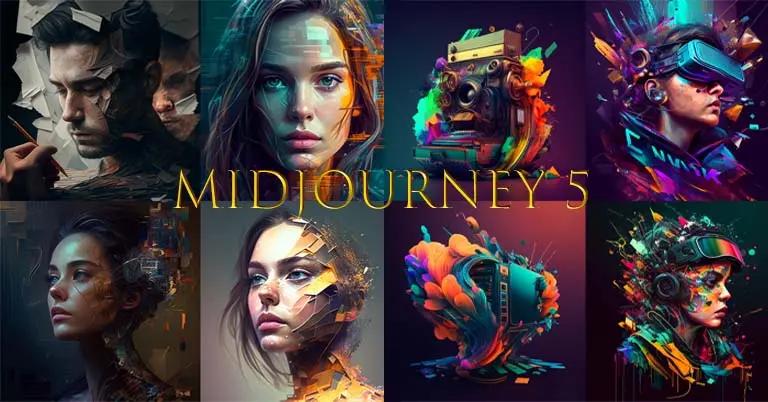
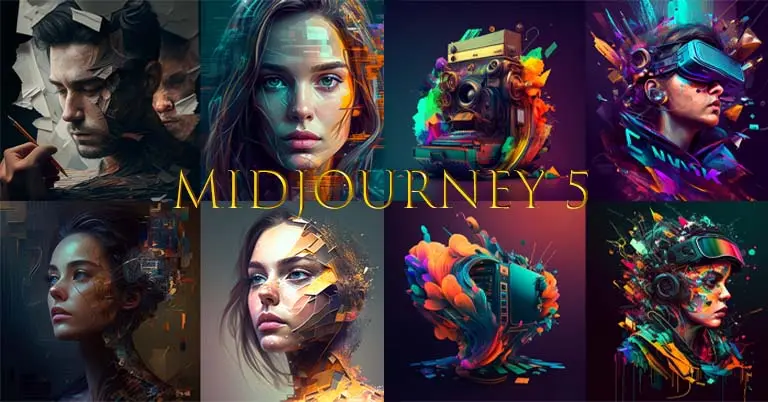
Midjourney는 텍스트 프롬프트를 사용해 놀라운 비주얼을 생성할 수 있는 고급 AI 기반 이미지 생성 도구입니다. 기존 그래픽 디자인 소프트웨어와 달리 Discord를 통해 작동하므로 접근성이 높고 커뮤니티 중심의 플랫폼입니다. 아티스트, 마케터, 디자이너, 취미 사용자 누구든, 이 가이드를 통해 이 도구를 이해하고 마스터할 수 있습니다.
이 글에서는 Midjourney를 설정하는 방법, 이미지를 생성하는 법, 결과를 다듬는 방법, 창의적 산출을 극대화하는 요령을 다룹니다. 다음 단계를 따르면, AI를 활용해 손쉽게 전문가 수준의 아트를 만들 수 있습니다.
1. Midjourney 설정하기
1단계: Discord 계정 만들기
Midjourney는 전적으로 Discord에서 작동하므로 활성 계정이 필요합니다. 계정이 없다면 다음 단계를 따르세요:
- **discord.com**으로 이동해 **“Sign Up”**을 클릭합니다.
- 이메일, 사용자명, 비밀번호를 입력합니다.
- 이메일을 인증한 뒤 Discord에 로그인합니다.
2단계: Discord 서버 참가
- 공식 **Midjourney 웹사이트**를 방문합니다.
- **“Join the Beta”**를 클릭하면 Discord로 리다이렉트됩니다.
- Midjourney 서버 초대를 수락합니다.
참가하면 커뮤니티 토론, 도움말 가이드, 쇼케이스 갤러리를 포함한 다양한 채널에 접근할 수 있습니다.
3단계: 요금제 구독
Midjourney는 유료 서비스입니다. 이미지를 생성하려면 구독이 필요합니다:
- Discord에서 봇이 활성화된 아무 채널로 이동합니다.
- **
/subscribe**를 입력하고 Enter 키를 누릅니다. - 제공되는 링크를 따라 Midjourney 웹사이트에서 구독 플랜을 선택합니다.
- 결제를 완료하면 계정이 업그레이드됩니다.
2. 이미지 생성하기
1단계: 프롬프트 입력
구독이 완료되면 이미지를 생성할 수 있습니다. 방법은 다음과 같습니다:
- Midjourney Discord의 “Newbie” 또는 “General” 채팅룸으로 이동합니다.
/imagine명령어 뒤에 프롬프트를 입력합니다.
- 예시:
/imagine A futuristic city skyline at sunset, cyberpunk style, ultra-detailed
- Enter 키를 누르면 Midjourney가 요청을 처리하기 시작합니다.
2단계: 출력 이해하기
잠시 후, Midjourney는 프롬프트를 기반으로 네 가지 이미지 변형을 생성합니다. 이미지 아래에는 U1–U4와 V1–V4로 표시된 버튼이 보입니다:
- U1–U4: 선택한 이미지를 업스케일(확대)합니다.
- V1–V4: 선택한 이미지를 기반으로 네 가지 새 변형을 생성합니다.
이미지를 더 정교하게 만들려면 해당 버튼을 클릭해 작품을 업스케일하거나 변형하세요.
3. 이미지 향상 및 정교화
1. 고급 프롬프트 기법 사용
Midjourney의 AI는 상세한 프롬프트에 매우 잘 반응합니다. 텍스트가 구체적일수록 더 좋은 결과를 얻습니다. 팁은 다음과 같습니다:
- 구체적으로 작성: “개” 대신 *“선글라스를 쓴 골든 리트리버가 해변에 앉아 있는 모습”*처럼 작성하세요.
- 스타일 키워드 활용: *“수채화”, “유화”, “사이버펑크”, “리얼리스틱”*과 같은 키워드는 예술적 스타일에 영향을 줍니다.
- 카메라 설정 포함: “8K 해상도”, “시네마틱 조명”, “매크로 샷” 같은 단어는 현실감을 높여줍니다.
2. 이미지 품질과 화면비 조정
다음과 같은 파라미터로 이미지를 커스터마이즈할 수 있습니다:
--ar 16:9(와이드스크린 화면비 설정)--q 2(품질 향상, 더 오래 걸림)--v 5(최신 Midjourney 모델 버전 사용)--stylize 1000(예술적 스타일 강화)
예시:
/imagine A grand medieval castle on a mountain, ultra-realistic, --ar 16:9 --q 2 --v 5 --stylize 1000
3. Remix 기능으로 반복 개선
Remix 모드를 사용하면 핵심 요소를 유지하면서 기존 이미지를 조정할 수 있습니다.
- **
/settings**를 입력해 Remix Mode를 활성화합니다. - 기존 이미지에서 V1–V4 중 하나를 클릭합니다.
- 프롬프트를 수정해 새 버전을 생성합니다.
4. Discord 밖에서 도구 사용하기
Midjourney는 주로 Discord에서 사용되지만, 이미지를 다운로드해 외부 용도로 활용할 수 있습니다.
1. 이미지 저장
- Discord에서 이미지를 클릭합니다.
- 마우스 오른쪽 버튼을 눌러 **“Save As”**를 선택해 다운로드합니다.
- 그래픽 디자인, 마케팅, 개인 프로젝트 등에 활용합니다.
2. 다른 소프트웨어에서 편집
이미지는 다음 도구에서 추가로 다듬을 수 있습니다:
- Photoshop (리터칭 및 색상 보정)
- Canva (텍스트와 브랜딩 요소 추가)
- Procreate (AI 생성 이미지 위에 디지털 페인팅)
5. 모범 사용 방법
1. 다양한 스타일을 시도하세요
다음과 같은 여러 스타일로 이미지를 생성해 보세요:
- 포토리얼리스틱 (“현실적인 우주비행사 초상”)
- 애니메이션 (“판타지 전사, 애니메이션 스타일, 셀 셰이딩”)
- 초현실주의 (“꿈결 같은 공중의 구름성”)
2. 브랜딩과 마케팅에 활용
Midjourney는 로고, 소셜 미디어 콘텐츠, 광고 제작에 뛰어납니다. 프롬프트를 정교하게 다듬으면 브랜딩에 필요한 일관된 시각 테마를 만들 수 있습니다.
3. 커뮤니티 참여
새로운 기법을 배우고 영감을 얻으며 아이디어를 공유하기 위해 Midjourney Discord 커뮤니티에 참여하세요. 플랫폼은 지속적으로 발전하므로, 최신 정보를 따라가면 실력을 향상하는 데 도움이 됩니다.
도구 FAQ
1. Discord 계정 없이 Midjourney를 사용할 수 있나요?
아니요. Midjourney는 Discord에서만 운영되므로, 봇에 접근하고 이미지를 생성하려면 활성 계정이 필요합니다.
2. Midjourney에 무료 버전이 있나요?
과거에는 무료 체험이 있었지만, 현재는 유료 서비스입니다. 이 도구를 사용하려면 월간 또는 연간 플랜을 구독해야 합니다.
3. 이미지를 상업적 용도로 사용할 수 있나요?
가능하지만, 상업적 사용 권한은 구독 플랜에 따라 달라집니다. 상위 플랜에서는 완전한 상업적 사용이 가능하며, 기본 플랜에는 제한이 있을 수 있습니다. 비즈니스용으로 AI 생성 콘텐츠를 사용하기 전에는 항상 최신 Midjourney 라이선스 약관을 확인하세요.
LL·E는 리얼리즘에 초점을 맞추고, Stable Diffusion은 파인튜닝과 로컬 AI 모델을 통해 사용자 제어권을 더 많이 제공합니다.
관련 주제:2025년 최고의 AI 음악 생성 모델 3선
결론
이 뛰어난 AI 기반 이미지 생성기는 텍스트 프롬프트만으로도 놀라운 비주얼을 만들 수 있게 해줍니다. 프롬프트 작성, 업스케일링, 반복 개선 기법을 익히면 창의력을 극대화할 수 있습니다.
지속적인 개선과 활발한 커뮤니티를 바탕으로, Midjourney는 가장 강력한 AI 아트 도구 중 하나로 자리 잡고 있습니다. 개인 프로젝트, 브랜딩, 창의적 실험 등 어떤 목적이든 디지털 디자인에 대한 아티스트와 기업의 접근 방식을 변화시키고 있습니다.
우리 CometAPI에서 Midjourney API를 호출하는 방법
1.로그인하여 cometapi.com으로 이동합니다. 아직 사용자 계정이 없다면 먼저 회원가입하세요.
-
인터페이스의 액세스 자격 증명 API 키를 여기에서 받습니다. 개인 센터의 API 토큰에서 “Add Token”을 클릭한 뒤 토큰 키인 sk-xxxxx를 발급받아 제출합니다.
-
이 사이트의 URL을 가져옵니다: https://api.cometapi.com/
-
Midjourney 엔드포인트를 선택해 API 요청을 보내고 요청 본문을 설정합니다. 요청 메서드와 요청 본문은 우리 웹사이트 API 문서에서 확인할 수 있습니다. 편의를 위해 Apifox 테스트도 제공합니다.
-
생성된 응답을 얻기 위해 API 응답을 처리합니다. API 요청을 전송하면, 생성된 컴플리션이 포함된 JSON 객체를 받게 됩니다.
