

AI beveger seg raskt: nye multimodale modeller og forbedrede sanntids-API-er gjør det enklere å bygge kraftig AI inn i automatiseringsplattformer, mens parallelle diskusjoner om sikkerhet og observerbarhet endrer hvordan team drifter produksjonssystemer. For dem som bygger lokale automatiseringer, vokser et praktisk mønster frem: bruk en samlet modell-gateway (som CometAPI) for å få tilgang til mange modeller, og sy disse modellkallene inn i en selvhostet automasjonsrunner (som n8n) slik at du beholder kontroll over data, latens og kostnader. Denne veiledningen viser deg, trinn for trinn, hvordan du kommer i gang med CometAPI + n8n (lokalt), hva du bør passe på, og hvordan du feilsøker når ting går galt.
Hva er n8n, og hvorfor er det viktig for AI-automatisering?
n8n er et verktøy for arbeidsflytautomatisering med åpen kildekode, med en visuell editor og et stort økosystem av noder (koblinger). Det er laget for å la deg kjedekoble triggere, transformasjoner og eksterne API-kall til repeterbare arbeidsflyter (webhooks, planlagte jobber, filbehandling, chatboter osv.). Å selvhoste n8n lokalt gir deg full kontroll over datalagring og kjøring, noe som er spesielt verdifullt når du kaller tredjeparts AI-modeller som håndterer sensitive input.
Hvordan fungerer n8n i praksis?
- Visuelt lerret med triggere (Webhook, Cron) og handlingsnoder (HTTP Request, databasenoder, e‑post).
- Fellesskapsnoder utvider kapasiteten — du kan installere community‑pakker og behandle dem som innebygde noder.
Å selvhoste n8n gir deg:
- Full datakontroll — arbeidsflyter og kjørselsdata forblir på infrastruktur du administrerer.
- Tilpasning — legg til private noder eller lokale integrasjoner uten å vente på skytjenestefunksjoner.
- Forutsigbare kostnader — ingen uventet oppgavebasert skyfakturering for tung intern automatisering.
- Sikkerhet og etterlevelse — enklere å oppfylle interne policyer og regulatoriske krav.
Hva er CometAPI, og hvorfor bruke det som din modell-gateway?
CometAPI er en samlet API‑gateway som eksponerer hundrevis av tredjeparts AI‑modeller (tekst, embeddings, bildegenerering osv.) bak et enkelt, OpenAI‑kompatibelt grensesnitt og en felles faktureringsmodell. Det betyr at i stedet for å legge til skreddersydde integrasjoner for hver LLM eller bildegenerator du vil prøve, kaller du ett API og velger modellen du ønsker i forespørselen. Dette forenkler eksperimentering, kostnadskontroll og operasjonell integrasjon.
Fordeler:
- Modellvalg: Prøv mange leverandører/modeller med samme kodevei.
- Token‑pooling / gratis kvoter: Mange samlede gateways tilbyr kreditter/nivåer for å eksperimentere.
- Enklere infrastruktur: Ett autentiseringssystem og én base‑URL å administrere.
Hvordan får jeg tilgang og nøkler til CometAPI?
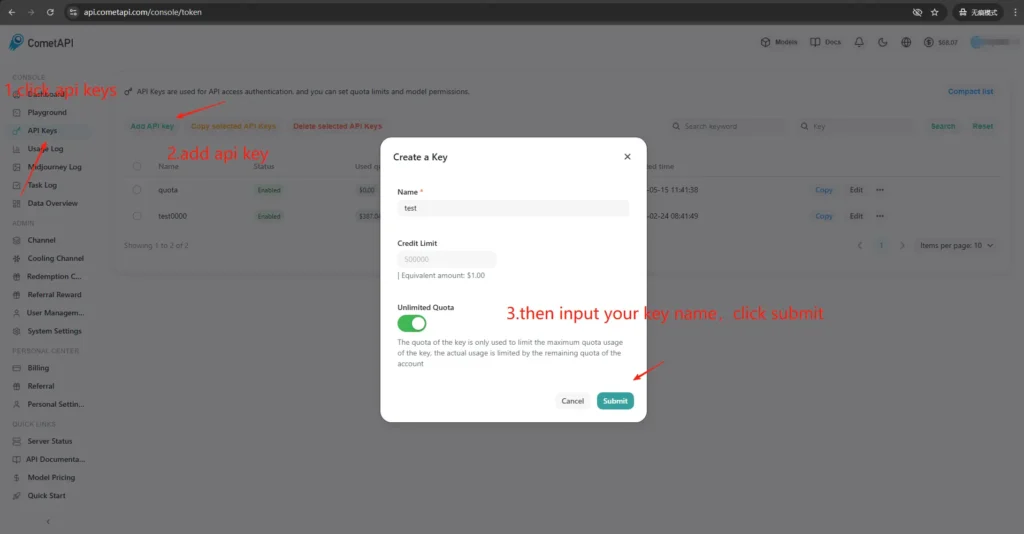
- Registrer deg på CometAPI‑nettstedet (eller leverandørens dashbord). De fleste gateways har et gratistilbud for testing.
- Hent en API‑nøkkel fra CometAPI‑dashbordet ditt — en lang hemmelig streng. Notér hvor dokumentasjonen sier at du skal plassere den (CometAPI bruker Bearer‑autorisasjon mot
https://api.cometapi.com/v1). - Les API‑dokumentasjonen for endepunktet du planlegger å bruke (chat‑completions, images, embeddings). CometAPI dokumenterer endepunkter som
/v1/chat/completionsog/v1/images/generations.
Hvorfor er binding (integrasjon) mellom n8n og CometAPI viktig?
“Binding” betyr her en pålitelig, sikker integrasjonsvei mellom din automasjonsrunner (n8n) og din modell‑gateway. Riktig binding er viktig fordi:
- Den bevarer kontekst på tvers av kall (samtalehistorikk, embeddings).
- Den sentraliserer legitimasjon og hemmeligheter på ett sted for tryggere rotasjon.
- Den reduserer latens og feilflate ved å bruke forutsigbare endepunkter og standardiserte forespørselsformater.
- Den muliggjør observerbarhet og feilsøking — du vet hvilken modell, prompt og respons som førte til et resultat.
Kort sagt: god binding senker operasjonell risiko og øker farten på iterasjon.
Hvordan distribuerer jeg n8n lokalt (rask, praktisk veiledning)?
Du kan kjøre n8n lokalt enten med npm eller med Docker; Docker Compose er den anbefalte tilnærmingen for de fleste selvhostede scenarier (det er reproduserbart og isolerer avhengigheter). Nedenfor er et minimalt Docker Compose‑eksempel og viktige notater.
Hvordan selvhoste n8n med Docker?
Docker (og Docker Compose) er den mest robuste, repeterbare måten å kjøre n8n i produksjon. Det isolerer appen, forenkler oppgraderinger og passer godt sammen med reverse proxyer og orkestratorer (Docker Swarm, Kubernetes). n8ns offisielle dokumentasjon inkluderer en Docker Compose‑referanse som jeg følger og tilpasser her.
For produksjon kjører du typisk en stakk som består av:
- n8n‑tjeneste (offisielt image:
docker.n8n.io/n8nio/n8nellern8nio/n8navhengig av tag). - PostgreSQL (eller en annen støttet database).
- Redis (hvis du planlegger å bruke kjøremodus med kø).
- En reverse proxy (Traefik, Caddy eller nginx) for TLS, host‑ruting og rate‑limit‑regler.
Denne arkitekturen separerer ansvar tydelig (DB‑persistens, kø, webproxy) og gjør skalering og sikkerhetskopier enkle. Den offisielle n8n‑dokumentasjonen gir Docker Compose‑mønstre og referanse for miljøvariabler.
Dette er en trinnvis veiledning:
- Opprett en mappe og en
docker-compose.ymlmed den kanoniske n8n‑tjenesten. Nedenfor er et praktisk docker‑compose‑eksempel som dekker vanlige produksjonsbehov: ekstern Postgres, Redis (for queue/executions‑modus), persistente volumer og en Nginx reverse proxy som håndterer TLS:
```yaml
version: "3.8"
services:
  n8n:
    image: n8nio/n8n:latest
    restart: unless-stopped
    environment:
      - DB_TYPE=postgresdb
      - DB_POSTGRESDB_HOST=postgres
      - DB_POSTGRESDB_PORT=5432
      - DB_POSTGRESDB_DATABASE=n8n
      - DB_POSTGRESDB_USER=n8n
      - DB_POSTGRESDB_PASSWORD=supersecretpassword
      - N8N_BASIC_AUTH_ACTIVE=true
      - N8N_BASIC_AUTH_USER=admin
      - N8N_BASIC_AUTH_PASSWORD=anothersecret
      - WEBHOOK_TUNNEL_URL=https://n8n.example.com
      - EXECUTIONS_MODE=queue
      - QUEUE_BULL_REDIS_HOST=redis
    ports:
      - "5678:5678"
    volumes:
      - n8n_data:/home/node/.n8n
    depends_on:
      - postgres
      - redis

  postgres:
    image: postgres:15
    environment:
      POSTGRES_DB: n8n
      POSTGRES_USER: n8n
      POSTGRES_PASSWORD: supersecretpassword
    volumes:
      - pgdata:/var/lib/postgresql/data

  redis:
    image: redis:7
    volumes:
      - redisdata:/data

volumes:
  n8n_data:
  pgdata:
  redisdata:
```
- Start:
docker compose up -d
- Besøk
http://localhost:5678og opprett din admin‑bruker. For produksjon vil du ha Postgres, SSL og riktige miljøvariabler — se den offisielle Docker Compose‑dokumentasjonen.
Merknader og sikring:
- Ikke lagre hemmeligheter i klartekst i
docker-compose.yml; bruk miljøfiler, Docker secrets eller eksterne secret‑managere i produksjon. - Bytt ut
WEBHOOK_URLmed din reelle offentlige URL og konfigurer reverse proxy til å ruten8n.example.comtil n8n‑containeren. - Bruk
EXECUTIONS_MODE=queuefor robust bakgrunnsprosessering; det krever køarbeidere og Redis.
Hvordan selvhoste n8n med npm / Node.js?
Installasjon via npm (eller pnpm) kjører n8n direkte på verten. Dette er lettere (ingen containerlag) og kan være nyttig for enkeltbruker‑, lavkompleksitetsinstallasjoner eller utviklermaskiner. Men det gir mer ansvar til administratoren for avhengighetsstyring, isolasjon og prosessovervåkning. Den offisielle n8n‑dokumentasjonen inkluderer en npm‑installasjonsguide og forbehold.
Nødvendige OS‑pakker og Node‑versjon:
- Bruk en stabil LTS Node.js (Node 18 eller Node 20+, samsvar med n8n‑krav).
- Installer
build-essential,gitog en prosessmanager (systemd anbefales). - For produksjon bør du fortsatt bruke PostgreSQL og Redis som eksterne tjenester (samme begrunnelse som for Docker).
Hvordan installere og kjøre n8n via npm (trinn for trinn)?
1.Installér Node.js (anbefalt: nvm)
# Install nvm
curl -o- https://raw.githubusercontent.com/nvm-sh/nvm/v0.39.7/install.sh | bash

# Reload your shell (adjust to your shell startup file if needed)
source ~/.bashrc  # or ~/.zshrc

# Install and use the latest LTS (usually 18 or 20)
nvm install --lts
nvm use --lts

# Verify
node -v
npm -v
Hvis du senere ser “n8n: command not found”, start terminalen på nytt eller sørg for at nvm‑styrt global npm‑bin er på PATH.
2. Installer og start n8n (lokalt)
npm install -g n8n
n8n -v  # verify version
3. Start i forgrunnen:
n8n start
Standard‑URL: http://localhost:5678/ Hvis porten er i bruk:
export N8N_PORT=5679
n8n start
Valgfritt: hold det kjørende i bakgrunnen (fortsatt lokalt):
npm install -g pm2
pm2 start "n8n" --name n8n
pm2 save
pm2 status
4 .Første tilgang og pålogging:
- Åpne http://localhost:5678/ i nettleseren.
- Ved første kjøring, følg veiviseren for å opprette eierkontoen (e‑post + passord) og logg inn.
Hvordan installere eller konfigurere en CometAPI‑community‑node i n8n?
n8n støtter både verifiserte community‑noder (GUI‑installasjon) og manuell installasjon fra npm når du selvhoster. Det finnes to måter å integrere CometAPI i n8n:
Alternativ A — Bruk CometAPI‑community‑noden (hvis tilgjengelig i Nodes‑panelet)
- I n8n åpner du nodepanelet (trykk
+ellerTab). - CometAPI er en verifisert community‑node, den vises under “More from the community.” Klikk og installer.
- Etter installasjonen, start n8n på nytt hvis du blir bedt om det. Opprett en ny Credential i Settings → Credentials (velg CometAPI‑legitimasjonstypen hvis noden tilbyr den) og lim inn CometAPI‑tokenet ditt.
Alternativ B — Manuell installasjon (når GUI‑installasjon ikke er tilgjengelig)
1.SSH inn på n8n‑verten/containeren.
2. Installer pakken i den globale n8n‑node_modules eller din egendefinerte mappe :
- Gå til Settings (nede til venstre) > Community nodesKlikk “
- Install a community node”
- I “npm Package Name”, skriv inn:
@cometapi-dev/n8n-nodes-cometapiKryss av for risikobekreftelsenKlikk “ - Install”Etter installasjon kan du søke etter “CometAPI” i nodepanelet.
3.Start n8n på nytt. Hvis instansen din kjører i queue mode, må du følge den manuelt‑installerte metoden beskrevet i dokumentasjonen.
Hvordan sjekke at noden er installert
- Etter omstart, åpne nodepanelet og søk etter “CometAPI” eller “Comet”. Noden vil være merket som en community‑pakke.
- Hvis du ikke ser noden: verifiser at du bruker eierkontoen for instansen (kun eiere kan installere), eller at nodepakken ble installert uten feil i container/image‑loggene.
Hvordan opprette en arbeidsflyt og konfigurere API‑et
1. Opprett en ny arbeidsflyt
- Logg inn på n8n‑instansen din (selvhostet).
- Klikk "Add Workflow" for å starte et nytt automasjonslerret.
2.Legge til node
- Legg til en trigger‑node: søk etter “Manual Trigger” eller “When clicking ‘Execute workflow’”.
- Klikk “+” på høyre side av lerretet og søk etter “CometAPI” for å legge til noden.
- Du kan også søke etter “CometAPI” fra venstre nodeliste og dra den inn på lerretet.
3.Konfigurer legitimasjon (kun første gang):
- I CometAPI‑noden, under “Credential to connect with”, velg “Create new”.
- Lim inn tokenet du opprettet i CometAPI‑konsollen i “CometAPI Key”.
- Lagre. Base‑URL er som standard
https://api.cometapi.comog trenger vanligvis ingen endring.
4. Konfigurer modell og meldinger:
Modell: angi en støttet modell, f.eks. gpt-4o eller gpt-4o-mini.
Meldinger: Du må fylle inn rolle og kontekst, og du kan velge user eller system for Role.
Valgfrie parametere (ved behov) inkluderer: Maximum Number of Tokens (f.eks. 4096); Sampling Temperature (f.eks. 0,7); PenaltyStream (aktivere/deaktivere strømming). For spesifikk parameterdokumentasjon og forklaringer, se CometAPI‑dokumentasjonen.
5.Kjøring av tekst:
Velg CometAPI‑noden og klikk “Execute step”, eller klikk “Execute workflow” nederst.
PANELET OUTPUT på høyre side skal vise et JSON‑svar (inkludert choices, usage, osv.).
Du har nå installert n8n (Anbefalt) lokalt på Linux via npm, installert og konfigurert CometAPI‑community‑noden, og kan kjøre arbeidsflyter som kaller modeller som gpt-4o for å motta svar.
Hva er vanlige problemer, og hvordan feilsøker jeg dem?
1) “401 Unauthorized” eller “Invalid API key”
- Bekreft den nøyaktige tokenstrengen i CometAPI‑dashbordet ditt (det kan finnes lignende navngitte token). Kopi → lim inn i n8n‑legitimasjonen og start noden på nytt om nødvendig.
- Sørg for at Authorization‑headeren har formatet
Bearer sk-xxxxx.
2) Community‑noden installeres ikke / “queue mode”
- Hvis n8n kjører i queue mode, kan GUI‑installasjonen være deaktivert; følg den manuelle installasjonsdokumentasjonen for å installere community‑noder via npm eller bygg et egendefinert image som inkluderer noden. Start n8n på nytt etter installasjon.
3) Node ikke funnet i paletten etter installasjon
- Start n8n på nytt.
- Sørg for at du installerte pakken i riktig kontekst (inne i container‑imaget eller i
.n8n/custom‑stien hvis du bruker det mønsteret). - Sjekk containerlogger for moduloppløsningsfeil.
4) Rate‑begrensninger eller kvoteproblemer
- Sjekk CometAPI‑dashbordet for bruk og kvote.
- Implementer eksponentiell backoff og fallback til rimeligere modeller når du oppdager grensevarsler eller HTTP 429.
Finnes det alternativer hvis community‑noden ikke er tilgjengelig eller du vil ha mer fleksibilitet?
Ja — du kan alltid bruke HTTP Request‑noden direkte (full kontroll) eller en OpenAI‑node med base‑URL‑omdirigering (praktisk snarvei). Bruk av rå HTTP gjør det også enkelt å ta i bruk nye CometAPI‑endepunkter etter hvert som de lanseres (f.eks. bilde/video‑endepunkter).Se Veiledning.
Se også Slik bruker du n8n med CometAPI
Konklusjon:
CometAPI gir deg modellvalg og operasjonell enkelhet; n8n gir deg visuell orkestrering og utvidbarhet. Bruk OpenAI‑legitimasjonstrikset for rask chat/completion‑integrasjon, og community‑noder der de finnes og kan stoles på. Instrumentér hver arbeidsflyt for kostnader, latens og sikkerhet; foretrekk menneskelige fallbacks for beslutninger som betyr noe; og hold modellvalget dynamisk slik at du kan tilpasse deg raske endringer i AI‑leverandørlandskapet. Kombinasjonen av n8n og CometAPI er kraftig, men som alle kraftige verktøy trenger den rekkverk — observer, test og iterér.