

A IA está avançando rapidamente: novos modelos multimodais e APIs em tempo real aprimoradas estão facilitando a incorporação de IA poderosa em plataformas de automação, enquanto debates paralelos sobre segurança e observabilidade estão remodelando como as equipes operam sistemas em produção. Para quem cria automações locais, está surgindo um padrão prático: usar um gateway unificado de modelos (como CometAPI) para acessar muitos modelos e unir essas chamadas de modelo a um executor de automação auto-hospedado (como n8n) para manter o controle sobre dados, latência e custos. Este guia mostra, passo a passo, como começar com CometAPI + n8n (local), o que observar e como solucionar problemas quando as coisas saem do esperado.
O que é n8n e por que ele é importante para automação com IA?
n8n é uma ferramenta de automação de workflows de código aberto com um editor visual e um grande ecossistema de nós (conectores). Ele foi projetado para permitir encadear gatilhos, transformações e chamadas de APIs externas em workflows repetíveis (webhooks, tarefas agendadas, processamento de arquivos, chatbots etc.). Ao auto-hospedar o n8n localmente, você obtém controle total sobre a residência de dados e a execução, o que é particularmente valioso ao chamar modelos de IA de terceiros que lidam com entradas sensíveis.
Como o n8n funciona na prática?
- Canvas visual com gatilhos (Webhook, Cron) e nós de ação (HTTP Request, nós de banco de dados, e-mail).
- Nós da comunidade ampliam a capacidade — você pode instalar pacotes da comunidade e tratá-los como nós nativos.
Auto-hospedar o n8n oferece:
- Controle total de dados — workflows e dados de execução permanecem na infraestrutura que você gerencia.
- Personalização — adicione nós privados ou integrações locais sem esperar por recursos na nuvem.
- Previsibilidade de custos — sem surpresas de cobrança por tarefa na nuvem em automações internas pesadas.
- Segurança e conformidade — mais fácil atender políticas internas e exigências regulatórias.
O que é CometAPI e por que usá-lo como seu gateway de modelos?
CometAPI é um gateway de API unificado que expõe centenas de modelos de IA de terceiros (texto, embeddings, geração de imagens etc.) por trás de uma interface e de um modelo de cobrança compatíveis com OpenAI. Isso significa que, em vez de adicionar integrações sob medida para cada LLM ou mecanismo de imagens que você deseja testar, você chama uma única API e escolhe o modelo desejado na requisição. Isso simplifica a experimentação, o controle de custos e a integração operacional.
Benefícios:
- Escolha de modelos: experimente muitos fornecedores/modelos com o mesmo caminho de código.
- Pooling de tokens / cotas gratuitas: muitos gateways unificados oferecem créditos/tiers para experimentar.
- Infra mais simples: um sistema de autenticação e uma única base URL para gerenciar.
Como obter acesso e chaves do CometAPI?
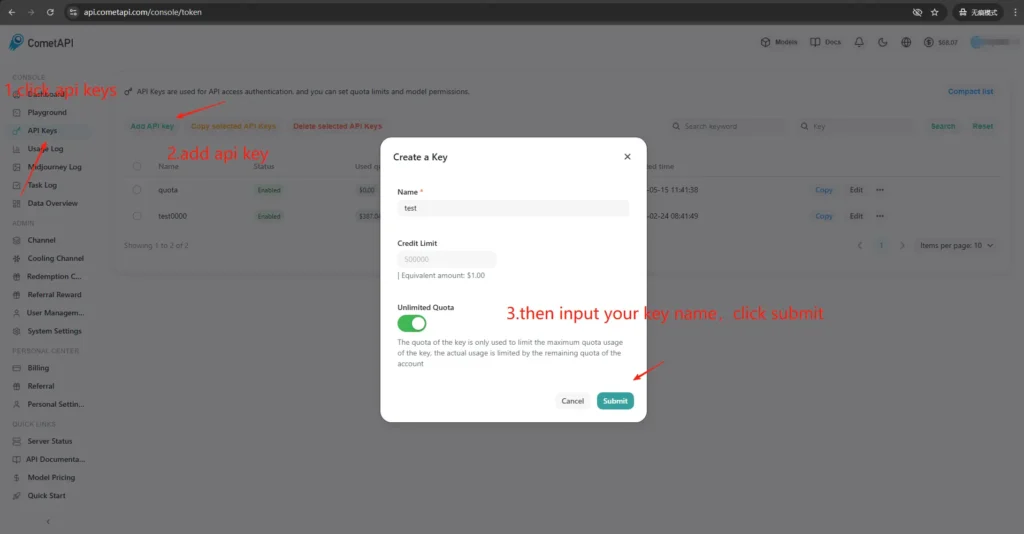
- Cadastre-se no site do CometAPI (ou no painel do fornecedor). A maioria dos gateways tem uma camada gratuita para testes.
- Obtenha uma chave de API no seu painel do CometAPI — uma longa string secreta. Observe onde a documentação orienta colocá-la (o CometAPI usa autorização Bearer em
https://api.cometapi.com/v1). - Leia a documentação da API do endpoint que você pretende usar (chat completions, images, embeddings). O CometAPI documenta endpoints como
/v1/chat/completionse/v1/images/generations.
Por que a vinculação (integração) entre n8n e CometAPI é importante?
“Vinculação” aqui significa um caminho de integração confiável e seguro entre seu executor de automação (n8n) e seu gateway de modelos. A vinculação adequada é importante porque:
- Preserva o contexto entre chamadas (histórico de conversas, embeddings).
- Centraliza credenciais e segredos em um único lugar para uma rotação mais segura.
- Reduz latência e superfície de erro ao usar endpoints previsíveis e formatos de requisição padrão.
- Habilita observabilidade e troubleshooting — saber qual modelo, prompt e resposta levou a um resultado.
Em resumo: uma boa vinculação reduz o risco operacional e acelera a iteração.
Como implantar o n8n localmente (guia prático rápido)?
Você pode executar o n8n localmente via npm ou com Docker; Docker Compose é a abordagem recomendada para a maioria dos cenários auto-hospedados (é reprodutível e isola dependências). Abaixo está um exemplo mínimo de Docker Compose e notas essenciais.
Como auto-hospedar o n8n com Docker?
Docker (e Docker Compose) é a forma mais robusta e reprodutível de executar o n8n em produção. Ele isola o app, facilita atualizações e combina bem com proxies reversos e orquestradores (Docker Swarm, Kubernetes). A documentação oficial do n8n inclui uma referência de Docker Compose que seguirei e adaptarei aqui.
Para produção, você geralmente executará um stack composto por:
- Serviço n8n (imagem oficial:
docker.n8n.io/n8nio/n8noun8nio/n8n, dependendo da tag). - PostgreSQL (ou outro banco suportado).
- Redis (se você planeja usar queue mode).
- Um proxy reverso (Traefik, Caddy ou nginx) para TLS, roteamento de host e regras de rate-limit.
Essa arquitetura separa claramente as responsabilidades (persistência de BD, enfileiramento, proxy web) e facilita escalonamento e backups. A documentação oficial do n8n fornece padrões de Docker Compose e referências de variáveis de ambiente.
Este é o guia passo a passo:
- Crie uma pasta e um
docker-compose.ymlcom o serviço n8n canônico. Abaixo está um exemplo prático de docker-compose que cobre necessidades típicas de produção: Postgres externo, Redis (para queue/executions mode), volumes persistentes e um proxy reverso Nginx tratando TLS:
```yaml
version: "3.8"
services:
  n8n:
    image: n8nio/n8n:latest
    restart: unless-stopped
    environment:
      - DB_TYPE=postgresdb
      - DB_POSTGRESDB_HOST=postgres
      - DB_POSTGRESDB_PORT=5432
      - DB_POSTGRESDB_DATABASE=n8n
      - DB_POSTGRESDB_USER=n8n
      - DB_POSTGRESDB_PASSWORD=supersecretpassword
      - N8N_BASIC_AUTH_ACTIVE=true
      - N8N_BASIC_AUTH_USER=admin
      - N8N_BASIC_AUTH_PASSWORD=anothersecret
      - WEBHOOK_TUNNEL_URL=https://n8n.example.com
      - EXECUTIONS_MODE=queue
      - QUEUE_BULL_REDIS_HOST=redis
    ports:
      - "5678:5678"
    volumes:
      - n8n_data:/home/node/.n8n
    depends_on:
      - postgres
      - redis

  postgres:
    image: postgres:15
    environment:
      POSTGRES_DB: n8n
      POSTGRES_USER: n8n
      POSTGRES_PASSWORD: supersecretpassword
    volumes:
      - pgdata:/var/lib/postgresql/data

  redis:
    image: redis:7
    volumes:
      - redisdata:/data

volumes:
  n8n_data:
  pgdata:
  redisdata:
```
- Iniciar:
docker compose up -d
- Visite
http://localhost:5678e crie seu usuário admin. Para produção, você vai querer Postgres, SSL e variáveis de ambiente apropriadas — consulte a documentação oficial de Docker Compose.
Notas e reforço de segurança:
- Não armazene segredos em texto puro em
docker-compose.yml; use arquivos de ambiente, Docker secrets ou gerenciadores de segredos externos em produção. - Substitua
WEBHOOK_URLpelo seu URL público real e configure o proxy reverso para rotearn8n.example.compara o contêiner do n8n. - Use
EXECUTIONS_MODE=queuepara processamento robusto em segundo plano; isso requer queue workers e Redis.
Como auto-hospedar o n8n com npm / Node.js?
Instalar via npm (ou pnpm) executa o n8n diretamente no host. Isso é mais leve (sem camada de contêiner) e pode ser útil para instalações de um único usuário, de baixa complexidade, ou máquinas de desenvolvedor. No entanto, coloca mais responsabilidade no administrador para gerenciamento de dependências, isolamento e supervisão do serviço. A documentação oficial do n8n inclui um guia de instalação via npm e ressalvas.
Pacotes de SO necessários e versão do Node:
- Use um Node.js LTS estável (Node 18 ou Node 20+, compatível com os requisitos da versão do n8n).
- Instale
build-essential,gite um gerenciador de processos (systemd é recomendado). - Para produção, ainda use PostgreSQL e Redis como serviços externos (mesma justificativa do Docker).
Como instalar e executar o n8n via npm (passo a passo)?
- Instale o Node.js (recomendado: nvm)
# Install nvm
curl -o- https://raw.githubusercontent.com/nvm-sh/nvm/v0.39.7/install.sh | bash

# Reload your shell (adjust to your shell startup file if needed)
source ~/.bashrc  # or ~/.zshrc

# Install and use the latest LTS (usually 18 or 20)
nvm install --lts
nvm use --lts

# Verify
node -v
npm -v
Se mais tarde você vir “n8n: command not found”, reinicie o terminal ou certifique-se de que o caminho do binário global do npm gerenciado pelo nvm esteja no seu PATH.
- Instale e inicie o n8n (local)
npm install -g n8n
n8n -v  # verify version
- Inicie em primeiro plano:
n8n start
URL padrão: http://localhost:5678/ Se a porta estiver em uso:
export N8N_PORT=5679
n8n start
Opcional: mantenha em execução em segundo plano (ainda local):
npm install -g pm2
pm2 start "n8n" --name n8n
pm2 save
pm2 status
- Primeiro acesso e login:
- Abra http://localhost:5678/ no seu navegador.
- Na primeira execução, siga o assistente para criar a conta Owner (e-mail + senha) e faça login.
Como instalar ou configurar um nó comunitário do CometAPI no n8n?
O n8n suporta nós da comunidade verificados (instalação via GUI) e instalação manual via npm quando você auto-hospeda. Existem duas maneiras de integrar o CometAPI ao n8n:
Opção A — Usar o nó comunitário CometAPI (se disponível no painel de nós)
- No n8n, abra o painel de nós (pressione
+ouTab). - CometAPI é um nó da comunidade verificado; ele aparece em “More from the community.” Clique e instale.
- Após a instalação, reinicie o n8n se solicitado. Crie uma nova Credential em Settings → Credentials (escolha o tipo de credencial CometAPI se o nó fornecer) e cole seu token CometAPI.
Opção B — Instalação manual (quando a instalação via GUI não estiver disponível)
1.SSH no seu host/contêiner do n8n.
- Instale o pacote no
node_modulesglobal do n8n ou na sua pasta customizada:
- Vá para Settings (canto inferior esquerdo) > Community nodesClique em “
- Install a community node”
- Em “npm Package Name”, digite:
@cometapi-dev/n8n-nodes-cometapiMarque a caixa de reconhecimento de riscoClique em “ - Install”Após a instalação, você pode pesquisar por “CometAPI” no painel de nós.
- Reinicie o n8n. Se sua instância estiver em queue mode, você deve seguir a rota de instalação manual descrita na documentação.
Como verificar se o nó está instalado
- Após reiniciar, abra o painel de nós e pesquise por “CometAPI” ou “Comet”. O nó estará marcado como pacote da comunidade.
- Se você não conseguir ver o nó: verifique se está usando a conta owner da instância (somente owners podem instalar) ou se o pacote do nó foi instalado sem erros nos logs do contêiner/imagem.
Como criar um fluxo de trabalho e configurar a API
1. Criar um novo workflow
- Faça login na sua instância do n8n (auto-hospedada).
- Clique em "Add Workflow" para iniciar um canvas de automação novo.
2. Adicionar nó
- Adicione um nó de gatilho: pesquise por “Manual Trigger” ou “When clicking ‘Execute workflow’”.
- Clique em “+” no lado direito do canvas e pesquise por “CometAPI” para adicionar o nó.
- Você também pode pesquisar “CometAPI” na lista de nós à esquerda e arrastá-lo para o canvas.
3. Configurar credenciais (apenas na primeira vez):
- No nó CometAPI, em “Credential to connect with”, escolha “Create new”.
- Cole o token criado no console do CometAPI em “CometAPI Key”.
- Salve. A Base URL padrão é
https://api.cometapi.come normalmente não precisa ser alterada.
4. Configurar modelo e mensagens:
Model: informe um modelo compatível, por exemplo, gpt-4o ou gpt-4o-mini.
Messages: você precisa preencher função (role) e contexto, e pode escolher user ou system para Role.
Parâmetros opcionais (conforme necessário): Maximum Number of Tokens (ex.: 4096); Sampling Temperature (ex.: 0.7); PenaltyStream (ativar/desativar streaming). Para documentação e explicações específicas dos parâmetros, consulte a documentação do CometAPI.
5. Execução de texto:
Selecione o nó CometAPI e clique em “Execute step”, ou clique em “Execute workflow” na parte inferior.
O painel OUTPUT à direita deve mostrar uma resposta JSON (incluindo choices, usage etc.).
Agora você instalou o n8n (Recomendado) localmente no Linux via npm, instalou e configurou o nó comunitário do CometAPI e pode executar workflows que chamam modelos como gpt-4o para receber respostas.
Quais são os problemas comuns e como solucioná-los?
1) “401 Unauthorized” ou “Invalid API key”
- Confirme a string exata do token no seu painel do CometAPI (podem existir tokens com nomes semelhantes). Copie → cole na credencial do n8n e reinicie o nó se necessário.
- Garanta que o formato do header Authorization seja
Bearer sk-xxxxx.
2) Nó da comunidade não instala / “queue mode”
- Se seu n8n estiver em queue mode, a instalação via GUI pode estar desabilitada; siga a documentação de instalação manual para instalar nós da comunidade via npm ou crie uma imagem customizada que inclua o nó. Reinicie o n8n após a instalação.
3) Nó não aparece no painel após instalar
- Reinicie o n8n.
- Certifique-se de que você instalou o pacote no contexto correto (dentro da imagem do contêiner ou no caminho
.n8n/customse estiver usando esse padrão). - Verifique os logs do contêiner para erros de resolução de módulo.
4) Limites de taxa ou problemas de cota
- Verifique o painel do CometAPI para uso e cota.
- Implemente backoff exponencial e fallback para modelos mais baratos quando detectar avisos de limite ou HTTP 429.
Há alternativas se o nó da comunidade não estiver disponível ou se você quiser mais flexibilidade?
Sim — você sempre pode usar o nó HTTP Request diretamente (controle total) ou um nó OpenAI com redirecionamento de base URL (atalho prático). Usar HTTP bruto também torna simples adotar novos endpoints do CometAPI conforme forem lançados (por exemplo, endpoints de imagem/vídeo). Consulte Guia.
Veja também Como usar o n8n com o CometAPI
Conclusão:
CometAPI oferece escolha de modelos e simplicidade operacional; n8n oferece orquestração visual e extensibilidade. Use o truque de credencial do OpenAI para integração rápida de chat/completion, e nós da comunidade quando existirem e forem confiáveis. Instrumente cada workflow para custo, latência e segurança; prefira fallback humano para decisões importantes; e mantenha a seleção de modelos dinâmica para se adaptar às mudanças rápidas no ecossistema de fornecedores de IA. A combinação de n8n e CometAPI é poderosa, mas como toda ferramenta poderosa, precisa de limites — observe, teste e itere.