Construire avec CometAPIBesoin d'une seule API pour plusieurs modèles ?Testez le workflow dans Playground, puis créez une clé API lorsque le modèle et le coût correspondent à votre cas d'usage.
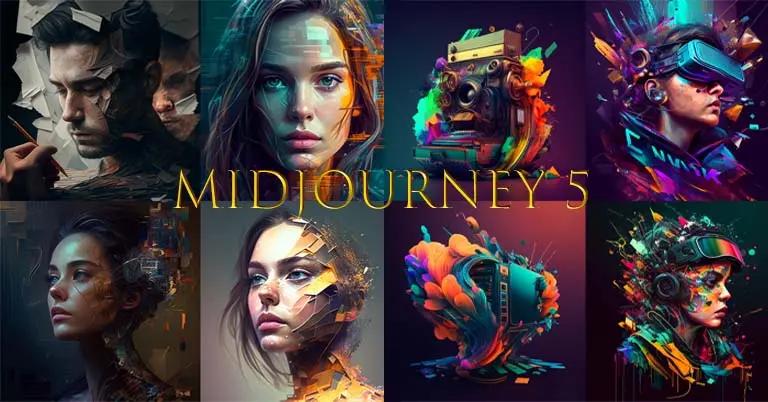
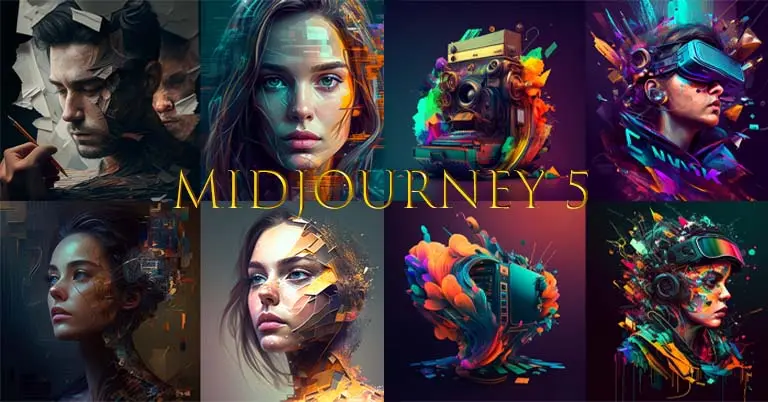
Midjourney est un outil avancé de génération d'images alimenté par l'IA qui permet aux utilisateurs de créer des visuels saisissants à partir de prompts textuels. Contrairement au design graphique traditionnel
Midjourney est un outil avancé de génération d’images par IA qui permet aux utilisateurs de créer des visuels saisissants à partir d’invites textuelles. Contrairement aux logiciels de conception graphique traditionnels, il fonctionne via Discord, ce qui en fait une plateforme accessible et animée par sa communauté. Que vous soyez artiste, marketeur, designer ou amateur, ce guide vous aidera à comprendre et à maîtriser cet outil.
Dans cet article, nous verrons comment configurer Midjourney, générer des images, affiner les résultats et maximiser votre production créative. En suivant ces étapes, vous serez en mesure d’exploiter l’IA pour créer aisément des œuvres de qualité professionnelle.
1. Mise en place de Midjourney
Étape 1 : Créer un compte Discord
Midjourney fonctionne entièrement sur , vous devez donc disposer d’un compte actif. Si vous n’en avez pas, suivez ces étapes :
Cliquez sur « Join the Beta », vous serez redirigé vers Discord.
Acceptez l’invitation au serveur Midjourney.
Une fois que vous avez rejoint le serveur, vous pouvez accéder à divers salons, y compris les discussions communautaires, les guides d’aide et les galeries de présentation.
Étape 3 : Souscrire à une formule
Midjourney est un service payant. Pour générer des images, vous devez souscrire :
Dans Discord, accédez à n’importe quel salon où le bot est actif.
Tapez /subscribe puis appuyez sur Entrée.
Suivez le lien vers le site de Midjourney et sélectionnez une formule d’abonnement.
Finalisez le paiement ; votre compte sera mis à niveau.
2. Génération d’images
Étape 1 : Saisir une invite (prompt)
Une fois abonné, vous pouvez commencer à générer des images. Pour ce faire :
Rendez-vous dans un salon “Newbie” ou “General” sur le Discord de Midjourney.
Tapez la commande /imagine suivie de votre prompt.
Exemple : /imagine A futuristic city skyline at sunset, cyberpunk style, ultra-detailed
Appuyez sur Entrée ; Midjourney commence à traiter votre demande.
Étape 2 : Comprendre la sortie
Au bout de quelques instants, Midjourney génère quatre variations d’image à partir de votre prompt. Sous les images, vous verrez des boutons U1–U4 et V1–V4 :
U1–U4 : Agrandit (met à l’échelle) l’image sélectionnée.
V1–V4 : Génère quatre nouvelles variations à partir de l’image sélectionnée.
Pour affiner votre image, cliquez sur le bouton correspondant pour l’agrandir ou la modifier.
3. Amélioration et affinage des images
1. Utiliser des techniques avancées de prompts
L’IA de Midjourney répond très bien aux prompts détaillés. Plus votre texte est descriptif, meilleurs seront les résultats. Quelques conseils :
Soyez précis : au lieu de dire « un chien », dites « un golden retriever portant des lunettes de soleil, assis sur une plage ».
Ajoutez des mots-clés stylistiques : « aquarelle », « peinture à l’huile », « cyberpunk », « réaliste » influencent le style artistique.
Incluez des réglages “photo/caméra” : des termes comme « résolution 8K », « éclairage cinématographique », « prise de vue macro » renforcent le réalisme.
2. Ajuster la qualité d’image et le format (ratio)
Vous pouvez personnaliser les images à l’aide de paramètres :
--ar 16:9 (définit un format d’image 16:9)
--q 2 (améliore la qualité mais prend plus de temps)
--v 5 (utilise la dernière version du modèle Midjourney)
--stylize 1000 (ajoute une touche artistique)
Exemple :
/imagine A grand medieval castle on a mountain, ultra-realistic, --ar 16:9 --q 2 --v 5 --stylize 1000
3. Itérer avec la fonctionnalité Remix
Le mode Remix vous permet d’ajuster une image existante tout en conservant ses éléments clés.
Tapez /settings et activez Remix Mode.
Cliquez sur V1–V4 sous une image existante.
Modifiez votre prompt et générez une nouvelle version.
4. Utiliser l’outil en dehors de Discord
Bien que Midjourney s’utilise principalement via Discord, vous pouvez télécharger vos images pour une utilisation externe.
1. Enregistrer les images
Cliquez sur l’image dans Discord.
Faites un clic droit et sélectionnez « Save As » pour la télécharger.
Utilisez-les dans le design graphique, le marketing ou vos projets personnels.
2. Modifier les images dans d’autres logiciels
Les images peuvent être affinées davantage dans des outils comme :
Photoshop (pour les retouches et les ajustements colorimétriques)
Canva (pour ajouter du texte et de l’identité visuelle)
Procreate (pour peindre par-dessus des images générées par IA)
5. Bonnes pratiques d’utilisation de l’outil
1. Expérimentez différents styles
Essayez de générer des images dans plusieurs styles, tels que :
Photorealistic (« un portrait réaliste d’un astronaute »)
Anime (« un guerrier fantastique, style anime, cel-shaded »)
Surréalisme (« un château flottant onirique dans les nuages »)
2. Utilisez l’outil pour la marque et le marketing
Midjourney est un excellent outil pour créer des logos, du contenu pour les réseaux sociaux et des publicités. En affinant vos prompts, vous pouvez générer des thèmes visuels cohérents à des fins de branding.
3. Suivez la communauté
Participez à la communauté Discord de Midjourney pour apprendre de nouvelles techniques, trouver de l’inspiration et partager des idées. La plateforme évolue en continu ; rester à jour vous aidera à améliorer vos compétences.
FAQ à propos de l’outil
1. Puis-je utiliser Midjourney sans compte Discord ?
Non, Midjourney fonctionne exclusivement sur Discord, et vous avez besoin d’un compte actif pour accéder au bot et générer des images.
2. Midjourney propose-t-il une version gratuite ?
Midjourney proposait auparavant un essai gratuit, mais c’est désormais un service payant. Pour utiliser l’outil, vous devez souscrire à un abonnement mensuel ou annuel.
3. Puis-je utiliser les images à des fins commerciales ?
Oui, mais les droits d’utilisation commerciale dépendent de votre formule d’abonnement. Les offres haut de gamme autorisent un usage commercial complet, tandis que les formules de base peuvent comporter des limitations. Vérifiez toujours les conditions de licence Midjourney les plus récentes avant d’utiliser du contenu généré par IA à des fins commerciales.
LL·E se concentre sur le réalisme et Stable Diffusion permet davantage de contrôle utilisateur via l’ajustement fin et des modèles IA locaux.
Cet exceptionnel générateur d’images dopé à l’IA permet aux utilisateurs de créer des visuels stupéfiants à partir de simples prompts textuels. En maîtrisant la rédaction des prompts, l’upscaling et les techniques d’itération, vous pourrez maximiser votre potentiel créatif.
Grâce à des améliorations continues et à une communauté florissante, Midjourney demeure l’un des outils d’art par IA les plus puissants disponibles. Qu’il s’agisse de projets personnels, de branding ou d’expérimentations créatives, il transforme la façon dont artistes et entreprises abordent le design numérique.
Comment appeler cette API Midjourney depuis notre CometAPI
1.Se connecter à cometapi.com. Si vous n’êtes pas encore utilisateur, veuillez d’abord vous inscrire
2.Obtenir la clé d’API d’accès de l’interface. Cliquez sur « Add Token » dans la section API token du centre personnel, obtenez la clé du token : sk-xxxxx et soumettez.
Récupérez l’URL de ce site : https://api.cometapi.com/
Sélectionnez l’endpoint Midjourney pour envoyer la requête API et définissez le corps de la requête. La méthode de requête et le corps de la requête sont disponibles dans la documentation API de notre site. Notre site propose également des tests Apifox pour votre commodité.
Traitez la réponse API pour obtenir la réponse générée. Après l’envoi de la requête API, vous recevrez un objet JSON contenant le résultat généré.