Crea con CometAPITi serve una sola API per più modelli?Testa il flusso di lavoro in Playground, poi crea una chiave API quando modello e costo sono adatti al tuo caso d'uso.
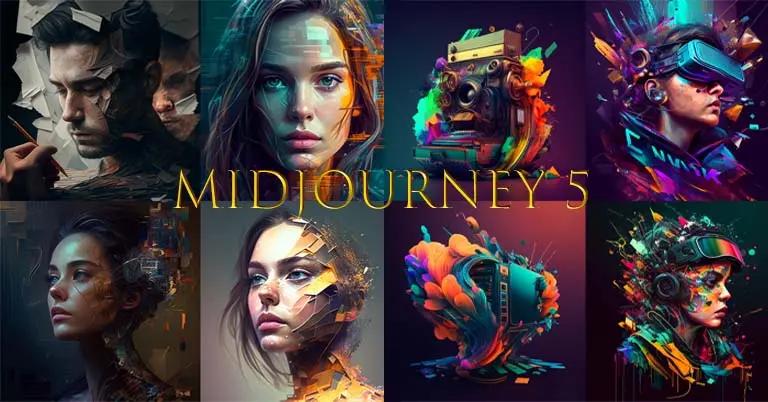
Midjourney è uno strumento avanzato di generazione di immagini basato sull’IA che consente agli utenti di creare immagini straordinarie utilizzando prompt testuali. A differenza del design grafico tradizionale
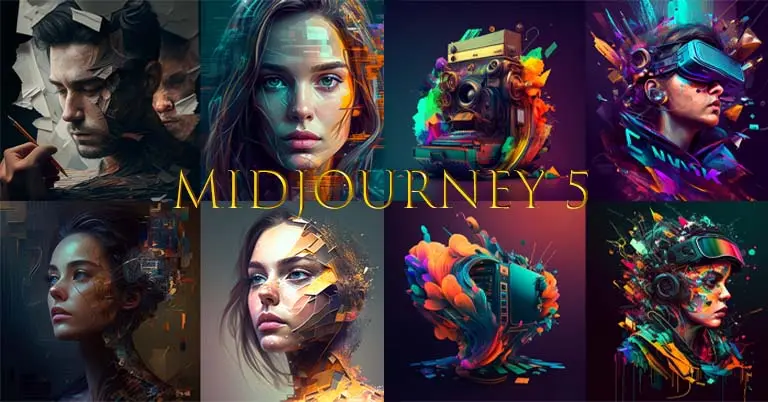
Midjourney è uno strumento avanzato di generazione di immagini basato sull'IA che consente agli utenti di creare visual straordinari usando prompt testuali. A differenza dei tradizionali software di graphic design, funziona tramite Discord, rendendolo una piattaforma accessibile e orientata alla comunità. Che tu sia artista, marketer, designer o appassionato, questa guida ti aiuterà a comprendere e padroneggiare questo strumento.
In questo articolo, tratteremo come configurare Midjourney, generare immagini, perfezionare i risultati e massimizzare la resa creativa. Seguendo questi passaggi, sarai in grado di sfruttare l'IA per creare opere di qualità professionale senza sforzo.
1. Configurare Midjourney
Passaggio 1: Crea un account Discord
Midjourney opera interamente su , quindi devi avere un account attivo. Se non ne hai uno, segui questi passaggi:
Fai clic su “Join the Beta”, che ti reindirizzerà a Discord.
Accetta l'invito al server Midjourney.
Una volta dentro, potrai accedere a vari canali, tra cui discussioni della community, guide di supporto e gallerie vetrina.
Passaggio 3: Abbonati a un piano
Midjourney è un servizio a pagamento. Per generare immagini, devi sottoscrivere un abbonamento:
In Discord, vai su qualsiasi canale in cui il bot è attivo.
Digita /subscribe e premi Invio.
Segui il link al sito di Midjourney e seleziona un piano di abbonamento.
Completa il processo di pagamento e il tuo account verrà aggiornato.
2. Generare immagini
Passaggio 1: Inserire un prompt
Una volta attivato l'abbonamento, puoi iniziare a generare immagini. Per farlo:
Vai in una chatroom “Newbie” o “General” nel Discord di Midjourney.
Digita il comando /imagine seguito dal tuo prompt.
Esempio: /imagine A futuristic city skyline at sunset, cyberpunk style, ultra-detailed
Premi Invio e Midjourney inizierà a elaborare la tua richiesta.
Passaggio 2: Comprendere l'output
Dopo pochi istanti, Midjourney genera quattro variazioni di immagine in base al tuo prompt. Sotto le immagini vedrai pulsanti etichettati U1–U4 e V1–V4:
V1–V4: generano quattro nuove variazioni basate sull'immagine selezionata.
Per perfezionare l'immagine, fai clic sul pulsante corrispondente per eseguire l'upscale o modificare l'opera.
3. Migliorare e perfezionare le immagini
1. Utilizzare tecniche avanzate di prompt
L'IA di Midjourney risponde molto bene a prompt dettagliati. Più la descrizione è precisa, migliori saranno i risultati. Ecco alcuni suggerimenti:
Sii specifico: invece di dire “un cane”, dì “un golden retriever con gli occhiali da sole, seduto su una spiaggia”.
Usa parole chiave di stile: “acquerello”, “olio su tela”, “cyberpunk”, “realistico” possono influenzare lo stile artistico.
Includi impostazioni della fotocamera: termini come “risoluzione 8K”, “illuminazione cinematografica”, “scatto macro” possono aumentare il realismo.
2. Regolare la qualità dell'immagine e il rapporto d'aspetto
Puoi personalizzare le immagini usando parametri:
--ar 16:9 (imposta il rapporto d'aspetto su widescreen)
--q 2 (migliora la qualità ma richiede più tempo)
--v 5 (utilizza l'ultima versione del modello di Midjourney)
--stylize 1000 (aggiunge un tocco artistico)
Esempio:
/imagine A grand medieval castle on a mountain, ultra-realistic, --ar 16:9 --q 2 --v 5 --stylize 1000
3. Iterare con la funzione Remix
La Remix Mode ti consente di modificare un'immagine esistente mantenendone gli elementi principali.
Digita /settings e abilita Remix Mode.
Fai clic su V1–V4 su un'immagine esistente.
Modifica il tuo prompt e genera una nuova versione.
4. Utilizzare lo strumento al di fuori di Discord
Sebbene Midjourney venga utilizzato principalmente tramite Discord, puoi scaricare le tue immagini per uso esterno.
1. Salvare le immagini
Fai clic sull'immagine in Discord.
Fai clic con il tasto destro e seleziona “Save As” per scaricarla.
Usala in graphic design, marketing o progetti personali.
2. Modificare le immagini in altri software
Le immagini possono essere ulteriormente perfezionate con strumenti come:
Photoshop (per ritocchi e regolazioni di colore)
Canva (per aggiungere testo e branding)
Procreate (per pittura digitale sopra immagini generate dall'IA)
5. Best practice per utilizzare lo strumento
1. Sperimenta stili diversi
Prova a generare immagini in più stili, ad esempio:
Fotorealistico (“un ritratto realistico di un astronauta”)
Anime (“un guerriero fantasy, in stile anime, cel-shaded”)
Surrealismo (“un castello fluttuante onirico tra le nuvole”)
2. Usa lo strumento per branding e marketing
Midjourney è un ottimo strumento per creare loghi, contenuti social media e annunci pubblicitari. Affinando i prompt, puoi generare temi visivi coerenti per il branding.
3. Segui la community
Interagisci con la community Discord di Midjourney per imparare nuove tecniche, trovare ispirazione e condividere idee. La piattaforma evolve continuamente, quindi rimanere aggiornato ti aiuterà a migliorare le tue abilità.
Domande frequenti sullo strumento
1. Posso usare Midjourney senza un account Discord?
No, Midjourney opera esclusivamente su Discord, e ti serve un account attivo per accedere al bot e generare immagini.
2. Midjourney offre una versione gratuita?
In passato Midjourney offriva una prova gratuita, ma ora è un servizio a pagamento. Per usarlo, devi sottoscrivere un piano mensile o annuale.
3. Posso usare le immagini per scopi commerciali?
Sì, ma i diritti d'uso commerciale dipendono dal tuo piano di abbonamento. I piani di livello superiore consentono l'uso commerciale completo, mentre i piani base possono avere limitazioni. Controlla sempre i termini di licenza di Midjourney più recenti prima di utilizzare contenuti generati dall'IA per il business.
LL·E si concentra sul realismo e Stable Diffusion consente un maggiore controllo da parte dell'utente tramite fine-tuning e modelli di IA locali.
Questo eccezionale generatore di immagini basato sull'IA consente agli utenti di creare visual straordinari con semplici prompt testuali. Padroneggiando la scrittura dei prompt, l'upscaling e le tecniche di iterazione, puoi massimizzare il tuo potenziale creativo.
Con miglioramenti continui e una community fiorente, Midjourney rimane uno degli strumenti di arte IA più potenti disponibili. Che si tratti di progetti personali, branding o sperimentazione creativa, sta trasformando il modo in cui artisti e aziende affrontano il design digitale.
Come chiamare questa API di Midjourney dalla nostra CometAPI
1.Log in su cometapi.com. Se non sei ancora nostro utente, registrati prima
Ottieni l'URL di questo sito: https://api.cometapi.com/
Seleziona l'endpoint Midjourney per inviare la richiesta API e imposta il body della richiesta. Il metodo e il body della richiesta sono ottenuti dalla API doc del nostro sito. Il nostro sito fornisce anche test con Apifox per tua comodità.
Elabora la risposta dell'API per ottenere il risultato generato. Dopo aver inviato la richiesta API, riceverai un oggetto JSON contenente la completion generata.