
In breve
Usa Qwen3.8-Omni-Flash per riassumere registrazioni, interpretare immagini e analizzare video con contenuti parlati. Accetta testo, immagini, audio e video e restituisce testo. Supporta una finestra di contesto da 1M token, tool calling, ricerca sul web, cache del contesto e sforzo di ragionamento regolabile. Gli sviluppatori possono chiamarlo tramite l’interfaccia compatibile con OpenAI di Alibaba Cloud Model Studio. Gli sviluppatori che valutano l’API Qwen3.8-Omni-Flash in CometAPI dovrebbero confermare lo stato corrente dell’endpoint nel catalogo modelli o nella dashboard prima di pubblicare istruzioni di integrazione pronte per la produzione.
Punti chiave
- Usa l’ID modello qwen3.8-omni-flash per l’API standard non real-time.
- Il modello accetta input di testo, immagine, audio e video e produce output di testo.
- La finestra di contesto ufficiale è di 1M token, con un output massimo documentato di 131.072 token.
- Thinking è abilitato per impostazione predefinita; scegli low, medium o xhigh per lo sforzo di ragionamento in base alla complessità del task.
- Usa prompt strutturati e focalizzati sull’evidenza per l’analisi dei media e verifica la disponibilità del modello specifica del provider prima del deployment.
Cosa offre l’API Qwen3.8-Omni-Flash?
Spiegazione dell’API Qwen3.8-Omni-Flash
Con Qwen3.8-Omni-Flash, puoi riassumere una registrazione di riunione, estrarre informazioni chiave da uno screenshot o analizzare un video insieme ai suoi contenuti parlati. Invia testo, immagini, audio e video nella stessa richiesta, quindi ricevi una risposta testuale che collega le evidenze rilevanti. Parti da un compito concreto e specifica l’output che ti serve, come elementi d’azione, timestamp o un elenco di discrepanze.
La documentazione ufficiale conferma il supporto a Chat Completions e Responses API. Gli esempi sotto partono da una chiamata di base e poi mostrano input di immagine, audio e video; più avanti vengono introdotti i controlli di ragionamento e i workflow assistiti da tool.
| Specifica ufficiale di Qwen3.8-Omni-Flash | Valore |
|---|---|
| ID modello | qwen3.8-omni-flash |
| Input | Testo, immagine, audio, video |
| Output | Testo |
| Finestra di contesto | 1M token |
| Input massimo, senza thinking | 991.808 token |
| Input massimo, con thinking | 983.616 token |
| Output massimo | 131.072 token |
| Thinking | Abilitato per impostazione predefinita |
| Sforzo di ragionamento consigliato | low / medium / xhigh |
| Chiamata di funzioni | Supportato |
| Ricerca web | Supportato |
| Cache del contesto | Supportato |
| Audio multicanale | Supportato |
| API | Chat Completions / Responses |
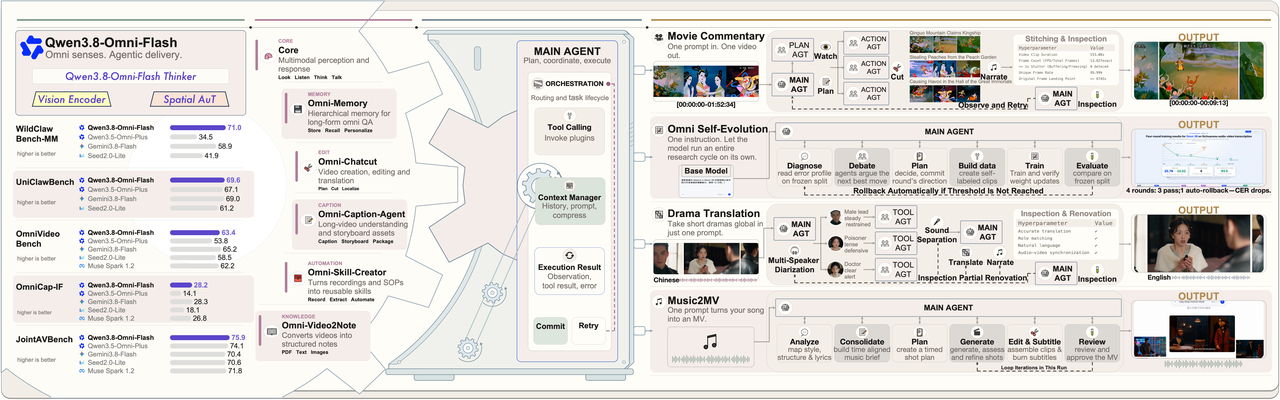
Qwen3.8-Omni-Flash e le sue applicazioni in produzione. Fonte: articolo di lancio ufficiale Alibaba Cloud.
Confronto di Qwen3.8-Omni-Flash con altre API multimodali
La differenza pratica non è solo nelle prestazioni di benchmark. Qwen3.8-Omni-Flash combina lunga finestra di contesto, comprensione nativa audio-video, controllo del ragionamento, tool calling, ricerca sul web e audio multicanale in un unico modello orientato all’API.
| Capacità | Qwen3.8-Omni-Flash API in CometAPI | API testuale/VL tipica | API ASR dedicata |
|---|---|---|---|
| Input di testo | Sì | Sì | Limitato |
| Input di immagine | Sì | Spesso | No |
| Input audio | Sì | Varia | Sì |
| Input video | Sì | Varia | No |
| Ragionamento audio-video congiunto | Sì | Varia | No |
| Contesto da 1M | Sì | Varia | N/D |
| Tool calling | Sì | Spesso | Di solito no |
| Controllo del ragionamento | Sì | Varia | No |
| Audio spaziale/multicanale | Sì | Raro | Varia |
| Output primario | Testo | Testo | Trascrizione |
Questa tabella è un confronto a livello di categoria, non un benchmark contro un prodotto concorrente nominato. “Tipico” e “varia” descrivono pattern comuni delle API; i team dovrebbero confrontare endpoint nominati prima di prendere una decisione di acquisto o architettura.
Nel confronto agentico riportato dal vendor, OmniVideoBench è migliorato da 63,4 a 67,8 in modalità agentica, mentre l’uso di token per query è sceso da 145.736 a 79.117. Il test ufficiale confronta inferenza statica con una modalità agent usando Qwen Code e osserva che la modalità agent preserva il contesto tra i turni. Questi sono risultati riportati dal fornitore, non un benchmark di produzione indipendente.
Come configurare e chiamare l’API Qwen3.8-Omni-Flash?
Ottenere una chiave API Qwen3.8-Omni-Flash
Crea una chiave API in Alibaba Cloud Model Studio / Piattaforma Qianwen AI e conservala in una variabile d’ambiente. La chiave API e l’endpoint devono appartenere alla stessa regione supportata.
Bash — imposta la chiave API di Alibaba Cloud Model Studio per la shell corrente:
export DASHSCOPE_API_KEY="your-api-key"
PowerShell — imposta la chiave API per la sessione corrente:
$env:DASHSCOPE_API_KEY="your-api-key"
Le regioni supportate includono Beijing, Singapore, Hong Kong, Tokyo, Frankfurt e Virginia. Usa la chiave API e l’endpoint specifico del workspace nella stessa regione. La guida ufficiale agli endpoint raccomanda domini dedicati per i workspace. Nell’esempio per Singapore di seguito, sostituisci {WorkspaceId} con l’ID del workspace mostrato nella console di Model Studio. I domini DashScope esistenti rimangono funzionali, ma i nuovi esempi dovrebbero usare l’endpoint raccomandato del workspace.
Endpoint — URL base compatibile con OpenAI per il workspace di Singapore:
https://{WorkspaceId}.ap-southeast-1.maas.aliyuncs.com/compatible-mode/v1
Effettuare la tua prima chiamata API a Qwen3.8-Omni-Flash
Poiché Alibaba Cloud espone un’interfaccia compatibile con OpenAI, si può usare l’SDK Python standard di OpenAI con un URL base e un ID modello diversi.
Bash — installa o aggiorna l’SDK Python di OpenAI:
pip install -U openai
Python — invia una richiesta Chat Completions di base:
import os
from openai import OpenAI

client = OpenAI(
    api_key=os.environ["DASHSCOPE_API_KEY"],
    base_url="https://{WorkspaceId}.ap-southeast-1.maas.aliyuncs.com/compatible-mode/v1",
)

response = client.chat.completions.create(
    model="qwen3.8-omni-flash",
    messages=[{
        "role": "user",
        "content": "Summarize the advantages of native omnimodal models.",
    }],
)

print(response.choices[0].message.content)
cURL — chiama direttamente lo stesso endpoint compatibile:
curl "https://{WorkspaceId}.ap-southeast-1.maas.aliyuncs.com/compatible-mode/v1/chat/completions" \
  -H "Authorization: Bearer $DASHSCOPE_API_KEY" \
  -H "Content-Type: application/json" \
  -d '{
    "model": "qwen3.8-omni-flash",
    "messages": [{
      "role": "user",
      "content": "Explain multimodal agent workflows in three bullet points."
    }]
  }'
Come usare input multimodali con l’API Qwen3.8-Omni-Flash?
Invio di immagini all’API Qwen3.8-Omni-Flash
Le immagini possono essere combinate con il testo nello stesso messaggio. Questo pattern è utile per interpretazione di dashboard, comprensione di documenti, QA visivo, screenshot e agenti multimodali.
Python — combina un URL di immagine con un’istruzione specifica per il task:
response = client.chat.completions.create(
    model="qwen3.8-omni-flash",
    messages=[{
        "role": "user",
        "content": [
            {
                "type": "image_url",
                "image_url": {"url": "https://example.com/dashboard.jpg"},
            },
            {
                "type": "text",
                "text": "Identify the main metrics and summarize any anomalies.",
            },
        ],
    }],
)

print(response.choices[0].message.content)
Invio di audio a Qwen3.8-Omni-Flash API
L’input audio è utile per riassunto di riunioni, comprensione del parlato, analisi di eventi sonori e ragionamento audio-visivo congiunto. Per registrazioni lunghe, chiedi un output strutturato come speaker, decisioni, elementi d’azione, domande irrisolte e timestamp.
Python — analizza un file WAV raggiungibile:
response = client.chat.completions.create(
    model="qwen3.8-omni-flash",
    messages=[{
        "role": "user",
        "content": [
            {
                "type": "input_audio",
                "input_audio": {
                    "data": "https://example.com/meeting.wav",
                    "format": "wav",
                },
            },
            {
                "type": "text",
                "text": "Summarize this meeting and extract action items.",
            },
        ],
    }],
)

print(response.choices[0].message.content)
Per l’audio spaziale, l’input multicanale è supportato tramite use_multichannel.
Python — preserva le informazioni di canale quando è importante:
response = client.chat.completions.create(
    model="qwen3.8-omni-flash",
    messages=messages,
    extra_body={"use_multichannel": True},
)
Analisi video con Qwen3.8-Omni-Flash API
I prompt video dovrebbero definire l’evidenza e la struttura dell’output necessari. Una richiesta generica “descrivi questo video” spesso spreca contesto su dettagli irrilevanti, mentre una richiesta orientata al compito fa concentrare il modello su eventi, timestamp, contenuto parlato, testo su schermo e discrepanze.
Prompt — richiedi evidenze cronologiche con timestamp:
Analyze this product demonstration video.

Return:
1. A chronological summary.
2. Important visual steps with timestamps.
3. Spoken instructions.
4. Product names or UI text visible on screen.
5. Any discrepancy between the narration and the demonstrated action.
Python — invia un URL video insieme al prompt strutturato:
response = client.chat.completions.create(
    model="qwen3.8-omni-flash",
    messages=[{
        "role": "user",
        "content": [
            {
                "type": "video_url",
                "video_url": {"url": "https://example.com/demo.mp4"},
            },
            {
                "type": "text",
                "text": video_prompt,
            },
        ],
    }],
)
L’articolo di lancio riporta che la comprensione agentica di video lunghi può concentrare il calcolo sui segmenti rilevanti, riducendo l’uso di token di circa il 45,7% nell’esperimento OmniVideoBench citato. Considera la riduzione come un risultato riportato dal fornitore per quell’assetto di valutazione, non un risparmio garantito per ogni carico di lavoro.
Come impostare lo sforzo di ragionamento e fare streaming delle risposte di Qwen3.8-Omni-Flash
Controllare il ragionamento di Qwen3.8-Omni-Flash
Qwen3.8-Omni-Flash supporta low, medium e xhigh per lo sforzo di ragionamento, con xhigh documentato come predefinito. L’API compatibile accetta anche valori mappati; usa la documentazione specifica del modello invece di presumere che ogni valore di ragionamento di OpenAI abbia un comportamento distinto.
| reasoning_effort | Ideale per |
|---|---|
| low | Estrazione, classificazione, riassunti semplici |
| medium | Analisi generale e carichi bilanciati |
| xhigh | Ragionamento complesso, agenti, compiti multimodali difficili |
Python — scegli esplicitamente la profondità di ragionamento:
response = client.chat.completions.create(
    model="qwen3.8-omni-flash",
    messages=[{
        "role": "user",
        "content": "Analyze the causes of the inconsistencies in this report.",
    }],
    reasoning_effort="medium",
)
Per applicazioni ad alto volume, imposta esplicitamente la profondità di ragionamento invece di lasciare ogni richiesta semplice al livello più alto. Riserva un ragionamento più profondo ai workflow in cui l’analisi aggiuntiva migliora effettivamente il risultato.
Fare streaming delle risposte di Qwen3.8-Omni-Flash
Lo streaming riduce la latenza percepita nelle applicazioni interattive e consente alla UI di visualizzare il contenuto della risposta man mano che arriva.
Python — itera sull’output incrementale di Chat Completions:
stream = client.chat.completions.create(
    model="qwen3.8-omni-flash",
    messages=[{
        "role": "user",
        "content": "Analyze this multimodal task and propose a workflow.",
    }],
    reasoning_effort="medium",
    stream=True,
)

for chunk in stream:
    if not chunk.choices:
        continue
    delta = chunk.choices[0].delta
    if delta.content:
        print(delta.content, end="", flush=True)
Come accedere a Qwen3.8-Omni-Flash tramite CometAPI?
Utilizzo dell’API Qwen3.8-Omni-Flash in CometAPI
CometAPI fornisce uno strato di integrazione compatibile con OpenAI per più provider. Tuttavia, le pagine pubbliche dei modelli possono cambiare man mano che vengono rilasciati nuovi endpoint. Conferma che l’API Qwen3.8-Omni-Flash in CometAPI sia abilitata per il tuo account prima di considerare il seguente esempio come codice eseguibile in produzione.
La Guida rapida di CometAPI documenta l’URL base:
Endpoint — URL base compatibile con OpenAI di CometAPI:
https://api.cometapi.com/v1
Bash — imposta la chiave CometAPI solo dopo aver confermato l’accesso dell’account:
export COMETAPI_KEY="your-cometapi-key"
Python — esempio di integrazione condizionale:
import os
from openai import OpenAI

client = OpenAI(
    api_key=os.environ["COMETAPI_KEY"],
    base_url="https://api.cometapi.com/v1",
)

response = client.chat.completions.create(
    model="qwen3.8-omni-flash",
    messages=[{
        "role": "user",
        "content": "Summarize the following content.",
    }],
)

print(response.choices[0].message.content)
Prima del deployment in produzione, verifica l’identificatore del modello corrente, il supporto per input multimediali, la disponibilità e i prezzi in CometAPI, poiché gli endpoint dei modelli di nuova pubblicazione possono cambiare man mano che il supporto del provider viene aggiornato.
Quali parametri e pratiche di produzione contano di più?
Parametri essenziali dell’API Qwen3.8-Omni-Flash
| Parametro | Scopo | Indicazioni pratiche |
|---|---|---|
| model | Seleziona il modello | Usa qwen3.8-omni-flash |
| messages | Conversazione e input multimodale | Usare blocchi di contenuto tipizzati per i media |
| stream | Output incrementale | Consigliato per app interattive |
| reasoning_effort | Profondità del ragionamento | Scegli esplicitamente low / medium / xhigh |
| enable_thinking | Comportamento del thinking | Preferisci reasoning_effort per questo modello; verifica la compatibilità specifica prima di usare questo campo non standard |
| preserve_thinking | Stato di reasoning della conversazione | Passa tramite extra_body; il reasoning mantenuto aumenta l’uso di token in input |
| use_multichannel | Audio spaziale | Abilita solo quando le informazioni di canale sono rilevanti |
| max_tokens | Controllo dell’output | Mantienilo limitato in produzione |
Migliori casi d’uso dell’API Qwen3.8-Omni-Flash
Il modello è più utile quando la relazione tra le modalità è importante. Buoni candidati includono l’intelligenza per riunioni, l’analisi di video lunghi, la ricerca nei media, agenti di ricerca multimodali, estrazione da video di training, analisi di registrazioni per l’assistenza clienti e workflow in cui le evidenze audio-visive attivano strumenti.
Usa Qwen3.8-Omni-Flash quando la relazione tra le modalità conta, non solo quando la tua applicazione contiene vari tipi di file.
Errori comuni dell’API Qwen3.8-Omni-Flash
| Problema | Causa probabile | Correzione |
|---|---|---|
| 401 Unauthorized | Chiave non valida o mancante | Verifica la variabile d’ambiente e la chiave API |
| Modello non disponibile | Incongruenza di regione, provider o rollout | Verifica la disponibilità del modello nella regione e nell’account del provider selezionati |
| Media non recuperabili | URL dei media non accessibile | Usa una sorgente di media supportata e raggiungibile |
| Latenza elevata | Sforzo di ragionamento troppo alto per un task semplice | Prova medium o low |
| Costo di token inatteso | Media di grandi dimensioni o cronologia conservata | Riduci il contesto e ispeziona lo stato di conversazione conservato |
| Indizi spaziali ignorati | Modalità multicanale disabilitata | Abilita use_multichannel |
| Risposta video scadente | Prompt troppo generico | Specifica eventi, timestamp e formato dell’output |
| Risposta molto grande | Vincoli di output mancanti | Imposta lunghezza e schema della risposta in modo esplicito |
Per i sistemi di produzione, aggiungi anche timeout delle richieste, retry con backoff esponenziale, logging di utilizzo, validazione dell’output strutturato e salvaguardie attorno agli URL di media forniti esternamente.
Ottimizzare costo e latenza dell’API Qwen3.8-Omni-Flash
I maggiori risparmi derivano di solito dal controllo del volume dei media e della profondità del ragionamento piuttosto che dall’ottimizzazione di un breve system prompt. Usa low per estrazione e classificazione, medium per analisi di routine e xhigh solo quando il ragionamento extra è giustificato.
Per i video lunghi, restringi la domanda e richiedi evidenze con timestamp. Per contesti grandi ripetuti, usa la cache supportata quando appropriato. Evita di portare ragionamenti o media non necessari lungo una conversazione quando non contribuiscono più al turno successivo.
Domande frequenti
Qwen3.8-Omni-Flash supporta le immagini?
Sì. Accetta immagini insieme a testo, audio e video.
Qwen3.8-Omni-Flash supporta l’audio?
Sì. L’audio è una modalità di input nativa e può essere usato per trascrizione, analisi di riunioni, comprensione di eventi sonori e ragionamento multimodale.
Qwen3.8-Omni-Flash genera audio?
L’API standard non real-time qwen3.8-omni-flash documentata qui restituisce testo. Qwen3.8-Omni-Flash-Realtime è un prodotto real-time separato.
Qual è la finestra di contesto di Qwen3.8-Omni-Flash?
La finestra di contesto documentata è di 1 milione di token.
Qual è l’output massimo di Qwen3.8-Omni-Flash?
Alibaba Cloud attualmente documenta una lunghezza massima dell’output di 131.072 token.
Qwen3.8-Omni-Flash è compatibile con l’SDK OpenAI?
Sì. Alibaba Cloud fornisce un’interfaccia compatibile con OpenAI, quindi il client Python standard di OpenAI può essere usato con l’URL base appropriato.
Qwen3.8-Omni-Flash può analizzare video con audio?
Sì. La comprensione congiunta audio-video è uno dei principali casi d’uso del modello.
Qwen3.8-Omni-Flash supporta la function calling?
Sì. La function calling personalizzata è supportata.
Posso usare Qwen3.8-Omni-Flash tramite CometAPI?
Controlla la pagina del modello corrente di CometAPI e la dashboard del tuo account. Pubblica esempi eseguibili con CometAPI solo dopo che endpoint e modalità media richieste sono confermati per l’account di destinazione.
Conclusione
Qwen3.8-Omni-Flash è particolarmente convincente quando un’applicazione deve ragionare su ciò che legge, vede e sente invece di trattare ogni modalità come una pipeline di pre-elaborazione separata. La lunga finestra di contesto, la comprensione nativa audio-video, i controlli di ragionamento, la function calling, la ricerca sul web e le interfacce compatibili con OpenAI lo rendono particolarmente adatto ad agenti multimodali, intelligenza per riunioni, analisi di video lunghi e automazione sui media.
Per l’accesso diretto, Alibaba Cloud Model Studio espone la superficie API nativa di Qwen. Per i team che usano un gateway multi-provider, CometAPI può offrire un percorso di integrazione unificato dopo che endpoint del modello, modalità e prezzi sono stati confermati per l’account target. In entrambi i casi, la qualità in produzione dipende dal controllo deliberato del contesto multimediale, dello sforzo di ragionamento, dello stato della conversazione, dei vincoli di output e della gestione degli errori.