
TL;DR
TypingMind는 사용자가 보유한 API 키로 GPT, Claude, DeepSeek 등 지원되는 모델을 연결할 수 있는 유연한 AI 채팅 인터페이스입니다. OpenAI 호환 방식으로 CometAPI를 연결하면 별도의 제공업체 계정을 각각 설정하지 않고도 여러 AI 모델에 접근할 수 있습니다. 이 가이드는 CometAPI API 키와 Chat Completions 엔드포인트를 사용해 커스텀 모델을 추가하고, 첫 메시지를 전송하며, 일반적인 설정 오류를 해결하는 방법을 설명합니다. CometAPI API 키, 사용 가능한 계정 크레딧, TypingMind의 커스텀 모델 설정 접근 권한이 필요합니다. 기본 텍스트 프롬프트로 시작한 뒤 필요에 따라 고급 기능을 활성화하세요. 선택 사항으로 Bash와 cURL 예시를 포함해 API 연결을 테스트할 수 있습니다.
Key Takeaways
- 하나의 API 키로 여러 모델: 하나의 CometAPI 계정으로 지원되는 제공업체의 모델에 접근.
- OpenAI 호환 통합: 별도 SDK 없이 표준 Chat Completions 엔드포인트를 구성.
- 유연한 모델 선택: TypingMind에 CometAPI 기반 모델을 여러 개 등록.
- 분리된 과금: 모델 추론 비용은 CometAPI에서 부과되며 TypingMind 라이선스와는 별도.
What is TypingMind
TypingMind는 사용자가 제공한 API 키로 모델에 연결하는 AI 채팅 인터페이스입니다. 한 곳에서 모델을 선택하고 대화를 관리할 수 있게 해줍니다. TypingMind는 인터페이스를 제공하고, 연결된 API 서비스가 모델 요청과 사용량 과금을 처리합니다.
CometAPI는 GPT, Claude, Gemini, DeepSeek 등 여러 제공업체의 지원 모델에 대해 TypingMind에 공용 API 연결을 제공합니다. 하나의 CometAPI 계정으로 API 접근과 과금을 관리한 후, 사용하려는 모델마다 TypingMind에 개별 커스텀 모델 항목을 만들 수 있습니다. 이를 통해 각 제공업체별 별도 API 계정을 설정하지 않고도 글쓰기, 코딩, 일상 질문 등 다양한 용도에 맞춰 모델을 쉽게 시험해 볼 수 있습니다.
CometAPI를 TypingMind에 연결하기 전에 무엇이 필요하나요?
CometAPI 계정의 API Keys 섹션에서 키 생성 안내를 따라 키를 생성하세요. 이 연결 전용 키를 사용해, 관련 없는 통합에 영향을 주지 않고도 키를 취소할 수 있도록 합니다. 키를 스크린샷, 공유 문서, 공개 저장소에 노출하지 마세요.
CometAPI는 GPT, Claude, Gemini, DeepSeek 등 여러 모델 제품군을 지원하며, GPT-6 Luna에 한정되지 않습니다. 본 튜토리얼은 구성 표와 터미널 테스트의 예시로 GPT-6 Luna (모델 ID: gpt-6-luna)만 사용합니다. 계정에서 접근 가능하고 OpenAI Chat Completions를 지원하는 라우트라면 CometAPI 모델 카탈로그에서 다른 모델을 선택할 수 있습니다.
다른 모델을 사용할 경우 TypingMind와 cURL 요청 모두에서 gpt-6-luna를 해당 모델의 정확한 ID로 대체하세요. 표시 이름, 컨텍스트 길이, 요금, 기능 설정도 선택한 모델에 맞게 업데이트하세요. 예시 모델의 설정을 모든 모델에 적용 가능한 것으로 가정하지 마세요.
아래 구성을 사용하세요. TypingMind에는 전체 엔드포인트 URL이 필요합니다. /v1로 끝나는 SDK 기본 URL은 다른 필드이며 여기 대신 사용할 수 없습니다.
| TypingMind field | Value |
|---|---|
| Name | GPT-6 Luna via CometAPI |
| Model ID | gpt-6-luna |
| API type | OpenAI Chat Completions API |
| Endpoint URL | https://api.cometapi.com/v1/chat/completions |
| Authentication | API Key via HTTP Header |
| Header key | Authorization |
| Header value | Bearer YOUR_COMETAPI_API_KEY |
CometAPI를 TypingMind에 어떻게 추가하나요?
커스텀 모델 생성
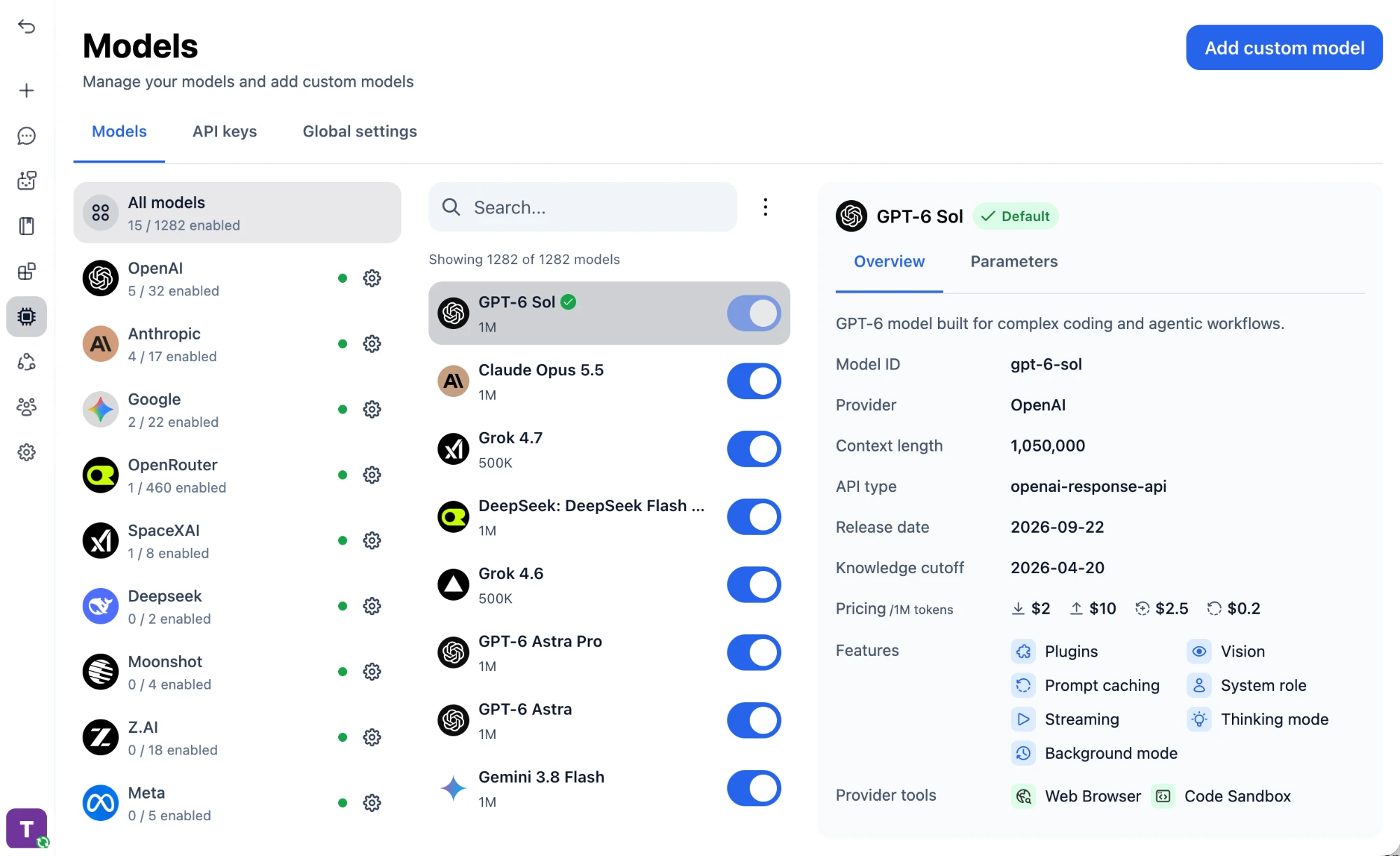
TypingMind를 열고 Models를 선택한 다음 Add custom model을 선택하세요. Create Manually를 유지합니다. 수동 구성 워크플로에서 이 컨트롤들을 설명합니다.
모델 세부 정보 입력
구성 표에서 이름과 모델 ID를 복사하세요. Context Length가 필요한 경우 선택한 모델의 문서화된 제한을 사용하세요. GPT-6 Luna의 문서화된 컨텍스트 윈도우는 1,050,000 토큰입니다. 컨텍스트 제한은 권장치는 아니며 용량 설정입니다.
엔드포인트와 인증 설정
Authentication에서 표의 API type, 엔드포인트, 헤더 키, 헤더 값을 입력하세요. YOUR_COMETAPI_API_KEY를 실제 키로 바꾸세요. Bearer 다음에 공백 하나를 포함하고 따옴표는 사용하지 마세요.
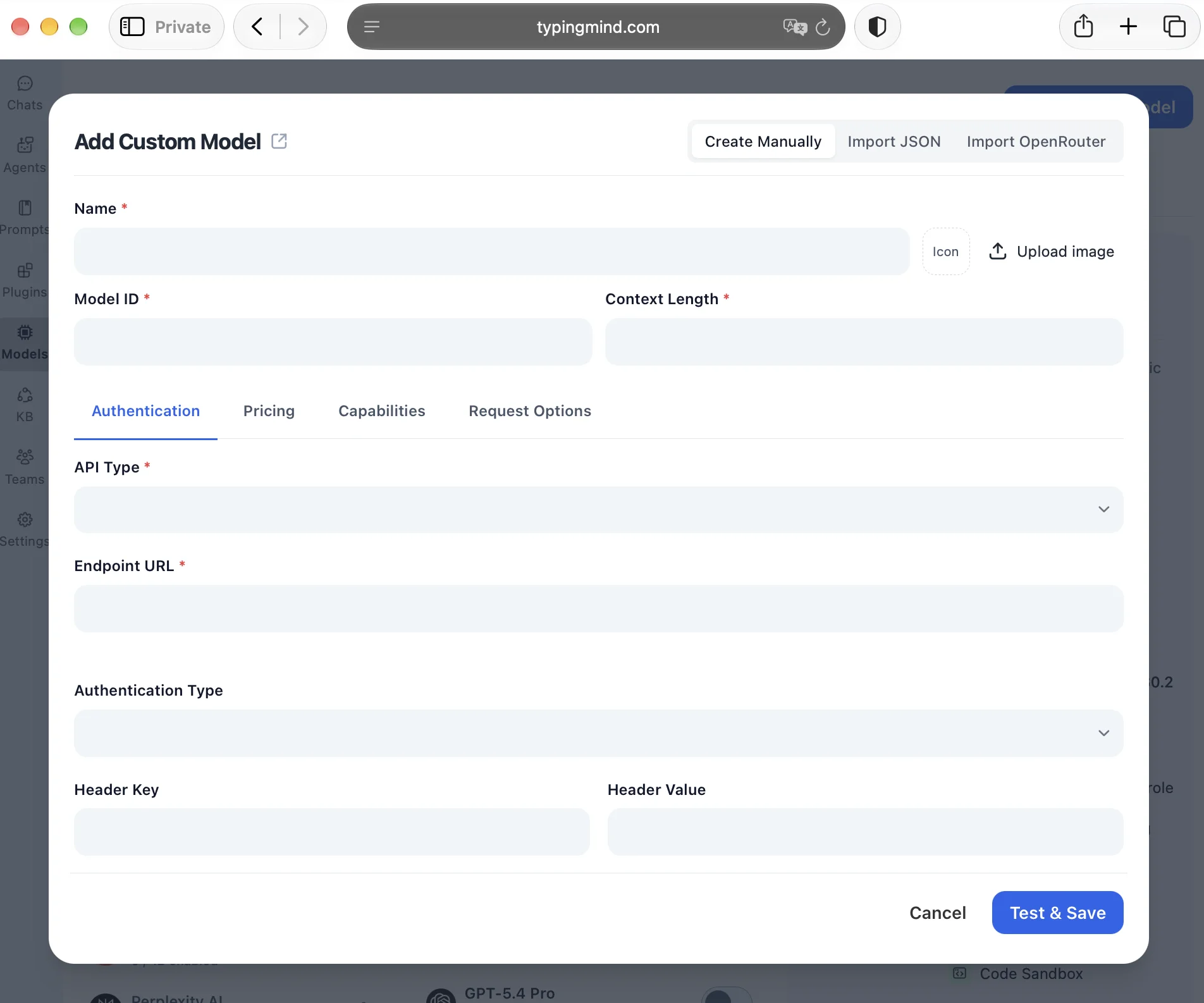
두 스크린샷은 공식 TypingMind 가이드에서 가져왔습니다. 비어 있는 인증 양식은 필드 배치를 보여줍니다. 자신의 CometAPI 엔드포인트, 모델 ID, 키를 입력하세요.
연결 테스트 및 저장
텍스트 채팅으로 시작하고 선택적 요청 오버라이드는 설정하지 마세요. Test & Save를 클릭하고 저장된 모델을 선택한 다음 다음을 전송하세요: “REST API와 WebSocket의 차이를 세 문장으로 설명하세요.” 보이는 어시스턴트 답변이 기본 연결을 확인합니다. 대화를 계속할 수 있는지 후속 메시지를 보내 확인하세요.
선택적 기능 활성화
텍스트 채팅으로 시작하세요. 스트리밍, 시스템 프롬프트, 이미지 입력, 도구, 추론 제어는 지원되는 경우에만 활성화하세요. 고급 기능은 각각 별도로 테스트하세요.
TypingMind의 Capabilities 설정은 자동 점검과 수동 제어를 제공합니다. 감지는 출발점일 뿐입니다. 선택한 모델과 라우트별로 각 기능을 검증하세요. 동작하는 기본 구성을 유지하여 기능 테스트가 실패할 경우 최신 오버라이드를 제거할 수 있도록 하세요.
TypingMind 외부에서 CometAPI 요청을 어떻게 확인하나요?
Test & Save가 실패할 때 사용할 수 있는 선택적 테스트입니다. 동일한 키와 모델 ID로 CometAPI의 문서화된 Chat Completions 요청 형식을 따르는 최소 요청을 보냅니다. TypingMind 구성을 변경할 필요가 없습니다.
현재 Bash 세션에 키 설정
다음 명령을 Bash에서 실행하세요. Windows에서는 Git Bash 또는 WSL도 가능합니다. 숨겨진 프롬프트에 키를 붙여넣으세요. 이 명령들은 Bash 문법이므로 수정 없이 PowerShell에 붙여넣지 마세요.
read -r -s -p "CometAPI API key: " COMETAPI_API_KEYprintf '\n'export COMETAPI_API_KEY
최소 채팅 요청 전송
curl --include --silent --show-error \ https://api.cometapi.com/v1/chat/completions \ -H "Authorization: Bearer $COMETAPI_API_KEY" \ -H "Content-Type: application/json" \ -d '{ "model": "gpt-6-luna", "messages": [ {"role": "user", "content": "Explain API gateways in one sentence."} ] }'
choices[0].message.content를 확인하여 어시스턴트의 텍스트를 확인하세요. cURL이 HTTP 오류를 반환한다면 설정을 바꾸기 전에 응답 본문을 읽어보세요. 터미널 요청은 성공했지만 TypingMind가 실패한다면 엔드포인트, 키, 모델 ID, 선택적 오버라이드를 비교하고 브라우저의 Network 패널을 확인하세요. 터미널에서의 성공은 요청 경로를 확인해 줄 뿐이며, 브라우저 접근이나 모든 모델 기능을 검증하지는 않습니다.
임시 환경 변수 제거
unset COMETAPI_API_KEY
TypingMind 연결 오류를 해결하는 방법
응답 본문과 브라우저 Network 패널을 사용해 실패한 요청을 식별하세요. 아래 점검은 시작점이며 상태 코드만으로 진단한 것이 아닙니다. 자격 증명을 스크린샷이나 지원 메시지에 노출하지 마세요.
| 증상 | 우선 확인 | 다음 조치 |
|---|---|---|
| 401 Unauthorized | 키와 Authorization 헤더 | 만료되거나 취소된 키, 불필요한 공백, 누락된 Bearer 접두사를 확인하세요. |
| 403 Forbidden | 응답 본문과 모델 접근 | 계정 권한과 선택한 라우트에 대한 접근 권한을 확인하세요. |
| 404 Not Found | 엔드포인트와 정확한 모델 ID | 전체 /v1/chat/completions URL을 사용하고 카탈로그의 ID를 확인하세요. |
| 400 Bad Request | 요청 본문과 오버라이드 | 선택적 매개변수를 제거하고 순수 텍스트 요청으로 다시 시도하세요. |
| 429 Too Many Requests | 쿼터 또는 속도 제한 오류 세부 정보 | 계정 한도와 크레딧을 확인하세요. 속도 제한 재시도는 일시 중지하고, 소진된 쿼터를 해소한 뒤 재시도하세요. |
| 브라우저 네트워크 오류 | Network 패널과 콘솔 | 연결 상태와 보고된 교차 출처 오류를 확인하고 터미널 테스트와 비교하세요. |
| 스트리밍 실패 | 스트리밍 설정과 라우트 지원 | 실패를 분리하기 위해 스트리밍을 비활성화한 상태로 다시 시도하세요. |
API가 Python이나 cURL에서는 작동하지만 브라우저에서는 교차 출처 제한으로 실패할 수 있습니다. CORS를 우회하기 위해 공개적으로 안전하지 않은 프록시를 통해 무제한 API 키를 노출하지 마세요.
FAQ
CometAPI를 추가하면서 기존 TypingMind 연결을 유지할 수 있나요?
예. 기존 제공업체 항목을 수정하지 말고 구분 가능한 표시 이름으로 별도의 커스텀 모델 항목을 생성하세요. CometAPI 연결을 검증하는 동안 기존 엔드포인트와 모델 설정을 유지하세요. 오래된 대화의 길이나 첨부 파일이 기본 설정 오류를 가리지 않도록, 새 채팅에서 먼저 테스트하세요.
TypingMind에서 사용하는 CometAPI 키는 어떻게 교체(로테이션)하나요?
대체 키를 생성하고, 이전 키를 사용하는 모든 커스텀 모델 항목을 업데이트한 뒤 각 항목에서 새 요청을 테스트하세요. 대체 키가 정상 동작하면 이전 키를 취소하세요. 이전 키가 노출되었다면 즉시 취소하고 새로운 키로 영향을 받은 연결을 복구하세요.
TypingMind의 비용 추정치가 CometAPI 청구와 다른 이유는 무엇인가요?
TypingMind는 Pricing 설정에 입력된 요금을 기준으로 사용량을 추정합니다. 오래된 요금, 캐시나 컨텍스트 티어, 추론 토큰 집계 방식의 차이로 인해 불일치가 발생할 수 있습니다. 모델의 최신 요금과 특정 요청의 사용량을 CometAPI 과금 정보와 비교하세요. 클라이언트 측 추정치를 최종 청구로 간주하지 마세요.
결론
CometAPI를 TypingMind에 연결하려면 수동 커스텀 모델을 만들고, 전체 Chat Completions 엔드포인트를 입력한 뒤 Authorization 헤더를 추가하고, 순수 텍스트 메시지로 테스트하세요. 선택적 기능을 추가하기 전 동작하는 구성을 하나 유지하세요. 설정이 실패할 경우 최소 cURL 요청으로 계정 또는 API 오류와 브라우저 및 프런트엔드 설정 문제를 구분하는 데 도움이 됩니다.