

AI rozwija się szybko: nowe modele multimodalne i ulepszone interfejsy API w czasie rzeczywistym ułatwiają osadzanie potężnej AI w platformach automatyzacji, a równoległe debaty o bezpieczeństwie i obserwowalności zmieniają sposób, w jaki zespoły prowadzą systemy produkcyjne. Dla osób budujących lokalne automatyzacje wyłania się praktyczny wzorzec: użyj zunifikowanej bramki modelowej (takiej jak CometAPI) do dostępu do wielu modeli i zszyj te wywołania modelu w samohostowanym runnerze automatyzacji (takim jak n8n), aby zachować kontrolę nad danymi, opóźnieniami i kosztami. Ten przewodnik pokazuje, krok po kroku, jak zacząć z CometAPI + n8n (local), na co zwrócić uwagę i jak rozwiązywać problemy, gdy coś pójdzie nie tak.
Czym jest n8n i dlaczego ma znaczenie dla automatyzacji AI?
n8n to otwartoźródłowe narzędzie do automatyzacji workflow z edytorem wizualnym i dużym ekosystemem węzłów (konektorów). Zostało zaprojektowane tak, aby umożliwiać łączenie wyzwalaczy, transformacji i zewnętrznych wywołań API w powtarzalne workflow (webhooki, zadania cykliczne, przetwarzanie plików, chatboty itp.). Samohostowanie n8n lokalnie daje pełną kontrolę nad rezydencją danych i wykonaniem, co jest szczególnie cenne przy wywoływaniu zewnętrznych modeli AI obsługujących wrażliwe dane wejściowe.
Jak n8n działa w praktyce?
- Wizualne płótno z wyzwalaczami (Webhook, Cron) i węzłami akcji (HTTP Request, węzły baz danych, e‑mail).
- Węzły społecznościowe rozszerzają możliwości — możesz instalować paczki społeczności i traktować je jak natywne węzły.
Samohostowanie n8n daje:
- Pełną kontrolę nad danymi — workflow i dane z uruchomień pozostają w infrastrukturze, którą zarządzasz.
- Dostosowanie — dodawaj prywatne węzły lub lokalne integracje bez czekania na funkcje chmurowe.
- Przewidywalne koszty — brak niespodzianek z rozliczaniem per zadanie w chmurze przy intensywnej automatyzacji wewnętrznej.
- Bezpieczeństwo i zgodność — łatwiej spełniać wymagania polityk wewnętrznych i regulacyjne.
Czym jest CometAPI i dlaczego używać jej jako bramki modelowej?
CometAPI to zunifikowana bramka API, która udostępnia setki zewnętrznych modeli AI (tekst, osadzenia, generowanie obrazów itp.) za jednym interfejsem zgodnym z OpenAI i jednym modelem rozliczeń. Oznacza to, że zamiast dodawać osobne integracje dla każdego LLM czy silnika obrazowania, którego chcesz spróbować, wywołujesz jedno API i wybierasz model w żądaniu. To upraszcza eksperymentowanie, kontrolę kosztów i integrację operacyjną.
Korzyści:
- Wybór modeli: Wypróbuj wielu dostawców/modele w tej samej ścieżce kodu.
- Pula tokenów / darmowe limity: Wiele zunifikowanych bramek oferuje kredyty/poziomy do eksperymentów.
- Prostsza infrastruktura: Jeden system uwierzytelniania i jeden bazowy URL do utrzymania.
Jak uzyskać dostęp do CometAPI i klucze?
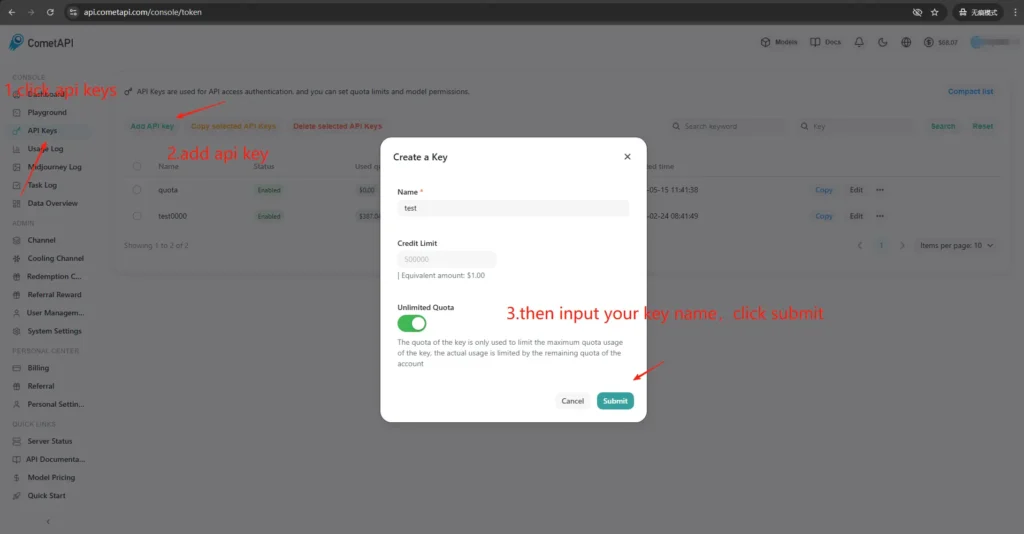
- Zarejestruj się na stronie CometAPI (lub w panelu dostawcy). Większość bramek ma bezpłatny poziom testowy.
- Pobierz klucz API z pulpitu CometAPI — długi tajny ciąg. Zanotuj, gdzie dokumentacja mówi, aby go umieścić (CometAPI używa autoryzacji Bearer względem
https://api.cometapi.com/v1). - Przeczytaj dokumentację API dla endpointu, którego planujesz użyć (chat completions, images, embeddings). CometAPI dokumentuje endpointy takie jak
/v1/chat/completionsi/v1/images/generations.
Dlaczego „bonding” (integracja) między n8n a CometAPI jest ważny?
„Bonding” oznacza tutaj niezawodną, bezpieczną ścieżkę integracji między runnerem automatyzacji (n8n) a bramką modelową. Właściwe spięcie ma znaczenie, ponieważ:
- Zachowuje kontekst między wywołaniami (historia rozmów, osadzenia).
- Centralizuje poświadczenia i sekrety w jednym miejscu dla bezpieczniejszej rotacji.
- Zmniejsza opóźnienia i powierzchnię błędów dzięki przewidywalnym endpointom i standardowym formatom żądań.
- Umożliwia obserwowalność i rozwiązywanie problemów — wiesz, który model, prompt i odpowiedź doprowadziły do wyniku.
W skrócie: dobre spięcie obniża ryzyko operacyjne i przyspiesza iteracje.
Jak wdrożyć n8n lokalnie (szybki praktyczny przewodnik)?
Możesz uruchomić n8n lokalnie za pomocą npm lub Dockera; Docker Compose jest zalecanym podejściem w większości scenariuszy samohostowania (jest powtarzalny i izoluje zależności). Poniżej minimalny przykład Docker Compose i kluczowe uwagi.
Jak samodzielnie hostować n8n przy użyciu Dockera?
Docker (i Docker Compose) to najbardziej niezawodny, powtarzalny sposób uruchamiania n8n w produkcji. Izoluje aplikację, upraszcza aktualizacje i dobrze współgra z reverse proxy oraz orkiestratorami (Docker Swarm, Kubernetes). Oficjalna dokumentacja n8n zawiera referencję Docker Compose, którą tutaj zastosuję i dostosuję.
W produkcji zazwyczaj uruchamiasz stos składający się z:
- Usługa n8n (oficjalny obraz:
docker.n8n.io/n8nio/n8nlubn8nio/n8nw zależności od taga). - PostgreSQL (lub inna wspierana baza).
- Redis (jeśli planujesz użyć trybu kolejki).
- Reverse proxy (Traefik, Caddy lub nginx) dla TLS, routingu hostów i reguł rate limit.
Ta architektura klarownie rozdziela odpowiedzialności (trwałość DB, kolejkowanie, proxy webowe) i ułatwia skalowanie oraz kopie zapasowe. Oficjalna dokumentacja n8n dostarcza wzorce Docker Compose i referencję zmiennych środowiskowych.
To jest przewodnik krok po kroku:
- Utwórz folder i plik
docker-compose.ymlz kanoniczną usługą n8n. Poniżej praktyczny przykład docker-compose obejmujący typowe potrzeby produkcyjne: zewnętrzny Postgres, Redis (dla trybu kolejki/wykonań), trwałe wolumeny oraz reverse proxy Nginx obsługujący TLS:
```yaml
version: "3.8"
services:
  n8n:
    image: n8nio/n8n:latest
    restart: unless-stopped
    environment:
      - DB_TYPE=postgresdb
      - DB_POSTGRESDB_HOST=postgres
      - DB_POSTGRESDB_PORT=5432
      - DB_POSTGRESDB_DATABASE=n8n
      - DB_POSTGRESDB_USER=n8n
      - DB_POSTGRESDB_PASSWORD=supersecretpassword
      - N8N_BASIC_AUTH_ACTIVE=true
      - N8N_BASIC_AUTH_USER=admin
      - N8N_BASIC_AUTH_PASSWORD=anothersecret
      - WEBHOOK_TUNNEL_URL=https://n8n.example.com
      - EXECUTIONS_MODE=queue
      - QUEUE_BULL_REDIS_HOST=redis
    ports:
      - "5678:5678"
    volumes:
      - n8n_data:/home/node/.n8n
    depends_on:
      - postgres
      - redis

  postgres:
    image: postgres:15
    environment:
      POSTGRES_DB: n8n
      POSTGRES_USER: n8n
      POSTGRES_PASSWORD: supersecretpassword
    volumes:
      - pgdata:/var/lib/postgresql/data

  redis:
    image: redis:7
    volumes:
      - redisdata:/data

volumes:
  n8n_data:
  pgdata:
  redisdata:
```
- Start:
docker compose up -d
- Odwiedź
http://localhost:5678i utwórz użytkownika administratora. W produkcji będziesz potrzebować Postgresa, SSL i właściwych zmiennych środowiskowych — zobacz oficjalną dokumentację Docker Compose.
Uwagi i zabezpieczenia:
- Nie przechowuj sekretów w postaci jawnej w
docker-compose.yml; w produkcji używaj plików środowiskowych, sekretów Dockera lub zewnętrznych managerów sekretów. - Zamień
WEBHOOK_URLna swój rzeczywisty publiczny URL i skonfiguruj reverse proxy, aby routowałon8n.example.comdo kontenera n8n. - Użyj
EXECUTIONS_MODE=queuedla niezawodnego przetwarzania w tle; wymaga to workerów kolejki i Redisa.
Jak samodzielnie hostować n8n za pomocą npm / Node.js?
Instalacja przez npm (lub pnpm) uruchamia n8n bezpośrednio na hoście. Jest lżejsza (bez warstwy kontenera) i może być pomocna dla instalacji jednoosobowych, o niskiej złożoności lub na maszynach deweloperskich. Jednak nakłada więcej odpowiedzialności na administratora w zakresie zarządzania zależnościami, izolacją i nadzorem nad usługą. Oficjalna dokumentacja n8n obejmuje przewodnik instalacji przez npm i zastrzeżenia.
Wymagane pakiety systemowe i wersja Node:
- Użyj stabilnego LTS Node.js (Node 18 lub Node 20+, dopasuj do wymagań wydania n8n).
- Zainstaluj
build-essential,giti menedżera procesów (zalecany systemd). - W produkcji nadal używaj PostgreSQL i Redisa jako usług zewnętrznych (z tych samych powodów co Docker).
Jak zainstalować i uruchomić n8n przez npm (krok po kroku)?
1.Zainstaluj Node.js (zalecane: nvm)
# Install nvm
curl -o- https://raw.githubusercontent.com/nvm-sh/nvm/v0.39.7/install.sh | bash

# Reload your shell (adjust to your shell startup file if needed)
source ~/.bashrc  # or ~/.zshrc

# Install and use the latest LTS (usually 18 or 20)
nvm install --lts
nvm use --lts

# Verify
node -v
npm -v
Jeśli później zobaczysz „n8n: command not found”, zrestartuj terminal lub upewnij się, że katalog bin globalnego npm zarządzanego przez nvm jest w PATH.
2. Zainstaluj i uruchom n8n (lokalnie)
npm install -g n8n
n8n -v  # verify version
3. Uruchom na pierwszym planie:
n8n start
Domyślny URL: http://localhost:5678/ Jeśli port jest zajęty:
export N8N_PORT=5679
n8n start
Opcjonalnie: utrzymuj działanie w tle (nadal lokalnie):
npm install -g pm2
pm2 start "n8n" --name n8n
pm2 save
pm2 status
4 .Pierwszy dostęp i logowanie:
- Otwórz http://localhost:5678/ w przeglądarce.
- Przy pierwszym uruchomieniu postępuj zgodnie z kreatorem, aby utworzyć konto Owner (e‑mail + hasło) i zaloguj się.
Jak zainstalować lub skonfigurować węzeł społeczności CometAPI w n8n?
n8n obsługuje zarówno zweryfikowane węzły społeczności (instalacja w GUI), jak i ręczną instalację z npm podczas samohostowania. Istnieją dwa sposoby integracji CometAPI z n8n:
Opcja A — Użyj węzła społeczności CometAPI (jeśli dostępny w panelu węzłów)
- W n8n otwórz panel węzłów (naciśnij
+lubTab). - CometAPI to zweryfikowany węzeł społeczności, pojawi się w sekcji „More from the community.” Kliknij i zainstaluj.
- Po instalacji zrestartuj n8n, jeśli o to poprosi. Utwórz nowe Credential w Settings → Credentials (wybierz typ poświadczeń CometAPI, jeśli węzeł go dostarcza) i wklej swój token CometAPI.
Opcja B — Instalacja ręczna (gdy instalacja przez GUI nie jest dostępna)
1.SSH do hosta/kontenera n8n.
2. Zainstaluj pakiet w globalnym node_modules n8n lub w swoim katalogu niestandardowym :
- Przejdź do Settings (lewy dolny róg) > Community nodesClick “
- Install a community node”
- W „npm Package Name” wpisz:
@cometapi-dev/n8n-nodes-cometapiCheck the risk acknowledgment boxClick “ - Install”After installation, you can search for “CometAPI” in the node panel.
3.Zrestartuj n8n. Jeśli Twoja instancja działa w trybie kolejki, musisz postąpić zgodnie z procedurą instalacji ręcznej opisaną w dokumentacji.
Jak sprawdzić, czy węzeł został zainstalowany
- Po restarcie otwórz panel węzłów i wyszukaj „CometAPI” lub „Comet”. Węzeł będzie oznaczony jako pakiet społeczności.
- Jeśli nie widzisz węzła: upewnij się, że używasz konta właściciela instancji (tylko właściciele mogą instalować) lub że pakiet węzła zainstalował się bez błędów w logach kontenera/obrazu.
Jak utworzyć workflow i skonfigurować API
1. Utwórz nowy workflow
- Zaloguj się do swojej instancji n8n (samohostowanej).
- Kliknij "Add Workflow", aby otworzyć nowe płótno automatyzacji.
2.Dodaj węzeł
- Dodaj węzeł wyzwalacza: wyszukaj „Manual Trigger” lub „When clicking ‘Execute workflow’”.
- Kliknij „+” po prawej stronie płótna i wyszukaj „CometAPI”, aby dodać węzeł.
- Możesz też wyszukać „CometAPI” na liście węzłów po lewej i przeciągnąć go na płótno.
3.Skonfiguruj poświadczenia (tylko za pierwszym razem):
- W węźle CometAPI, w „Credential to connect with”, wybierz „Create new”.
- Wklej token utworzony w konsoli CometAPI do „CometAPI Key”.
- Zapisz. Base URL domyślnie to
https://api.cometapi.comi zazwyczaj nie wymaga zmiany.
4. Skonfiguruj model i wiadomości:
Model: wprowadź obsługiwany model, np. gpt-4o lub gpt-4o-mini.
Messages: Musisz uzupełnić rolę i kontekst; możesz wybrać role user lub system.
Parametry opcjonalne (w razie potrzeby) obejmują: Maximum Number of Tokens (np. 4096); Sampling Temperature (np. 0,7); PenaltyStream (włącz/wyłącz strumieniowanie). Po szczegółową dokumentację parametrów i objaśnienia zajrzyj do dokumentacji CometAPI.
5.Wykonanie:
Wybierz węzeł CometAPI i kliknij „Execute step” lub kliknij „Execute workflow” na dole.
Panel OUTPUT po prawej powinien pokazać odpowiedź JSON (w tym choices, usage itp.).
Masz teraz zainstalowane n8n (rekomendowane) lokalnie na Linuksie przez npm, zainstalowany i skonfigurowany węzeł społeczności CometAPI oraz możesz uruchamiać workflow wywołujące modele takie jak gpt-4o, aby otrzymywać odpowiedzi.
Jakie są typowe problemy i jak je rozwiązywać?
1) „401 Unauthorized” lub „Invalid API key”
- Potwierdź dokładny ciąg tokena w swoim pulpicie CometAPI (mogą istnieć podobnie nazwane tokeny). Skopiuj → wklej do poświadczenia n8n i w razie potrzeby zrestartuj węzeł.
- Upewnij się, że format nagłówka Authorization to
Bearer sk-xxxxx.
2) Węzeł społeczności nie chce się zainstalować / „tryb kolejki”
- Jeśli n8n działa w trybie kolejki, instalacja przez GUI może być wyłączona; postępuj zgodnie z dokumentacją instalacji ręcznej, aby zainstalować węzły społeczności przez npm lub zbuduj niestandardowy obraz zawierający węzeł. Po instalacji zrestartuj n8n.
3) Węzeł nie widnieje w palecie po instalacji
- Zrestartuj n8n.
- Upewnij się, że zainstalowałeś pakiet we właściwym kontekście (w obrębie obrazu kontenera lub w ścieżce
.n8n/custom, jeśli używasz takiego wzorca). - Sprawdź logi kontenera pod kątem błędów rozwiązywania modułów.
4) Limity szybkości lub problemy z limitem
- Sprawdź zużycie i limity w pulpicie CometAPI.
- Zaimplementuj wykładniczy backoff i fallback do tańszych modeli, gdy wykryjesz ostrzeżenia o limitach lub HTTP 429.
Czy są alternatywy, jeśli węzeł społeczności nie jest dostępny lub chcesz większej elastyczności?
Tak — zawsze możesz użyć bezpośrednio węzła HTTP Request (pełna kontrola) lub węzła OpenAI z przekierowaniem base URL (praktyczny skrót). Użycie surowych żądań HTTP ułatwia też adopcję nowych endpointów CometAPI, gdy tylko się pojawią (np. dla obrazów/wideo). Proszę zajrzeć do Przewodnika.
Zobacz także Jak używać n8n z CometAPI
Podsumowanie:
CometAPI daje Ci wybór modeli i prostotę operacyjną; n8n zapewnia wizualną orkiestrację i rozszerzalność. Użyj sztuczki z poświadczeniami OpenAI dla szybkiej integracji chat/completion oraz węzłów społeczności tam, gdzie istnieją i są zaufane. Instrumentuj każdy workflow pod kątem kosztów, opóźnień i bezpieczeństwa; preferuj mechanizmy „human in the loop” dla decyzji krytycznych; utrzymuj wybór modelu dynamicznym, aby móc adaptować się do szybkich zmian w krajobrazie dostawców AI. Połączenie n8n i CometAPI jest potężne, ale jak każde potężne narzędzie — wymaga zabezpieczeń: obserwuj, testuj i iteruj.