
TL;DR
TypingMind là một giao diện chat AI linh hoạt cho phép bạn kết nối GPT, Claude, DeepSeek và các mô hình được hỗ trợ khác bằng khóa API của riêng bạn. Bằng cách tích hợp CometAPI qua kết nối tương thích OpenAI, bạn có thể truy cập nhiều mô hình AI mà không cần cấu hình tài khoản nhà cung cấp riêng lẻ. Hướng dẫn này giải thích cách thêm mô hình tùy chỉnh bằng khóa API CometAPI và endpoint Chat Completions, gửi tin nhắn đầu tiên của bạn, và khắc phục các lỗi thiết lập thường gặp. Bạn sẽ cần một khóa API CometAPI, số dư khả dụng trong tài khoản, và quyền truy cập phần cài đặt mô hình tùy chỉnh của TypingMind. Bắt đầu bằng một prompt văn bản cơ bản, sau đó bật các khả năng nâng cao khi cần. Kèm theo là ví dụ Bash và cURL tùy chọn để kiểm tra kết nối API.
Key Takeaways
- Một khóa API, nhiều mô hình: truy cập các nhà cung cấp được hỗ trợ qua một tài khoản CometAPI.
- Tích hợp tương thích OpenAI: cấu hình endpoint Chat Completions tiêu chuẩn mà không cần SDK tùy chỉnh.
- Linh hoạt chọn mô hình: đăng ký nhiều mô hình dựa trên CometAPI trong TypingMind.
- Thanh toán tách biệt: chi phí suy luận mô hình do CometAPI tính; giấy phép TypingMind là riêng.
What is TypingMind
TypingMind là một giao diện chat AI kết nối tới các mô hình thông qua các khóa API bạn cung cấp. Nó mang đến một nơi để bạn chọn mô hình và quản lý cuộc trò chuyện. TypingMind cung cấp giao diện; dịch vụ API được kết nối xử lý yêu cầu mô hình và tính phí sử dụng.
CometAPI cung cấp cho TypingMind một kết nối API dùng chung cho các mô hình được hỗ trợ từ nhiều nhà cung cấp, bao gồm GPT, Claude, Gemini và DeepSeek. Bạn có thể quản lý truy cập API và thanh toán qua một tài khoản CometAPI, sau đó tạo các mục mô hình tùy chỉnh riêng trong TypingMind cho những mô hình bạn muốn dùng. Cách này giúp bạn dễ dàng thử các mô hình cho viết lách, lập trình hoặc câu hỏi hàng ngày mà không cần thiết lập tài khoản API riêng với từng nhà cung cấp.
Cần chuẩn bị gì trước khi kết nối CometAPI với TypingMind?
Tạo khóa trong mục API Keys của tài khoản CometAPI, theo hướng dẫn tạo khóa. Hãy dùng một khóa riêng cho kết nối này để bạn có thể thu hồi khóa mà không ảnh hưởng các tích hợp khác. Không để lộ khóa trong ảnh chụp màn hình, tài liệu chia sẻ, hay kho mã công khai.
CometAPI hỗ trợ nhiều họ mô hình, bao gồm GPT, Claude, Gemini và DeepSeek; không giới hạn ở GPT-6 Luna. Hướng dẫn này dùng GPT-6 Luna (ID mô hình: gpt-6-luna) chỉ làm ví dụ cho bảng cấu hình và kiểm thử trên terminal. Bạn có thể chọn mô hình khác từ danh mục mô hình CometAPI, miễn là tài khoản của bạn có quyền truy cập và tuyến (route) đó hỗ trợ OpenAI Chat Completions.
Khi dùng mô hình khác, hãy thay gpt-6-luna bằng ID chính xác của mô hình đó trong cả TypingMind và lệnh cURL. Đồng thời cập nhật tên hiển thị, độ dài ngữ cảnh, mức giá và cài đặt khả năng để khớp với mô hình đã chọn. Không nên mặc định rằng cài đặt của mô hình ví dụ áp dụng cho mọi mô hình.
Sử dụng cấu hình bên dưới. TypingMind cần URL endpoint đầy đủ; một SDK base URL kết thúc bằng /v1 là trường khác và không nên thay thế cho endpoint ở đây.
| Trường trong TypingMind | Giá trị |
|---|---|
| Tên | GPT-6 Luna via CometAPI |
| ID mô hình | gpt-6-luna |
| Loại API | OpenAI Chat Completions API |
| URL endpoint | https://api.cometapi.com/v1/chat/completions |
| Xác thực | API Key via HTTP Header |
| Khóa header | Authorization |
| Giá trị header | Bearer YOUR_COMETAPI_API_KEY |
Làm thế nào để thêm CometAPI vào TypingMind?
Tạo mô hình tùy chỉnh
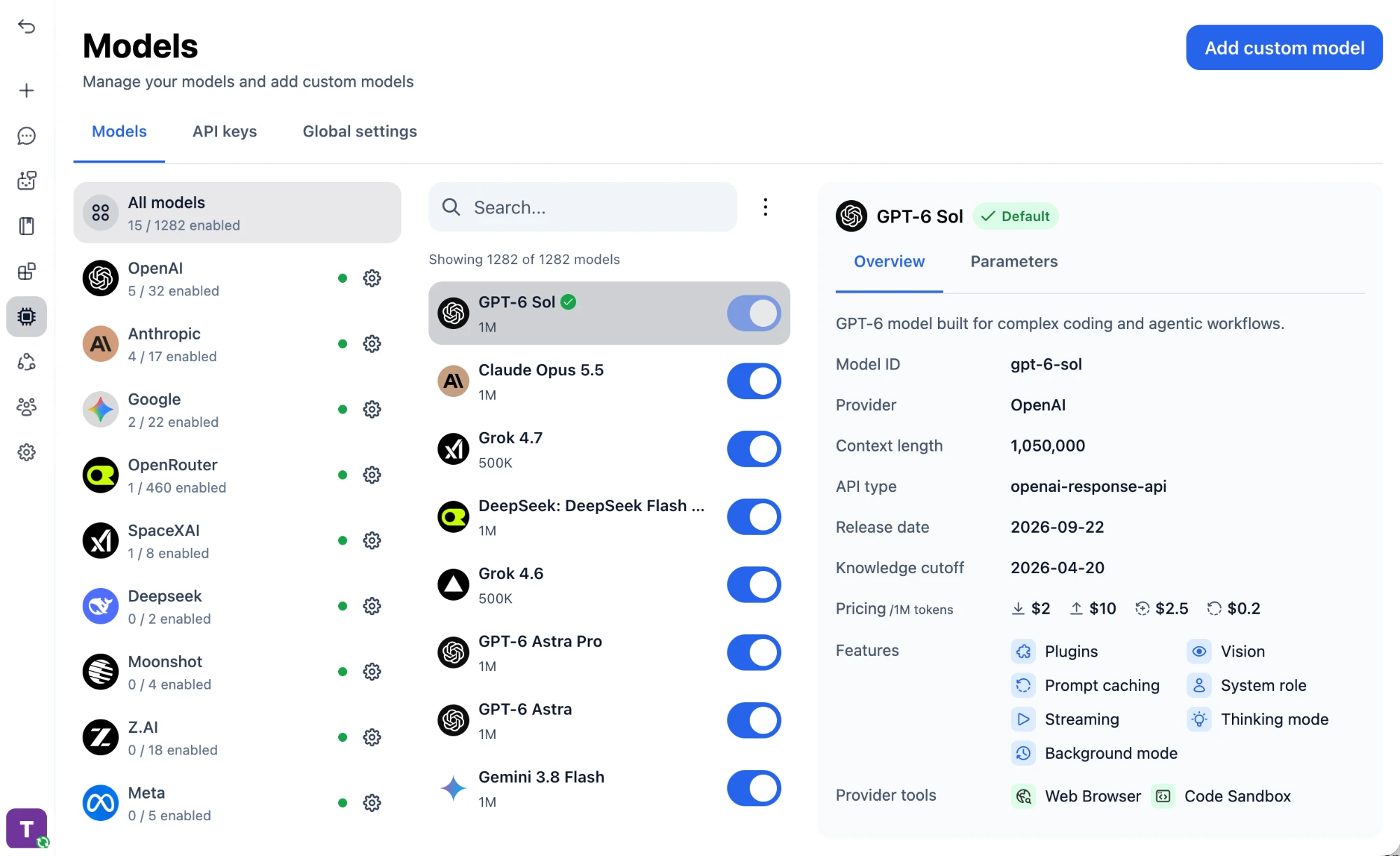
Mở TypingMind, chọn Models, và bấm Add custom model. Giữ nguyên Create Manually. Quy trình cấu hình thủ công có tài liệu cho các điều khiển này.
Nhập chi tiết mô hình
Sao chép tên và ID mô hình từ bảng cấu hình. Nếu Context Length là bắt buộc, dùng giới hạn được tài liệu của mô hình đã chọn; cửa sổ ngữ cảnh được tài liệu của GPT-6 Luna là 1.050.000 token. Giới hạn ngữ cảnh là cài đặt dung lượng, không phải khuyến nghị gửi bấy nhiêu token.
Thiết lập endpoint và xác thực
Trong Authentication, nhập loại API, endpoint, khóa header và giá trị header từ bảng. Thay YOUR_COMETAPI_API_KEY bằng khóa thực của bạn. Thêm một khoảng trắng sau Bearer và không dùng dấu ngoặc kép.
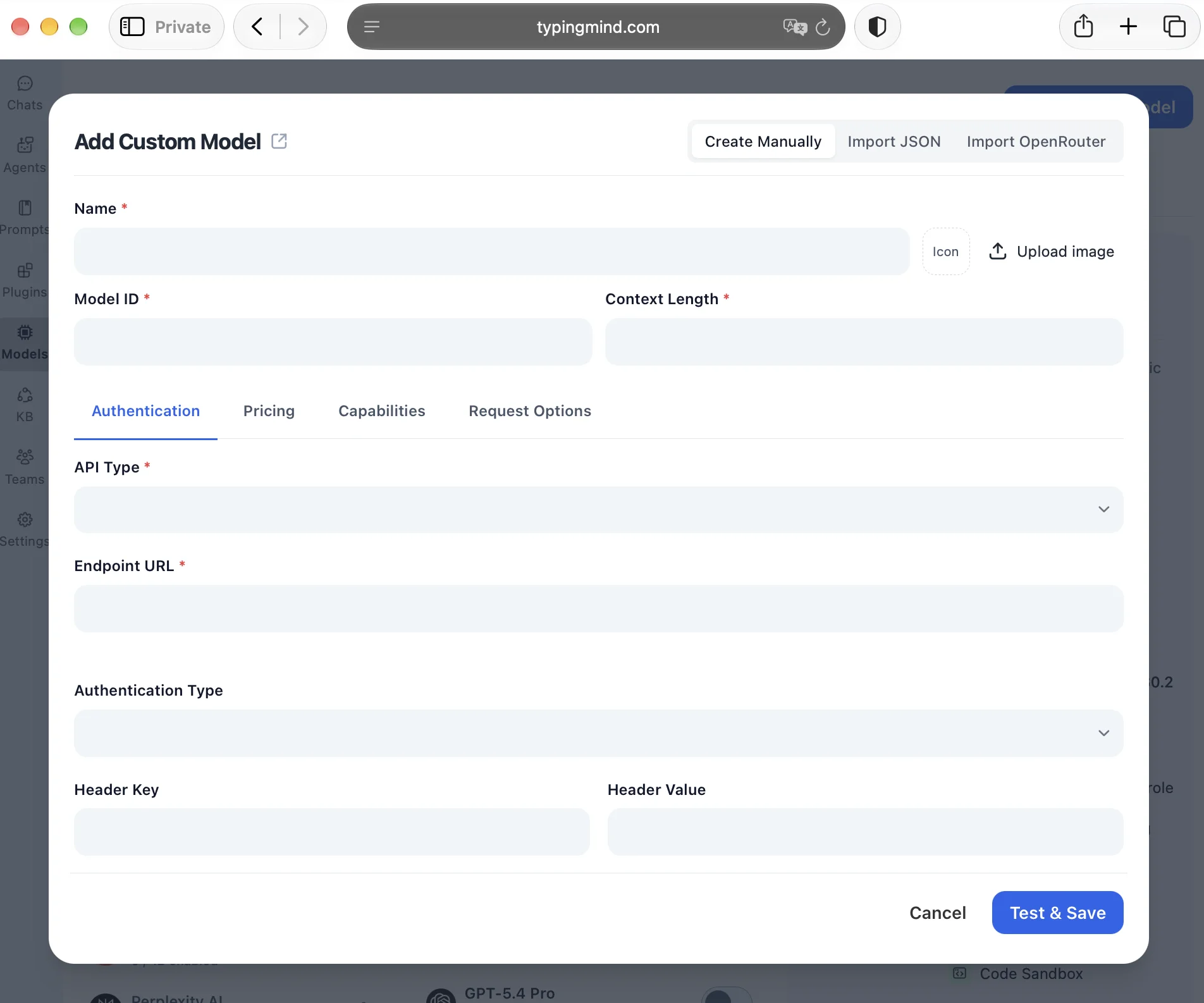
Cả hai ảnh chụp màn hình đều từ hướng dẫn chính thức của TypingMind. Biểu mẫu xác thực trống minh họa vị trí các trường; hãy nhập endpoint CometAPI, ID mô hình và khóa của bạn.
Kiểm tra và lưu kết nối
Bắt đầu với chat văn bản và để trống các phần ghi đè yêu cầu tùy chọn. Nhấp Test & Save, chọn mô hình đã lưu, và gửi: “Explain REST APIs versus WebSockets in three sentences.” Phản hồi hiển thị từ assistant xác nhận kết nối cơ bản hoạt động. Gửi một tin nhắn tiếp theo để kiểm tra cuộc hội thoại tiếp diễn.
Bật các khả năng tùy chọn
Bắt đầu với chat văn bản. Chỉ bật streaming, system prompts, nhập ảnh, tools, hoặc điều khiển reasoning khi được hỗ trợ. Kiểm thử từng khả năng nâng cao riêng biệt.
Cài đặt Capabilities của TypingMind cung cấp kiểm tra tự động và điều khiển thủ công. Hãy xem phát hiện tự động là điểm khởi đầu: xác minh từng tính năng với mô hình và route đã chọn. Giữ một cấu hình cơ bản đang hoạt động để bạn có thể gỡ thay đổi mới nhất nếu việc kiểm thử tính năng thất bại.
Cách kiểm tra yêu cầu CometAPI bên ngoài TypingMind?
Dùng kiểm thử tùy chọn này khi Test & Save thất bại. Nó gửi một yêu cầu tối thiểu bằng cùng khóa và ID mô hình, theo định dạng yêu cầu Chat Completions được CometAPI tài liệu. Không cần thay đổi cấu hình TypingMind.
Đặt khóa cho phiên Bash hiện tại
Chạy các lệnh sau trong Bash, bao gồm Git Bash hoặc WSL trên Windows. Dán khóa tại prompt ẩn. Các lệnh này dùng cú pháp Bash và không nên dán vào PowerShell mà không chỉnh sửa.
read -r -s -p "CometAPI API key: " COMETAPI_API_KEYprintf '\n'export COMETAPI_API_KEY
Gửi một yêu cầu chat tối giản
curl --include --silent --show-error \ https://api.cometapi.com/v1/chat/completions \ -H "Authorization: Bearer $COMETAPI_API_KEY" \ -H "Content-Type: application/json" \ -d '{ "model": "gpt-6-luna", "messages": [ {"role": "user", "content": "Explain API gateways in one sentence."} ] }'
Kiểm tra choices[0].message.content để xem văn bản phản hồi của assistant. Nếu cURL trả về lỗi HTTP, hãy đọc phần nội dung phản hồi trước khi thay đổi cài đặt. Nếu lệnh thành công trong khi TypingMind thất bại, hãy so sánh endpoint, khóa, ID mô hình và các ghi đè tùy chọn, sau đó kiểm tra bảng Network của trình duyệt. Một yêu cầu trên terminal thành công chỉ xác nhận đường dẫn yêu cầu; nó không xác minh quyền truy cập trên trình duyệt hoặc mọi khả năng của mô hình.
Xóa biến môi trường tạm thời
unset COMETAPI_API_KEY
Cách khắc phục lỗi kết nối TypingMind
Dùng phần nội dung phản hồi và bảng Network của trình duyệt để xác định yêu cầu lỗi. Các kiểm tra bên dưới là điểm khởi đầu, không phải chẩn đoán dựa trên mã trạng thái đơn lẻ. Giữ thông tin xác thực khỏi ảnh chụp màn hình và tin nhắn hỗ trợ.
| Triệu chứng | Kiểm tra đầu tiên | Hành động tiếp theo |
|---|---|---|
| 401 Unauthorized | Khóa và header Authorization | Kiểm tra khóa hết hạn hoặc đã bị thu hồi, khoảng trắng thừa, hoặc thiếu tiền tố Bearer. |
| 403 Forbidden | Nội dung phản hồi và quyền truy cập mô hình | Xác nhận quyền tài khoản và quyền truy cập vào route đã chọn. |
| 404 Not Found | Endpoint và ID mô hình chính xác | Dùng URL đầy đủ /v1/chat/completions và xác nhận ID trong danh mục. |
| 400 Bad Request | Thân yêu cầu và các ghi đè | Gỡ các tham số tùy chọn và thử lại yêu cầu văn bản thuần. |
| 429 Too Many Requests | Chi tiết lỗi hạn ngạch hoặc giới hạn tốc độ | Kiểm tra giới hạn tài khoản và số dư. Tạm dừng thử lại khi bị giới hạn tốc độ; khắc phục việc hết hạn ngạch trước khi thử lại. |
| Lỗi mạng trên trình duyệt | Bảng Network và bảng Console | Kiểm tra kết nối và lỗi nguồn gốc chéo được báo cáo; so sánh với kiểm thử trên terminal. |
| Streaming thất bại | Cài đặt streaming và hỗ trợ của route | Thử lại với streaming tắt để cô lập lỗi. |
Một API có thể hoạt động trong Python hoặc cURL nhưng thất bại trên trình duyệt do hạn chế nguồn gốc chéo. Không để lộ khóa API không hạn chế qua một proxy công cộng kém an toàn chỉ để vượt qua CORS.
FAQ
Tôi có thể giữ kết nối TypingMind hiện có trong khi thêm CometAPI không?
Có: tạo một mục mô hình tùy chỉnh riêng với tên hiển thị dễ phân biệt thay vì chỉnh sửa mục nhà cung cấp hiện có. Giữ sẵn endpoint và cài đặt mô hình gốc trong khi bạn xác thực kết nối CometAPI. Hãy thử trước trong một cuộc chat mới để độ dài cuộc trò chuyện cũ hoặc tệp đính kèm không che khuất lỗi thiết lập cơ bản.
Tôi nên xoay vòng (rotate) khóa CometAPI dùng trong TypingMind như thế nào?
Tạo khóa thay thế, cập nhật mọi mục mô hình tùy chỉnh đang dùng khóa cũ, và thử gửi yêu cầu mới từ mỗi mục. Thu hồi khóa cũ sau khi khóa thay thế hoạt động. Nếu khóa cũ đã bị lộ, hãy thu hồi ngay và khôi phục các kết nối bị ảnh hưởng bằng khóa mới.
Vì sao ước tính chi phí của TypingMind có thể khác hóa đơn CometAPI?
TypingMind ước tính mức sử dụng dựa trên mức giá bạn nhập trong phần Pricing. Mức giá cũ hoặc khác biệt trong bộ nhớ đệm, bậc ngữ cảnh, hay cách tính reasoning-token có thể gây sai lệch. So sánh mức giá hiện tại của mô hình và mức sử dụng của một yêu cầu cụ thể với thông tin thanh toán của CometAPI; đừng coi ước tính phía client là phí cuối cùng.
Kết luận
Để kết nối CometAPI với TypingMind, hãy tạo một mô hình tùy chỉnh thủ công, nhập endpoint Chat Completions đầy đủ, thêm header Authorization, và thử một tin nhắn văn bản đơn giản. Giữ một cấu hình hoạt động trước khi thêm các tính năng tùy chọn. Khi thiết lập thất bại, một yêu cầu cURL tối thiểu sẽ giúp phân biệt lỗi tài khoản hoặc API với vấn đề trình duyệt và cài đặt frontend.