Solutions Choose your path
For individuals Build, learn, and create with simple usage-based access. For business Scale teams, billing, governance, and model workflows. More English 繁體中文 日本語 한국어 Français Deutsch Español Italiano Português Русский العربية ไทย Tiếng Việt Bahasa Indonesia Bahasa Melayu Türkçe Polski Nederlands Danish Norsk Қазақ اردو
免費開始 免費開始
500+ AI Model API, All In One API.
Just In CometAPI © 2026 CometAPI · All rights reserved
Home Blog 如何讓 Codex 應用程式在 Windows/Linux 上運作 guide / CometAPI 研究
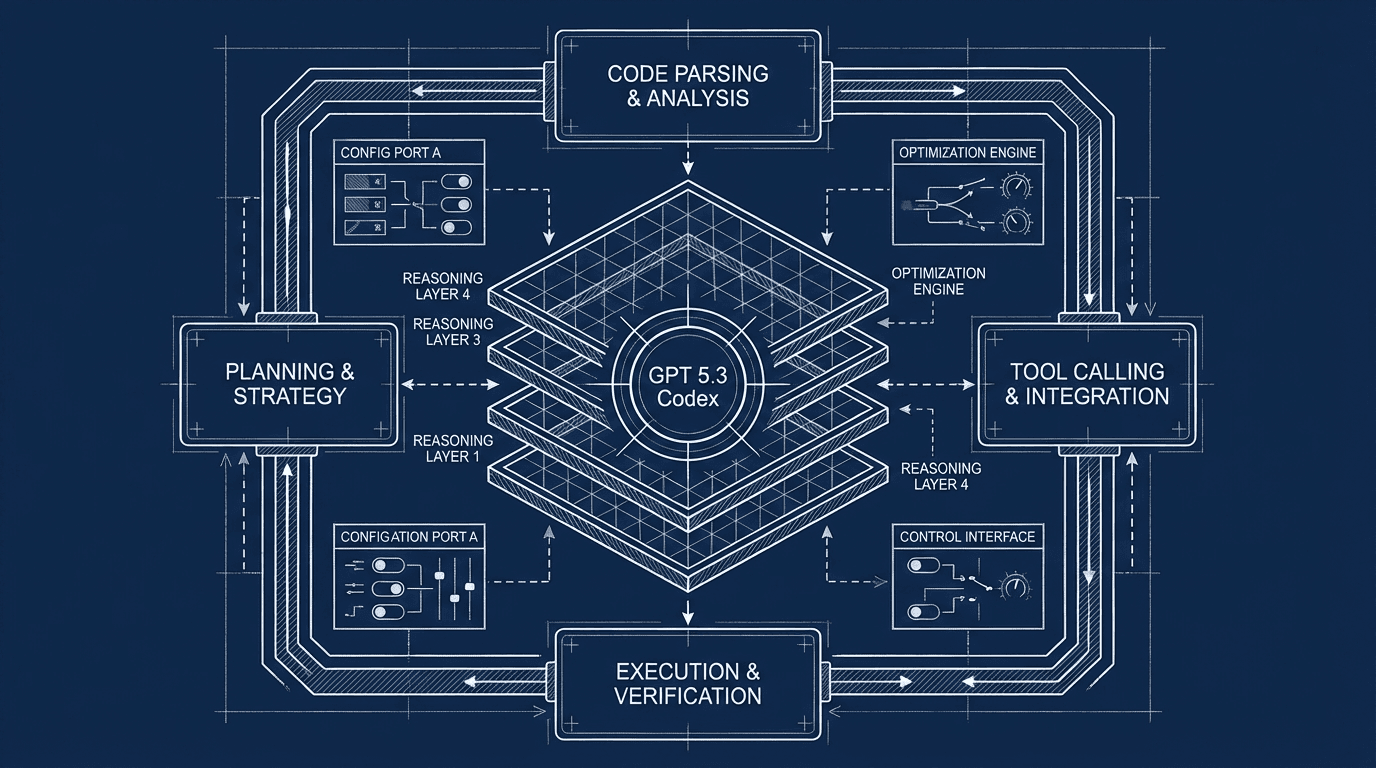
如何讓 Codex 應用程式在 Windows/Linux 上運作 OpenAI 的 Codex 是一個面向智能體驅動軟體開發的全新「指揮中心」:一款桌面應用程式 + CLI + IDE 擴充套件,讓開發者能執行多智能體程式碼工作流程、為實驗建立隔離的工作樹,並自動化規模龐大、長時間執行的工程任務。OpenAI 的 Codex 應用程式是一個桌面介面,可在本機與雲端執行並編排 AI 程式碼智能體。它最初於 macOS 推出,並 — 截至 2026 年 3 月上旬 — 已擴展至 Windows,並規劃提供 Linux 支援。
OpenAI 的 Codex 是一個面向智能體驅動軟體開發的全新「指揮中心」:一款桌面應用程式 + CLI + IDE 擴充套件,讓開發者能執行多智能體程式碼工作流程、為實驗建立隔離的工作樹,並自動化規模龐大、長時間執行的工程任務。OpenAI 的 Codex 應用程式是一個桌面介面,可在本機與雲端執行並編排 AI 程式碼智能體。它最初於 macOS 推出,並 — 截至 2026 年 3 月上旬 — 已擴展至 Windows,並規劃提供 Linux 支援。
先用這個摘要快速掌握答案,再閱讀指南取得背景、範例與實作細節。
from openai import OpenAI

client = OpenAI(
    api_key="YOUR_COMETAPI_KEY",
    base_url="https://api.cometapi.com/v1",
)

response = client.chat.completions.create(
    model="gpt-5-mini",
    messages=[{"role": "user", "content": "Build this workflow."}],
)

print(response.choices[0].message.content)OpenAI 的 Codex 是一個面向代理驅動軟體開發的全新「指揮中心」:桌面應用程式 + CLI + IDE 擴充功能,讓開發者能執行多代理程式設計工作流程、為實驗建立隔離的工作樹,並自動化龐大、長時間運行的工程任務。OpenAI 的 Codex 應用是用於在本機與雲端執行與協調 AI 程式設計代理的桌面介面。它最初於 macOS 推出,並在 2026 年 3 月上旬擴展至 Windows,Linux 支援已在規劃中。
什麼是 Codex 應用程式——以及為何重要
Codex 是一組 AI 程式設計代理與相關工具的家族,可透過代理工作流程、長時間任務與多代理協作,協助開發者撰寫、重構、測試及編排程式碼。Codex 應用程式 是一款桌面產品,將這些代理集中到單一 UI 中,以進行專案管理、平行代理執行緒,以及持久/雲端備援的執行緒。該應用程式與 Codex CLI 與 IDE 整合(例如外掛)相輔相成,旨在成為代理式程式設計的「任務控制中心」。
為何此刻特別重要:
生產力倍增: 代理式工作流程讓你可平行執行多項任務——例如產生腳手架程式碼、執行測試套件、分流處理錯誤回報——實際節省開發時間。長時間自動化: Codex 能在數小時或數天內持續維護與推進任務(對於 CI 調查、相依套件升級或大型重構尤為重要)。
平台整合:
競爭動能: 此次應用推出是更廣泛競賽的一部分,其他供應商也在加入代理式程式設計功能(參見業界報導的背景)。OpenAI 正快速迭代——2026 年 2 月下旬的更新日誌幾乎每日都有修復與效能改進,因此在你整合進工作流程時,預期應用會持續演進。
目前可用性與支援的工作流程
Codex CLI 支援 macOS、Windows 與 Linux,可透過套件管理器(npm/Homebrew)或下載各平台二進位檔安裝。CLI 在本機執行,可檢視與編輯版本庫,並提示你以 ChatGPT 帳號或 API 金鑰登入。
Codex 桌面應用程式 (GUI)先於 macOS 推出;後續更新新增了 Windows 可用性。撰文時,Linux 桌面版本提供了登記表單(OpenAI 徵詢發行版資訊)。若你今天需要 Linux GUI,可選擇:使用 CLI + IDE 擴充功能、在 chatgpt.com/codex 使用雲端/網頁版 Codex,或(進階使用者)嘗試社群將 macOS 版 Electron 應用移植到 Linux 的專案(非官方)。
在你的機器上執行 Codex 的 3 種方式 對於 Windows 與 Linux 使用者,有三種實用模式:
原生桌面應用(Windows): 官方 Windows 版本(原生沙箱、PowerShell 整合)。建議大多數 Windows 桌面使用。WSL(Windows Subsystem for Linux)+ Codex 應用: 若你偏好 Linux 環境或工具鏈以 Linux 為主很實用。Windows 應用可設定使用 WSL 作為代理執行時環境。Linux(CLI / 開發者模式): 雖然桌面版 Linux 構建最初標示為「即將推出」,你可在 Linux 上使用 Codex CLI、IDE 外掛,或社群努力的桌面體驗(或登記以取得 OpenAI 的通知)。codex CLI 儲存庫(OpenAI)可用於本地代理工作流程。
系統需求與安全性考量(摘要)
Windows: Windows 10/11(64 位元)。Windows 應用提供原生 PowerShell 與 Windows 沙箱,以限制不受信任程式碼的執行。若使用 WSL,建議使用 WSL2。Linux: 視發行版而定。桌面應用尚未普遍提供;目前請使用 CLI 或 IDE 外掛。可登記以接收 Linux 構建通知。RAM/CPU: 若讓代理執行測試或建置,工作負載可能偏重——一般使用規劃多核心與 8–16GB RAM,重度並行則需要更多。安全性最佳實務: 使用應用的沙箱功能、以最小權限執行代理、隔離專案目錄,並使用短期 API 金鑰或使用者登入,避免將金鑰嵌入版本庫。
如何在 Windows 上讓 Codex 應用程式運作——逐步指南
Windows 上的兩種常見情境:1) 使用原生 Codex 桌面應用 (Microsoft Store / 原生安裝程式)。Codex CLI ,可搭配 VS Code 擴充功能。
以下是實用、近似實測的流程:安裝、設定、連接至 WSL(可選),以及疑難排解。
1) 下載並安裝官方 Windows Codex 應用
造訪 Codex 應用頁面,從官方文件/下載頁取得 Windows 安裝程式(MSI/EXE)。(OpenAI 的 Codex 應用頁會顯示 Windows 下載與支援說明。)
以系統管理員身分執行安裝程式。若遇到 Windows SmartScreen 警示,請驗證發行者後允許安裝。
PowerShell 範例(系統管理員權限下靜默安裝):
# From an elevated PowerShell prompt (Admin)$installer = "C:\path\to\Codex-Setup.exe"Start-Process -FilePath $installer -ArgumentList "/S" -Wait
2) 首次啟動、登入,以及 API 與帳號模式 從開始功能表啟動 Codex。首次啟動時,系統會提示你以 ChatGPT/OpenAI 帳號登入,或提供 OpenAI API 金鑰。以帳號登入可取得最順暢體驗(雲端執行緒、持久狀態)。使用 API 金鑰也可行,但可能限制部分雲端功能。請參閱開發者文件了解確切差異。
在環境變數中設定 API 金鑰(PowerShell):
# Temporary for session$env:OPENAI_API_KEY = "sk-..."# Permanent (example - user environment)setx OPENAI_API_KEY "sk-..." /M
安全提示: 優先使用互動式登入或短期金鑰;避免將金鑰提交到版本控制。
3) 設定沙箱與 PowerShell 整合 Windows 應用以原生沙箱執行代理任務,以降低任意修改主機的風險。前往應用程式的 Security 或 Settings 頁面,調整沙箱嚴格程度,並檢視與代理共享的目錄。
若你偏好以 PowerShell 處理代理掛鉤,請確保應用允許執行 PowerShell 設定檔,且你的執行原則允許必要的指令碼。設定執行原則(系統管理員)範例:
Set-ExecutionPolicy RemoteSigned -Scope LocalMachine
4) 可選:設定 Codex 使用 WSL2 (若你有 Linux 工具鏈,建議啟用) 若你的開發使用 Linux 工具鏈(apt、pip、make、systemd 服務),可設定 Codex 在 WSL2 中執行代理任務,而非原生 Windows:
# Run in an elevated PowerShellwsl --install# Reboot if requested
在 Codex 應用 Settings → Runtime 中,選擇 WSL 作為執行後端,並指定預設的 WSL 發行版(例如 Ubuntu)。之後應用會在你的 WSL 環境內啟動代理程序,讓 Linux 工具鏈與檔案路徑能原生運作。
5) 驗證安裝並執行冒煙測試 在應用程式 UI 中,建立一個簡單的代理任務來腳手架建立小型程式並執行單元測試。或改用 CLI:
# Check codex version (if installed)codex --version# Run a quick agent job (pseudo-command; follow CLI docs)codex agent run --task "create python app skeleton with pytest" --project "demo"
若 CLI 不在 PATH 中,請將安裝資料夾加入 PATH,或使用安裝程式提供的啟動器。
6) Windows 常見問題疑難排解
應用無法啟動: 檢查 Windows 事件檢視器與 %LOCALAPPDATA%\Codex\logs。沙箱阻止代理寫入檔案: 調整應用設定中的資料夾共享,或將專案資料夾加入應用的允許清單。PowerShell 指令碼遭封鎖: 檢視執行原則並解除封鎖指令碼(Unblock-File path\script.ps1)。代理無法使用 WSL: 確認已安裝 WSL2,且發行版已初始化(完成首次啟動)。使用 wsl -l -v 檢查狀態。
H2 — 如何讓 Codex 應用/CLI 在 Linux 上運作(逐步指南)
兩種實用的 Linux 路徑:1) 官方支援: Codex CLI + IDE 擴充(完整支援)。非官方 GUI: 以社群橋接專案在 Linux 執行 macOS 版 Electron 應用(實驗性、未支援)。
撰文時,OpenAI 的 Linux 桌面應用已宣布即將推出,使用者可登記接收通知;然而,Codex CLI 與開發者整合已可用,是 Linux 使用者的實際方案。此外,亦有進階使用者可採用的社群跨平台重建方案。
官方路徑:Codex CLI + VS Code(穩定、推薦) 目前在 Linux 上最穩健且受支援的體驗是 CLI 搭配 Codex IDE 擴充功能(VS Code、Cursor 等)。CLI 明確支援 Linux。
# update OSsudo apt update && sudo apt upgrade -y# install build essentials & gitsudo apt install -y build-essential git curl# install Node.js via nvm (recommended)curl -fsSL https://raw.githubusercontent.com/nvm-sh/nvm/v0.39.4/install.sh | bash# restart shell or source ~/.bashrc, then:nvm install --lts
# install globally without sudo (using npm + nvm)npm install -g @openai/codex# verifycodex --version
# run the interactive CLI to authenticatecd /path/to/your/repocodex# follow the sign-in prompt: sign in with ChatGPT (OAuth) or paste API key
# interactive modecodex# single-shot non-interactivecodex "Write unit tests for utils/crypto.js"# run specific commands# create a sandboxed change and show diffcodex "Add a users table migration" --dry-run
# from repository rootgit checkout -b maingit worktree add ../codex-sandbox codex-sandbox-branchcd ../codex-sandbox# run Codex here so it operates on an isolated worktreecodex
CLI 會在 ~/.codex/config.toml 儲存設定(預設/覆寫)——請留意權限。API 金鑰建議使用作業系統的憑證儲存(Secret Service / Gnome Keyring / pass)或環境變數,而非純文字檔。
非官方路徑:在 Linux 上執行桌面 GUI(實驗性) OpenAI 的桌面應用最初支援 macOS 與 Windows;Linux 使用者目前可登記以接收正式 Linux 版的通知。同時,社群已逆向工程出在 Linux 上執行 macOS 版 Electron 套件的方法:抽取 app.asar、重新編譯原生模組,並啟動本機 codex app-server 後端以連接 UI。此方式未受支援 ,且可能因更新而失效——僅供實驗用途,切勿用於生產程式碼或敏感版本庫。
下載 macOS .dmg(自你信任的官方來源)。
解壓 app.asar(Electron 套件)。
為 Linux 重新編譯原生 Node 模組(node-pty、better-sqlite3 等)。
安裝 Codex CLI,並執行本機 codex app-server 充當後端。
建立包裝腳本設定環境變數,啟動未封裝的 Electron UI 並連線至本機後端。
請勿在敏感機器上嘗試。市面上有社群版本庫與腳本可自動化上述步驟,但它們並非官方支援管道。
最佳實務:安全、效能與團隊工作流程
安全——保護你的主機
使用沙箱: 能用時請啟用應用的嚴格沙箱,或在容器/VM 中執行代理工作負載。Windows 版本提供原生沙箱;處理不受信任程式碼時優先使用。最小權限掛載: 僅與應用共享特定專案資料夾。短期憑證: 使用短期 API 金鑰、基於角色的權杖或互動式登入。定期輪替金鑰並稽核其使用。版本庫衛生: 切勿提交敏感資訊——使用 .gitignore 與祕密掃描器。以環境變數或祕密儲存替代純文字。
效能——管理資源競用
節流代理並行度: 不要在一般筆電上同時跑數十個完整建置。使用應用的並行設定或排程器。將重負載移至 WSL 或容器: 將重度建置與測試放到 WSL 或容器化環境,以避免 Windows 檔案系統效能瓶頸。分析任務: 在代理執行期間使用 CPU/RAM 監控(Task Manager、top、htop)瞭解瓶頸。
團隊工作流程建議
共享設定: 將代理腳本(任務提示、工具鏈、啟動腳本)放在共享的 codex/ 目錄(不含祕密),讓團隊能重現代理執行。CI 門禁: 使用 Codex 代理提出程式碼變更,但以 CI 檢查把關合併——不要讓代理在無人工審查下自動合併。日誌與稽核: 啟用代理操作的詳細日誌,以便追蹤代理行為並在需要時回滾。
疑難排解矩陣(速查) 應用啟動即崩潰 安裝損壞 / 缺少原生執行階段 重新安裝,檢查 %LOCALAPPDATA%/Codex/logs 或 ~/.local/share/codex 日誌 代理無法存取檔案 沙箱或檔案共享限制 將專案資料夾加入允許清單 / 在設定中調整沙箱 找不到 CLI 指令 未設定 PATH 將 CLI 安裝目錄加入 PATH 或建立指向 /usr/local/bin 的符號連結 WSL 任務失敗 發行版未初始化 / 權限不匹配 確認 wsl -l -v 顯示發行版正在執行;在 WSL 內設定正確檔案權限 記憶體使用過高 平行代理同時執行測試/建置 降低並行度或將重負載任務放到伺服器/CI
結語 Codex 應用代表朝向開發者代理式、長時間自動化的一大步。隨著 Windows 版發布與持續迭代,開發者如今能以更多方式在跨平台工作流程中執行、編排並整合 Codex。若你首次安裝,建議優先使用官方 Windows 安裝程式或 Linux 上的官方 CLI;為了相容 Linux 工具鏈,優先使用沙箱與 WSL;並遵循上述安全與營運最佳實務。