Construire avec CometAPIBesoin d'une seule API pour plusieurs modèles ?Testez le workflow dans Playground, puis créez une clé API lorsque le modèle et le coût correspondent à votre cas d'usage.
Créer des GIF animés générés par l’IA avec GPT Image 2.6 : de ChatGPT à CometAPI
Apprenez à créer des GIF avec GPT Image 2.6 dans ChatGPT, à rédiger de meilleurs prompts et à accéder à Flare et Sunburst via CometAPI pour vos applications.
lesileÉquipe de recherche sur les modèles IA et API
TL;DR : Propulsé par Images 2.6 d’OpenAI, ChatGPT peut désormais transformer des invites textuelles et des images importées en GIF animés, avec des contrôles pour la vitesse de lecture et l’édition image par image. Les développeurs peuvent également accéder à GPT Image 2.6 Flare et Sunburst via CometAPI afin d’intégrer la génération d’images et de GIF dans leurs propres outils créatifs.
Points clés
Images 2.6 alimente la création de GIF de ChatGPT, permettant aux utilisateurs d’animer des idées à partir d’invites textuelles ou d’images importées.
Des invites claires et ciblées constituent un bon point de départ. Décrivez une action principale, identifiez ce qui reste immobile et expliquez comment l’animation doit boucler.
CometAPI propose désormais GPT Image 2.6 Flare et Sunburst, Flare privilégiant la rapidité et Sunburst mettant l’accent sur le détail visuel et la cohérence lors de l’édition.
L’intégration via API prend en charge des workflows créatifs personnalisés. Les développeurs peuvent relier la génération aux bibliothèques d’actifs et aux processus de revue, tout en implémentant leurs propres contrôles de lecture et d’édition.
Revu pour la clarté, l'attribution des sources et la terminologie API actuelle.
Un bon GIF capture un petit moment : le salut d’une mascotte, la célébration d’un chat, ou la vapeur qui s’enroule au-dessus d’une tasse de café. Créer ce moment suppose de décider ce qui bouge, ce qui reste immobile, et comment la fin se raccorde au début.
Avec GPT Image 2.6, ces choix créatifs deviennent le point de départ d’une conversation dans ChatGPT. Ce guide explique comment les transformer en invites efficaces, affiner l’animation obtenue et intégrer la génération de GIF dans vos propres applications via CometAPI.
Comment Images 2.6 alimente la création de GIF de ChatGPT
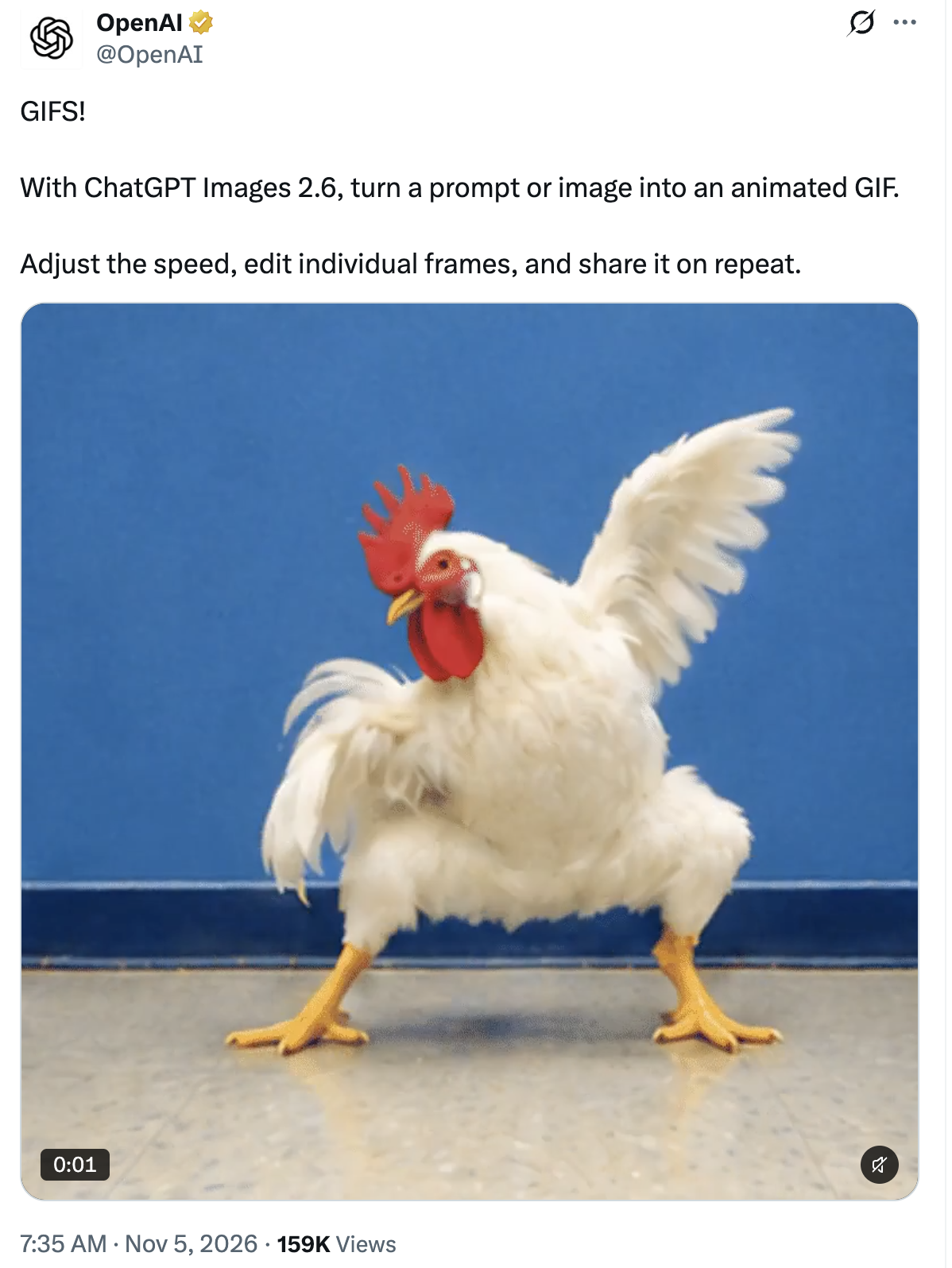
OpenAI établit explicitement le lien entre la nouvelle fonctionnalité d’animation et Images 2.6. Dans son annonce officielle sur X, l’entreprise déclare : « Avec GPT Images 2.6, transformez une invite ou une image en un GIF animé. »
La création de GIF fait partie de l’expérience Images 2.6, aux côtés d’améliorations de la génération et de l’édition d’images. Vous pouvez décrire une animation en langage courant ou partir d’un visuel existant et expliquer comment il doit se déplacer.
Par exemple, vous pouvez demander à ChatGPT de créer un petit renard illustré qui fait signe, d’animer la vapeur montant d’une tasse de café, ou de transformer un croquis en personnage de dessin animé en mouvement.
La possibilité de réviser le résultat compte autant que la génération initiale. Une animation peut avoir la bonne apparence mais se déplacer trop vite. Un cadre particulier peut nécessiter une correction. Les contrôles de ChatGPT permettent d’ajuster la vitesse et d’éditer des images individuelles, rendant le processus plus accessible aux personnes sans expérience en animation.
Pour les créateurs, le changement concret est un chemin plus court entre une idée et une boucle partageable. Vous pouvez décrire le sujet, examiner le mouvement et affiner le résultat dans la même conversation.
Ce que vous pouvez créer avec des GIF générés par l’IA
Pour un GIF court, commencez par une action visuelle claire. Un mouvement simple offre au spectateur quelque chose de facile à comprendre, même sans explication.
Réactions sociales et GIF personnels
Des GIF de réaction personnalisés peuvent exprimer quelque chose de plus précis qu’une animation standard. Plutôt que de chercher une correspondance approchée, vous pouvez décrire le personnage, l’expression et l’action souhaités.
Essayez une invite comme :
Create a looping GIF of a fluffy orange cat doing a small celebratory dance. Use a clean cartoon style, a plain cream background, and a fixed camera. End with the cat returning to its starting pose.
La même approche fonctionne pour des messages d’anniversaire, des félicitations, des réactions ludiques ou des personnages récurrents utilisés dans une communauté.
Mascottes de marque et contenus de personnages
Une mascotte reconnaissable peut se prêter à plusieurs courtes animations: faire signe, hocher la tête, célébrer ou paraître surprise. Ces actions donnent aux équipes un point de départ pour des publications sociales, du contenu communautaire et des messages promotionnels.
Par exemple :
Create a looping GIF of a friendly blue robot mascot waving one hand and blinking once. Keep its body shape, colors, and facial features consistent throughout. Use a fixed camera and a simple background.
Lorsque vous partez d’une image de personnage importée dans ChatGPT, précisez quelles caractéristiques doivent rester inchangées. Cela donne à l’animation une cible visuelle plus claire.
Visuels produits et marketing
De petits mouvements peuvent ajouter de l’intérêt à une scène produit. La vapeur peut s’élever d’une tasse, un ruban peut flotter à côté d’une boîte cadeau, ou des éléments décoratifs peuvent bouger autour d’un produit immobile.
Une invite de départ utile est :
Create a looping GIF of a ceramic coffee cup on a wooden table. Animate only the steam rising gently above the cup. Keep the cup, table, lighting, and camera position unchanged.
Avant de publier des GIF produits, vérifiez les formes, les étiquettes et les détails de marque sur toutes les images.
Comment créer un GIF dans ChatGPT
Commencez par déterminer si l’animation a besoin d’une référence visuelle existante.
Si vous explorez une nouvelle idée, commencez avec une invite textuelle. Décrivez le sujet, son action, le style visuel et la boucle souhaitée. Une première demande claire vous donne quelque chose de concret à évaluer.
Si vous avez déjà une photo, une illustration ou un croquis, importez-le et décrivez le mouvement souhaité. Soyez précis sur ce qui doit bouger et ce qui doit rester immobile. Par exemple : « Animate the character's right hand waving while keeping the face, clothing, and background unchanged. »
Une fois le GIF généré, regardez-le plusieurs fois. Vérifiez si l’action est lisible, si le sujet change de manière inattendue, et si la dernière image se raccorde confortablement à la première.
Affinez ensuite le résultat. Ajustez la vitesse de lecture si le mouvement paraît précipité ou lent, et inspectez les images individuelles lorsqu’un élément semble incohérent.
Si l’animation paraît incohérente, simplifiez le mouvement ou l’arrière-plan, puis examinez le résultat avant d’apporter une autre modification.
Comment rédiger de meilleures invites pour des GIF animés
Une bonne invite pour un GIF décrit à la fois l’apparence et le comportement. « Make this image move » laisse de nombreuses décisions ouvertes. Des instructions plus claires aident à définir l’action visée et ses limites.
Choisissez une action principale. Agiter la main, cligner des yeux, se balancer ou rebondir doucement donne un objectif clair à une courte animation. Les changements de scène multiples et les interactions complexes rendent une boucle brève plus difficile à contrôler.
Décrivez ce qui reste immobile. Spécifiez une caméra fixe et identifiez les éléments qui doivent rester inchangés.
Expliquez la boucle. Demandez au sujet de revenir à sa pose de départ ou décrivez un mouvement répétitif. Une boucle fluide dépend autant de la fin que du début.
Comparez ces deux invites :
Make a penguin dance.

Create a looping GIF of a small cartoon penguin swaying gently from side to side. Keep its feet in place, use a fixed front-facing camera, and maintain the same character proportions. Return to the starting pose at the end.
La seconde invite établit un mouvement gérable, un point de vue stable et une fin prévue.
Enfin, examinez le résultat à la taille d’affichage prévue. Une petite animation peut perdre des détails fins, et un mouvement subtil peut devenir difficile à remarquer. Ajustez la composition et le timing en fonction de l’emplacement réel du GIF.
Comment créer des GIF avec CometAPI
Créer une animation dans ChatGPT est un moyen pratique d’explorer une idée. Une entreprise ou une équipe logicielle peut ensuite vouloir offrir un flux de création similaire au sein de son propre produit.
Une plateforme de conception peut permettre aux utilisateurs de générer des animations de personnages à partir d’une courte description. Une application marketing peut organiser des invites et des options de revue pour des ressources de campagne. Un outil créatif interne peut relier les requêtes de génération à un processus d’approbation et à une bibliothèque d’actifs.
Ces workflows nécessitent un accès programmatique au modèle. Ils ont aussi besoin de fonctionnalités applicatives autour de la génération : collecter les instructions des utilisateurs, afficher les résultats, enregistrer les ressources et gérer les révisions.
L’API GPT Image 2.6 sur CometAPI est désormais disponible, offrant aux développeurs un moyen d’intégrer cette famille de modèles dans leurs propres workflows créatifs.
Les deux modèles répondent à des priorités différentes :
Modèle
Focalisation principale
Point de départ utile
GPT Image 2.6 Flare
Génération et itération plus rapides
Outils interactifs et exploration créative rapide
GPT Image 2.6 Sunburst
Détail visuel et cohérence lors de l’édition
Ressources nécessitant une attention accrue à l’apparence et au raffinement
Pour un outil centré sur l’expérimentation fréquente, Flare est un point de départ pratique. Pour un travail qui met l’accent sur le détail visuel et la cohérence pendant l’édition d’images, Sunburst mérite d’être évalué.
Comparez les deux modèles avec le même brief créatif et les paramètres pertinents. Mesurez la rapidité avec laquelle chacun produit un résultat acceptable, y compris les révisions nécessaires. Cela vous aide à choisir un modèle en fonction du workflow complet plutôt que de la seule vitesse de génération.
Par exemple, une équipe créant du contenu autour d’une mascotte peut évaluer si le personnage reste reconnaissable, si le mouvement communique l’expression voulue, et combien d’essais sont nécessaires pour produire une ressource exploitable.
Premiers pas avec la génération de GIF via une API
Commencez par créer une clé API CometAPI et choisir un modèle : gpt-image-2.6-flare ou gpt-image-2.6-sunburst. CometAPI indique https://api.cometapi.com/v1/images/generations comme son point de terminaison de génération d’images.
frame_count : entre 2 et 64 images, avec une valeur par défaut de 9.
frame_duration_ms : entre 20 et 2 000 millisecondes par image, avec une valeur par défaut de 200.
size : les dimensions de chaque image, ou auto.
Le paramétrage par défaut de neuf images à 200 millisecondes produit une animation de 1,8 seconde. Augmenter le nombre d’images ou les dimensions accroît également les exigences de sortie ; commencez donc par une boucle compacte et ajustez après l’avoir examinée.
Confirmez ces paramètres dans la documentation API actuelle de CometAPI lors de l’intégration. Les contrôles de lecture et l’édition image par image relèvent de l’interface de votre application et doivent être implémentés séparément.
Un premier prototype utile est simple : accepter une invite, demander une animation, afficher le GIF renvoyé et laisser l’utilisateur réviser la description. Ajoutez d’autres contrôles une fois que ce flux de base produit des résultats utiles.
À mesure que l’outil se développe, enregistrez l’invite et les paramètres de génération avec chaque ressource. Cela facilite la comparaison des variantes et permet de comprendre quelles modifications ont amélioré le résultat. Une étape de revue peut ensuite aider les utilisateurs à sélectionner l’animation souhaitée avant de l’ajouter à une campagne ou à une bibliothèque de contenus.
Conclusion
Images 2.6 rend la création de GIF personnalisés plus accessible en reliant des instructions en langage naturel à la génération et à l’affinage d’animations dans ChatGPT. Une action simple — un signe de la main, un clignement, ou un mouvement répétitif — constitue un point de départ pratique.
Pour les développeurs, la prochaine opportunité consiste à transformer ce processus créatif en un workflow produit utile. Avec Flare et Sunburst désormais disponibles via CometAPI, les équipes peuvent évaluer GPT Image 2.6 et construire des fonctionnalités de génération adaptées à leurs utilisateurs, à leurs ressources et à leurs processus de revue.
Commencez avec GPT Image 2.6 sur CometAPI pour choisir un modèle et planifier votre intégration.