

AI berkembang sangat cepat: model multimodal baru dan API realtime yang lebih baik memudahkan penyematan AI bertenaga ke dalam platform otomasi, sementara perdebatan paralel tentang keamanan dan observabilitas membentuk ulang cara tim menjalankan sistem produksi. Bagi orang yang membangun otomasi lokal, pola praktis mulai muncul: gunakan gerbang model terpadu (seperti CometAPI) untuk mengakses banyak model, dan jahit panggilan model tersebut ke dalam runner otomasi self-hosted (seperti n8n) sehingga Anda tetap mengontrol data, latensi, dan biaya. Panduan ini menunjukkan, langkah demi langkah, cara memulai dengan CometAPI + n8n (lokal), hal-hal yang perlu diperhatikan, dan cara memecahkan masalah saat terjadi kendala.
Apa itu n8n dan mengapa penting untuk otomasi AI?
n8n adalah alat otomasi alur kerja open-source dengan editor visual dan ekosistem node (konektor) yang besar. Alat ini dirancang untuk memungkinkan Anda merangkai trigger, transformasi, dan panggilan API eksternal menjadi alur kerja yang berulang (webhook, job terjadwal, pemrosesan file, chatbot, dll.). Menjalankan n8n secara lokal memberi Anda kontrol penuh atas residensi data dan eksekusi, yang sangat berharga saat memanggil model AI pihak ketiga yang menangani input sensitif.
Bagaimana n8n bekerja dalam praktik?
- Kanvas visual dengan trigger (Webhook, Cron) dan node aksi (HTTP Request, node basis data, email).
- Node komunitas memperluas kapabilitas—Anda dapat menginstal paket komunitas dan memperlakukannya seperti node native.
Menjalankan n8n sendiri memberikan Anda:
- Kontrol data penuh — alur kerja dan data run tetap berada di infrastruktur yang Anda kelola.
- Kustomisasi — tambahkan node privat atau integrasi lokal tanpa menunggu fitur cloud.
- Prediktabilitas biaya — tanpa kejutan tagihan cloud per tugas untuk otomasi internal yang berat.
- Keamanan & kepatuhan — lebih mudah memenuhi kebijakan internal dan kebutuhan regulasi.
Apa itu CometAPI dan mengapa menggunakannya sebagai gerbang model?
CometAPI adalah gerbang API terpadu yang mengekspos ratusan model AI pihak ketiga (teks, embedding, pembuatan gambar, dll.) di balik satu antarmuka yang kompatibel dengan OpenAI dan model penagihan tunggal. Artinya, alih-alih menambahkan integrasi khusus untuk setiap LLM atau mesin gambar yang ingin Anda coba, Anda memanggil satu API dan memilih model yang diinginkan dalam permintaan. Ini menyederhanakan eksperimen, kontrol biaya, dan integrasi operasional.
Manfaat:
- Pilihan model: Coba banyak vendor/model dengan jalur kode yang sama.
- Token pooling / kuota gratis: Banyak gerbang terpadu menawarkan kredit/tingkatan untuk bereksperimen.
- Infra lebih sederhana: Satu sistem otentikasi dan satu base URL untuk dikelola.
Bagaimana cara mendapatkan akses dan kunci CometAPI?
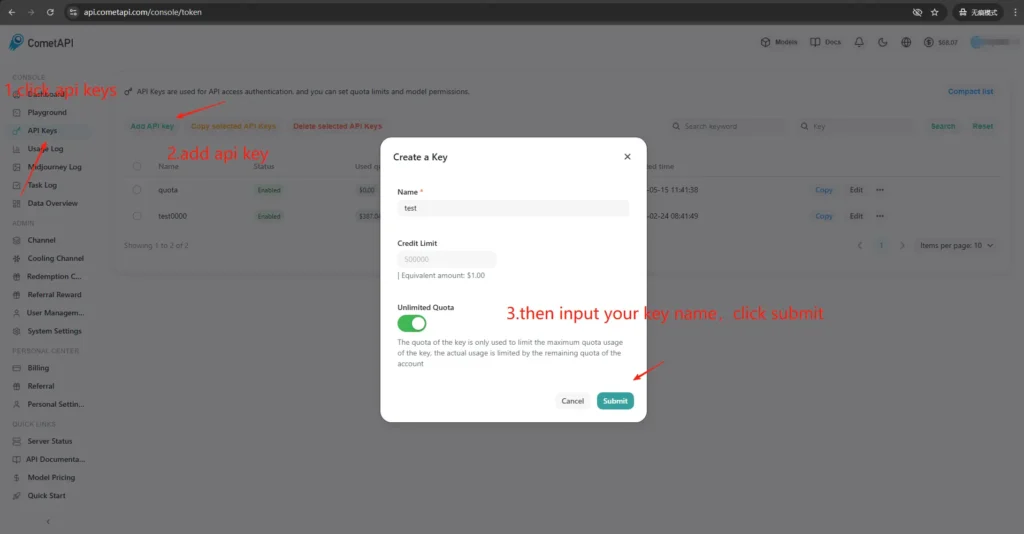
- Daftar di situs CometAPI (atau dasbor vendor). Sebagian besar gerbang memiliki tingkatan gratis untuk uji coba.
- Dapatkan API key dari dasbor CometAPI Anda — sebuah string rahasia panjang. Catat di mana dokumentasi meminta Anda menempatkannya (CometAPI menggunakan otorisasi Bearer terhadap
https://api.cometapi.com/v1). - Baca dokumentasi API untuk endpoint yang Anda rencanakan untuk digunakan (chat completions, images, embeddings). CometAPI mendokumentasikan endpoint seperti
/v1/chat/completionsdan/v1/images/generations.
Mengapa “bonding” (integrasi) antara n8n dan CometAPI itu penting?
“Bonding” di sini berarti jalur integrasi yang andal dan aman antara runner otomasi Anda (n8n) dan gerbang model Anda. Bonding yang tepat penting karena:
- Ini mempertahankan konteks di seluruh panggilan (riwayat percakapan, embedding).
- Ini memusatkan kredensial dan rahasia di satu tempat untuk rotasi yang lebih aman.
- Ini mengurangi latensi dan permukaan error dengan menggunakan endpoint yang dapat diprediksi dan format permintaan standar.
- Ini memungkinkan observabilitas dan pemecahan masalah—mengetahui model, prompt, dan respons mana yang menghasilkan suatu hasil.
Singkatnya: bonding yang baik menurunkan risiko operasional dan mempercepat iterasi.
Bagaimana cara menerapkan n8n secara lokal (panduan praktis cepat)?
Anda dapat menjalankan n8n secara lokal dengan npm atau dengan Docker; Docker Compose adalah pendekatan yang direkomendasikan untuk sebagian besar skenario self-hosted (reproducible dan mengisolasi dependensi). Di bawah ini adalah contoh Docker Compose minimal dan catatan penting.
Bagaimana cara self-host n8n dengan Docker?
Docker (dan Docker Compose) adalah cara yang paling andal dan dapat diulang untuk menjalankan n8n di produksi. Ini mengisolasi aplikasi, memudahkan upgrade, dan cocok dengan reverse proxy serta orkestrator (Docker Swarm, Kubernetes). Dokumentasi resmi n8n mencakup referensi Docker Compose yang akan saya ikuti dan adaptasi di sini.
Untuk produksi Anda biasanya menjalankan tumpukan yang terdiri dari:
- Layanan n8n (image resmi:
docker.n8n.io/n8nio/n8nataun8nio/n8ntergantung tag). - PostgreSQL (atau DB lain yang didukung).
- Redis (jika Anda berencana menggunakan queue mode).
- Reverse proxy (Traefik, Caddy, atau nginx) untuk TLS, host routing, dan aturan rate-limit.
Arsitektur ini memisahkan concern dengan bersih (persistensi DB, antrian, web proxy) dan memudahkan penskalaan serta backup. Dokumen resmi n8n menyediakan pola Docker Compose dan referensi variabel lingkungan.
Ini adalah panduan langkah demi langkah:
- Buat folder dan
docker-compose.ymldengan layanan n8n kanonik. Di bawah ini contoh docker-compose praktis yang mencakup kebutuhan produksi tipikal: Postgres eksternal, Redis (untuk queue/executions mode), volume persisten, dan reverse proxy Nginx yang menangani TLS:
```yaml
version: "3.8"
services:
  n8n:
    image: n8nio/n8n:latest
    restart: unless-stopped
    environment:
      - DB_TYPE=postgresdb
      - DB_POSTGRESDB_HOST=postgres
      - DB_POSTGRESDB_PORT=5432
      - DB_POSTGRESDB_DATABASE=n8n
      - DB_POSTGRESDB_USER=n8n
      - DB_POSTGRESDB_PASSWORD=supersecretpassword
      - N8N_BASIC_AUTH_ACTIVE=true
      - N8N_BASIC_AUTH_USER=admin
      - N8N_BASIC_AUTH_PASSWORD=anothersecret
      - WEBHOOK_TUNNEL_URL=https://n8n.example.com
      - EXECUTIONS_MODE=queue
      - QUEUE_BULL_REDIS_HOST=redis
    ports:
      - "5678:5678"
    volumes:
      - n8n_data:/home/node/.n8n
    depends_on:
      - postgres
      - redis

  postgres:
    image: postgres:15
    environment:
      POSTGRES_DB: n8n
      POSTGRES_USER: n8n
      POSTGRES_PASSWORD: supersecretpassword
    volumes:
      - pgdata:/var/lib/postgresql/data

  redis:
    image: redis:7
    volumes:
      - redisdata:/data

volumes:
  n8n_data:
  pgdata:
  redisdata:
```
- Mulai:
docker compose up -d
- Kunjungi
http://localhost:5678dan buat pengguna admin Anda. Untuk produksi Anda akan memerlukan Postgres, SSL, dan variabel lingkungan yang tepat — lihat dokumentasi resmi Docker Compose.
Catatan & hardening:
- Jangan menyimpan rahasia dalam plaintext di
docker-compose.yml; gunakan file environment, Docker secrets, atau pengelola rahasia eksternal di produksi. - Ganti
WEBHOOK_URLdengan URL publik asli Anda dan konfigurasikan reverse proxy untuk merutekann8n.example.comke container n8n. - Gunakan
EXECUTIONS_MODE=queueuntuk pemrosesan latar belakang yang andal; ini memerlukan pekerja antrean dan Redis.
Bagaimana cara self-host n8n dengan npm / Node.js?
Instalasi melalui npm (atau pnpm) menjalankan n8n langsung di host. Ini lebih ringan (tanpa lapisan container) dan dapat membantu untuk instalasi pengguna tunggal, kompleksitas rendah, atau mesin pengembang. Namun, ini menempatkan lebih banyak tanggung jawab pada admin untuk manajemen dependensi, isolasi, dan supervisi layanan. Dokumentasi resmi n8n mencakup panduan instalasi npm dan peringatannya.
Paket OS yang diperlukan dan versi Node:
- Gunakan Node.js LTS yang stabil (Node 18 atau Node 20+, sesuaikan dengan rilis n8n).
- Instal
build-essential,git, dan manajer proses (systemd direkomendasikan). - Untuk produksi, tetap gunakan PostgreSQL dan Redis sebagai layanan eksternal (alasan yang sama seperti Docker).
Bagaimana cara menginstal dan menjalankan n8n via npm (langkah demi langkah)?
1.Instal Node.js (disarankan: nvm)
# Install nvm
curl -o- https://raw.githubusercontent.com/nvm-sh/nvm/v0.39.7/install.sh | bash

# Reload your shell (adjust to your shell startup file if needed)
source ~/.bashrc  # or ~/.zshrc

# Install and use the latest LTS (usually 18 or 20)
nvm install --lts
nvm use --lts

# Verify
node -v
npm -v
Jika Anda melihat “n8n: command not found” nanti, restart terminal atau pastikan path bin npm global yang dikelola nvm ada di PATH Anda.
2. Instal dan mulai n8n (lokal)
npm install -g n8n
n8n -v  # verify version
3. Mulai di foreground:
n8n start
URL default: http://localhost:5678/ Jika port sedang digunakan:
export N8N_PORT=5679
n8n start
Opsional: jalankan di background (tetap lokal):
npm install -g pm2
pm2 start "n8n" --name n8n
pm2 save
pm2 status
4 .Akses pertama dan masuk:
- Buka http://localhost:5678/ di browser Anda.
- Pada run pertama, ikuti wizard untuk membuat akun Owner (email + kata sandi) dan masuk.
Bagaimana cara menginstal atau mengonfigurasi node komunitas CometAPI di n8n?
n8n mendukung node komunitas terverifikasi (instal GUI) dan instalasi manual dari npm saat Anda self-host. Ada dua cara untuk mengintegrasikan CometAPI ke n8n:
Opsi A — Gunakan node komunitas CometAPI (jika tersedia di panel Nodes)
- Di n8n buka panel node (tekan
+atauTab). - CometAPI adalah node komunitas terverifikasi, ini muncul di bawah “More from the community.” Klik dan instal.
- Setelah instalasi, restart n8n jika diminta. Buat Credential baru di Settings → Credentials (pilih tipe kredensial CometAPI jika node menyediakannya) dan tempel token CometAPI Anda.
Opsi B — Instalasi manual (ketika instal GUI tidak tersedia)
1.SSH ke host/container n8n Anda.
2. Instal paket di node_modules n8n global atau folder kustom Anda :
- Go to Settings (bottom-left) > Community nodesClick “
- Install a community node”
- In “npm Package Name”, enter:
@cometapi-dev/n8n-nodes-cometapiCheck the risk acknowledgment boxClick “ - Install”After installation, you can search for “CometAPI” in the node panel.
3.Restart n8n. Jika instance Anda berjalan dalam queue mode, Anda harus mengikuti rute instalasi manual yang dijelaskan di dokumen.
Bagaimana memeriksa node telah terpasang
- Setelah restart, buka panel node dan cari “CometAPI” atau “Comet”. Node akan ditandai sebagai paket komunitas.
- Jika Anda tidak dapat melihat node: verifikasi bahwa Anda menggunakan akun owner instance (hanya owner instance yang dapat menginstal), atau bahwa paket node terpasang tanpa error di log container/image.
Bagaimana membuat alur kerja dan mengonfigurasi API
1. Buat Workflow Baru
- Masuk ke instance n8n Anda (self-hosted).
- Klik "Add Workflow" untuk memulai kanvas otomasi baru.
2.Tambahkan Node
- Tambahkan node trigger: cari “Manual Trigger” atau “When clicking ‘Execute workflow’”.
- Klik “+” di sisi kanan kanvas dan cari “CometAPI” untuk menambahkan node.
- Anda juga dapat mencari “CometAPI” dari daftar node di kiri dan menyeretnya ke kanvas.
3.Konfigurasi kredensial (hanya pertama kali):
- Di node CometAPI, pada “Credential to connect with”, pilih “Create new”.
- Tempel token yang Anda buat di konsol CometAPI ke “CometAPI Key”.
- Simpan. Base URL default ke
https://api.cometapi.comdan biasanya tidak perlu diubah.
4. Konfigurasi model dan pesan:
Model: masukkan model yang didukung, misalnya gpt-4o atau gpt-4o-mini.
Messages: Anda perlu mengisi role dan konteks, dan Anda dapat memilih user atau system untuk Role.
Parameter opsional (sesuai kebutuhan) mencakup: Maximum Number of Tokens (mis. 4096); Sampling Temperature (mis. 0.7); PenaltyStream (enable/disable streaming). Untuk dokumentasi dan penjelasan parameter spesifik, silakan merujuk ke dokumentasi CometAPI.
5.Eksekusi teks:
Pilih node CometAPI dan klik “Execute step”, atau klik “Execute workflow” di bagian bawah.
Panel OUTPUT di kanan akan menampilkan respons JSON (termasuk choices, usage, dll.).
Sekarang Anda telah menginstal n8n(Recommend) secara lokal di Linux via npm, menginstal dan mengonfigurasi node komunitas CometAPI, dan dapat menjalankan alur kerja yang memanggil model seperti gpt-4o untuk menerima respons.
Apa saja masalah umum dan bagaimana cara memecahkannya?
1) “401 Unauthorized” atau “Invalid API key”
- Konfirmasikan string token yang tepat di dasbor CometAPI Anda (mungkin ada token dengan nama serupa). Salin → tempel ke kredensial n8n dan restart node jika perlu.
- Pastikan format header Authorization adalah
Bearer sk-xxxxx.
2) Node komunitas tidak dapat diinstal / “queue mode”
- Jika n8n Anda berjalan dalam queue mode, instal GUI bisa dinonaktifkan; ikuti dokumen instalasi manual untuk menginstal node komunitas via npm atau bangun image kustom yang menyertakan node tersebut. Restart n8n setelah instalasi.
3) Node tidak ditemukan di palet setelah instal
- Restart n8n.
- Pastikan Anda menginstal paket di konteks yang benar (di dalam image container atau di path
.n8n/customjika menggunakan pola tersebut). - Periksa log container untuk error resolusi modul.
4) Rate limits atau masalah kuota
- Periksa dasbor CometAPI untuk penggunaan dan kuota.
- Terapkan exponential backoff dan fallback ke model yang lebih murah ketika Anda mendeteksi peringatan limit atau HTTP 429.
Apakah ada alternatif jika node komunitas tidak tersedia atau Anda menginginkan fleksibilitas lebih?
Ya — Anda selalu bisa menggunakan node HTTP Request secara langsung (kontrol penuh) atau node OpenAI dengan pengalihan base URL (jalan pintas praktis). Menggunakan HTTP mentah juga memudahkan untuk mengadopsi endpoint CometAPI baru saat dirilis (mis., endpoint image/video).Silakan lihat Guide.
Lihat Juga Cara Menggunakan n8n dengan CometAPI
Kesimpulan:
CometAPI memberi Anda pilihan model dan kesederhanaan operasional; n8n memberi Anda orkestrasi visual dan ekstensibilitas. Gunakan trik kredensial OpenAI untuk integrasi chat/completion cepat, dan node komunitas jika tersedia dan tepercaya. Instrumentasikan setiap alur kerja untuk biaya, latensi, dan keamanan; utamakan fallback manusia untuk keputusan yang penting; dan jaga pemilihan model Anda tetap dinamis agar dapat beradaptasi dengan perubahan cepat dalam lanskap vendor AI. Kombinasi n8n dan CometAPI sangat kuat, tetapi seperti semua alat yang kuat, membutuhkan pagar pembatas—observasi, pengujian, dan iterasi.