

L’IA sta evolvendo rapidamente: nuovi modelli multimodali e API in tempo reale migliorate stanno rendendo più semplice integrare IA potenti nelle piattaforme di automazione, mentre dibattiti paralleli su sicurezza e osservabilità stanno rimodellando il modo in cui i team gestiscono i sistemi in produzione. Per chi costruisce automazioni locali, sta emergendo un pattern pratico: usare un gateway unificato per i modelli (come CometAPI) per accedere a molti modelli e cucire quelle chiamate modello in un runner di automazione self-hosted (come n8n) così da mantenere il controllo su dati, latenza e costi. Questa guida mostra, passo dopo passo, come iniziare con CometAPI + n8n (locale), cosa tenere d’occhio e come risolvere i problemi quando qualcosa va storto.
Che cos’è n8n e perché è importante per l’automazione con l’IA?
n8n è uno strumento open source per l’automazione dei workflow con un editor visuale e un ampio ecosistema di nodi (connettori). È progettato per consentire di concatenare trigger, trasformazioni e chiamate API esterne in workflow ripetibili (webhook, job pianificati, elaborazione file, chatbot, ecc.). Ospitare n8n in locale ti offre controllo completo su residenza dei dati ed esecuzione, particolarmente prezioso quando chiami modelli di IA di terze parti che gestiscono input sensibili.
Come funziona n8n nella pratica?
- Canvas visuale con trigger (Webhook, Cron) e nodi azione (HTTP Request, nodi database, email).
- I nodi della community estendono le funzionalità — puoi installare pacchetti della community e trattarli come nodi nativi.
L’hosting locale di n8n ti offre:
- Controllo completo dei dati — i workflow e i dati di esecuzione restano sull’infrastruttura che gestisci.
- Personalizzazione — aggiungi nodi privati o integrazioni locali senza attendere funzionalità cloud.
- Prevedibilità dei costi — niente sorprese di fatturazione per task nel cloud in caso di automazioni interne intensive.
- Sicurezza e conformità — più facile soddisfare policy interne ed esigenze normative.
Che cos’è CometAPI e perché usarlo come gateway per i modelli?
CometAPI è un gateway API unificato che espone centinaia di modelli di IA di terze parti (testo, embedding, generazione di immagini, ecc.) dietro un’unica interfaccia compatibile con OpenAI e un unico modello di fatturazione. Ciò significa che, invece di aggiungere integrazioni ad hoc per ogni LLM o motore di immagini che vuoi provare, chiami una sola API e scegli il modello desiderato nella richiesta. Questo semplifica sperimentazione, controllo dei costi e integrazione operativa.
Vantaggi:
- Scelta del modello: Prova molti vendor/modelli con lo stesso percorso di codice.
- Pooling dei token / quote gratuite: Molti gateway unificati offrono crediti/livelli per sperimentare.
- Infrastruttura semplificata: Un solo sistema di autenticazione e una sola base URL da gestire.
Come ottenere l’accesso e le chiavi di CometAPI?
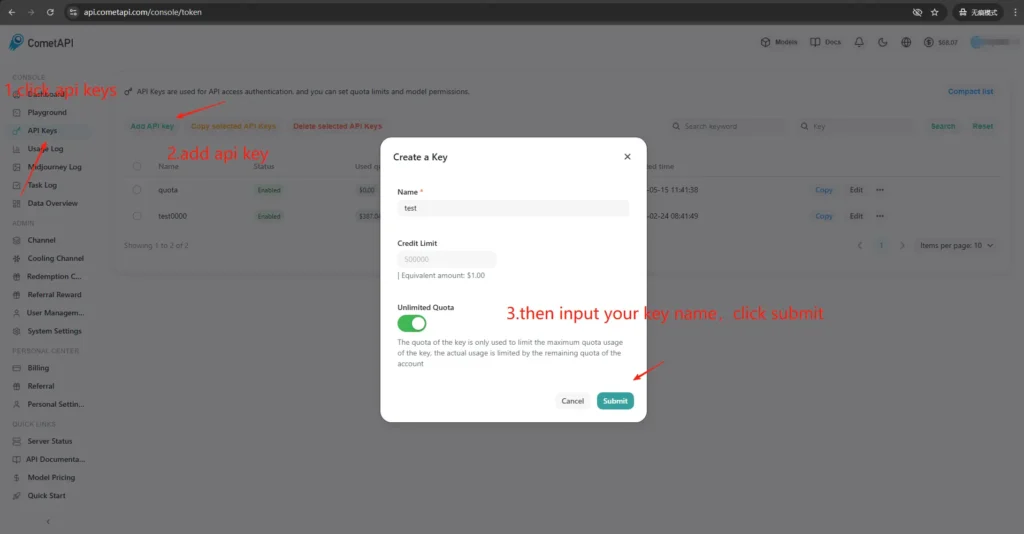
- Registrati sul sito di CometAPI (o dashboard del vendor). La maggior parte dei gateway offre un piano gratuito per test.
- Ottieni una chiave API dal tuo dashboard CometAPI — una lunga stringa segreta. Prendi nota di dove la documentazione indica di posizionarla (CometAPI usa l’autorizzazione Bearer verso
https://api.cometapi.com/v1). - Leggi la documentazione API per l’endpoint che intendi usare (chat completions, immagini, embedding). CometAPI documenta endpoint come
/v1/chat/completionse/v1/images/generations.
Perché il bonding (integrazione) tra n8n e CometAPI è importante?
Qui “bonding” significa un percorso di integrazione affidabile e sicuro tra il tuo runner di automazione (n8n) e il tuo gateway di modelli. Un corretto bonding è importante perché:
- Preserva il contesto tra le chiamate (cronologia della conversazione, embedding).
- Centralizza credenziali e segreti in un unico luogo per una rotazione più sicura.
- Riduce la latenza e la superficie di errore usando endpoint prevedibili e formati di richiesta standard.
- Abilita osservabilità e troubleshooting — sapere quale modello, prompt e risposta hanno portato a un risultato.
In breve: un buon bonding riduce il rischio operativo e accelera l’iterazione.
Come distribuire n8n in locale (guida pratica rapida)?
Puoi eseguire n8n in locale sia con npm che con Docker; Docker Compose è l’approccio consigliato per la maggior parte degli scenari self-hosted (è riproducibile e isola le dipendenze). Di seguito un esempio minimo di Docker Compose e note essenziali.
Come ospitare n8n in proprio con Docker?
Docker (e Docker Compose) è il modo più robusto e ripetibile per eseguire n8n in produzione. Isola l’app, semplifica gli aggiornamenti e si integra bene con reverse proxy e orchestratori (Docker Swarm, Kubernetes). La documentazione ufficiale di n8n include un reference per Docker Compose che seguirò e adatterò qui.
Per la produzione in genere eseguirai uno stack composto da:
- Servizio n8n (immagine ufficiale:
docker.n8n.io/n8nio/n8non8nio/n8na seconda del tag). - PostgreSQL (o un altro DB supportato).
- Redis (se prevedi di usare la modalità queue).
- Un reverse proxy (Traefik, Caddy o nginx) per TLS, instradamento host e regole di rate limiting.
Questa architettura separa chiaramente le responsabilità (persistenza DB, accodamento, web proxy) e rende scalabilità e backup lineari. La documentazione ufficiale di n8n fornisce pattern Docker Compose e riferimenti alle variabili d’ambiente.
Questo è step-by-step guide:
- Crea una cartella e un
docker-compose.ymlcon il servizio n8n canonico. Di seguito un docker-compose pratico che copre le esigenze tipiche di produzione: Postgres esterno, Redis (per la modalità queue/executions), volumi persistenti e un reverse proxy Nginx che gestisce il TLS:
```yaml
version: "3.8"
services:
  n8n:
    image: n8nio/n8n:latest
    restart: unless-stopped
    environment:
      - DB_TYPE=postgresdb
      - DB_POSTGRESDB_HOST=postgres
      - DB_POSTGRESDB_PORT=5432
      - DB_POSTGRESDB_DATABASE=n8n
      - DB_POSTGRESDB_USER=n8n
      - DB_POSTGRESDB_PASSWORD=supersecretpassword
      - N8N_BASIC_AUTH_ACTIVE=true
      - N8N_BASIC_AUTH_USER=admin
      - N8N_BASIC_AUTH_PASSWORD=anothersecret
      - WEBHOOK_TUNNEL_URL=https://n8n.example.com
      - EXECUTIONS_MODE=queue
      - QUEUE_BULL_REDIS_HOST=redis
    ports:
      - "5678:5678"
    volumes:
      - n8n_data:/home/node/.n8n
    depends_on:
      - postgres
      - redis

  postgres:
    image: postgres:15
    environment:
      POSTGRES_DB: n8n
      POSTGRES_USER: n8n
      POSTGRES_PASSWORD: supersecretpassword
    volumes:
      - pgdata:/var/lib/postgresql/data

  redis:
    image: redis:7
    volumes:
      - redisdata:/data

volumes:
  n8n_data:
  pgdata:
  redisdata:
```
- Avvio:
docker compose up -d
- Visita
http://localhost:5678e crea il tuo utente admin. In produzione vorrai Postgres, SSL e variabili d’ambiente appropriate — vedi la documentazione ufficiale di Docker Compose.
Note e hardening:
- Non archiviare i segreti in chiaro in
docker-compose.yml; usa file di ambiente, Docker secrets o gestori di segreti esterni in produzione. - Sostituisci
WEBHOOK_URLcon la tua vera URL pubblica e configura il reverse proxy per instradaren8n.example.comal container n8n. - Usa
EXECUTIONS_MODE=queueper un’elaborazione in background robusta; richiede worker di coda e Redis.
Come ospitare n8n con npm / Node.js?
L’installazione via npm (o pnpm) esegue n8n direttamente sull’host. È più leggera (nessun layer container) e può essere utile per installazioni a singolo utente, a bassa complessità o macchine di sviluppo. Tuttavia, sposta maggiore responsabilità sull’admin per gestione delle dipendenze, isolamento e supervisione del servizio. La documentazione ufficiale di n8n include una guida all’installazione via npm e relative avvertenze.
Pacchetti di sistema e versione di Node richiesti:
- Usa una versione LTS stabile di Node.js (Node 18 o Node 20+, allineata ai requisiti della release di n8n).
- Installa
build-essential,gite un process manager (si consiglia systemd). - Per la produzione, usa comunque PostgreSQL e Redis come servizi esterni (stessa logica di Docker).
Come installare ed eseguire n8n via npm (passo dopo passo)?
1.Installa Node.js (consigliato: nvm)
# Install nvm
curl -o- https://raw.githubusercontent.com/nvm-sh/nvm/v0.39.7/install.sh | bash

# Reload your shell (adjust to your shell startup file if needed)
source ~/.bashrc  # o ~/.zshrc

# Install and use the latest LTS (usually 18 or 20)
nvm install --lts
nvm use --lts

# Verify
node -v
npm -v
Se più avanti vedi “n8n: command not found”, riavvia il terminale o assicurati che il percorso del binario globale npm gestito da nvm sia nel tuo PATH.
2. Installa e avvia n8n (locale)
npm install -g n8n
n8n -v  # verifica versione
3. Avvio in foreground:
n8n start
URL predefinita: http://localhost:5678/ Se la porta è in uso:
export N8N_PORT=5679
n8n start
Opzionale: mantienilo in esecuzione in background (sempre locale):
npm install -g pm2
pm2 start "n8n" --name n8n
pm2 save
pm2 status
4 .Primo accesso e login:
- Apri http://localhost:5678/ nel browser.
- Al primo avvio, segui la procedura guidata per creare l’account Owner (email + password) ed effettuare l’accesso.
Come installare o configurare un nodo community CometAPI in n8n?
n8n supporta sia nodi community verificati (installazione via GUI) sia installazione manuale da npm quando lo ospiti in proprio. Ci sono due modi per integrare CometAPI in n8n:
Opzione A — Usa il nodo community CometAPI (se disponibile nel pannello Nodi)
- In n8n apri il pannello dei nodi (premi
+oTab). - CometAPI è un nodo community verificato, appare sotto “More from the community.” Clicca e installa.
- Dopo l’installazione, riavvia n8n se richiesto. Crea una nuova Credential in Settings → Credentials (scegli il tipo di credenziale CometAPI se il nodo lo fornisce) e incolla il tuo token CometAPI.
Opzione B — Installazione manuale (quando l’installazione via GUI non è disponibile)
1.SSH nel tuo host/container n8n.
2. Installa il pacchetto nella node_modules globale di n8n o nella tua cartella personalizzata:
- Vai su Settings (in basso a sinistra) > Community nodesClicca “
- Install a community node”
- In “npm Package Name”, inserisci:
@cometapi-dev/n8n-nodes-cometapiSpunta la casella di presa visione del rischioClicca “ - Install”Dopo l’installazione, puoi cercare “CometAPI” nel pannello dei nodi.
3.Riavvia n8n. Se la tua istanza è in modalità queue, devi seguire il percorso di installazione manuale descritto nella documentazione.
Come verificare che il nodo sia installato
- Dopo il riavvio, apri il pannello dei nodi e cerca “CometAPI” o “Comet”. Il nodo sarà contrassegnato come pacchetto community.
- Se non vedi il nodo: verifica di utilizzare l’account owner dell’istanza (solo gli owner possono installare) o che il pacchetto sia stato installato senza errori nei log del container/immagine.
Come creare un workflow e configurare l’API
1. Crea un nuovo workflow
- Accedi alla tua istanza n8n (self-hosted).
- Clicca "Add Workflow" per aprire un nuovo canvas di automazione.
2.Aggiungi nodo
- Aggiungi un nodo trigger: cerca “Manual Trigger” o “When clicking ‘Execute workflow’”.
- Clicca “+” sul lato destro del canvas e cerca “CometAPI” per aggiungere il nodo.
- Puoi anche cercare “CometAPI” dall’elenco dei nodi a sinistra e trascinarlo sul canvas.
3.Configura le credenziali (solo la prima volta):
- Nel nodo CometAPI, sotto “Credential to connect with”, scegli “Create new”.
- Incolla il token creato nella console CometAPI in “CometAPI Key”.
- Salva. La Base URL è
https://api.cometapi.comper impostazione predefinita e in genere non va modificata.
4. Configura modello e messaggi:
Model: inserisci un modello supportato, ad es. gpt-4o o gpt-4o-mini.
Messages: devi compilare ruolo e contesto, e puoi scegliere user o system per Role.
Parametri opzionali (se necessari) includono: Maximum Number of Tokens (es. 4096); Sampling Temperature (es. 0.7); PenaltyStream (abilita/disabilita lo streaming). Per la documentazione e le spiegazioni dei parametri specifici, fai riferimento alla documentazione di CometAPI.
5.Esecuzione:
Seleziona il nodo CometAPI e clicca “Execute step”, oppure clicca “Execute workflow” in basso.
Il pannello OUTPUT a destra dovrebbe mostrare una risposta JSON (incluse choices, usage, ecc.).
Ora hai installato n8n(Recommend) in locale su Linux tramite npm, installato e configurato il nodo community CometAPI e puoi eseguire workflow che chiamano modelli come gpt-4o per ricevere risposte.
Quali sono i problemi comuni e come risolverli?
1) “401 Unauthorized” o “Invalid API key”
- Conferma l’esatta stringa del token nel tuo dashboard CometAPI (possono esistere token con nomi simili). Copia → incolla nella credenziale di n8n e riavvia il nodo se necessario.
- Assicurati che il formato dell’header Authorization sia
Bearer sk-xxxxx.
2) Il nodo community non si installa / “queue mode”
- Se la tua istanza n8n è in queue mode, l’installazione via GUI può essere disabilitata; segui la documentazione per l’installazione manuale dei nodi community via npm o costruisci un’immagine personalizzata che includa il nodo. Riavvia n8n dopo l’installazione.
3) Nodo non trovato nel pannello dopo l’installazione
- Riavvia n8n.
- Assicurati di aver installato il pacchetto nel contesto corretto (dentro l’immagine del container o nel percorso
.n8n/customse usi quel pattern). - Controlla i log del container per errori di risoluzione dei moduli.
4) Limiti di velocità o problemi di quota
- Controlla il dashboard CometAPI per uso e quota.
- Implementa backoff esponenziale e fallback a modelli più economici quando rilevi avvisi di limite o HTTP 429.
Esistono alternative se il nodo community non è disponibile o desideri maggiore flessibilità?
Sì — puoi sempre usare direttamente il nodo HTTP Request (controllo completo) o un nodo OpenAI con redirezione della base URL (scorciatoia pratica). L’uso di HTTP grezzo rende semplice adottare nuovi endpoint CometAPI man mano che vengono rilasciati (ad es. endpoint immagine/video).Per favore fai riferimento a Guide.
Vedi anche How to Use n8n with CometAPI
Conclusione:
CometAPI offre scelta di modelli e semplicità operativa; n8n offre orchestrazione visiva ed estensibilità. Usa il trucco delle credenziali OpenAI per un’integrazione rapida di chat/completions e i nodi community dove esistono e sono affidabili. Strumenta ogni workflow per costo, latenza e sicurezza; preferisci fallback umani per decisioni importanti; e mantieni dinamica la selezione dei modelli così da adattarti ai rapidi cambiamenti nel panorama dei vendor di IA. La combinazione di n8n e CometAPI è potente, ma come tutti gli strumenti potenti ha bisogno di guardrail — osserva, testa e itera.