

AI жылдам дамып келеді: жаңа мультимодальды модельдер мен жетілдірілген нақты уақытты API-лар қуатты AI-ды автоматтандыру платформаларына енгізуді оңайлатып жатыр, ал қауіпсіздік пен бақыланушылық туралы қатар жүретін пікірталастар командалардың продакшн жүйелерін қалай басқаруын қайта қалыптастырып жатыр. Жергілікті автоматтандыруды құрып жүргендер үшін практикалық үлгі айқындалуда: бірыңғай модель шлюзін (CometAPI секілді) қолданып көптеген модельдерге қол жеткізу және сол модель шақыруларын өзіңіз жүргізетін автоматтандыру раннеріне (n8n секілді) тізбектеп қосу — осылайша деректер, кідіріс және шығындар бақылауын өзіңізде ұстайсыз. Бұл нұсқаулық сізге қадам-қадамымен CometAPI + n8n (жергілікті) іске қосуды, нені ескеру керегін және мәселе туындағанда қалай ақау шешуді көрсетеді.
n8n деген не және ол AI автоматизациясы үшін неге маңызды?
n8n — ашық бастапқы кодты, визуалды редакторы және түйіндер (коннекторлар) экожүйесі кең жұмыс процестерін автоматтандыру құралы. Ол триггерлерді, түрлендірулерді және сыртқы API шақыруларын қайталанатын жұмыс процестеріне (webhook-тар, жоспарланған тапсырмалар, файл өңдеу, чатботтар және т.б.) тізбектеуге арналған. n8n-ді жергілікті түрде өзіңіз жүргізу деректердің орны мен орындалуын толық бақылауға береді — бұл сезімтал енгізулерді өңдейтін үшінші тарап AI модельдерін шақырғанда ерекше құнды.
n8n тәжірибе жүзінде қалай жұмыс істейді?
- Визуалды кенеп: триггерлер (Webhook, Cron) және әрекет түйіндері (HTTP Request, дерекқор түйіндері, email).
- Қауымдастық түйіндері мүмкіндікті кеңейтеді — қауымдастық пакеттерін орнатып, оларды жергілікті түйіндердей қолдана аласыз.
n8n-ді өзіңіз жүргізу мыналарды береді:
- Деректерге толық бақылау — жұмыс процестері мен орындалу деректері өз инфрақұрылымыңызда қалады.
- Баптаушылық — бұлттағы мүмкіндіктерді күтпей-ақ жеке түйіндер немесе жергілікті интеграциялар қоса аласыз.
- Шығынның болжамдылығы — ішкі ауыр автоматтандыру үшін әр тапсырмаға бұлттық төлемдердің тосын сыйы жоқ.
- Қауіпсіздік және сәйкестік — ішкі саясат пен реттеуші талаптарға сай болу оңайырақ.
CometAPI деген не және оны не үшін модель шлюзі ретінде қолдану керек?
CometAPI — жүздеген үшінші тарап AI модельдерін (мәтін, эмбеддингтер, сурет генерациясы және т.б.) бірыңғай, OpenAI-мен үйлесімді интерфейс пен биллингтің артына біріктіретін бірыңғай API-шлюз. Бұл сіз әр қолданғыңыз келетін LLM немесе сурет қозғалтқышына арнайы интеграциялар қосудың орнына бір API-ға қоңырау шалып, сұранымда қажет модельді таңдайсыз деген сөз. Бұл эксперименттеуді, шығынды бақылауды және операциялық интеграцияны жеңілдетеді.
артықшылықтары:
- Модель таңдауы: Көптеген вендорлар/модельдерді бірдей код жолымен сынап көріңіз.
- Токендерді біріктіру / тегін квоталар: Көптеген бірыңғай шлюздер экспериментке арналған кредиттер/деңгейлер ұсынады.
- Қарапайым инфра: Басқару үшін бір аутентификация жүйесі және бір base URL.
CometAPI қолжетімділігін және кілттерін қалай аламын?
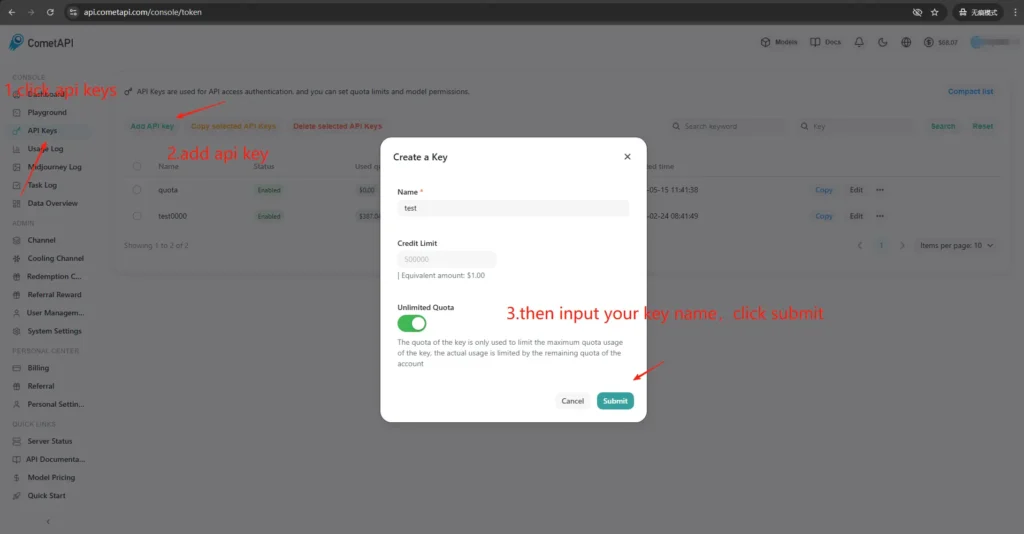
- Тіркеліңіз CometAPI сайтында (немесе вендор дашбордында). Көптеген шлюздерде сынауға арналған тегін деңгей бар.
- API кілтін алыңыз CometAPI дашбордыңыздан — ұзын құпия жол. Документация оны қайда қою керегін айтатын жерді белгілеңіз (CometAPI Bearer авторизациясын
https://api.cometapi.com/v1). қарсы қолданады.) - API құжаттамасын оқыңыз қолданбақ болған endpoint үшін (chat completions, images, embeddings). CometAPI
/v1/chat/completionsжәне/v1/images/generationsсекілді endpoint-терді құжаттайды.
Неліктен n8n мен CometAPI арасындағы байланыс (интеграция) маңызды?
Мұндағы “Bonding” — бұл сіздің автоматтандыру раннеріңіз (n8n) бен модель шлюзі арасындағы сенімді, қауіпсіз интеграция жолы. Дұрыс байланыс мына үшін маңызды:
- Контексті қоңыраулар арасында сақтайды (сөйлесу тарихы, эмбеддингтер).
- Рұқсат деректерін және құпияларды бір жерде орталықтандырады, оларды қауіпсіз айналдыру оңайлайды.
- Күтілетін endpoint-тер мен стандартты сұраным форматтарын қолданып кідірісті және қателер бетін азайтады.
- Бақыланушылықты және ақау шешуді қосады — нәтижеге қандай модель, prompt және жауап әкелгенін білуге мүмкіндік береді.
Қысқасы: дұрыс байланыс операциялық тәуекелді азайтады және итерацияны жылдамдатады.
n8n-ді жергілікті қалай орналастырамын (жедел практикалық нұсқаулық)?
n8n-ді жергілікті npm арқылы да, Docker арқылы да іске қосуға болады; өзін-өзі жүргізетін сценарийлердің көбіне Docker Compose ұсынылады (ол қайталанбалы және тәуелділіктерді оқшаулайды). Төменде минимумды Docker Compose үлгісі және негізгі ескертпелер берілген.
n8n-ді Docker арқылы қалай өзім жүргіземін?
Docker (және Docker Compose) — n8n-ді продакшнда жүргізудің ең сенімді, қайталанбалы тәсілі. Ол қолданбаны оқшаулайды, жаңартуларды жеңілдетеді және кері проксилермен мен оркестраторлармен (Docker Swarm, Kubernetes) жақсы жұптасады. n8n-нің ресми құжаттарында төмендегіге ұқсас Docker Compose үлгілері бар, соны ұстанып бейімдеймін.
Продакшнда әдетте мына стекті жүргізесіз:
- n8n қызметі (ресми имидж:
docker.n8n.io/n8nio/n8nнемесе тегіне қарайn8nio/n8n). - PostgreSQL (немесе басқа қолдау көрсетілетін ДБ).
- Redis (queue режимін қолданбақ болсаңыз).
- Кері прокси (Traefik, Caddy немесе nginx) TLS, хосттық бағыттау және rate-limit ережелері үшін.
Бұл архитектура міндеттерді таза бөледі (ДБ персистенциясы, кезек, веб-прокси) және масштабтау мен бэкаптарды жеңілдетеді. Ресми n8n құжаттамасы Docker Compose үлгілерін және орта айнымалыларының анықтамасын береді.
Бұл қадамдық нұсқаулық:
- Папка құрыңыз және стандартты n8n қызметі бар
docker-compose.ymlжасаңыз. Төменде продакшндағы типтік қажеттіліктерді қамтитын практикалық docker-compose мысалы берілген: сыртқы Postgres, Redis (queue/executions режимі үшін), тұрақты томдар және TLS өңдейтін Nginx кері прокси:
```yaml
version: "3.8"
services:
  n8n:
    image: n8nio/n8n:latest
    restart: unless-stopped
    environment:
      - DB_TYPE=postgresdb
      - DB_POSTGRESDB_HOST=postgres
      - DB_POSTGRESDB_PORT=5432
      - DB_POSTGRESDB_DATABASE=n8n
      - DB_POSTGRESDB_USER=n8n
      - DB_POSTGRESDB_PASSWORD=supersecretpassword
      - N8N_BASIC_AUTH_ACTIVE=true
      - N8N_BASIC_AUTH_USER=admin
      - N8N_BASIC_AUTH_PASSWORD=anothersecret
      - WEBHOOK_TUNNEL_URL=https://n8n.example.com
      - EXECUTIONS_MODE=queue
      - QUEUE_BULL_REDIS_HOST=redis
    ports:
      - "5678:5678"
    volumes:
      - n8n_data:/home/node/.n8n
    depends_on:
      - postgres
      - redis

  postgres:
    image: postgres:15
    environment:
      POSTGRES_DB: n8n
      POSTGRES_USER: n8n
      POSTGRES_PASSWORD: supersecretpassword
    volumes:
      - pgdata:/var/lib/postgresql/data

  redis:
    image: redis:7
    volumes:
      - redisdata:/data

volumes:
  n8n_data:
  pgdata:
  redisdata:
```
- Бастау:
docker compose up -d
http://localhost:5678адресіне өтіп, admin пайдаланушыңызды жасаңыз. Продакшнда Postgres, SSL және дұрыс орта айнымалыларын қолданғыңыз келеді — ресми Docker Compose құжаттамасына қараңыз.
Ескертпелер мен нығайту:
- Құпияларды ешқашан ашық мәтінмен
docker-compose.ymlішінде сақтамаңыз; продакшнда environment файлдарын, Docker secrets немесе сыртқы құпия менеджерлерді қолданыңыз. WEBHOOK_URLмәнін нақты қоғамдық URL-ыңызға ауыстырыңыз және кері проксидіn8n.example.com-ды n8n контейнеріне бағыттауға баптаңыз.- Төзімді фондық орындау үшін
EXECUTIONS_MODE=queueқолданыңыз; ол queue worker-лерді және Redis-ті талап етеді.
n8n-ді npm / Node.js арқылы қалай өзім жүргіземін?
npm (немесе pnpm) арқылы орнату n8n-ді тікелей хостта жүргізеді. Бұл жеңілірек (контейнер қабаты жоқ) және жалғыз пайдаланушыға арналған, күрделілігі төмен орнатуларға немесе әзірлеушілер машиналарына ыңғайлы болуы мүмкін. Алайда, тәуелділіктерді басқару, оқшаулау және сервис қадағалау жауапкершілігі көбірек болады. Ресми n8n құжаттамасында npm арқылы орнату жөнінде нұсқаулық пен ескертпелер бар.
Қажетті ОС пакеттері және Node нұсқасы:
- Тұрақты LTS Node.js қолданыңыз (Node 18 немесе Node 20+, n8n релиз талаптарына сай).
build-essential,gitжәне процесс менеджерін орнатыңыз (systemd ұсынылады).- Продакшнда бәрібір PostgreSQL және Redis-ті сыртқы сервистер ретінде қолданыңыз (Docker-дегідей себептер).
n8n-ді npm арқылы қалай орнатып, іске қосамын (қадам-қадамымен)?
1.Install Node.js (ұсынылады: nvm)
# Install nvm
curl -o- https://raw.githubusercontent.com/nvm-sh/nvm/v0.39.7/install.sh | bash

# Reload your shell (adjust to your shell startup file if needed)
source ~/.bashrc  # or ~/.zshrc

# Install and use the latest LTS (usually 18 or 20)
nvm install --lts
nvm use --lts

# Verify
node -v
npm -v
Кейін “n8n: command not found” көрсеңіз, терминалды қайта іске қосыңыз немесе nvm басқаратын npm глобалдық bin жолының PATH-та тұрғанын тексеріңіз.
2. n8n-ді орнату және іске қосу (жергілікті)
npm install -g n8n
n8n -v  # verify version
3. Алдыңғы жоспардағы іске қосу:
n8n start
Әдепкі URL: http://localhost:5678/ Егер порт бос емес болса:
export N8N_PORT=5679
n8n start
Қосымша: фондық режимде жұмыс істету (бәрібір жергілікті):
npm install -g pm2
pm2 start "n8n" --name n8n
pm2 save
pm2 status
4 .Алғашқы қол жеткізу және кіру:
- Браузерде http://localhost:5678/ ашыңыз.
- Алғашқы іске қосуда Wizard арқылы Owner аккаунтын жасаңыз (email + пароль) және кіріңіз.
CometAPI community node-ын n8n-ге қалай орнатамын немесе баптаймын?
n8n тексерілген community node-тарды (GUI арқылы орнату) да, өзін-өзі жүргізгенде npm арқылы қолмен орнатуды да қолдайды. CometAPI-ді n8n-ге біріктірудің екі жолы бар:
A нұсқасы — CometAPI community node-ын пайдалану (Nodes панелінде қолжетімді болса)
- n8n ішінде түйіндер панелін ашыңыз (
+немесеTabбасыңыз). - CometAPI — тексерілген community node, ол “More from the community” бөлімінде көрінеді. Басып, орнатыңыз.
- Орнатқаннан кейін, сұралса n8n-ді қайта іске қосыңыз. Settings → Credentials ішінде жаңа Credential жасаңыз (түйін оны ұсынса, CometAPI credential түрін таңдаңыз) және CometAPI токеніңізді салыңыз.
B нұсқасы — Қолмен орнату (GUI арқылы орнату қолжетімсіз болғанда)
1.SSH арқылы n8n хостыңызға/контейнеріңізге кіріңіз.
2. Пакетті глобалдық n8n node_modules ішіне немесе өзіңіздің арнайы папкаңызға орнатыңыз:
- Settings (төмен сол жақ) > Community nodes бөліміне өтіңізClick “
- Install a community node”
- “npm Package Name” өрісіне енгізіңіз:
@cometapi-dev/n8n-nodes-cometapiCheck the risk acknowledgment boxClick “ - Install”Орнатудан кейін түйін панелінен “CometAPI”-ді іздей аласыз.
3.n8n-ді қайта іске қосыңыз. Егер инстансыңыз queue режимінде жұмыс істесе, GUI арқылы орнату сөндірілуі мүмкін — құжаттамада сипатталған қолмен орнату жолын ұстаныңыз.
Түйіннің орнатылғанын қалай тексеремін
- Қайта іске қосудан кейін түйіндер панелін ашып, “CometAPI” немесе “Comet” деп іздеңіз. Түйін community пакеті ретінде белгіленген болады.
- Егер түйін көрінбесе: инстанс иесінің аккаунтын қолданғаныңызды тексеріңіз (тек иелер орната алады) немесе контейнер/имидж логтарында модульді шешу қателері жоқтығын тексеріңіз.
Жұмыс процесін қалай құрып, API-ды баптаймын
1. Жаңа Workflow құру
- n8n инстансыңызға кіріңіз (өзін-өзі жүргізетін).
- Жаңа автоматтандыру кенебін бастау үшін "Add Workflow" басыңыз.
2.Түйін қосу
- Триггер түйінін қосыңыз: “Manual Trigger” немесе “When clicking ‘Execute workflow’” деп іздеңіз.
- Оң жақтағы “+” белгісін басып, “CometAPI” деп іздеп түйінді қосыңыз.
- Немесе сол жақ тізімнен “CometAPI”-ді тауып, кенепке сүйреп әкеліңіз.
3.Рұқсат деректерін баптау (тек алғаш рет):
- CometAPI түйінінде “Credential to connect with” астынан “Create new” таңдаңыз.
- CometAPI консолінде жасаған токеніңізді “CometAPI Key” өрісіне қойыңыз.
- Сақтаңыз. Base URL әдепкіде
https://api.cometapi.comжәне әдетте өзгерту қажет емес.
4. Модель мен хабарламаларды баптау:
Модель: қолдау көрсетілетін модельді енгізіңіз, мысалы, gpt-4o немесе gpt-4o-mini.
Хабарламалар: Рөл мен контекстті толтыру керек, Role ретінде user немесе system таңдай аласыз.
Қосымша параметрлер (қажетіне қарай): Maximum Number of Tokens (мысалы, 4096); Sampling Temperature (мысалы, 0.7); PenaltyStream (enable/disable streaming). Нақты параметр құжаттамасы мен түсіндірмелер үшін CometAPI құжаттамасына жүгініңіз.
5.Мәтінді орындау:
CometAPI түйінін таңдап “Execute step” басыңыз немесе төмендегі “Execute workflow” таңдаңыз.
Оң жақтағы OUTPUT панелі JSON жауапты көрсетуі керек (choices, usage және т.б. қоса).
Енді сіз Linux-та npm арқылы жергілікті n8n(Recommend) орнаттыңыз, CometAPI community node-ын орнатып, баптадыңыз және gpt-4o сияқты модельдерді шақырып, жауап алатын workflow-тарды іске қоса аласыз.
Қандай жиі кездесетін мәселелер бар және оларды қалай ақау-шешемін?
1) “401 Unauthorized” немесе “Invalid API key”
- Дәл токен жолын CometAPI дашбордыңызда растаңыз (ұқсас атаулы токендер болуы мүмкін). Көшіріп → n8n credential-іне қойыңыз және қажет болса түйінді қайта іске қосыңыз.
- Authorization тақырыбының форматы
Bearer sk-xxxxxекеніне көз жеткізіңіз.
2) Community түйіні орнатылмайды / “queue mode”
- Егер n8n queue режимінде жұмыс істесе, GUI арқылы орнату сөндірілуі мүмкін; community node-тарды npm арқылы орнату немесе түйін алдын-ала кірістірілген кастом имидж құру жөніндегі нұсқаулықты ұстаныңыз. Орнатудан кейін n8n-ді қайта іске қосыңыз.
3) Орнатқаннан кейін палитрада түйін табылмайды
- n8n-ді қайта іске қосыңыз.
- Пакетті дұрыс контекстте орнатқаныңызды тексеріңіз (контейнер имиджі ішінде немесе
.n8n/customжолында болса, сол үлгіні қолданыңыз). - Модульді шешу қателері үшін контейнер логтарын тексеріңіз.
4) Рейт-лимиттер немесе квота мәселелері
- Қолдану мен квота үшін CometAPI дашбордын тексеріңіз.
- Экспоненциалды backoff енгізіңіз және HTTP 429 жағдайын немесе лимит ескертулерін байқағанда арзанырақ модельдерге ауысуды қарастырыңыз.
Community түйіні қолжетімсіз болса немесе көбірек икемділік қажет болса баламалар бар ма?
Иә — әрқашан HTTP Request түйінін тікелей қолдана аласыз (толық бақылау) немесе base URL қайта бағыттауымен OpenAI түйінін қолдана аласыз (практикалық шорткат). Шикі HTTP пайдалану жаңа CometAPI endpoint-терін (мысалы, сурет/видео endpoint-тері) шыққан бойда қабылдауды да жеңілдетеді.Please refer to Guide.
Қосымша қараңыз n8n мен CometAPI-ді қалай пайдалану керек
Қорытынды:
CometAPI сізге модель таңдауы мен операциялық қарапайымдық береді; n8n — визуалды оркестрация мен кеңейтуді ұсынады. Жылдам chat/completion интеграциясы үшін OpenAI credential трюкін қолданыңыз, ал community түйіндерін олар бар және сенімді болғанда пайдаланыңыз. Әр workflow-ты құн, кідіріс және қауіпсіздік үшін аспаптаңыз; маңызы бар шешімдерге адамдық fallback-тарды таңдаңыз; және модель таңдауыңызды динамикалық ұстаңыз — AI вендор ландшафты тез өзгеріп жатыр. n8n мен CometAPI байланысы қуатты, бірақ кез келген қуатты құрал секілді, қорғаныштар қажет — бақылаңыз, сынаңыз және итерациялаңыз.