TL;DR
GPT Image 2.6 API dalam CometAPI menyediakan laluan praktikal untuk penjanaan dan penyuntingan imej dengan dua varian: Sunburst dan Flare.
Bina aset imej dengan Python dan kunci CometAPI: mulakan dengan permintaan raster, kemudian tambah output SVG, imej rujukan, atau lapisan anotasi PNG lutsinar apabila laluan anda menyokongnya. Contoh menggunakan Python 3.10 atau lebih baharu dan menyimpan kunci API pada pelayan anda.
Perbezaan paling penting: keluaran PNG lutsinar ialah aset siap; fail PNG markup lutsinar ialah input yang memberitahu model tempat untuk menyunting.
Perkara Utama
- Gunakan GPT Image 2.6 Flare untuk draf pantas dan Sunburst untuk semakan terperinci.
- Hantar permintaan penjanaan dan permintaan suntingan ke endpoint Image API masing-masing.
- Gunakan SVG untuk aset vektor dan PNG lutsinar untuk potongan raster.
- Kekalkan markup berasingan daripada imej sumber dan pastikan dimensi berorientasinya sepadan.
- Sahkan sokongan laluan sebelum mengaktifkan medan lanjutan dalam aplikasi anda.
Apakah GPT Image 2.6 API?
OpenAI memperkenalkan GPT Image 2.6 pada 4 November 2026. Keluarga model ini menerima input teks dan imej untuk penciptaan serta semakan visual.
Kedua-dua varian berkongsi peranan berorientasikan aliran kerja, tetapi keutamaannya berbeza.
| Spesifikasi | Sunburst | Flare |
|---|---|---|
| Pengecam API | gpt-image-2.6-sunburst | gpt-image-2.6-flare |
| Tumpuan utama | Kerja visual terperinci | Iterasi pantas |
| Mod input | Teks dan imej | Teks dan imej |
| Mod output | Imej | Imej |
| Titik permulaan praktikal | Aset akhir dan semakan teliti | Draf dan penyuntingan interaktif |
| Sokongan audio | Tiada | Tiada |
Parameter Apakah yang Disokong oleh GPT Image 2.6 API?
Mulakan dengan konfigurasi kecil dan jelas.
| Parameter | Permintaan penjanaan | Penggunaan praktikal |
|---|---|---|
| model | Pengecam varian yang jelas | Kekalkan pemilihan model boleh diulang |
| prompt | Arahan teks | Huraikan aset dan kekangan |
| quality | Mulakan dengan rendah, sederhana, atau tinggi | Laraskan kualiti pemaparan |
| complexity | rendah, sederhana, atau tinggi | Laraskan usaha perancangan |
| size | Contohnya, 1024x1024 | Tetapkan dimensi untuk perbandingan |
| n | Gunakan 1 pada mulanya | Permudah ujian dan semakan kos |
| output_format | PNG, JPEG, WebP, SVG, atau GIF, tertakluk kepada sokongan endpoint | Padankan aset hiliran |
| background | auto, legap, atau lutsinar | Kawal gelagat latar belakang raster |
Untuk suntingan, permintaan turut membekalkan imej sumber. Skema image-edit menyokong sehingga 16 imej rujukan.
Biarkan complexity pada nilai lalai untuk penjanaan pertama. Untuk suntingan tertumpu seperti mewarnakan semula satu objek, mulakan dengan rendah dan pastikan butiran sekeliling kekal utuh.
Bagaimana Menggunakan GPT Image 2.6 API dengan CometAPI?
Ikuti panduan persediaan CometAPI untuk mencipta kunci, kemudian simpan dalam pemboleh ubah persekitaran di bawah. Anda juga memerlukan fail sumber PNG setempat untuk contoh penyuntingan.
Contoh menggunakan Python requests untuk menunjukkan badan permintaan JSON dan multipart secara langsung.
Contoh ini menggunakan format permintaan OpenAI’s Image API melalui CometAPI. Sebelum menjalankannya, sahkan laluan CometAPI yang dipilih menyokong model dan medan yang digunakan dalam contoh.
Pasang kebergantungan
pip install requests pillow
Tetapkan kunci dalam shell anda:
export COMETAPI_KEY="YOUR_COMETAPI_KEY"
Pengguna PowerShell boleh gunakan:
$env:COMETAPI_KEY = "YOUR_COMETAPI_KEY"
Cipta pembantu permintaan kongsi
Simpan pembantu kongsi sebagai image_workflows.py. Letakkan setiap contoh aliran kerja dalam skrip berasingan dan import pembantu yang digunakan. Jalankan hanya aliran kerja yang ingin diuji.
import base64
import os
from pathlib import Path
import requests

BASE_URL = "https://api.cometapi.com/v1"
HEADERS = {"Authorization": f"Bearer {os.environ['COMETAPI_KEY']}"}
MODEL = "gpt-image-2.6-flare"

def save_result(response, destination):
    response.raise_for_status()
    payload = response.json()
    Path(destination).write_bytes(
        base64.b64decode(payload["data"][0]["b64_json"], validate=True)
    )
    print(f"Saved: {destination}; usage: {payload.get('usage', 'Not returned')}")

def generate(prompt, destination, **options):
    response = requests.post(
        f"{BASE_URL}/images/generations", headers=HEADERS,
        json={"model": MODEL, "prompt": prompt, "n": 1, "size": "1024x1024",
              "quality": "medium", "complexity": "low", **options},
        timeout=(15, 300),
    )
    save_result(response, destination)
Pembantu ini mengangkat ralat untuk respons HTTP yang tidak berjaya atau data base64 tidak sah. Ia menjangka data[0].b64_json; jika laluan anda memulangkan struktur berbeza, periksa respons tersebut sebelum menukar fungsi simpan.
Simpan rekod penggunaan yang dipulangkan bersama output. Jika permintaan tamat masa, periksa status atau rekod bilnya sebelum menghantar semula: tamat masa tidak membuktikan penjanaan gagal.
Jana imej pertama
Jalankan panggilan ini selepas pembantu kongsi untuk menjana satu imej produk dan menyimpannya sebagai cup.png.
Untuk contoh penyuntingan kemudian, buat salinan cup.png bernama product.png dalam direktori kerja yang sama. Kekalkan cup.png tanpa perubahan sebagai asal anda. Anda juga boleh menggunakan foto produk sendiri, disimpan sebagai product.png.
Sediakan setting.png secara berasingan: gunakan foto PNG bagi latar atau suasana tempat anda mahu cawan itu muncul, dengan ruang kosong mencukupi untuk produk. Gunakan imej yang anda ada kebenaran untuk memuat naik. Simpan bersebelahan product.png; permintaan berbilang rujukan menggunakannya untuk suasana, bukan sebagai rujukan produk kedua.
generate(
    prompt=(
        "Create a studio product photograph of an unbranded teal "
        "ceramic travel cup on a warm cream background. "
        "Show one cup, a clean silhouette, and a soft contact shadow. "
        "No text or decorative objects."
    ),
    destination="cup.png",
    output_format="png",
)
Semak hasil terhadap senarai semak penerimaan ringkas: satu cawan, warna betul, siluet bersih, dan tiada objek tambahan.
Bagaimana Menjana SVG dengan GPT Image 2.6?
Gunakan output SVG untuk aset vektor yang boleh disunting. Minta melalui endpoint penjanaan dengan n=1, kemudian nyahkod respons ke fail .svg. Output SVG tidak menyokong penstriman.
generate(
    prompt=(
        "Design an original minimalist icon of a teal travel cup "
        "with a small leaf motif. Use simple closed vector shapes, "
        "two flat colors, and generous negative space. "
        "No text, gradients, photographs, or background scenery."
    ),
    destination="cup-icon.svg",
    output_format="svg",
)
Ujian penerimaan SVG yang berguna melebihi sekadar membuka fail:
- Semak ikon pada saiz kecil dan besar.
- Periksa sama ada bentuk dan warna mudah disunting.
- Sahkan bahawa hasil sesuai dengan sistem visual yang dimaksudkan.
- Semak XML sebelum membenamkan SVG yang dibekalkan pihak luar dalam aplikasi.
Jangan hantar kembali SVG sebagai input penyuntingan raster. Kekalkan aliran kerja semakan vektor dan penyuntingan imej secara berasingan.
Bagaimana Mencipta Aset PNG Lutsinar dengan GPT Image 2.6?
Untuk potongan, minta output PNG dan latar belakang lutsinar. Contoh rasmi transparent-logo turut menekankan tepi alfa yang bersih dan ketiadaan corak papan catur yang dilukis.
generate(
    prompt=(
        "Create a single teal ceramic travel cup as an isolated "
        "e-commerce asset. Center the entire cup with generous padding. "
        "Keep clean edges and a fully transparent background. "
        "No floor, backdrop, checkerboard pattern, or text."
    ),
    destination="cup-transparent.png",
    output_format="png",
    background="transparent",
)
Sahkan ketelusan sebenar:
from PIL import Image

with Image.open("cup-transparent.png") as image:
    alpha = image.convert("RGBA").getchannel("A")
    minimum, maximum = alpha.getextrema()

    if minimum == 255:
        raise RuntimeError("The output contains no transparent pixels.")

    if maximum == 0:
        raise RuntimeError("The output is entirely transparent.")

    print("The output contains visible content and transparency.")
Ini mengesan imej legap yang menyamar sebagai potongan. Ia tidak menilai kualiti tepi; periksa aset pada latar belakang terang dan gelap.
Bagaimana Menyunting Imej dengan Beberapa Rujukan GPT Image 2.6?
Berikan setiap rujukan peranan khusus. Dalam contoh ini, imej pertama membekalkan identiti produk dan imej kedua membekalkan suasana yang dikehendaki.
with (
    open("product.png", "rb") as product,
    open("setting.png", "rb") as setting,
):
    response = requests.post(
        f"{BASE_URL}/images/edits",
        headers=HEADERS,
        data={
            "model": "gpt-image-2.6-sunburst",
            "prompt": (
                "Use the cup in the first image as the exact product "
                "reference. Use the second image only for the setting. "
                "Place the cup naturally in that setting. Preserve its "
                "silhouette, lid, color, and printed details. "
                "Do not copy other products from the second image."
            ),
            "quality": "high",
            "complexity": "medium",
            "output_format": "png",
        },
        files=[
            ("image[]", ("product.png", product, "image/png")),
            ("image[]", ("setting.png", setting, "image/png")),
        ],
        timeout=(15, 300),
    )

save_result(response, "product-in-setting.png")
Contoh multipart menggunakan image[]. Permintaan suntingan JSON menggunakan tatasusunan images; jangan campurkan kedua-dua pengekodan.
Untuk ujian yang boleh diulang, kekalkan susunan rujukan tetap. Bandingkan produk asal dengan output pada resolusi penuh, khususnya pemegang, label, tepi, dan pantulan.
Bagaimana PNG Markup Lutsinar Berfungsi dalam GPT Image 2.6?
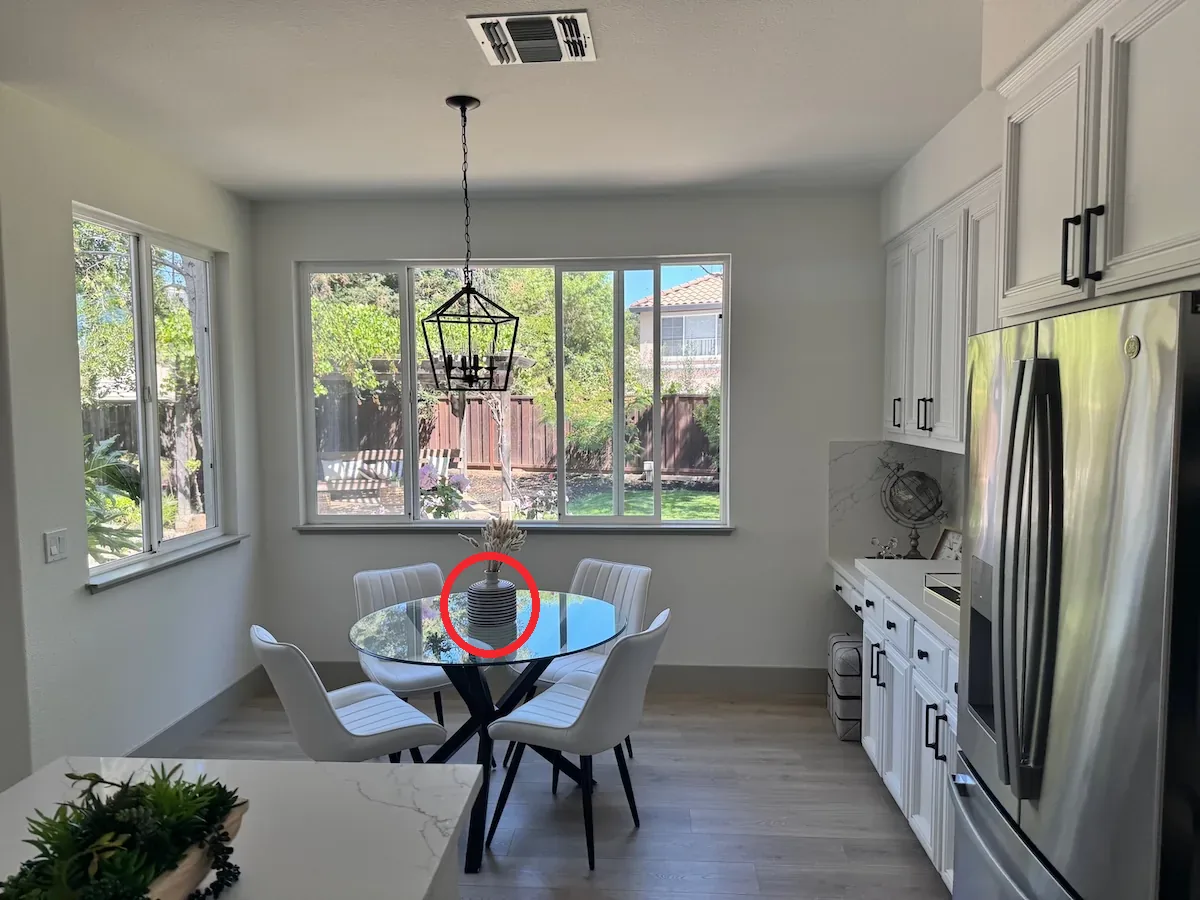
Markup ialah lapisan anotasi. Lukis bulatan atau arahan visual lain pada PNG lutsinar berasingan, kemudian hantar fail itu bersama imej asal.
Aliran kerja markup digunakan pada imej input pertama. Hamparan mesti memadankan dimensi berorientasinya, mengandungi piksel lutsinar, dan kekal berasingan daripada yang asal. Jangan gabungkan markup dengan mask atau prompt_rewriter.
Demonstrasi OpenAI menunjukkan pasu yang ditanda:
Suntingan yang terhasil mengubah pasu:
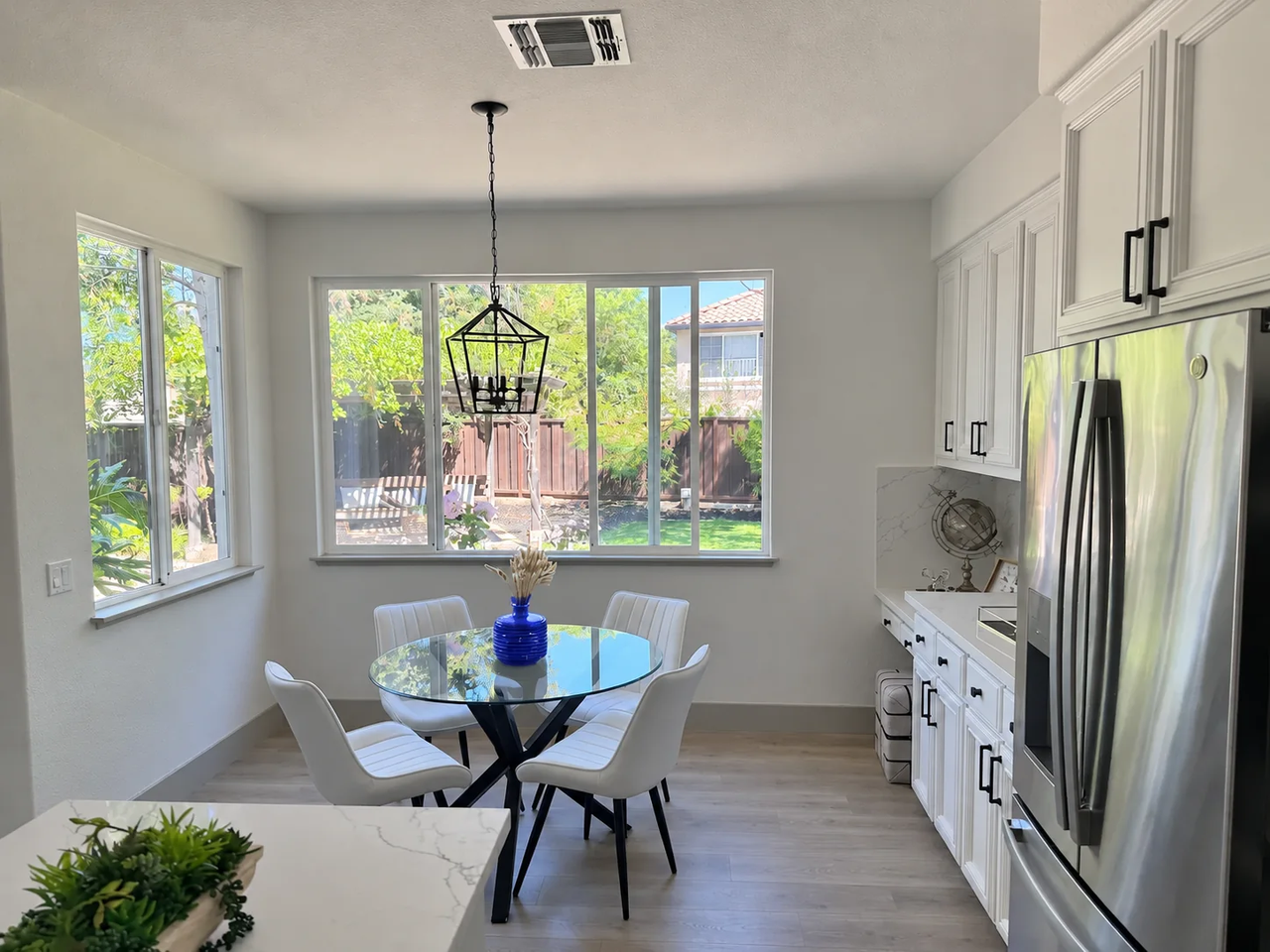
Ini ialah imej demonstrasi rasmi, bukan output daripada kod di bawah.
Sediakan lapisan anotasi
Kotak sempadan di bawah mentakrifkan elips anotasi. Laraskan koordinatnya untuk mengelilingi objek yang anda mahu sunting, kemudian periksa hamparan sebelum menyerahkannya.
from PIL import Image, ImageDraw, ImageOps

with Image.open("product.png") as source:
    oriented = ImageOps.exif_transpose(source).convert("RGBA")
    oriented.save("product-oriented.png")

overlay = Image.new("RGBA", oriented.size, (0, 0, 0, 0))
draw = ImageDraw.Draw(overlay)

width, height = oriented.size
region = (
    int(width * 0.25),
    int(height * 0.15),
    int(width * 0.75),
    int(height * 0.85),
)

draw.ellipse(region, outline=(255, 0, 0, 255), width=6)
overlay.save("markup.png")
Hantar suntingan berpandukan
with (
    open("product-oriented.png", "rb") as source,
    open("markup.png", "rb") as markup,
):
    response = requests.post(
        f"{BASE_URL}/images/edits",
        headers=HEADERS,
        data={
            "model": MODEL,
            "prompt": (
                "Change the body of the cup inside the red circle "
                "to matte cobalt blue. Preserve the lid, shape, "
                "lighting, and surrounding scene. "
                "Remove the annotation from the finished image."
            ),
            "quality": "medium",
            "complexity": "low",
            "output_format": "png",
        },
        files={
            "image": ("product.png", source, "image/png"),
            "markup": ("markup.png", markup, "image/png"),
        },
        timeout=(15, 300),
    )

save_result(response, "cup-edited.png")
Pilihan reka bentuk penting ialah menyatakan kedua-dua perubahan yang diminta dan butiran yang perlu dipelihara. Anotasi mengenal pasti sasaran; teks mentakrifkan operasi.
Harga GPT Image 2.6 API: Kadar Token dan Kos SVG
Kedua-dua varian mempunyai kadar token OpenAI yang berikut.
| Kategori token | Kadar Sunburst per 1M token | Kadar Flare per 1M token |
|---|---|---|
| Input teks | $5.00 | $5.00 |
| Input teks di-cache | $1.25 | $1.25 |
| Input imej | $8.00 | $8.00 |
| Input imej di-cache | $2.00 | $2.00 |
| Output imej | $30.00 | $30.00 |
Ini ialah kadar OpenAI, bukan sebut harga CometAPI yang disahkan.
Untuk permintaan tidak di-cache, pengiraannya adalah:
Cost =
(text input tokens × $5
 + image input tokens × $8
 + image output tokens × $30)
÷ 1,000,000
Contohnya, permintaan raster yang menggunakan 1,000 token input teks, tiada token input imej, dan 2,000 token output imej akan menelan kos $0.065.
Untuk GPT Image 2.6 API dalam CometAPI, gunakan harga yang ditunjukkan untuk laluan yang anda pilih dan semak caj yang direkodkan untuk permintaan anda. Kadar OpenAI di atas ialah pengiraan rujukan, bukan sebut harga CometAPI.
Metrik perniagaan yang berguna ialah:
Kos setiap aset yang diterima =
jumlah perbelanjaan aliran kerja ÷ bilangan aset yang diluluskan
Sertakan penjanaan yang ditolak dan pusingan semakan dalam pengangka.
Bagaimana Memindahkan Aliran Kerja Imej Sedia Ada ke GPT Image 2.6?
Jika anda sudah menggunakan GPT Image 2.5, kemas kini pengecam model dahulu dan kekalkan endpoint serta pengendalian respons secara jelas. Tambah format output pilihan hanya selepas permintaan asas berjaya.
Tetapkan model="gpt-image-2.6-flare" atau model="gpt-image-2.6-sunburst" dan jangan bergantung pada model lalai. Kekalkan fail input dan prompt sedia ada sambil menyemak respons pertama.
Untuk SVG, gunakan endpoint penjanaan, simpan bait nyahkod dengan sambungan .svg, dan abaikan penstriman. Untuk suntingan raster, kekalkan imej sumber dalam permintaan suntingan. Tambah markup hanya selepas menyediakan hamparan lutsinar berasingan.
Kemas kini juga lapisan penyampaian fail anda: aset SVG dan aset PNG memerlukan jenis media yang berbeza. Kekalkan sumber asal dan semakan yang diluluskan. Mulakan setiap suntingan baharu daripada versi yang mengandungi perubahan yang ingin anda kekalkan.
Kesimpulan
Mulakan dengan contoh imej produk, kemudian pilih aliran kerja yang sepadan dengan output anda: SVG untuk karya seni vektor yang boleh disunting, PNG lutsinar untuk potongan, rujukan imej untuk menggabungkan input visual, atau markup untuk perubahan tertumpu. Bandingkan Flare dan Sunburst menggunakan prompt dan tetapan yang sama, dan jejak kos setiap aset yang diterima.
Soalan Lazim (FAQ)
Bagaimana saya harus mengendalikan tamat masa permintaan GPT Image 2.6?
Tamat masa boleh berlaku ketika pelayan masih memproses permintaan. Simpan ID permintaan dan semak log permintaan penyedia sebelum cuba semula untuk mengelakkan kerja dan caj pendua.
Mengapa aplikasi saya gagal menyimpan imej yang dipulangkan?
Pembantu menjangka respons JSON yang mengandungi data[0].b64_json. Mula-mula semak status HTTP dan struktur respons. Jika laluan anda memulangkan URL imej sebaliknya, laksanakan aliran muat turun URL yang didokumenkan dan bukannya menghantar URL itu kepada penyahkod base64. Kekalkan sambungan fail yang disimpan konsisten dengan format yang diminta.
Bagaimana saya boleh mengelakkan fail suntingan daripada ditindih?
Simpan sumber, hamparan, dan setiap output dengan nama berasingan. Contohnya, gunakan product-source.png, product-markup.png, dan product-edit-01.png. Simpan prompt bersebelahan output. Ini membolehkan anda mengulangi semakan tanpa kehilangan asal atau tersilap memuat naik pratonton beranotasi sebagai sumber.
Apa yang perlu saya semak sebelum membenamkan SVG yang dijana?
Buka aset dalam pelayar sasaran anda dan semak XML dengan alat pengesahan SVG biasa anda. Periksa dimensi, pemotongan, laluan, dan sebarang teks sebelum diterbitkan. Gunakan dasar penyahjangkitan SVG aplikasi anda, hidangkan dengan jenis media yang betul, dan sahkan ia kekal terbaca pada saiz terkecil yang digunakan dalam antara muka anda.