
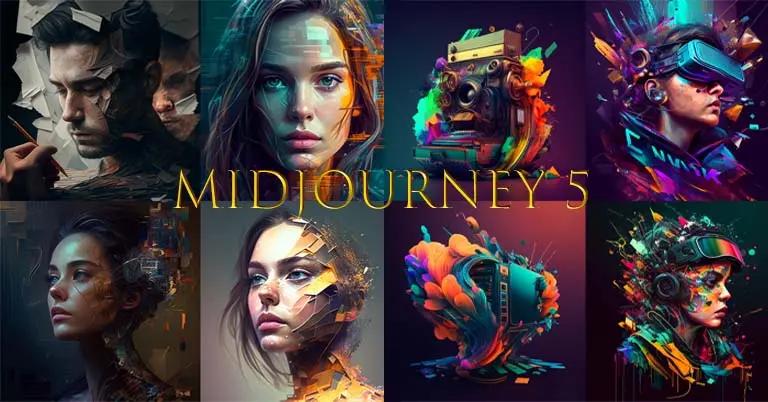
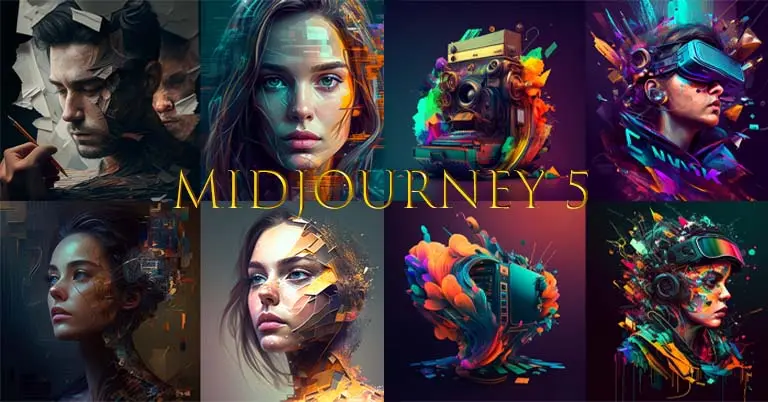
Midjourney is een geavanceerde AI-gestuurde tool voor afbeeldingsgeneratie waarmee gebruikers verbluffende visuals kunnen creëren met tekstprompts. In tegenstelling tot traditionele grafische ontwerpsoftware werkt het via Discord, waardoor het een toegankelijke en door de community gedreven platform is. Of je nu kunstenaar, marketeer, designer of hobbyist bent, deze gids helpt je dit hulpmiddel te begrijpen en te beheersen.
In dit artikel behandelen we hoe je Midjourney instelt, afbeeldingen genereert, resultaten verfijnt en je creatieve output maximaliseert. Door deze stappen te volgen kun je AI benutten om moeiteloos artwork van professionele kwaliteit te maken.
1. Midjourney instellen
Stap 1: Maak een Discord-account
Midjourney werkt volledig via Discord, dus je hebt een actief account nodig. Als je er nog geen hebt, volg dan deze stappen:
- Ga naar discord.com en klik op “Sign Up”.
- Voer je e-mailadres, gebruikersnaam en wachtwoord in.
- Verifieer je e-mailadres en log in bij Discord.
Stap 2: Word lid van de Discord-server
- Bezoek de officiële Midjourney-website.
- Klik op “Join the Beta”, wat je doorstuurt naar Discord.
- Accepteer de uitnodiging voor de Midjourney-server.
Zodra je lid bent, krijg je toegang tot verschillende kanalen, waaronder communitydiscussies, helpgidsen en showcasegalerijen.
Stap 3: Neem een abonnement
Midjourney is een betaalde dienst. Om afbeeldingen te genereren, moet je een abonnement nemen:
- Navigeer in Discord naar een kanaal waar de bot actief is.
- Typ
/subscribeen druk op Enter. - Volg de link naar de website van Midjourney en kies een abonnementsplan.
- Voltooi het betaalproces en je account wordt geüpgraded.
2. Afbeeldingen genereren
Stap 1: Een prompt invoeren
Zodra je een abonnement hebt, kun je beginnen met het genereren van afbeeldingen. Zo doe je dat:
- Ga naar een “Newbie”- of “General”-chatroom in de Midjourney-Discord.
- Typ de opdracht
/imaginegevolgd door je prompt.
- Voorbeeld:
/imagine A futuristic city skyline at sunset, cyberpunk style, ultra-detailed
- Druk op Enter, en Midjourney begint je verzoek te verwerken.
Stap 2: Het resultaat begrijpen
Na enkele momenten genereert Midjourney vier afbeeldingsvarianten op basis van je prompt. Onder de afbeeldingen zie je knoppen met de labels U1–U4 en V1–V4:
- U1–U4: Vergroot (upscale) de geselecteerde afbeelding.
- V1–V4: Genereert vier nieuwe variaties op basis van de geselecteerde afbeelding.
Om je afbeelding te verfijnen, klik je op de overeenkomstige knop om het beeld te upscalen of te wijzigen.
3. Afbeeldingen verbeteren en verfijnen
1. Geavanceerde prompttechnieken gebruiken
De AI van Midjourney reageert zeer goed op gedetailleerde prompts. Hoe beschrijvender je tekst, hoe beter de resultaten. Enkele tips:
- Wees specifiek: zeg in plaats van “een hond” bijvoorbeeld “een golden retriever met een zonnebril, zittend op een strand”.
- Gebruik stilistische trefwoorden: “aquarel”, “olieverfschilderij”, “cyberpunk”, “realistisch” kunnen de artistieke stijl beïnvloeden.
- Neem camerainstellingen op: termen als “8K-resolutie”, “cinematische belichting”, “macro-opname” kunnen de realiteit versterken.
2. Beeldkwaliteit en beeldverhouding aanpassen
Je kunt afbeeldingen aanpassen met parameters:
--ar 16:9(stelt de beeldverhouding in op breedbeeld)--q 2(verbetert de kwaliteit maar duurt langer)--v 5(gebruikt de nieuwste versie van Midjourney’s model)--stylize 1000(voegt artistieke flair toe)
Voorbeeld:
/imagine A grand medieval castle on a mountain, ultra-realistic, --ar 16:9 --q 2 --v 5 --stylize 1000
3. Itereren met de Remix-functie
De Remix-modus laat je een bestaande afbeelding bijstellen terwijl de kernelementen behouden blijven.
- Typ
/settingsen schakel Remix Mode in. - Klik op V1–V4 bij een bestaande afbeelding.
- Wijzig je prompt en genereer een nieuwe versie.
4. De tool buiten Discord gebruiken
Hoewel Midjourney voornamelijk via Discord wordt gebruikt, kun je je afbeeldingen downloaden voor extern gebruik.
1. Afbeeldingen opslaan
- Klik op de afbeelding in Discord.
- Klik met de rechtermuisknop en kies “Save As” om deze te downloaden.
- Gebruik deze in grafisch ontwerp, marketing of persoonlijke projecten.
2. Afbeeldingen bewerken in andere software
De afbeeldingen kunnen verder worden verfijnd met tools zoals:
- Photoshop (voor retouches en kleurcorrecties)
- Canva (voor het toevoegen van tekst en branding)
- Procreate (voor digitaal schilderen over door AI gegenereerde afbeeldingen)
5. Best practices voor het gebruik van de tool
1. Experimenteer met verschillende stijlen
Probeer afbeeldingen te genereren in meerdere stijlen, zoals:
- Fotorealistisch (“een realistisch portret van een astronaut”)
- Anime (“een fantasiekrijger, anime-stijl, cel-shaded”)
- Surrealisme (“een dromerig zwevend kasteel in de wolken”)
2. Gebruik de tool voor branding en marketing
Midjourney is een uitstekende tool voor het maken van logo’s, socialmediacontent en advertenties. Door prompts te verfijnen kun je consistente visuele thema’s genereren voor brandingdoeleinden.
3. Volg de community
Ga in gesprek met de Midjourney-Discordcommunity om nieuwe technieken te leren, inspiratie op te doen en ideeën te delen. Het platform evolueert voortdurend, dus up-to-date blijven helpt je je vaardigheden te verbeteren.
Veelgestelde vragen over de tool
1. Kan ik Midjourney gebruiken zonder een Discord-account?
Nee, Midjourney werkt uitsluitend op Discord, en je hebt een actief account nodig om de bot te gebruiken en afbeeldingen te genereren.
2. Biedt Midjourney een gratis versie aan?
Midjourney had eerder een gratis proefperiode, maar het is nu een betaalde dienst. Om de tool te gebruiken, moet je je abonneren op een maandelijks of jaarlijks plan.
3. Kan ik afbeeldingen gebruiken voor commerciële doeleinden?
Ja, maar de commerciële gebruiksrechten hangen af van je abonnementsplan. Plannen op hoger niveau staan volledig commercieel gebruik toe, terwijl basisplannen beperkingen kunnen hebben. Controleer altijd de nieuwste licentievoorwaarden van Midjourney voordat je door AI gegenereerde content zakelijk gebruikt.
LL·E richt zich op realisme en Stable Diffusion biedt meer gebruikerscontrole via fine-tuning en lokale AI-modellen.
Gerelateerde onderwerpen:Beste 3 AI-modellen voor muziekgeneratie van 2025
Conclusie
Deze uitzonderlijke, door AI aangestuurde afbeeldingsgenerator stelt gebruikers in staat verbluffende visuals te maken met alleen tekstprompts. Door het opstellen van prompts, upscaling en iteratietechnieken te beheersen, kun je je creatieve potentieel maximaliseren.
Met voortdurende verbeteringen en een bloeiende community blijft Midjourney een van de krachtigste AI-kunsttools die beschikbaar zijn. Of het nu gaat om persoonlijke projecten, branding of creatieve experimenten, het verandert de manier waarop artiesten en bedrijven digitale vormgeving benaderen.
Hoe deze Midjourney-API aanroepen vanuit onze CometAPI
1.Log in op cometapi.com. Ben je nog geen gebruiker, registreer je dan eerst
2.Verkrijg de toegangsreferentie API-sleutel van de interface. Klik op “Add Token” bij de API-token in het persoonlijke centrum, haal de tokensleutel: sk-xxxxx op en verstuur deze.
-
Verkrijg de url van deze site:
https://api.cometapi.com/ -
Selecteer het Midjourney-endpoint om de API-aanvraag te verzenden en stel de request body in. De requestmethode en request body worden verkregen uit onze website-API-documentatie. Onze website biedt ook een Apifox-test voor je gemak.
-
Verwerk de API-respons om het gegenereerde antwoord te verkrijgen. Na het verzenden van de API-aanvraag ontvang je een JSON-object met de gegenereerde completion.