
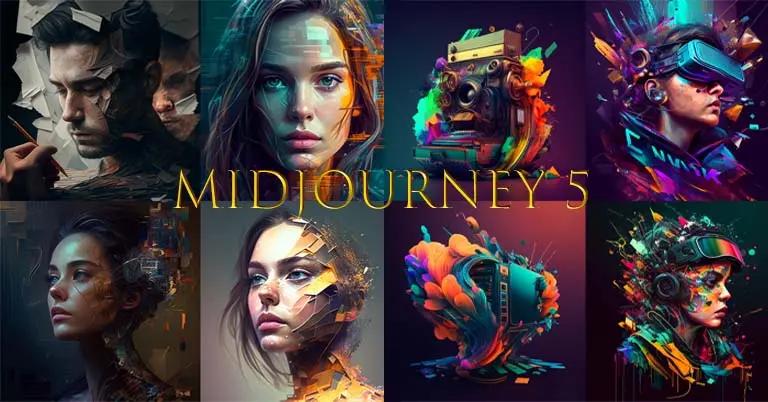
Midjourney er et avansert AI-drevet verktøy for bildegenerering som lar brukere skape imponerende visuelle uttrykk ved hjelp av tekstprompter. I motsetning til tradisjonell grafisk designprogramvare, fungerer det via Discord, noe som gjør det til en tilgjengelig og fellesskapsdrevet plattform. Enten du er kunstner, markedsfører, designer eller hobbybruker, vil denne veiledningen hjelpe deg å forstå og mestre dette verktøyet.
I denne artikkelen går vi gjennom hvordan du setter opp Midjourney, genererer bilder, finpusser resultater og maksimerer det kreative utbyttet. Ved å følge disse trinnene vil du kunne utnytte AI til å skape kunstverk i profesjonell kvalitet uten anstrengelse.
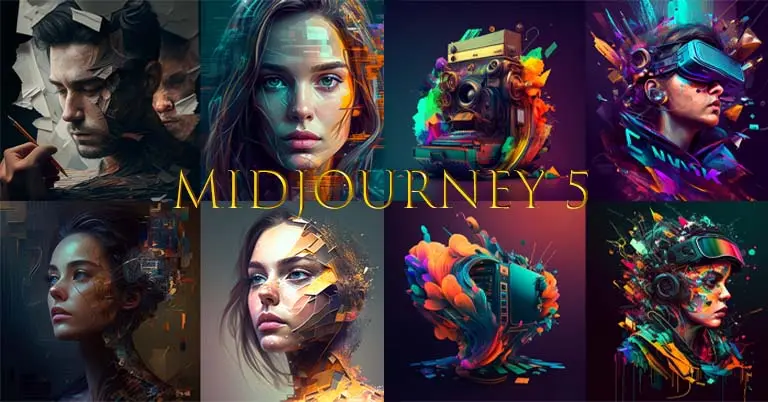
1. Sette opp Midjourney
Trinn 1: Opprett en Discord-konto
Midjourney fungerer utelukkende på Discord, så du må ha en aktiv konto. Hvis du ikke har en, følger du disse trinnene:
- Gå til discord.com og klikk «Sign Up».
- Skriv inn e-post, brukernavn og passord.
- Bekreft e-posten og logg inn på Discord.
Trinn 2: Bli med på Discord-serveren
- Besøk den offisielle Midjourney-nettsiden.
- Klikk «Join the Beta», som omdirigerer deg til Discord.
- Godta invitasjonen til Midjourney-serveren.
Når du har blitt med, får du tilgang til ulike kanaler, inkludert fellesskapsdiskusjoner, hjelpeveiledninger og utstillingsgallerier.
Trinn 3: Abonner på en plan
Midjourney er en betalt tjeneste. For å generere bilder må du tegne et abonnement:
- I Discord, gå til en hvilken som helst kanal der boten er aktiv.
- Skriv
/subscribeog trykk Enter. - Følg lenken til Midjourneys nettsted og velg en abonnementsplan.
- Fullfør betalingsprosessen, så oppgraderes kontoen din.
2. Generere bilder
Trinn 1: Angi en prompt
Når du har et abonnement, kan du begynne å generere bilder. Slik gjør du:
- Gå til et «Newbie»- eller «General»-chatrom i Midjourney-Discorden.
- Skriv kommandoen
/imagineetterfulgt av prompten din.
- Eksempel:
/imagine A futuristic city skyline at sunset, cyberpunk style, ultra-detailed
- Trykk Enter, så begynner Midjourney å behandle forespørselen.
Trinn 2: Forstå resultatet
Etter noen øyeblikk genererer Midjourney fire bildevarianter basert på prompten din. Under bildene ser du knapper merket U1–U4 og V1–V4:
- U1–U4: Oppskalerer (forstørrer) det valgte bildet.
- V1–V4: Genererer fire nye variasjoner basert på det valgte bildet.
For å finpusse bildet klikker du på den tilsvarende knappen for å oppskalere eller endre kunstverket.
3. Forbedre og finpusse bilder
1. Bruke avanserte promptteknikker
Midjourneys AI reagerer svært godt på detaljerte prompter. Jo mer beskrivende teksten din er, desto bedre blir resultatene. Her er noen tips:
- Vær spesifikk: I stedet for å si «en hund», si «en golden retriever med solbriller som sitter på en strand».
- Bruk stilistiske nøkkelord: «akvarell», «oljemaleri», «cyberpunk», «realistisk» kan påvirke den kunstneriske stilen.
- Inkluder kamerainnstillinger: Ord som «8K-oppløsning», «cinematisk lyssetting», «makroopptak» kan øke realismen.
2. Justere bildekvalitet og bildeformat
Du kan tilpasse bilder ved å bruke parametere:
--ar 16:9(setter bildeformatet til widescreen)--q 2(forbedrer kvaliteten, men tar lengre tid)--v 5(bruker den nyeste versjonen av Midjourneys modell)--stylize 1000(legger til kunstnerisk stil)
Eksempel:
/imagine A grand medieval castle on a mountain, ultra-realistic, --ar 16:9 --q 2 --v 5 --stylize 1000
3. Iterere med Remix-funksjonen
Remix-modus lar deg justere et eksisterende bilde samtidig som du bevarer kjerneelementene.
- Skriv
/settingsog aktiver Remix Mode. - Klikk V1–V4 på et eksisterende bilde.
- Endre prompten og generer en ny versjon.
4. Bruke verktøyet utenfor Discord
Selv om Midjourney primært brukes via Discord, kan du laste ned bildene dine for ekstern bruk.
1. Lagre bilder
- Klikk på bildet i Discord.
- Høyreklikk og velg «Save As» for å laste det ned.
- Bruk det i grafisk design, markedsføring eller personlige prosjekter.
2. Redigere bilder i annen programvare
Bildene kan finpusses videre i verktøy som:
- Photoshop (for retusjering og fargejusteringer)
- Canva (for å legge til tekst og branding)
- Procreate (for digital maling over AI-genererte bilder)
5. Beste praksis for bruk av verktøyet
1. Eksperimenter med ulike stiler
Prøv å generere bilder i flere stiler, for eksempel:
- Fotorealistisk («et realistisk portrett av en astronaut»)
- Anime («en fantasikriger, anime-stil, cel-shaded»)
- Surrealisme («et drømmeaktig flytende slott i skyene»)
2. Bruk verktøyet til merkevarebygging og markedsføring
Midjourney er et utmerket verktøy for å lage logoer, innhold for sosiale medier og annonser. Ved å finpusse prompter kan du generere konsistente visuelle temaer for merkevarebygging.
3. Følg fellesskapet
Engasjer deg i Midjourney Discord-fellesskapet for å lære nye teknikker, få inspirasjon og dele ideer. Plattformen utvikler seg kontinuerlig, så det å holde seg oppdatert vil hjelpe deg å forbedre ferdighetene dine.
Vanlige spørsmål om verktøyet
1. Kan jeg bruke Midjourney uten en Discord-konto?
Nei, Midjourney fungerer utelukkende på Discord, og du trenger en aktiv konto for å få tilgang til boten og generere bilder.
2. Tilbyr Midjourney en gratisversjon?
Midjourney hadde tidligere en gratis prøveversjon, men er nå en betalt tjeneste. For å bruke verktøyet må du abonnere på en månedlig eller årlig plan.
3. Kan jeg bruke bilder til kommersielle formål?
Ja, men rettighetene til kommersiell bruk avhenger av abonnementsplanen din. Planer på høyere nivå tillater full kommersiell bruk, mens basisplaner kan ha begrensninger. Sjekk alltid de nyeste lisensvilkårene for Midjourney før du bruker AI-generert innhold i virksomhet.
LL·E fokuserer på realisme, og Stable Diffusion gir mer brukerkontroll via finjustering og lokale AI-modeller.
Relaterte emner:De 3 beste AI-modellene for musikkgenerering i 2025
Konklusjon
Dette eksepsjonelle AI-drevne bildeverktøyet gjør det mulig for brukere å skape fantastiske visuelle uttrykk med bare tekstprompter. Ved å mestre utforming av prompter, oppskalering og iterasjonsteknikker kan du maksimere ditt kreative potensial.
Med kontinuerlige forbedringer og et blomstrende fellesskap forblir Midjourney et av de mest kraftige AI-kunstverktøyene som finnes. Enten det er for personlige prosjekter, merkevarebygging eller kreativ eksperimentering, endrer det hvordan kunstnere og bedrifter tilnærmer seg digital design.
How to call this Midjourney API from our CometAPI
1.Logg inn på cometapi.com. Hvis du ikke er brukeren vår ennå, registrer deg først
2.Hent tilgangslegitimasjonen API-nøkkel for grensesnittet. Klikk “Add Token” ved API-tokenet i det personlige senteret, hent token-nøkkelen: sk-xxxxx og send inn.
-
Hent URL-en til dette nettstedet:
https://api.cometapi.com/ -
Velg Midjourney-endepunktet for å sende API-forespørselen og angi forespørselskroppen. Forespørselsmetoden og forespørselskroppen finnes i API-dokumentasjonen på nettstedet vårt. Nettstedet vårt tilbyr også Apifox-test for din bekvemmelighet.
-
Behandle API-responsen for å få det genererte svaret. Etter at du har sendt API-forespørselen, vil du motta et JSON-objekt som inneholder det genererte resultatet.