
TL;DR
Sử dụng Omni khi dự án phụ thuộc vào việc kết hợp những người, sản phẩm, bối cảnh, giọng nói hoặc video nguồn có thể tái sử dụng trong một quy trình được kiểm soát. Giá trị của nó nằm ở việc điều phối tham chiếu và đảm bảo tính liên tục nghe nhìn, không phải là tự động vượt trội về chất lượng so với mô hình tiêu chuẩn. Bắt đầu bằng một cảnh ngắn để thẩm định, phê duyệt các tham chiếu, thêm âm thanh, và chỉ mở rộng thành storyboard sau khi tài sản lõi đã ổn định.
Key Takeaways
- Omni hỗ trợ tham chiếu văn bản, hình ảnh, element, video và giọng nói, với đầu ra ở cấp mô hình lên đến 15 giây trong các quy trình được hỗ trợ.
- Kling VIDEO 3.0 vẫn cạnh tranh trong các benchmark dựa trên mức độ ưa thích; chọn Kling VIDEO 3.0 Omni khi workflow tham chiếu rộng hơn của nó giải quyết một nhu cầu sản xuất cụ thể.
- Xác nhận danh tính, hình dáng sản phẩm, bố cục và âm thanh riêng rẽ trước khi kết hợp chúng trong một chuỗi nhiều cảnh.
- Đối với công việc API, hãy tuân theo các tham số được ghi trong route của nhà cung cấp đã chọn, thay vì giả định mọi tính năng của giao diện đều được mở.
- Lập ngân sách theo số clip được chấp nhận, không chỉ theo chi phí quảng cáo cho một lần thử.
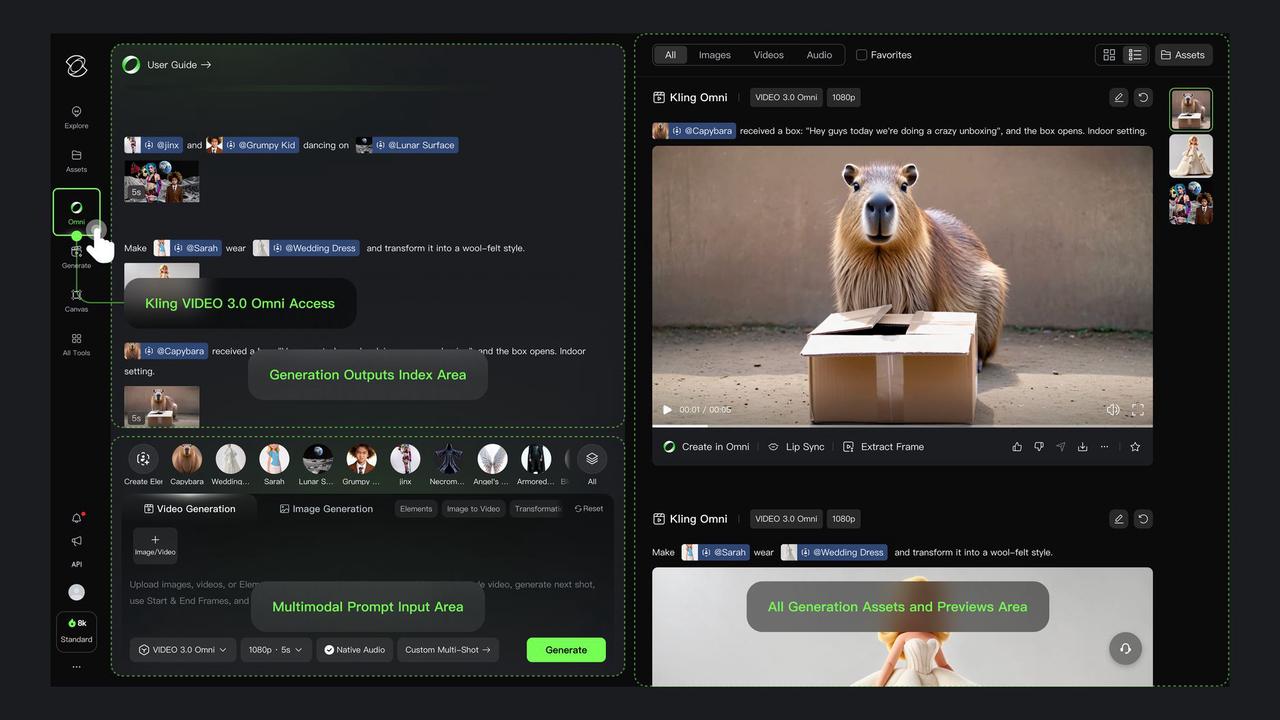
Workspace Omni và các điều khiển tham chiếu chính thức.
What Does the Omni Model Support?
Kling định vị Omni xung quanh tham chiếu đa phương thức và tính nhất quán nghe nhìn. Hệ quả thực tiễn rất đơn giản: xác định các tài sản phải giữ nhận diện, rồi mô tả điều sẽ xảy ra với chúng.
| Thông số — hướng dẫn tạo chính thức | Khả năng của Omni |
|---|---|
| Tùy chọn đầu vào | Văn bản, hình ảnh, tham chiếu video, element có thể tái sử dụng, giọng nói |
| Thời lượng đầu ra ở cấp mô hình | 3–15 giây |
| Độ phân giải video | 720p và 1080p; 4K native trong các quy trình được hỗ trợ |
| Âm thanh | Tạo nghe nhìn native với ràng buộc nhân vật–giọng nói được hỗ trợ |
| Kiểm soát cảnh quay | Tạo cảnh đơn và sắp xếp chuỗi nhiều cảnh tùy chỉnh |
| Tạo element đa hình ảnh | 2–4 hình ảnh |
| Tạo nhân vật dựa trên video | Một clip nhân vật dài 3–8 giây |
| Mẫu giọng nói khuyến nghị | 5–30 giây lời nói rõ ràng, một người nói |
| Ngân sách hình ảnh và element kết hợp | Tối đa 7 khi không có video input; tối đa 4 khi có video input |
Tạo một element khác với việc đính kèm tham chiếu vào một yêu cầu tạo duy nhất. Nhiều góc nhìn có thể thuộc về một element có thể tái sử dụng; chúng không tự động được tính là nhiều slot element độc lập.
Khả năng ở cấp mô hình không đảm bảo điều khiển giống hệt nhau giữa các nhà cung cấp. Một workflow 15 giây trong giao diện của Kling và một yêu cầu API từ bên thứ ba có thể cung cấp các tham số và giá trị thời lượng khác nhau.
Kling VIDEO 3.0 Omni vs Kling VIDEO 3.0: When to Choose Each
Sự lựa chọn không đơn thuần là video cơ bản so với video có âm thanh. Mô hình tiêu chuẩn cũng hỗ trợ âm thanh native, tạo nhiều cảnh và gắn element. Phân biệt hữu ích hơn là cách dự án tổ chức và tái sử dụng tham chiếu.
| Khía cạnh | Kling VIDEO 3.0 | Kling VIDEO 3.0 Omni |
|---|---|---|
| Tổ chức tham chiếu | Gắn element quanh một khung hình bắt đầu đã được phê duyệt hoặc khung bắt đầu/kết thúc | Bố cục rộng hơn với hình ảnh, element và tham chiếu video |
| Quan hệ element | Phù hợp khi các chủ thể quan trọng đã có trong khung hình xác định | Phù hợp khi cần kết hợp hoặc tái sử dụng các tài sản riêng biệt |
| Giọng nhân vật | Có thể dùng element gắn giọng | Hỗ trợ tham chiếu hình ảnh và giọng nói trong một workflow Omni |
| Tạo nhiều cảnh | Được hỗ trợ | Được hỗ trợ với điều khiển storyboard tùy chỉnh |
| Điểm bắt đầu khuyến nghị | Một keyframe đã được phê duyệt và xác định sẵn cảnh | Một tập hợp tài sản cần giữ nhận diện xuyên suốt các cảnh |
Kết luận so sánh: bắt đầu với workflow tiêu chuẩn khi một khung đã phê duyệt đã chứa thông tin cốt lõi. Chọn Omni khi việc phối hợp tham chiếu, tái sử dụng tài sản hoặc tính liên tục nghe nhìn xuyên cảnh là trung tâm của công việc.
Kling VIDEO 3.0 Omni vs Kling VIDEO 3.0: Benchmarks
Các ước lượng điểm dưới đây so sánh các mục 1080p Pro, có âm thanh, sẵn có trong Artificial Analysis khi hướng dẫn này được xem xét vào ngày 9 tháng 9, 2026. Giá trị sau “±” là khoảng tin cậy 95% đã công bố.
| Đánh giá — text-to-video / image-to-video | Tiêu chuẩn | Omni |
|---|---|---|
| Điểm Elo text-to-video | 1108 ± 5 | 1090 ± 6 |
| Điểm Elo image-to-video | 1072 ± 6 | 1060 ± 7 |
Đây là các điểm dựa trên mức độ ưa thích, không phải tỷ lệ thành công khi tạo. Mô hình tiêu chuẩn có điểm ước lượng cao hơn trong cả hai so sánh, trong khi khoảng tin cậy của image-to-video chồng lấn. Điểm số có thể thay đổi khi có đánh giá mới.
Kết luận benchmark: lợi thế của Omni nên được đánh giá qua cách xử lý tham chiếu và tính liên tục sản xuất, không suy diễn từ tên gọi hay coi là xếp hạng chất lượng phổ quát.
How to Build Your First Reference-Led Video
Hãy hình dung một quảng cáo dọc với người dẫn tên Maya, một chai màu xanh có thể tái sử dụng và một bối cảnh studio đã được phê duyệt. Đây là các tài sản sản xuất minh họa, không phải một thử nghiệm tạo nội dung được báo cáo.
Prepare a Small, Consistent Asset Set
| Tài sản | Chuẩn bị | Tiêu chí chấp nhận |
|---|---|---|
| Người dẫn | Góc nhìn rõ ràng với tóc, trang phục, ánh sáng đồng nhất | Gương mặt nhận diện và trang phục không thay đổi |
| Chai | Góc trước, bên và ba phần tư | Dáng thân, nắp, màu bề mặt và nhãn ổn định |
| Bối cảnh | Một tham chiếu studio đã phê duyệt | Nền và hướng ánh sáng đồng nhất |
| Giọng nói | Lời nói sạch từ người nói được ủy quyền | Giọng nhận diện, không có lời nói cạnh tranh |
Chỉ dùng gương mặt, bản ghi và tài sản thương hiệu mà bạn được phép sử dụng. Tham chiếu xung đột nên được chỉnh sửa trước khi cố bù bằng một prompt dài hơn.
Create and Name Your Elements
Trong Element Library của Kling, hãy tạo các tài sản có thể tái sử dụng thay vì mô tả lại cùng một chủ thể cho mọi cảnh. Workflow chính thức hỗ trợ tạo nhân vật đa hình ảnh và dựa trên video.
Dùng tên mô tả như Maya, BlueBottle và Studio. Tên giúp tổ chức; việc chọn element đã lưu mới là thao tác gắn tham chiếu. Với giọng nói đã tải lên, dùng âm thanh rõ ràng, một người nói không có nhạc hay giọng chồng lấn.
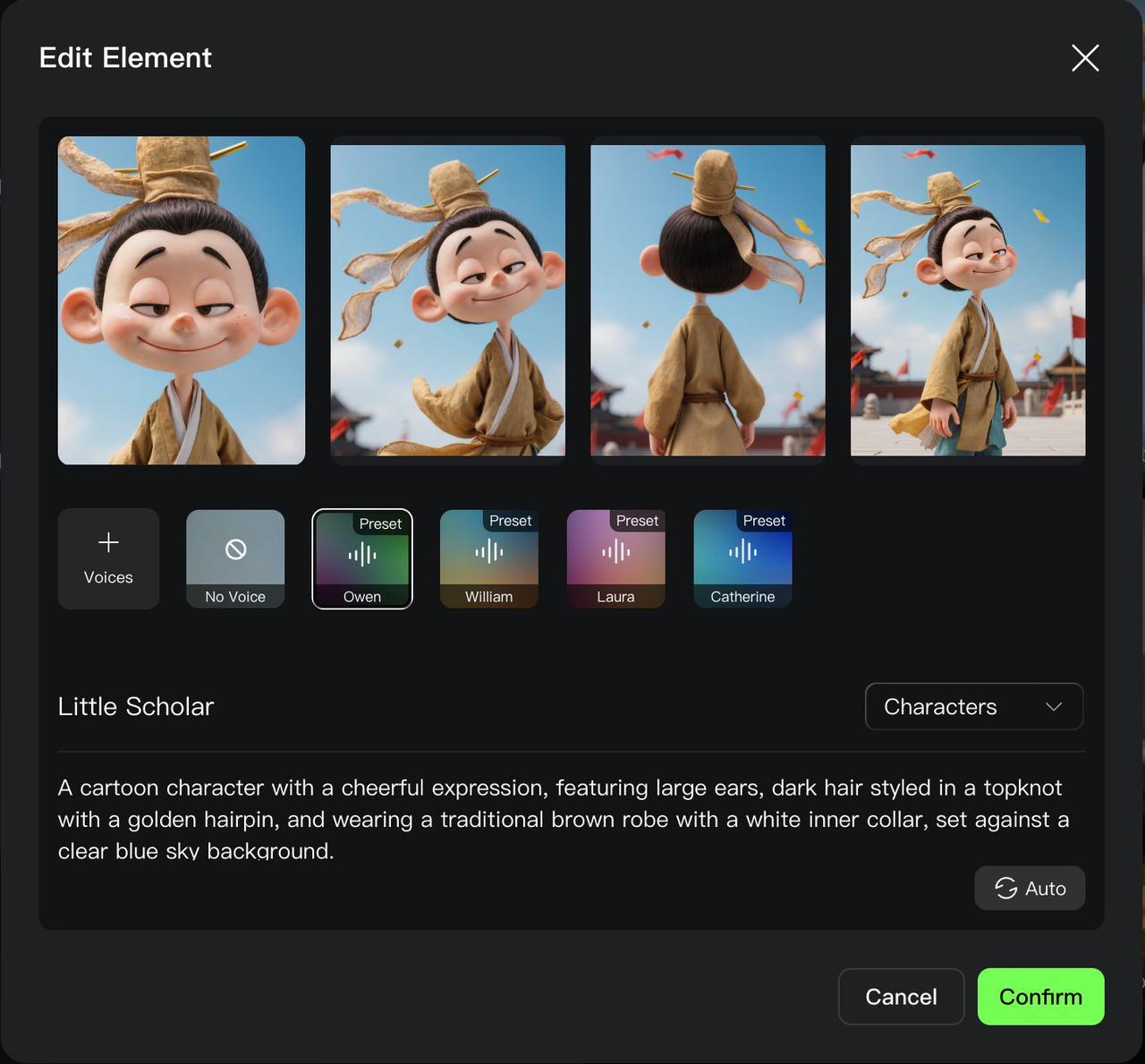
Điều khiển element nhân vật và gắn giọng chính thức.
Trong các prompt dưới đây, @Maya, @BlueBottle và @Studio đại diện cho các element được chọn trong giao diện của Kling. Gõ các tên này mà không gắn tài sản tương ứng sẽ không tạo tham chiếu.
Generate One Simple Shot First
Mở Omni generation workspace, chọn mô hình và gắn tài sản cần thiết. Bắt đầu với năm giây, một chuyển động máy quay và không có lời thoại.
Create a single continuous product shot using @BlueBottle in @Studio.

The bottle stands upright on a clean tabletop. Keep its body shape,
cap, surface color, and label placement consistent with the references.

Camera: a slow, straight push-in from a medium close-up.
Lighting: soft studio light from camera left.
Action: the bottle remains stationary.
Composition: leave clear space above the bottle for text added later.

No cuts, no extra products, and no generated captions.
Kiểm tra phần đầu, giữa và cuối. Soát nắp, đường viền, vị trí nhãn và tiếp xúc với mặt bàn. Nếu tài sản thay đổi, hãy đơn giản hóa cảnh hoặc cải thiện tham chiếu trước khi thêm yêu cầu mới.
Add the Presenter and Native Audio
Sau khi cảnh chai đạt yêu cầu, thêm người dẫn và một câu nói ngắn. Kling ghi nhận tạo lời nói bằng nhiều ngôn ngữ, nhưng chất lượng đầu ra vẫn phụ thuộc vào chất lượng tham chiếu, thời điểm và độ rõ của prompt.
Create a five-second continuous shot using @Maya, @BlueBottle,
and @Studio.

Maya stands beside the bottle, looks toward the camera, and says:
“Ready when you are.”

Use Maya’s bound voice. Keep the bottle unchanged. Use one static
camera angle. Do not add music, captions, cuts, or additional speech.
Xem xét âm thanh tách biệt khỏi hình ảnh: xác nhận đúng người nói, câu thoại đầy đủ và thời gian khớp với biểu diễn nhìn thấy.
Sau khi xác nhận một cảnh đơn, tái sử dụng các tham chiếu đã phê duyệt của nó để lập kế hoạch một chuỗi nhiều cảnh; gán mỗi cảnh một thời lượng và một mục đích hình ảnh riêng. Custom storyboard controls hỗ trợ hướng dẫn theo cảnh về thời lượng, khung hình, hành vi máy quay và tiến trình kể chuyện.
| Thời lượng | Mục đích | Hướng dẫn hình ảnh | Hướng dẫn âm thanh |
|---|---|---|---|
| 0–5 giây | Thiết lập sản phẩm | Cận cảnh chai; đẩy máy chậm | Âm phòng yên tĩnh |
| 5–10 giây | Giới thiệu người dẫn | Trung cảnh Maya bên cạnh chai; máy quay tĩnh | “Ready when you are.” |
| 10–15 giây | Kết thúc ở sản phẩm | Hero shot sạch; giữ bố cục cuối ổn định | Âm phòng |
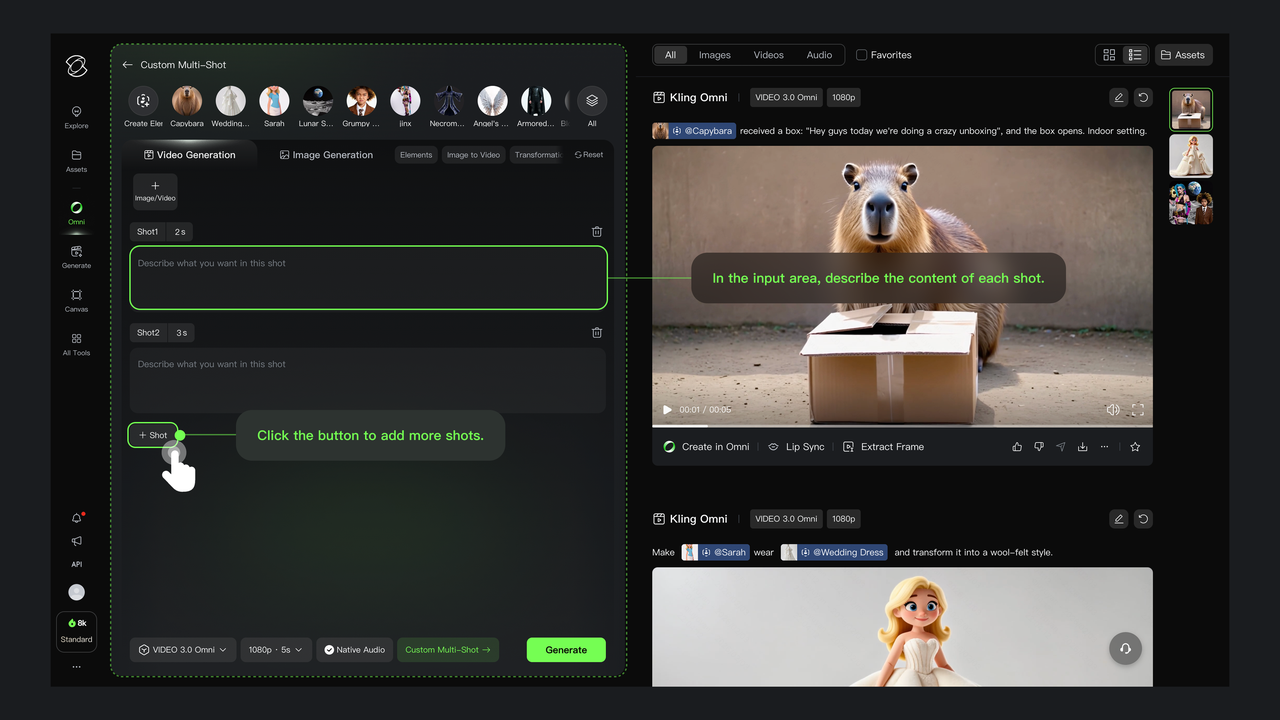
Bảng storyboard đa cảnh tùy chỉnh chính thức.
Create a three-shot product advertisement using @Maya, @BlueBottle,
and @Studio.

Continuity rules:
Use the same presenter, outfit, bottle, and studio throughout.
Keep the bottle’s shape, cap, color, and label unchanged.
Maintain the same lighting direction.
Use Maya’s bound voice only.
Do not add people, products, captions, or extra dialogue.

Follow the separate shot descriptions and durations.
End on a stable product composition.
Xem xét chuyển cảnh kỹ như từng cảnh riêng lẻ. So sánh lần thấy sản phẩm rõ ràng cuối cùng trước mỗi cắt với lần thấy rõ đầu tiên sau đó. Thêm thông tin pháp lý, giá cụ thể, phụ đề và kiểu chữ thương hiệu trong trình biên tập để câu chữ nằm dưới sự kiểm soát trực tiếp.
How to Use Video References for Character Creation and Video Editing
Một clip dùng để tạo nhân vật có thể tái sử dụng khác với footage nguồn dùng cho nhiệm vụ biên tập. Cái đầu xác lập danh tính; cái sau cung cấp chuyển động và bố cục sẵn có để biến đổi hoặc giữ nguyên. Với tạo nhân vật, dùng clip dài 3–8 giây của một nhân vật. Với biên tập video, hướng dẫn Omni chính thức của Kling cho phép một video nguồn 3–10 giây, tối đa 200 MB và độ phân giải 2K; kiểm tra giới hạn hiện tại của route API đã chọn và thử một clip ngắn trước khi mở rộng sản xuất.
Use the uploaded video as the source.

Change only the background to a softly lit studio.
Preserve the presenter’s identity, clothing, actions, and timing.
Preserve the bottle and the original camera movement.
Do not add cuts, gestures, objects, or dialogue.
Yêu cầu chỉnh sửa có kiểm soát không đảm bảo bảo toàn khung hình một cách hoàn hảo. Quyết định riêng việc giữ âm thanh nguồn hay tạo âm thanh mới, rồi so sánh đầu ra với clip gốc.
How to Use the Omni API in CometAPI
Để truy cập bằng chương trình, dùng Omni video endpoint chuyên dụng. Định danh được ghi dưới đây là kling-v3-omni.
Các ví dụ tuân theo schema API đã công bố; chúng không báo cáo một thử nghiệm tạo nội dung trực tiếp. Route đã chọn ghi nhận giá trị thời lượng “5” và “10” cho các chế độ liên quan, vì vậy đừng cho rằng workflow 15 giây trong giao diện sẽ ánh xạ sang cùng yêu cầu.
Submit a Generation Task
export COMETAPI_KEY="YOUR_COMETAPI_KEY"

curl --fail --silent --show-error \
  --request POST \
  "https://api.cometapi.com/kling/v1/videos/omni-video" \
  --header "Authorization: Bearer ${COMETAPI_KEY}" \
  --header "Content-Type: application/json" \
  --data-raw '{
    "model_name": "kling-v3-omni",
    "prompt": "A blue reusable bottle stands on a clean studio tabletop. One continuous shot with a slow straight push-in. Soft light from camera left. No people, no cuts, no captions.",
    "mode": "std",
    "aspect_ratio": "9:16",
    "duration": "5",
    "sound": "off"
  }'
Với tham chiếu khung đầu tiên, hợp nhất đoạn sau vào yêu cầu và thay URL mẫu bằng một ảnh có thể truy cập:
{
  "image_list": [
    {
      "image_url": "https://your-public-host.example/bottle.jpg",
      "type": "first_frame"
    }
  ],
  "prompt": "Starting from <<<image_1>>>, create one continuous slow push-in. Preserve the bottle and studio composition. No cuts or captions."
}
Cú pháp <<<image_1>>> của API khác với tham chiếu @Element đã chọn trong giao diện. Giá trị sound được ghi nhận là on và off.
Retrieve the Finished Video
Lưu data.task_id trả về, rồi truy vấn route trạng thái tác vụ Omni:
TASK_ID="REPLACE_WITH_RETURNED_TASK_ID"

curl --fail --silent --show-error \
  "https://api.cometapi.com/kling/v1/videos/omni-video/${TASK_ID}" \
  --header "Authorization: Bearer ${COMETAPI_KEY}"
Các trạng thái được ghi là submitted, processing, succeed và failed. Phản hồi tạo với code: 0 nghĩa là yêu cầu đã được chấp nhận; không có nghĩa video đã sẵn sàng. Khi tác vụ thành công, lấy kết quả từ data.task_result.videos[0].url.
Dùng polling có giới hạn với backoff, giữ lại ID tác vụ kèm prompt và thiết lập, và xem thông báo lỗi trước khi thử lại. Một yêu cầu client bị hết thời gian chờ có thể đã tạo một tác vụ tính phí.
What Does Kling VIDEO 3.0 Omni Cost?
Hãy dùng mức giá theo cấu hình thay vì “giá mỗi video” chung chung. Các con số dưới đây được kiểm tra vào ngày 9 tháng 9, 2026 và có thể thay đổi.
Hướng dẫn VIDEO 3.0 Omni chính thức của Kling liệt kê các mức tín dụng nền tảng sau. Bảng giá theo đô la của CometAPI bên dưới dùng đơn vị tính khác; tín dụng không thể quy đổi sang đô la nếu thiếu mức quy đổi mua tín dụng Kling áp dụng.
| Cấu hình Omni | Tín dụng chính thức / giây | Tín dụng chính thức / 5 giây | Tín dụng chính thức / 10 giây |
|---|---|---|---|
| 720p, không có video input, native audio tắt | 6 | 30 | 60 |
| 1080p, không có video input, native audio tắt | 8 | 40 | 80 |
| 1080p, không có video input, native audio bật | 12 | 60 | 120 |
| 1080p, có video input, native audio tắt | 16 | 80 | 160 |
Hướng dẫn chính thức không liệt kê mức tín dụng Omni 4K và đánh dấu âm thanh native với video input là không được hỗ trợ trong bảng giá này. Hãy xác nhận mức giá hiện tại trong sản phẩm trước khi đặt.
| Omni API trong CometAPI | Đầu ra 5 giây | Đầu ra 10 giây |
|---|---|---|
| 720p, không có video input | $0.336 | $0.672 |
| 1080p, không có video input | $0.448 | $0.896 |
| 1080p, có âm thanh native | $0.560 | $1.120 |
| 1080p, có video input | $0.672 | $1.344 |
| 4K, không có video input | $1.680 | $3.360 |
Đây là các cấu hình API riêng biệt. Đừng cộng các hàng lại hoặc suy diễn rằng mọi kết hợp độ phân giải, âm thanh và video input đều khả dụng. Giá 4K cũng không xác định tham số hay route nào bật 4K.
Kling giới thiệu video 4K native sau lần ra mắt ban đầu. Hãy phê duyệt nội dung và chuyển động trước khi chi trả cho các lần lặp độ phân giải cao hơn.
Budget for Accepted Clips
Thước đo sản xuất hữu ích hơn là:
Chi phí mỗi clip được chấp nhận = tổng chi cho tạo nội dung ÷ số clip được chấp nhận
Ba lần thử năm giây ở mức giá 1080p âm thanh native có chi phí 3 × $0.560 = $1.680. Nếu chỉ một lần đạt tiêu chí chấp nhận, chi phí tạo hiệu dụng của nó là $1.680. Phép tính này minh họa việc lập ngân sách; không phải tỷ lệ thử lại được đo lường.
Giữ riêng tín dụng ứng dụng Kling và tính phí đô la của CometAPI. Hướng dẫn chi phí tín dụng của Kling xem thời lượng, độ phân giải, âm thanh và workflow là các yếu tố lập kế hoạch độc lập.
Troubleshooting: What Should You Change First?
| Vấn đề | Kiểm tra đầu tiên | Điều chỉnh đề xuất |
|---|---|---|
| Nhân vật thay đổi giữa các cảnh | Tham chiếu xung đột hoặc mô tả trang phục | Tái sử dụng một element đã phê duyệt và đơn giản hóa cảnh |
| Hình dáng sản phẩm hoặc nhãn thay đổi | Chất lượng tham chiếu và chuyển động đòi hỏi cao | Thêm góc nhìn sản phẩm rõ ràng hơn; thử cảnh tĩnh |
| Sai giọng hoặc thêm lời nói | Gắn giọng và hướng dẫn xung đột | Giữ một người nói và một câu ngắn |
| Cắt cảnh không mong muốn | Thiết lập storyboard và thay đổi bối cảnh | Thử một cảnh liên tục không có nhảy mạch kể chuyện |
| API từ chối yêu cầu | Schema theo route, kiểu dữ liệu và thời lượng | Quay lại yêu cầu tối thiểu theo tài liệu |
| Có tác vụ nhưng không có URL video | Tạo nội dung có thể vẫn đang xử lý | Truy vấn tác vụ hiện có thay vì tạo tác vụ khác |
| Độ phân giải cao hơn vẫn sai | Vấn đề chuyển động hoặc danh tính còn tồn tại | Sửa cảnh trước khi tăng chất lượng đầu ra |
Thay đổi một biến mỗi lần. Ghi lại tài sản, prompt, thiết lập, đầu ra và lý do bị loại để cải tiến có thể truy vết về một quyết định cụ thể.
Final Recommendation
Dùng Omni khi sản xuất phụ thuộc vào việc kết hợp và tái sử dụng các tài sản có thể nhận diện, không chỉ vì tên gọi gợi ý một nâng cấp phổ quát. Bắt đầu bằng một cảnh ngắn dẫn dắt bởi tham chiếu, phê duyệt nhân vật hoặc sản phẩm, thêm giọng gắn kết, rồi xây dựng storyboard. Khi chuyển sang CometAPI, căn chỉnh định danh mô hình, thời lượng, cú pháp tham chiếu và luồng tác vụ bất đồng bộ với endpoint đã chọn.
Câu hỏi hữu ích nhất không phải “Có thể nhồi bao nhiêu vào một prompt?” mà là “Nên loại bỏ sự không chắc chắn nào trước lần tạo tiếp theo?”
FAQ
Omni có luôn tốt hơn mô hình tiêu chuẩn không?
Không. Các benchmark dựa trên mức độ ưa thích có thể ưu tiên mô hình tiêu chuẩn ở một số đánh giá. Omni hữu ích nhất khi workflow tham chiếu rộng hơn của nó cải thiện tái sử dụng tài sản, tính liên tục hoặc khả năng kiểm soát biên tập.
Mọi workflow Omni đều có thể tạo video dài 15 giây?
Không. Mười lăm giây là khả năng ở cấp mô hình trong các workflow được hỗ trợ. Từng giao diện và route API có thể cung cấp các tùy chọn thời lượng ngắn hơn.
Tôi nên bắt đầu với âm thanh native và nhiều cảnh?
Thường là không. Trước tiên hãy xác nhận một cảnh ngắn về mặt hình ảnh. Chỉ thêm giọng nói sau khi danh tính và độ ổn định sản phẩm đã đạt yêu cầu, rồi mở rộng thành storyboard.
Tên @Element có hoạt động trong yêu cầu API không?
Không tự động. Element được chọn trong giao diện của Kling và cú pháp tham chiếu hình ảnh của một API là các cơ chế khác nhau. Hãy tuân theo schema của route bạn gọi.
Tôi nên ước tính ngân sách sản xuất như thế nào?
Theo dõi tổng chi cho tạo nội dung và chia cho số clip được chấp nhận. Bao gồm các lần thử bị loại, chạy lại ở độ phân giải cao hơn, lưu trữ và hậu kỳ trong ước tính làm việc.